ViralFindrでバズリールを発見する
このモジュールで学ぶこと
- ViralFindrの概要と登録方法
- 競合アカウントのバズリールを分析する方法
- CSVでデータをエクスポートする方法
- リサーチ結果を投稿ネタに活用する方法
学習目標
このモジュールを終えると、以下のことができるようになります:
- ViralFindrに登録してログインできる
- 競合アカウントのバズリールを検索・分析できる
- リサーチ結果をCSVでダウンロードできる
目次
事前準備
必要なもの
| 項目 | 説明 |
|---|---|
| Googleアカウント | 登録に必要 |
| 分析したいInstagramアカウント | 競合や参考にしたいアカウントのユーザー名 |
セクション1: ViralFindrとは
概要
ViralFindrは、Instagramでバズっているコンテンツを発見するためのリサーチツールです。
ViralFindrトップページ:

できること
| 機能 | 説明 |
|---|---|
| User Reels | 特定アカウントのリールをいいね数でソート |
| Hashtag Search | ハッシュタグごとのバズコンテンツを検索 |
| CSVダウンロード | 分析結果をエクスポート |
料金プラン
| プラン | 検索回数 | 料金 |
|---|---|---|
| Free | 月3回 | 無料 |
| Paid | 無制限 | 有料 |
無料プランでも月3回の検索が可能です。
チェックポイント
- ViralFindrの機能を理解した
セクション2: アカウント登録
Step 1: 公式サイトにアクセス
ブラウザで https://app.viralfindr.com/ にアクセスします。
Step 2: Googleアカウントで登録
登録画面:
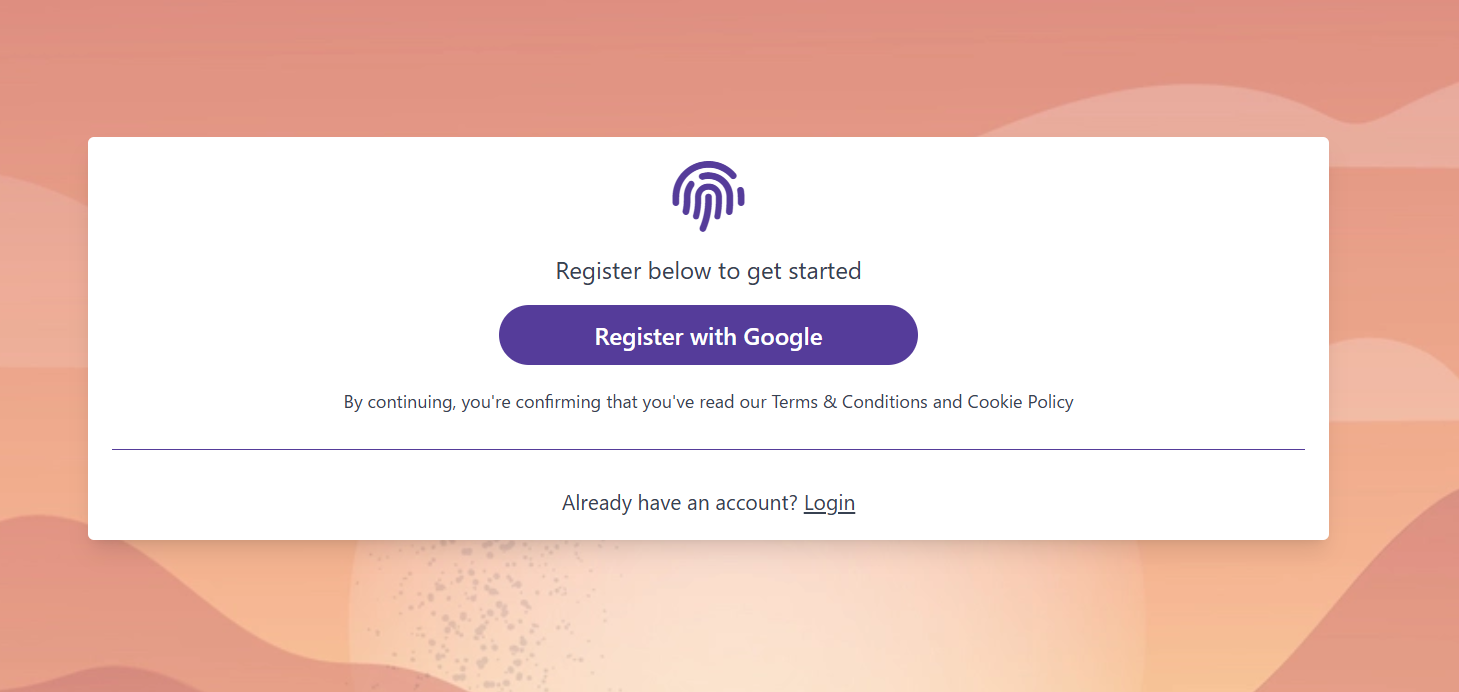
- 「Register with Google」をクリック
- Googleアカウントでログイン
- 登録完了
Step 3: ダッシュボード確認
ダッシュボード画面:
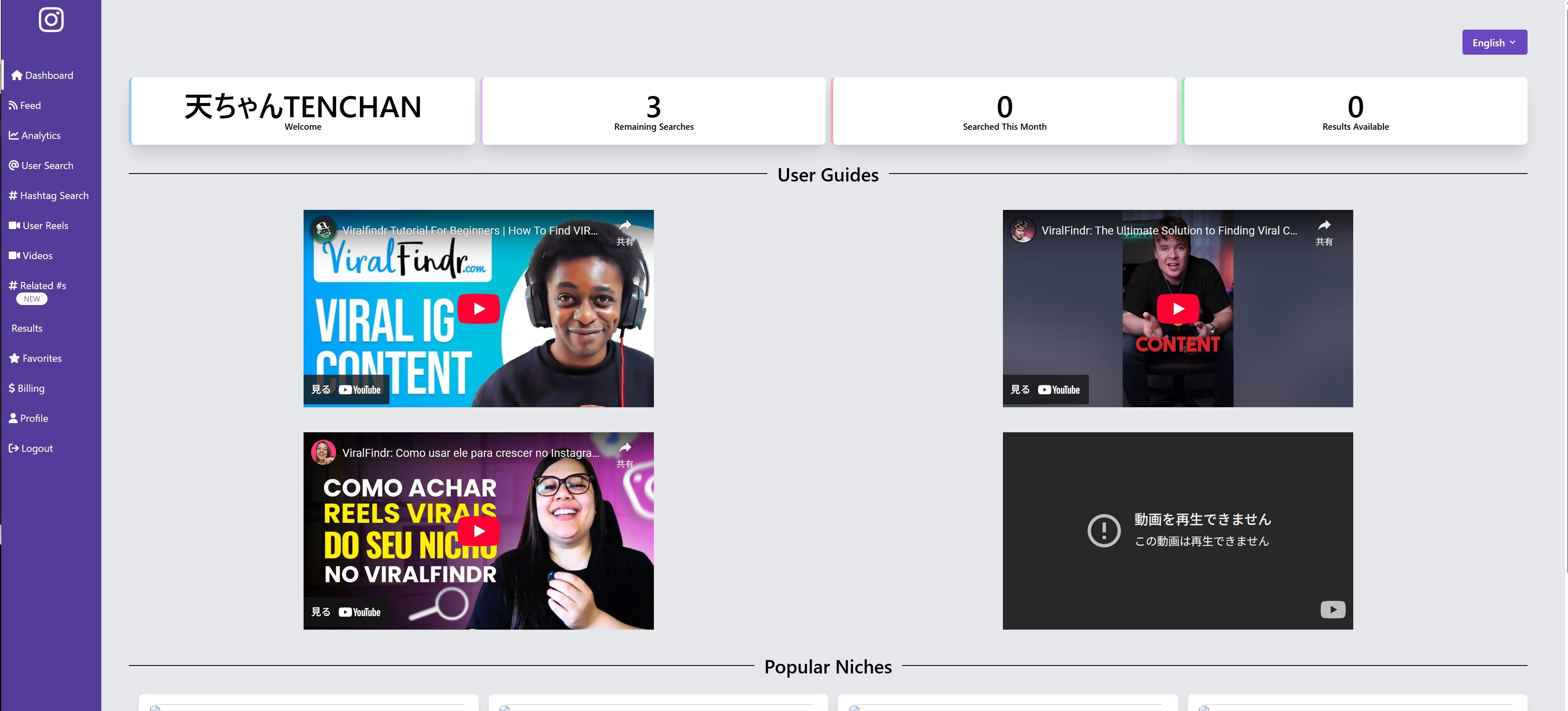
ログイン後、以下の情報が表示されます:
| 項目 | 説明 |
|---|---|
| Remaining Searches | 残り検索回数 |
| Searched This Month | 今月の検索回数 |
| Results Available | 利用可能な結果数 |
左メニューから各機能にアクセスできます:
- User Reels: ユーザーのリールを検索
- Hashtag Search: ハッシュタグで検索
- Results: 検索結果の確認
- Favorites: お気に入り保存
チェックポイント
- ViralFindrに登録できた
- ダッシュボードにアクセスできた
セクション3: 競合リールの検索
Step 1: User Reelsを選択
- 左メニューの「User Reels」をクリック
- 検索バーが表示される
User Reels検索画面:

Step 2: アカウントを検索
- 「@username」の形式でアカウント名を入力
- 「Search」をクリック
注意: @マークなしでユーザー名のみ入力してもOKです。
Step 3: 検索結果を確認
検索が完了すると「Results」に結果が表示されます。
Results画面:
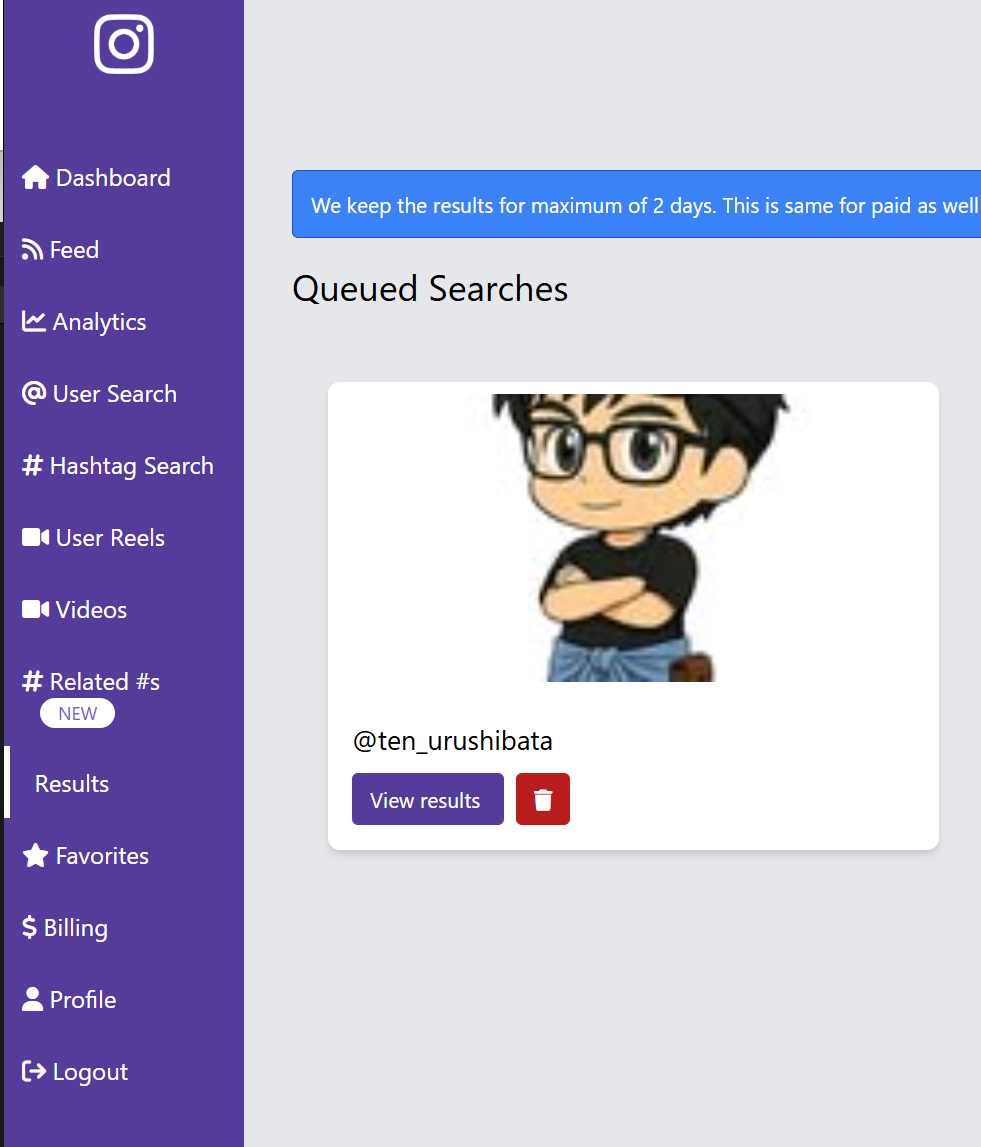
- 左メニューの「Results」をクリック
- 検索したアカウントが「Queued Searches」に表示
- 「View results」をクリック
注意: 検索結果は最大2日間のみ保持されます。早めに確認・ダウンロードしてください。
Step 4: 分析結果を確認
分析結果画面:
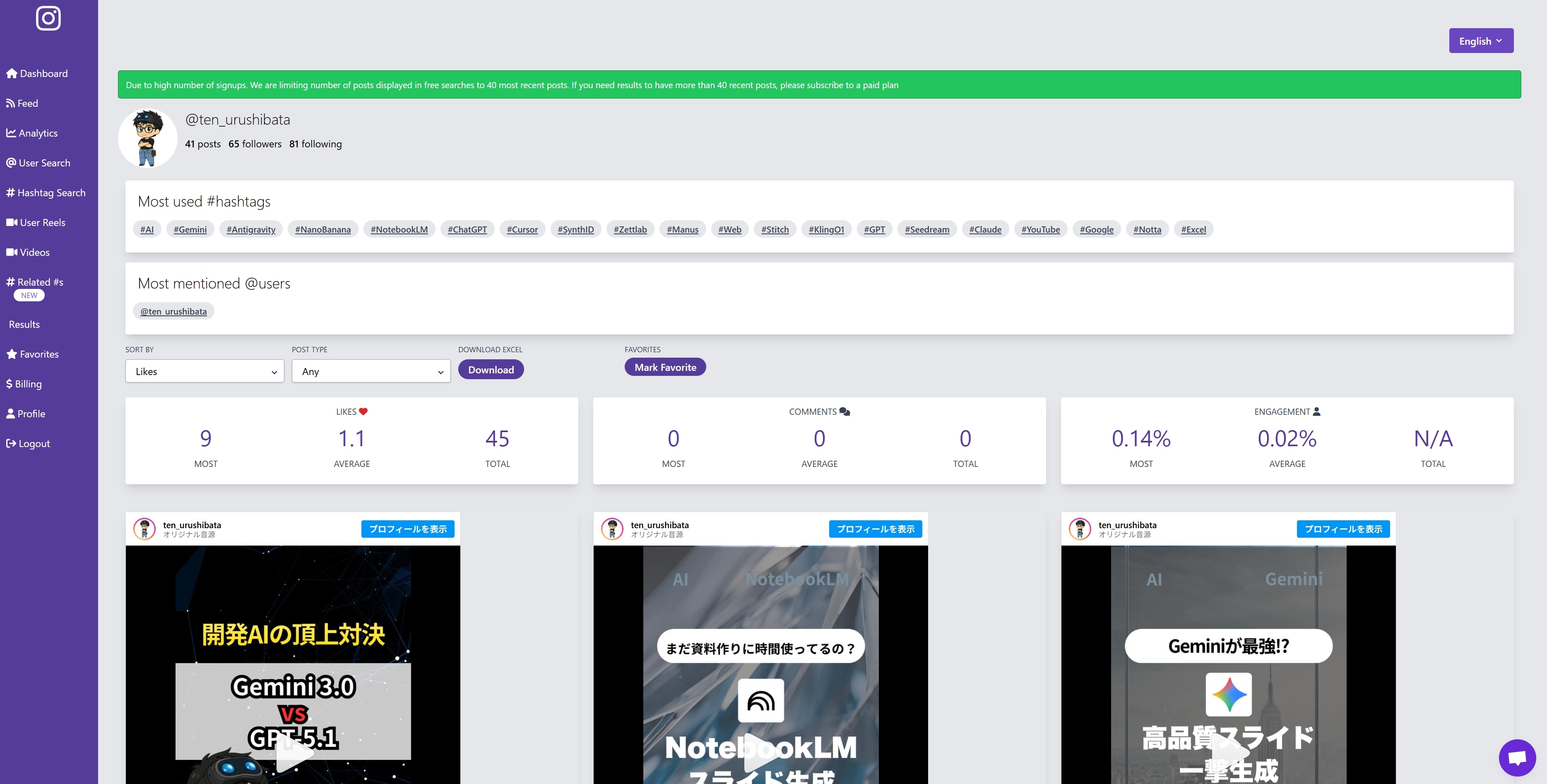
分析結果画面では以下の情報が表示されます:
アカウント情報:
- 投稿数、フォロワー数、フォロー数
Most used #hashtags:
- そのアカウントがよく使うハッシュタグ一覧
統計情報:
| 項目 | MOST | AVERAGE | TOTAL |
|---|---|---|---|
| LIKES | 最大いいね数 | 平均いいね数 | 合計いいね数 |
| COMMENTS | 最大コメント数 | 平均コメント数 | 合計コメント数 |
| ENGAGEMENT | 最大ER | 平均ER | - |
リール一覧:
- いいね数でソートされたリール一覧
- サムネイル、タイトルが表示
Step 5: CSVダウンロード
- 「SORT BY」でソート順を選択(Likes推奨)
- 「POST TYPE」でフィルタ(Any / Reels / Posts)
- 「Download」ボタンをクリック
CSVに含まれるデータ:
| カラム | 内容 |
|---|---|
| url | 投稿のURL |
| likes | いいね数 |
| comments | コメント数 |
| views | 再生回数 |
| type | 投稿タイプ |
| video_download | 動画ダウンロードURL |
| display_url | 表示用URL |
| thumbnail | サムネイルURL |
| post_date | 投稿日 |
| caption | キャプション(本文) |
チェックポイント
- User Reelsでアカウントを検索できた
- 分析結果を確認できた
- CSVをダウンロードできた
セクション4: 分析結果の活用
活用方法1: 投稿ネタの発見
バズっているリールのキャプションやテーマを参考に、自分のコンテンツに活用します。
手順:
1. CSVのcaption列を確認
2. バズっているテーマを抽出
3. 自分の切り口でコンテンツを作成
活用方法2: ハッシュタグ分析
「Most used #hashtags」から効果的なハッシュタグを発見します。
手順:
1. 競合がよく使うハッシュタグを確認
2. 自分の投稿にも取り入れる
3. 関連ハッシュタグを調査
活用方法3: 投稿タイミングの分析
CSVのpost_date列から、バズっている投稿の曜日・時間帯を分析します。
活用方法4: エンゲージメント率の参考
自分のアカウントと比較して、目標値を設定します。
チェックポイント
- リサーチ結果の活用方法を理解した
まとめ
このモジュールで学んだこと
- ViralFindrへの登録方法
- 競合アカウントのバズリール検索
- CSVでのデータエクスポート
- リサーチ結果の活用方法
次のステップ
- 気になる競合アカウントを3-5個リストアップ
- ViralFindrで検索・分析
- バズっているテーマを抽出
- 自分のコンテンツに活用
参考資料
- ViralFindr公式サイト
- ViralFindr Tutorial for Beginners(ダッシュボード内User Guides参照)
よくある質問
Q: 無料プランで月に何回検索できますか? A: 月3回まで検索できます。検索結果は最大2日間保持されるので、早めにCSVをダウンロードしてください。
Q: 検索結果が表示されるまでどれくらいかかりますか? A: 通常、数分〜数十分で結果が表示されます。「Results」画面で確認できます。
Q: 自分のアカウントも分析できますか? A: はい。自分のアカウント名を入力すれば、同様に分析できます。バズった投稿の傾向を確認するのに役立ちます。
Q: ダウンロードしたCSVはどう活用すればいいですか? A: Excelやスプレッドシートで開いて、いいね数でソートしたり、キャプションの傾向を分析したりできます。投稿ネタのストックとしても活用できます。
Q: 非公開アカウントは検索できますか? A: いいえ。公開アカウントのみ検索可能です。