プロダクション機能でセットアップ
このモジュールで学ぶこと
- Premiere Proの「プロダクション」機能の使い方
- 複数プロジェクト間で素材を共有する方法
- ランキングリール用のシーケンステンプレート作成
- 再利用可能な字幕スタイルの作成
学習目標
このモジュールを終えると、以下のことができるようになります:
- プロダクション機能を使って効率的なプロジェクト管理環境を構築できる
- 共有素材を一元管理し、全プロジェクトで参照できる
- ランキングリール専用のシーケンステンプレートを作成できる
- 字幕スタイルを保存して再利用できる
目次
- セクション1: プロダクションを作成する
- セクション2: 共有プロジェクトを作成する
- セクション3: シーケンステンプレートを作成する
- セクション4: 字幕スタイルを作成する
- セクション5: 動作確認
- トラブルシューティング
- まとめ
- よくある質問
事前準備
必要なもの
- Adobe Premiere Pro 2024以降
- 保存先フォルダ(例:
{YOUR_PRODUCTION_PATH})
なぜプロダクション機能を使うのか
Premiere Proの「テンプレートとして保存」機能では、以下が新規プロジェクトにコピーされません:
| 項目 | 新規プロジェクトへのコピー |
|---|---|
| 字幕スタイル | コピーされない |
| トラック名 | 消える |
| 書き出しプリセット | コピーされない |
| シーケンス | 空になる |
プロダクション機能を使えば、同じプロダクション内のプロジェクト間で素材を参照として共有できます。共有プロジェクトの素材を更新すれば全プロジェクトに反映されます。
セクション1: プロダクションを作成する
Step 1-1: 新規プロダクション作成
Premiere Proを起動します。
Premiere Proホーム画面:
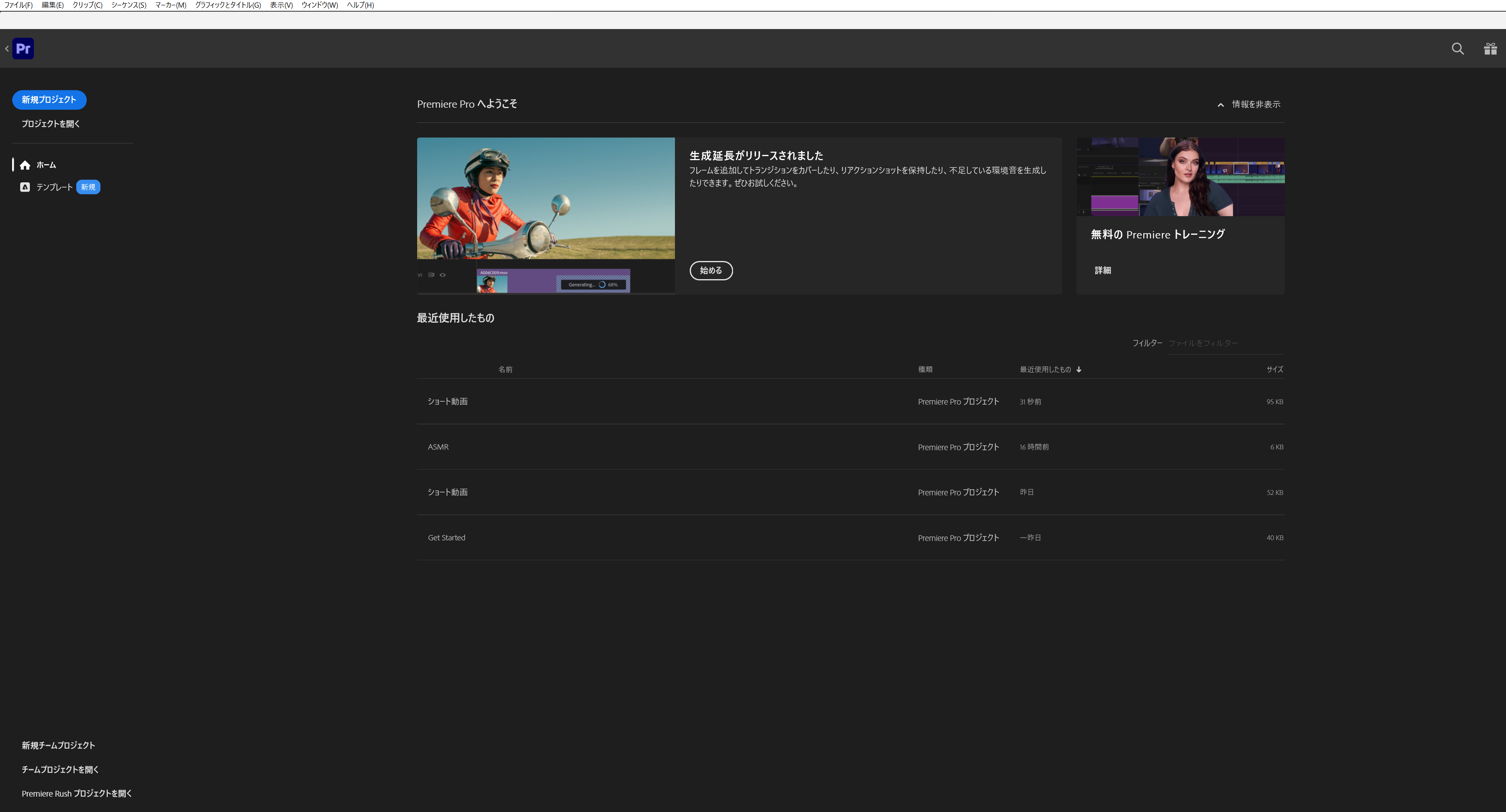
メニューから作成します。
- ファイル → 新規 → プロダクション を選択
Step 1-2: プロダクション名を入力
プロダクション名と保存場所を設定します。
新規プロジェクトダイアログ:
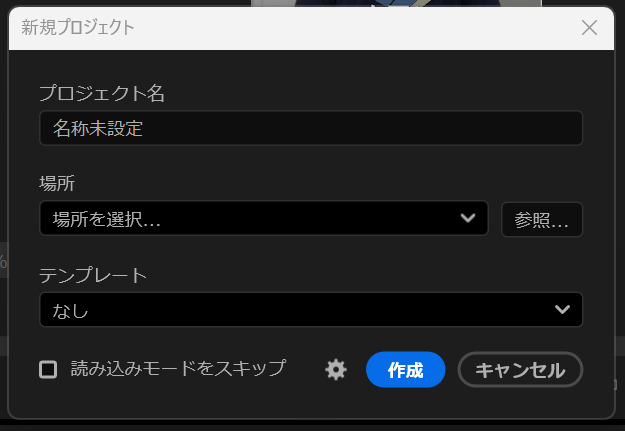
| 項目 | 設定値 |
|---|---|
| プロダクション名 | {YOUR_PRODUCTION_NAME} |
| 保存場所 | {YOUR_PRODUCTION_PATH} |
プロジェクト名入力例:
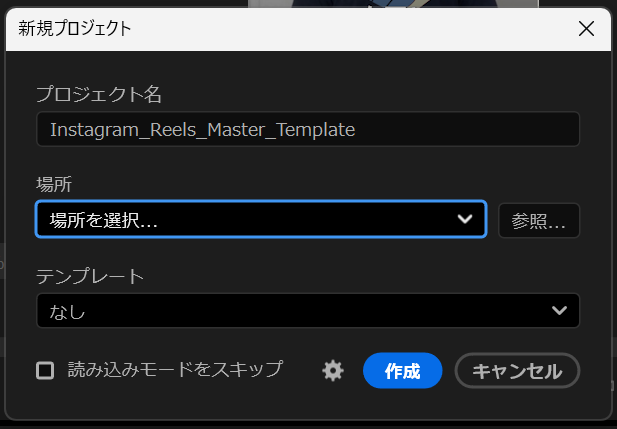
作成をクリックしてプロダクションを作成します。
作成後のフォルダ構造:

プロダクション作成後のプロジェクトパネル:
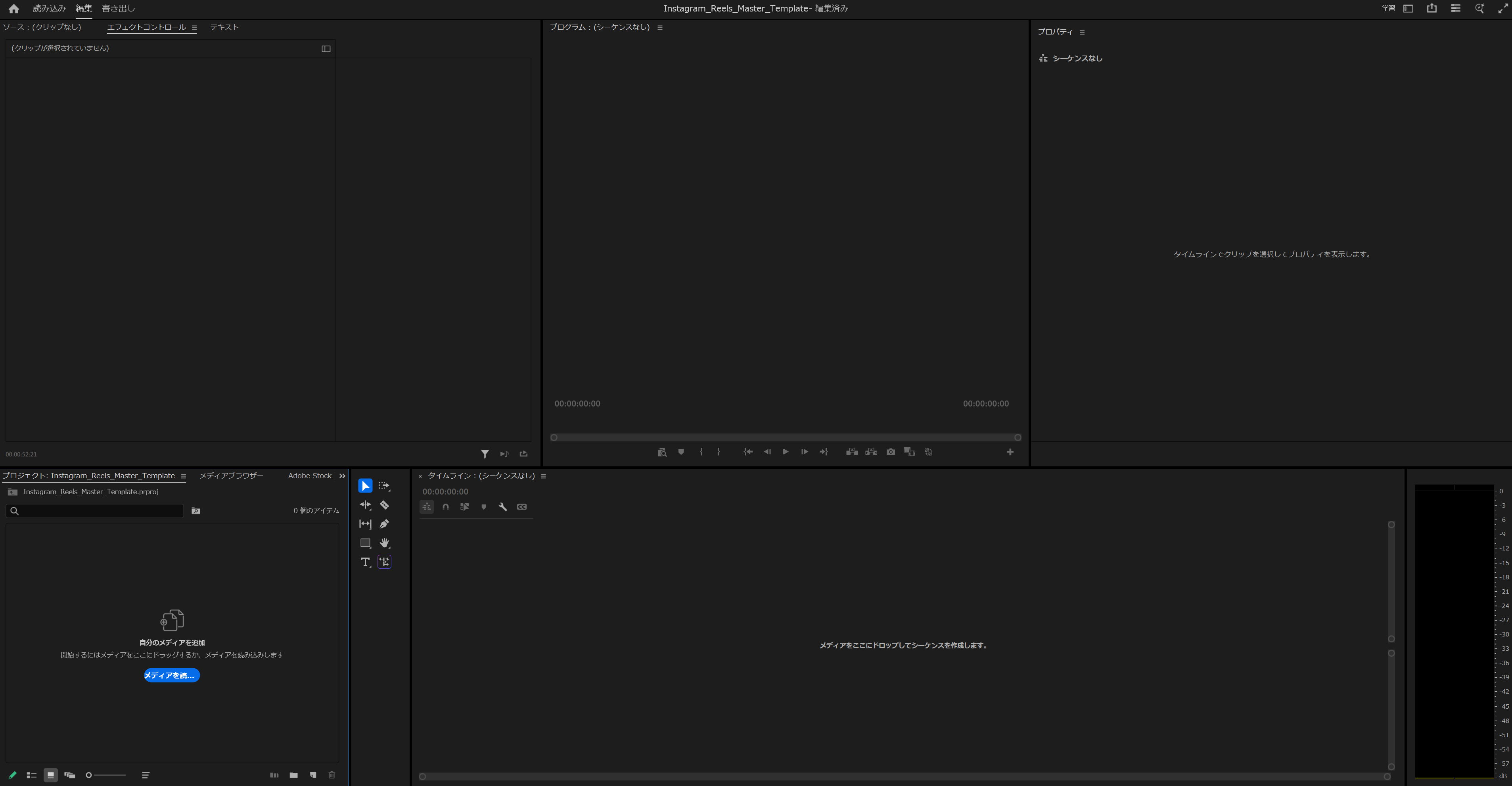
チェックポイント
- プロダクションが作成された
- プロダクションパネルが表示されている
セクション2: 共有プロジェクトを作成する
Step 2-1: プロジェクト名を変更
プロダクション作成時に自動で作られた「名称未設定」プロジェクトをリネームします。
- プロダクションパネルで「名称未設定」を右クリック
- 名前を変更 を選択
_SHARED_Resourcesと入力
Step 2-2: ビン構造を作成
共有プロジェクト内に以下のビン(フォルダ)を作成します。
- プロジェクトパネルで右クリック → 新規ビン
- 以下の4つのビンを作成:
| ビン名 | 用途 |
|---|---|
00_テンプレート | シーケンステンプレート |
01_共有素材 | ランキングボード、アバターなど |
02_共有音声 | BGM、効果音 |
03_字幕スタイル | 参考用 |
チェックポイント
- プロジェクト名が
_SHARED_Resourcesになっている - 4つのビンが作成されている
セクション3: シーケンステンプレートを作成する
Step 3-1: 新規シーケンス作成
- ファイル → 新規 → シーケンス を選択
- 設定タブで以下を設定:
| 項目 | 設定値 |
|---|---|
| フレームサイズ | 1080 x 1920(縦型) |
| フレームレート | 30 fps |
Step 3-2: トラック構造を設定
ランキングリール用のトラック構造を作成します。
ビデオトラック(12トラック):
| トラック | 名前 | 用途 |
|---|---|---|
| V12 | 字幕 | SRT読み込み |
| V11 | タイトル・テキスト | 動画タイトル表示 |
| V10 | プロンプト・手順 | ツール紹介時の情報表示 |
| V9 | No1 | 1位アイコン |
| V8 | No2 | 2位アイコン |
| V7 | No3 | 3位アイコン |
| V6 | No4 | 4位アイコン |
| V5 | 論外 | 論外アイコン |
| V4 | アバター静止画 | 女性発言時のアバター |
| V3 | アバター動画 | アバターアニメーション |
| V2 | メイン動画 | ランキング説明動画 |
| V1 | 背景・調整レイヤー | 背景色、カラーグレーディング |
オーディオトラック(4トラック):
| トラック | 名前 | 用途 |
|---|---|---|
| A1 | 男性ナレーション | メインナレーション |
| A2 | 女性ナレーション | 質問・相づち |
| A3 | BGM | 背景音楽 |
| A4 | 効果音・SE | 効果音 |
Step 3-3: トラック名を変更する方法
- タイムラインパネルのトラックヘッダー(V1, A1などの左側)の余白をダブルクリック
- トラックヘッダーが展開される
- トラック名を右クリック → 名前を変更
- 新しい名前を入力
Step 3-4: シーケンス名を変更
- プロジェクトパネルでシーケンスを右クリック
- 名前を変更 を選択
テンプレート_ランキングと入力00_テンプレートビンにドラッグして移動
チェックポイント
- シーケンスが1080x1920、30fpsで作成されている
- ビデオトラックが12本、オーディオトラックが4本ある
- 各トラック名が設定されている
- シーケンスが
00_テンプレートビンに入っている
セクション4: 字幕スタイルを作成する
Step 4-1: キャプションを追加
- ウィンドウ → テキスト でテキストパネルを開く
- シーケンス上で 新規キャプショントラック を作成
- 適当なキャプションを追加
Step 4-2: 通常字幕スタイルを作成
- キャプションを選択
- テキストパネルで以下の設定を適用:
| 項目 | 設定値 |
|---|---|
| フォント | 源暎ゴシックN Bold(または任意のゴシック体) |
| サイズ | 110 |
| 文字色 | 白 (#FFFFFF) |
| アウトライン | 黒 5px |
- トラックスタイル → スタイルを作成 を選択
- スタイル名:
リール_通常字幕
Step 4-3: 論外用赤字スタイルを作成
- 文字色を赤 (#FF0000) に変更
- トラックスタイル → スタイルを作成 を選択
- スタイル名:
リール_論外_赤字
チェックポイント
-
リール_通常字幕スタイルが作成されている -
リール_論外_赤字スタイルが作成されている
セクション5: 動作確認
Step 5-1: テスト用プロジェクトを作成
- ファイル → 新規 → プロジェクト を選択
- プロジェクト名:
テスト_ランキング - 保存先: プロダクションフォルダ内(自動で選択される)
Step 5-2: シーケンステンプレートを複製
_SHARED_Resourcesプロジェクトを開く00_テンプレート→テンプレート_ランキングを選択- テスト用プロジェクトにドラッグ&ドロップ
Step 5-3: 設定の引き継ぎを確認
以下が引き継がれていることを確認:
- シーケンス設定(1080x1920、30fps)
- トラック構造(V12、A4)
- トラック名
- 字幕スタイル
チェックポイント
- テスト用プロジェクトでシーケンステンプレートが使える
- 全ての設定が引き継がれている
トラブルシューティング
トラック名の変更方法がわからない
問題: トラック名を変更する場所が見つからない
解決方法:
- トラックヘッダーの余白をダブルクリックして展開
- トラック名を右クリック → 名前を変更
書き出しプリセットの保存ボタンがグレーアウト
問題: 書き出しプリセットを保存しようとしても、保存ボタンが押せない
解決方法: 何か設定を変更してから保存ボタンを押す(変更がないと保存できない仕様)
まとめ
このモジュールで学んだこと
- Premiere Proのプロダクション機能で複数プロジェクトを管理する方法
- 共有プロジェクト(
_SHARED_Resources)で素材を一元管理する方法 - ランキングリール用のシーケンステンプレート作成方法
- 字幕スタイルの作成と保存方法
次のステップ
次のモジュールでは、作成したプロダクション環境を使って実際にランキングリールを制作します。ExtendScriptを使った自動配置も学びます。
参考資料
よくある質問
Q: プロダクション機能は古いバージョンのPremiere Proでも使えますか? A: プロダクション機能はPremiere Pro 2020(v14.0)以降で利用可能です。それ以前のバージョンでは使用できません。
Q: 共有プロジェクトの素材を更新したら、他のプロジェクトにも反映されますか? A: はい、プロダクション内のプロジェクトは素材を「参照」として共有しているため、共有プロジェクトの素材を更新すれば全プロジェクトに反映されます。
Q: トラック数は後から変更できますか? A: はい、シーケンス → トラックを追加/削除 で変更できます。ただし、テンプレートとして使う場合は最初から必要なトラック数を設定しておくことをおすすめします。
Q: 字幕スタイルは他のプロジェクトでも使えますか? A: 同じプロダクション内であれば、共有プロジェクトで作成した字幕スタイルを参照できます。プロダクション外のプロジェクトでは、スタイルをエクスポート/インポートする必要があります。
Q: 「テンプレートとして保存」と「プロダクション機能」の違いは何ですか? A: 「テンプレートとして保存」は新規プロジェクト作成時のひな形を作りますが、字幕スタイルやトラック名は引き継がれません。プロダクション機能は複数プロジェクト間で素材を共有し、設定を参照できるため、より柔軟な運用が可能です。