スクリプトで素材を自動配置する
このモジュールで学ぶこと
- 毎回のランキングリール制作フロー
- PythonでSRTから配置データを生成する方法
- ExtendScriptで素材を自動配置する方法
- VSCode + ExtendScript Debuggerの使い方
学習目標
このモジュールを終えると、以下のことができるようになります:
- プロダクション内で新規プロジェクトを作成し、テンプレートを活用できる
generate_placement_json.pyでSRTから配置データを生成できるplace_ranking_images.jsxで素材を自動配置できる- VSCodeからExtendScriptを実行できる
目次
- セクション1: 事前準備
- セクション2: 新規プロジェクト作成
- セクション3: 配置データを生成する
- セクション4: ExtendScript実行環境セットアップ
- セクション5: 自動配置を実行する
- セクション6: SRT字幕を読み込む
- トラブルシューティング
- まとめ
- よくある質問
事前準備
必要なもの
- Module 01で作成したプロダクション環境
- Python 3.x
- VSCode + ExtendScript Debugger拡張機能
- 以下のファイルが準備済み:
subtitle.srt- SRT字幕ファイルcombined_all.mp3- トルツメ済みナレーション音声- AIロゴ画像(共有素材フォルダ内)
フォルダ構成
{YOUR_PRODUCTION_PATH}/
├── _SHARED_Resources.prproj      ← 共有プロジェクト
├── 共有素材/
│   ├── AIロゴ/                   ← ランキングアイコン
│   ├── ランキングボード/          ← 背景素材
│   ├── アバター動画/              ← アバターMP4
│   ├── アバター静止画/            ← アバターPNG
│   └── BGM/                      ← 背景音楽
└── {PROJECT_NAME}/               ← 個別プロジェクトフォルダ
    ├── subtitle.srt
    ├── audio_trimmed/
    │   └── combined_all.mp3
    └── ...
アバター動画の音声削除(重要)
Premiere Proの overwriteClip() は動画配置時に音声も自動配置するため、BGMを上書きしてしまいます。
アバター動画から音声を削除してください(映像品質は維持されます):
ffmpeg -i "{YOUR_AVATAR_VIDEO_PATH}/u---n.mp4" -c:v copy -an "{YOUR_AVATAR_VIDEO_PATH}/u---n_noaudio.mp4"
ffmpeg -i "{YOUR_AVATAR_VIDEO_PATH}/cta.mp4" -c:v copy -an "{YOUR_AVATAR_VIDEO_PATH}/cta_noaudio.mp4"
処理後、元ファイルをバックアップしてリネーム:
cd "{YOUR_AVATAR_VIDEO_PATH}"
Rename-Item 'u---n.mp4' 'u---n_original.mp4'
Rename-Item 'cta.mp4' 'cta_original.mp4'
Rename-Item 'u---n_noaudio.mp4' 'u---n.mp4'
Rename-Item 'cta_noaudio.mp4' 'cta.mp4'
セクション1: 事前準備
Step 1-1: スクリプトファイルを確認
以下のスクリプトが必要です:
| ファイル | 用途 |
|---|---|
scripts/generate_placement_json.py | SRT→配置データ変換 |
scripts/premiere/place_ranking_images.jsx | Premiere Pro自動配置 |
scripts/premiere/tool_image_mapping.json | ツール名→画像マッピング |
Step 1-2: ツール名マッピングを確認
tool_image_mapping.json にランキングで使用するツール名と画像ファイル名の対応を設定します:
{
  "tools": {
    "Canva": "Canva.png",
    "Nano Banana": "Nanobanana.png",
    "Vrew": "Vrew.png",
    "Fish Audio": "FishAudio.png",
    "Genspark": "Genspark.png"
  }
}
新しいツールを追加する場合は、このファイルを編集してください。
チェックポイント
- スクリプトファイルが存在する
-
tool_image_mapping.jsonに使用するツールが登録されている
セクション2: 新規プロジェクト作成
Step 2-1: プロダクションを開く
- Premiere Proを起動
- ファイル → プロダクションを開く を選択
{YOUR_PRODUCTION_PATH}を選択
Step 2-2: 共有プロジェクトを開く
- プロダクションパネルで
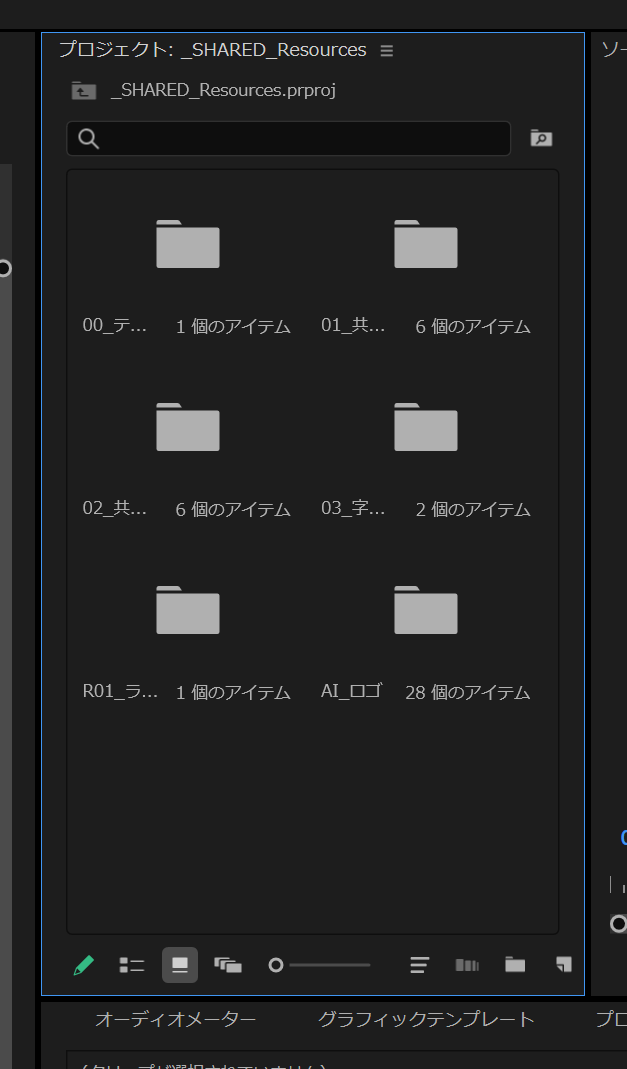
_SHARED_Resourcesをダブルクリック
_SHARED_Resourcesのプロジェクトパネル:
Step 2-3: 新規プロジェクトを作成
- ファイル → 新規 → プロジェクト を選択
- プロジェクト名を入力(例:
ランキング_SNS_AIツール_2026-01-24) - 保存先はプロダクションフォルダ内(自動選択)
Step 2-4: シーケンステンプレートを複製
_SHARED_Resources→00_テンプレート→テンプレート_ランキングを選択- 新規プロジェクトにドラッグ&ドロップ
- シーケンス名を変更(例:
SNS_AIツール_ランキング)
チェックポイント
- 新規プロジェクトがプロダクション内に作成された
- シーケンステンプレートが複製された
セクション3: 配置データを生成する
Step 3-1: placement.jsonを生成
Pythonスクリプトを実行してSRTから配置データを生成します。
python "{YOUR_SCRIPTS_PATH}/generate_placement_json.py" "{YOUR_PROJECT_FOLDER}"
例:
python C:\engineer-course\scripts\generate_placement_json.py "C:\Instagramショート\Instagram_Reels_Production\ランキング_SNS_AIツール_2026-01-24"
Step 3-2: 生成された配置データを確認
scripts/premiere/placement.json が生成されます。内容を確認:
[
  {
    "type": "ranking",
    "tool": "Canva",
    "rank": "論外",
    "path": "...",
    "time": 0.0,
    "duration": 74.54,
    "track": "V6",
    "scale": 28.5,
    "x": 320.5,
    "y": 1525.0
  },
  ...
]
配置される素材一覧
| カテゴリ | 素材 | トラック | 説明 |
|---|---|---|---|
| 共有素材 | telop_back.png | V13 | テロップ背景 |
| 共有素材 | rankingboard.png | V5 | ランキングボード |
| 共有素材 | title_back.png | V12 | タイトル背景 |
| アバター動画 | u---n.mp4 | V3 | イントロアバター |
| アバター動画 | normal.mp4 | V3 | 通常アバター(ループ) |
| アバター動画 | cta.mp4 | V3 | CTAアバター(ループ) |
| アバター静止画 | normal.png | V4 | 女性発言時表示 |
| ランキングアイコン | 各AIロゴ | V6〜V10 | ツール登場時〜CTA開始まで |
| ナレーション | combined_all.mp3 | A1 | 統合音声 |
| BGM | Rise_of_the_New_Team.mp3 | A3 | 背景音楽 |
チェックポイント
-
placement.jsonが生成された - 検出されたツール数が正しい
セクション4: ExtendScript実行環境セットアップ
Premiere Pro 2024以降では「ファイル → スクリプト」メニューが削除されました。VSCode + ExtendScript Debugger拡張機能を使用してスクリプトを実行します。
Step 4-1: VSCode拡張機能をインストール
- VSCodeを開く
- 拡張機能パネル(Ctrl+Shift+X)を開く
- 検索ボックスに「ExtendScript Debugger」と入力
拡張機能の検索結果:

- Adobe製(130K以上ダウンロード)の「ExtendScript Debugger」を選択
- 「インストール」ボタンをクリック
インストール完了後の画面:
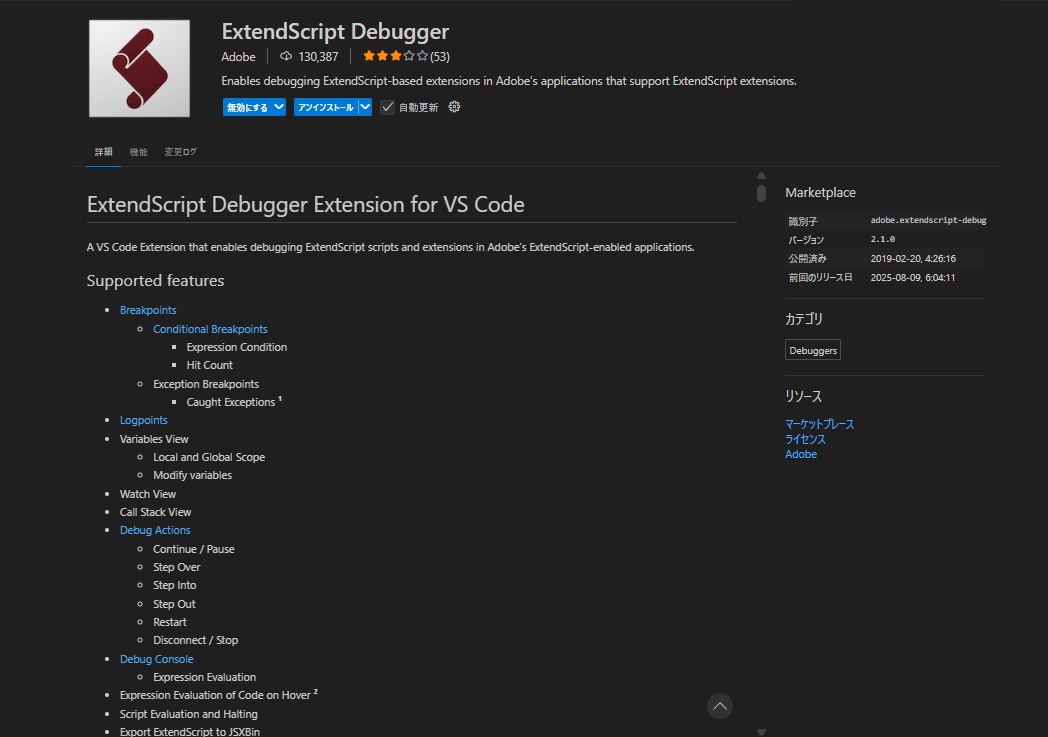
「無効にする」「アンインストール」ボタンが表示されていれば、インストール成功です。
Step 4-2: launch.jsonを作成
- VSCodeでスクリプトフォルダ(
C:\engineer-course)を開く - 左サイドバーの「実行とデバッグ」アイコン(Ctrl+Shift+D)をクリック
実行とデバッグパネル:
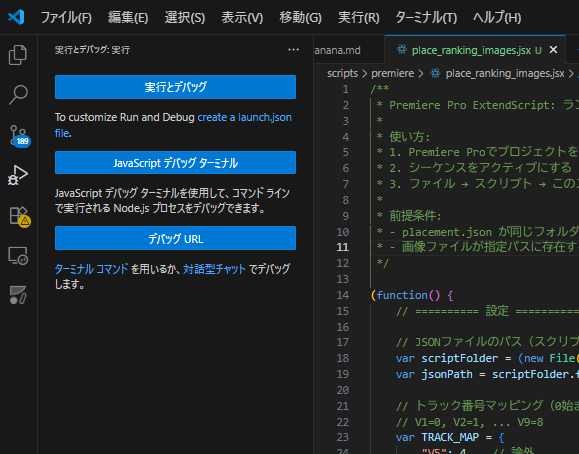
- 「create a launch.json file」リンクをクリック
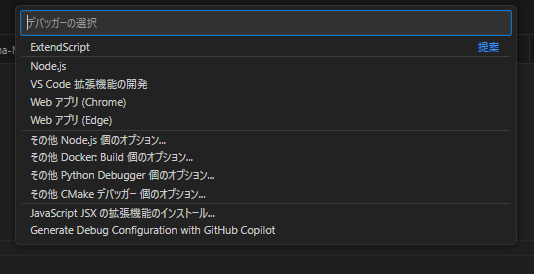
- デバッガー選択で「ExtendScript」を選択
デバッガー選択画面:
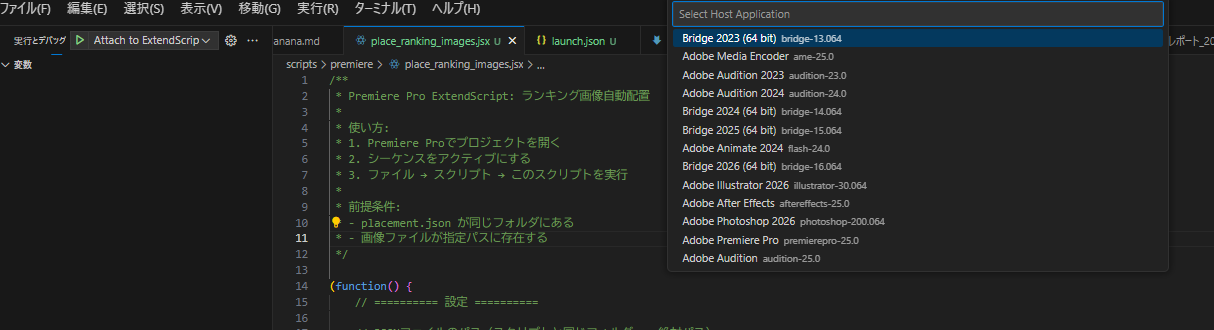
- ホストアプリケーション選択で「Adobe Premiere Pro premierepro-25.0」を選択
ホストアプリケーション選択画面:
Step 4-3: launch.jsonを編集
自動生成された .vscode/launch.json を以下の内容に置き換えます。script パスを正しく設定することが重要です。
{
    "version": "0.2.0",
    "configurations": [
        {
            "type": "extendscript-debug",
            "request": "launch",
            "name": "Run in Premiere Pro",
            "script": "${workspaceFolder}/scripts/premiere/place_ranking_images.jsx",
            "hostAppSpecifier": "premierepro-25.0"
        }
    ]
}
hostAppSpecifier の値:
| Premiere Proバージョン | 値 |
|---|---|
| Premiere Pro 2025 | premierepro-25.0 |
| Premiere Pro 2024 | premierepro-24.0 |
チェックポイント
- ExtendScript Debugger拡張機能がインストールされている(「無効にする」ボタンが表示)
- launch.jsonが
.vscodeフォルダに作成されている -
scriptパスが正しいスクリプトファイルを指している
セクション5: 自動配置を実行する
Step 5-1: Premiere Proでシーケンスをアクティブにする
- Premiere Proで新規プロジェクトを開く
- 複製したシーケンスをダブルクリックしてアクティブにする
- タイムラインパネルにシーケンスが表示されていることを確認
重要: シーケンスがアクティブでない状態でスクリプトを実行するとエラーになります。
Step 5-2: ExtendScriptを実行
- VSCodeでスクリプトフォルダ(
C:\engineer-course)を開く - F5 を押す(または「実行とデバッグ」→「Run in Premiere Pro」)
- Premiere Proに接続され、スクリプトが実行される
- 完了ダイアログが表示されるまで待つ(数秒〜十数秒)
Step 5-3: 配置結果を確認
スクリプト実行完了ダイアログ:
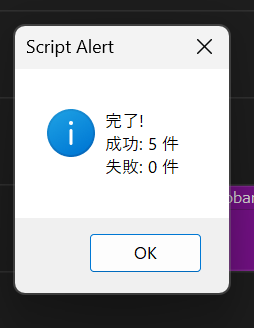
「成功: 5件」と表示されれば、ランキングアイコン5件が正常に配置されています。
タイムラインの配置結果:
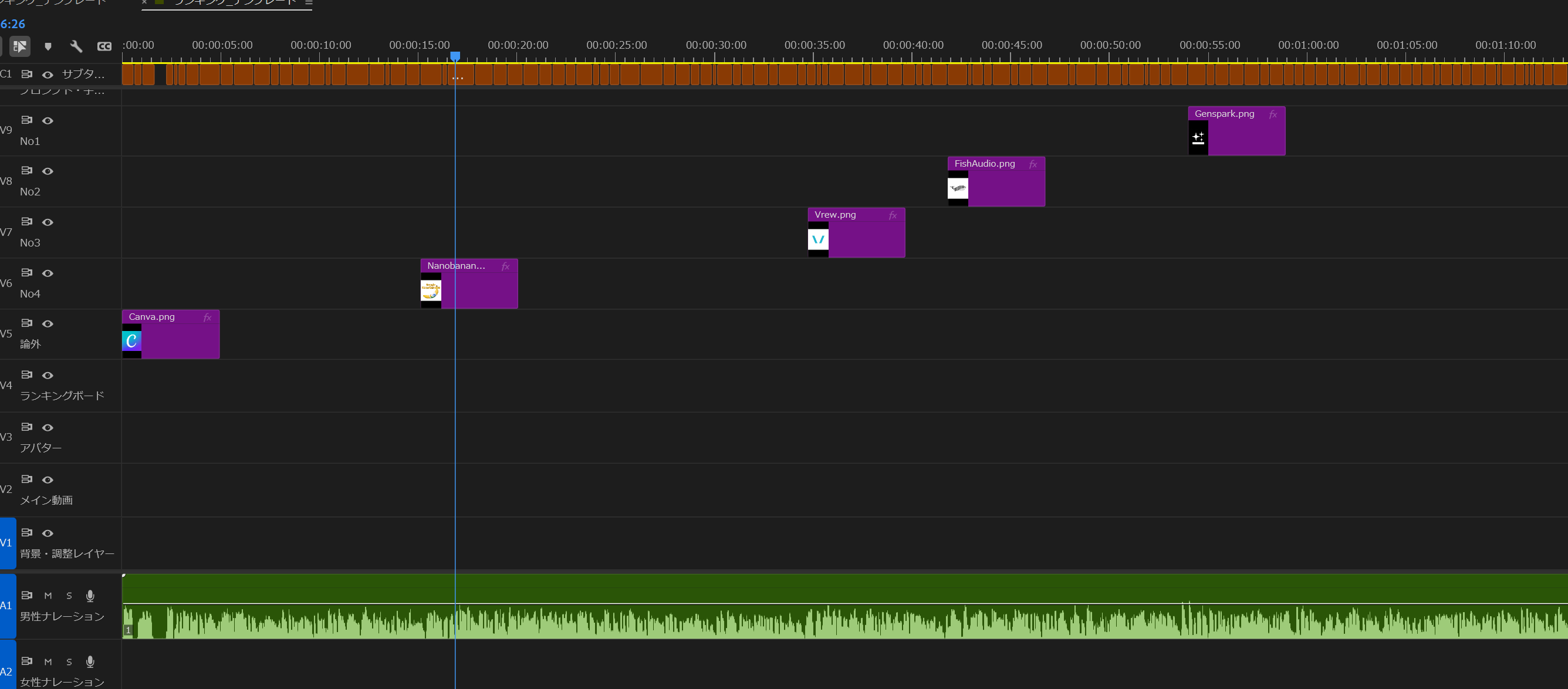
上記のように、各トラックに素材が配置されます:
| トラック | 内容 |
|---|---|
| V9 (No1) | Genspark.png(1位) |
| V8 (No2) | FishAudio.png(2位相当) |
| V7 (No3) | Vrew.png(3位相当) |
| V6 (No4) | Nanobanana.png(4位相当) |
| V5 (論外) | Canva.png |
| V4 | ランキングボード |
| V3 | アバター動画 |
| A1 | ナレーション音声(波形が表示) |
チェックポイント
- 「完了!」ダイアログで「成功: 5件」と表示された
- タイムラインにランキングアイコンが時系列順に配置されている
- ナレーション音声の波形がA1トラックに表示されている
- 再生してBGMが正常に聞こえる
セクション6: SRT字幕を読み込む
Step 6-1: SRTファイルをインポート
- ファイル → 読み込み を選択
subtitle.srtを選択- インポートオプションで「キャプションとしてインポート」を選択
Step 6-2: 字幕トラックに配置
- インポートされたキャプションをV12トラックにドラッグ
- シーケンスの先頭に配置
Step 6-3: 字幕スタイルを適用
- キャプションを選択
- テキストパネル → トラックスタイル →
リール_通常字幕を選択 - 「論外」など強調したい部分は
リール_論外_赤字を適用
チェックポイント
- SRT字幕がV12に配置されている
- 字幕スタイルが適用されている
トラブルシューティング
ExtendScript実行時に「Unexpected source request」エラー
問題: VSCodeでF5を押すと以下のエラーが表示される
エラー画面:
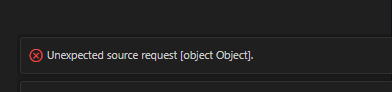
原因: launch.jsonで script パスまたは hostAppSpecifier が正しく設定されていない
解決方法: launch.jsonで script と hostAppSpecifier を明示的に指定する
{
    "script": "${workspaceFolder}/scripts/premiere/place_ranking_images.jsx",
    "hostAppSpecifier": "premierepro-25.0"
}
「debug session is already active」エラー
問題: スクリプトを再実行しようとすると、以下のエラーダイアログが表示される
エラーダイアログ:
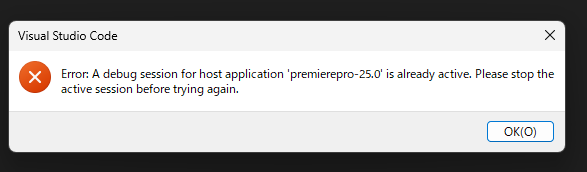
原因: 前回のデバッグセッションが終了していない
解決方法:
- Shift+F5 を押して前のセッションを停止
- 再度 F5 を押してスクリプトを実行
素材が「オフライン」と表示される
問題: 配置した素材が「メディアオフライン」と表示される
原因: プロジェクトパネルのビン内に古い同名ファイルが残っている
解決方法:
- プロジェクトパネルで同名ファイルが複数ないか確認
- ビン内に古いファイルが残っている場合は削除
- スクリプトを再実行
BGMが聞こえない
問題: BGMが再生されない、または動画音声だけが聞こえる
原因: アバター動画の音声がBGMトラックを上書きしている
解決方法: アバター動画(u---n.mp4、cta.mp4)から音声を削除してください(事前準備セクション参照)
ffmpeg -i input.mp4 -c:v copy -an output.mp4
まとめ
このモジュールで学んだこと
- プロダクション内での新規プロジェクト作成フロー
generate_placement_json.pyでSRTから配置データを生成する方法- VSCode + ExtendScript Debuggerの設定方法
place_ranking_images.jsxで素材を自動配置する方法- SRT字幕の読み込みとスタイル適用
毎回の制作フロー(まとめ)
1. プロダクションを開く
2. _SHARED_Resources を開く
3. ファイル → 新規 → プロジェクト
4. シーケンステンプレートをドラッグ
5. Python: generate_placement_json.py 実行
6. VSCode: F5 でExtendScript実行
7. SRT字幕を読み込み、スタイル適用
8. 最終調整 → 書き出し
参考資料
よくある質問
Q: Premiere Pro 2024以降で「ファイル→スクリプト」メニューがありません A: Premiere Pro 2024以降では「ファイル→スクリプト」メニューが削除されました。VSCode + ExtendScript Debugger拡張機能を使用してください。
Q: placement.jsonを手動で編集できますか? A: はい、JSONファイルなので手動編集可能です。配置時間、トラック、座標などを調整できます。
Q: 新しいAIツールを追加するにはどうすればいいですか?
A: tool_image_mapping.json にツール名と画像ファイル名の対応を追加し、画像ファイルを共有素材フォルダに配置してください。
Q: ランキングの順位を変更したい場合は?
A: SRTファイルの順位表記(「1位」「2位」など)を変更すると、generate_placement_json.py がY座標を自動計算します。
Q: 自動配置後に手動で調整できますか? A: はい、自動配置は初期配置を行うだけなので、その後タイムライン上で自由に調整できます。