Google Antigravityのセットアップ
このモジュールで学ぶこと
- Google Antigravityとは何か
- Windowsへのインストール方法
- 初期セットアップの手順
- 基本的な画面構成の理解
学習目標
このモジュールを終えると、以下のことができるようになります:
- Google Antigravityをインストールできる
- 初期設定を完了できる
- エディタ画面とAgent Managerの違いを理解している
- AIエージェントに簡単な指示を出せる
目次
- セクション1: Google Antigravityとは?
- セクション2: ダウンロードとインストール
- セクション3: 初期セットアップ
- セクション4: メイン画面の確認
- トラブルシューティング
- まとめ
- 参考資料
- よくある質問
事前準備
必要なもの
- パソコン(Windows 10 64bit以降 / macOS / Linux)
- Googleアカウント
- Chromeブラウザ(推奨)
- 安定したインターネット接続
推奨スペック
- メモリ: 8GB以上
- ストレージ: 5GB以上の空き容量
セクション1: Google Antigravityとは?
概要
Google Antigravityは、2025年11月にGoogleがリリースしたエージェント・ファーストの開発プラットフォームです。
従来のAIコード補完ツール(GitHub Copilotなど)とは異なり、自律的なAIエージェントがタスクの計画から実行、検証まで一貫して行います。
従来のツールとの違い
| 従来のAIツール | Google Antigravity |
|---|---|
| コードの補完・提案 | タスク全体を自律的に実行 |
| 1行ずつサポート | 複数ファイルを横断して作業 |
| 人間が主導 | エージェントが主導(人間は監督) |
主な特徴
- Agent Manager: 複数のAIエージェントを同時管理
- Artifacts: スクリーンショットや実行結果を自動記録
- ブラウザ統合: エージェントがWebサイトを操作・検証
- 複数モデル対応: Gemini 3 Pro、Claude Sonnet 4.5、GPT-OSSから選択可能
チェックポイント
- Antigravityが「エージェント・ファースト」のツールであることを理解した
- 従来のAIツールとの違いを理解した
セクション2: ダウンロードとインストール
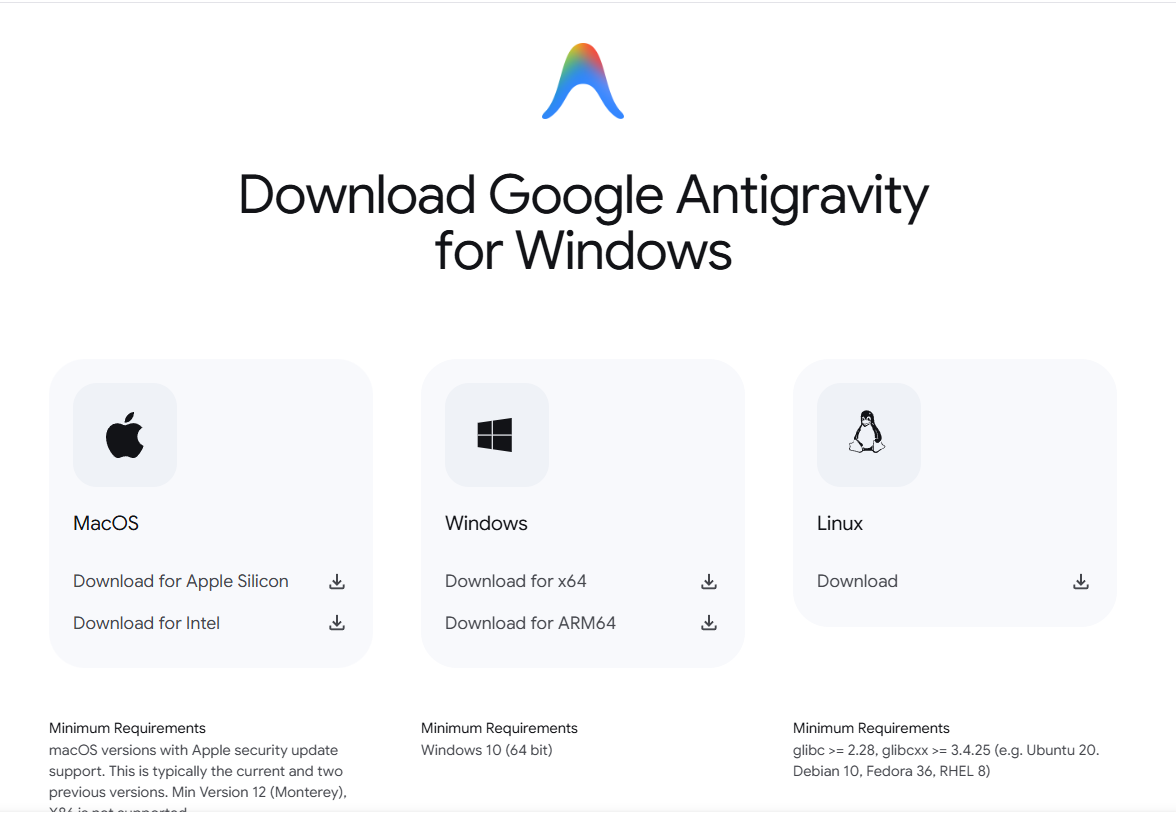
2.1 公式サイトにアクセス
-
ブラウザで https://antigravity.google/ にアクセス
-
ダウンロードページが表示されます
2.2 インストーラーをダウンロード
Windowsの場合:
- 「Windows」セクションの「Download for x64」をクリック
Antigravity_Setup_x64.exeがダウンロードされます
Macの場合:
- Apple Silicon(M1/M2/M3): 「Download for Apple Silicon」
- Intel Mac: 「Download for Intel」
2.3 インストーラーを実行
- ダウンロードした
Antigravity_Setup_x64.exeをダブルクリック - インストールが自動的に進行します
- 完了後、Antigravityが自動的に起動します
チェックポイント
- 公式サイトからインストーラーをダウンロードした
- インストールが完了した
- Antigravityが起動した
セクション3: 初期セットアップ
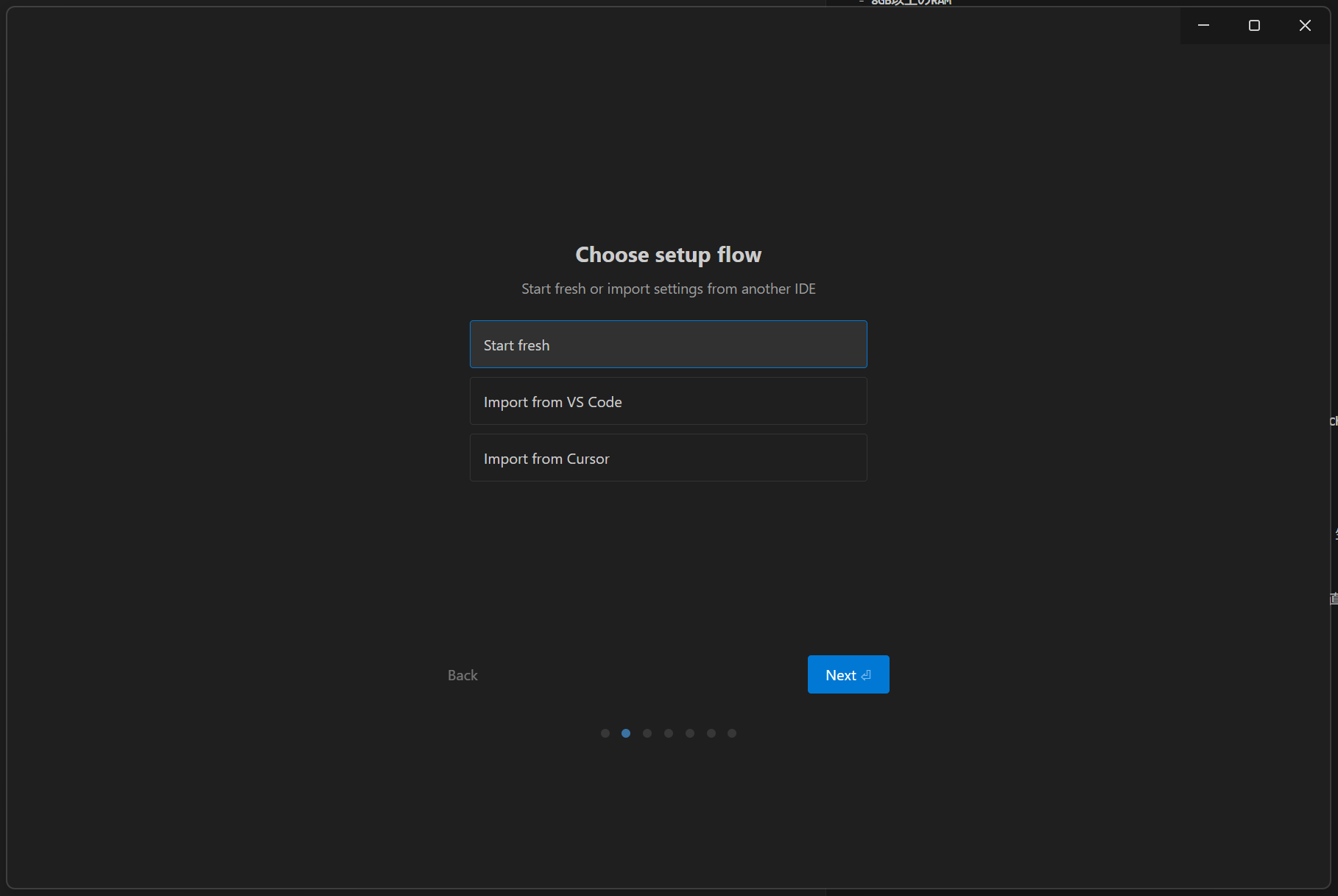
Antigravityを初めて起動すると、セットアップウィザードが表示されます。
3.1 セットアップフローの選択
| オプション | 説明 | おすすめ |
|---|---|---|
| Start fresh | 新規で始める | 初心者向け |
| Import from VS Code | VS Codeの設定を引き継ぐ | VS Codeユーザー向け |
| Import from Cursor | Cursorの設定を引き継ぐ | Cursorユーザー向け |
推奨: 初めての方は「Start fresh」を選択して「Next」をクリック
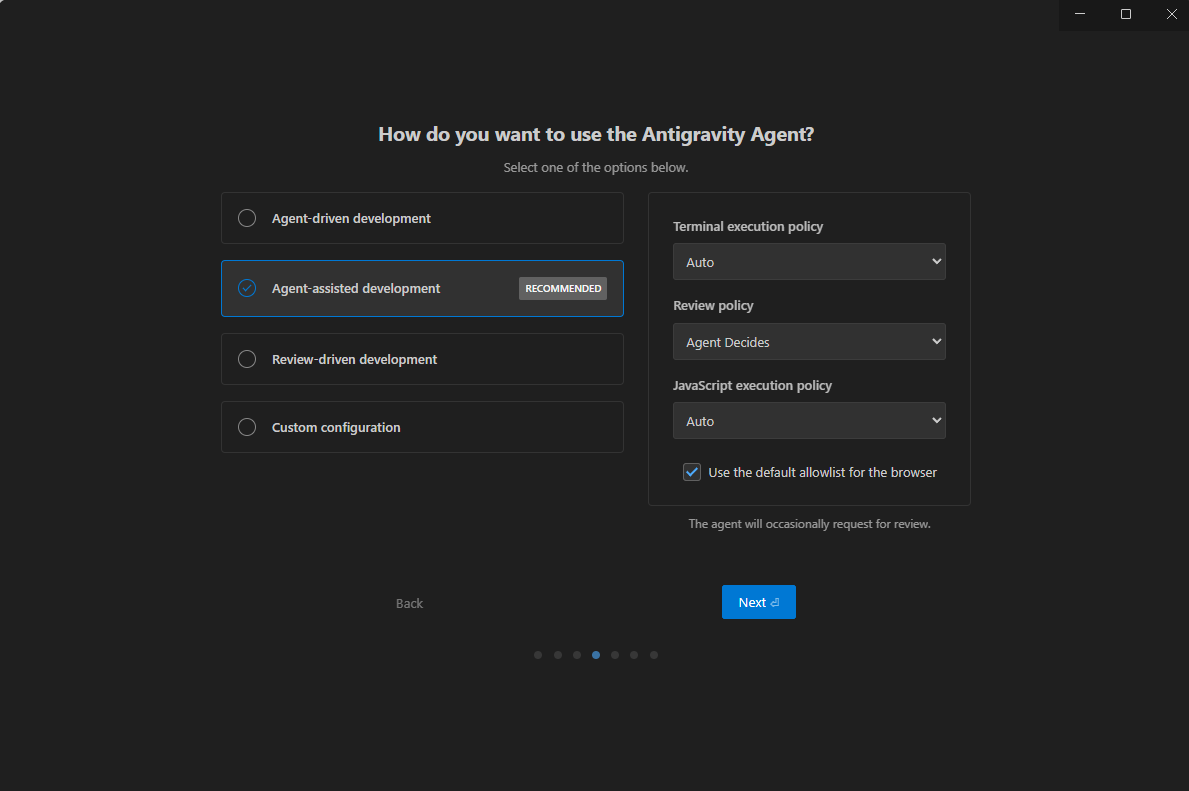
3.2 エージェントモードの選択
| モード | 説明 | おすすめ |
|---|---|---|
| Agent-driven | エージェントが全て自動実行 | 上級者向け |
| Agent-assisted | バランス型(時々確認を求める) | 推奨 |
| Review-driven | 全操作前に確認を求める | 慎重派向け |
| Custom | 細かくカスタマイズ | 上級者向け |
推奨: 「Agent-assisted development」(RECOMMENDED表示あり)を選択
右側の詳細設定はデフォルトのままでOKです:
- Terminal execution policy: Auto
- Review policy: Agent Decides
- JavaScript execution policy: Auto
「Next」をクリックして次へ進みます。
3.3 エディタの設定
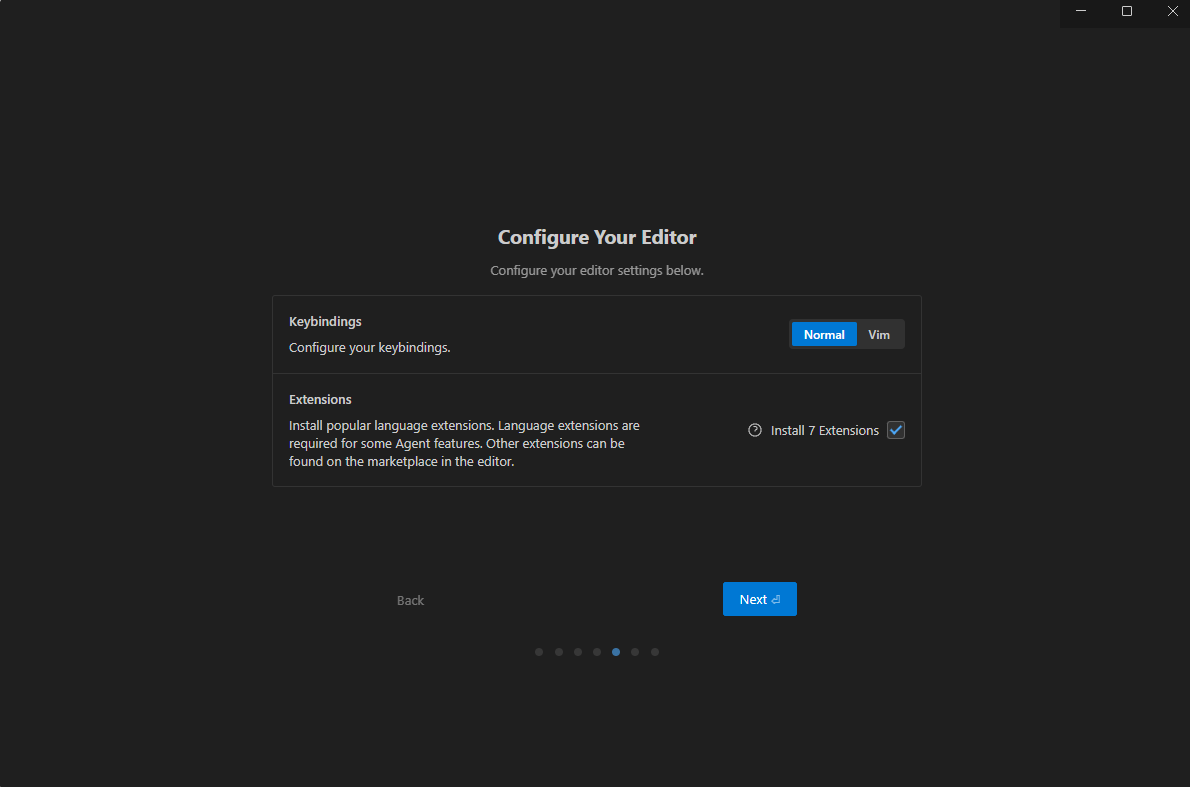
Keybindings(キーバインド):
- Normal: 通常のキー操作(推奨)
- Vim: Vimスタイルのキー操作
Extensions(拡張機能):
- 「Install 7 Extensions」にチェックを入れたままにする
- これらの拡張機能はエージェント機能に必要です
「Next」をクリックして次へ進みます。
3.4 Googleアカウントでサインイン
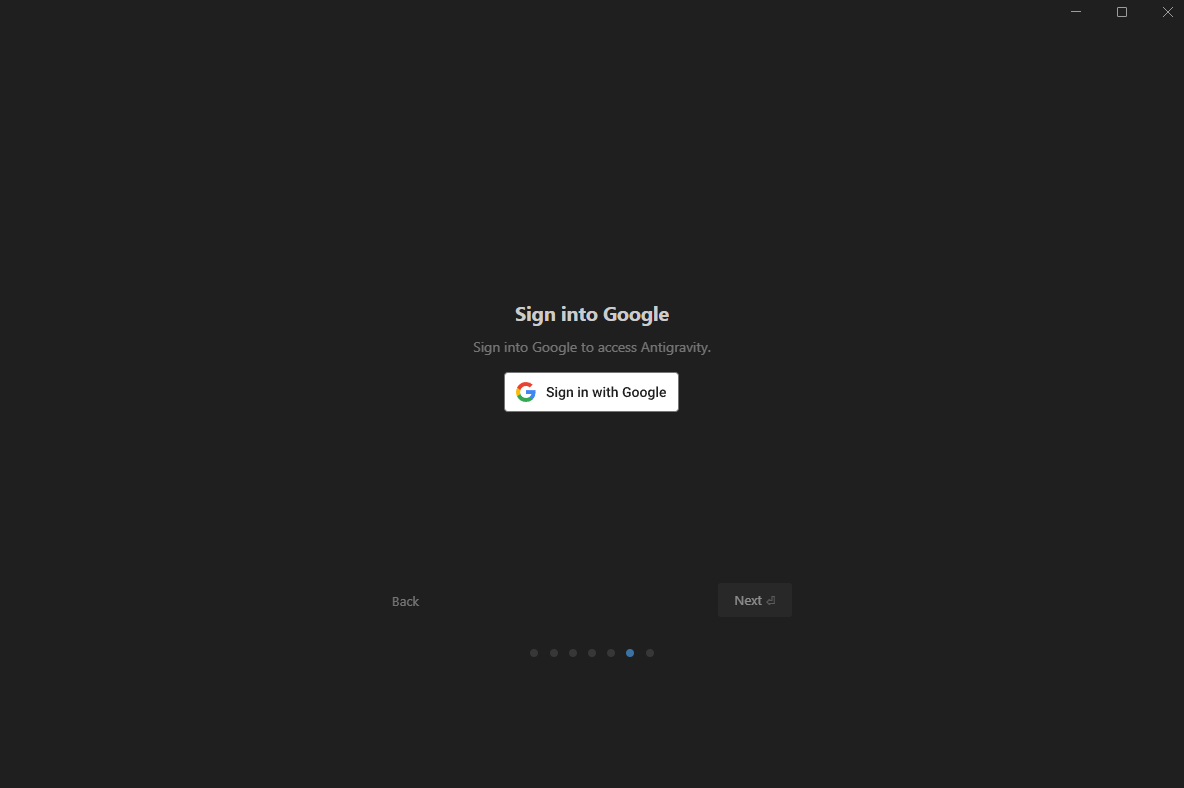
- 「Sign in with Google」ボタンをクリック
- ブラウザが開き、Googleアカウントの選択画面が表示されます
- 使用するGoogleアカウントを選択してログイン
3.5 利用規約への同意
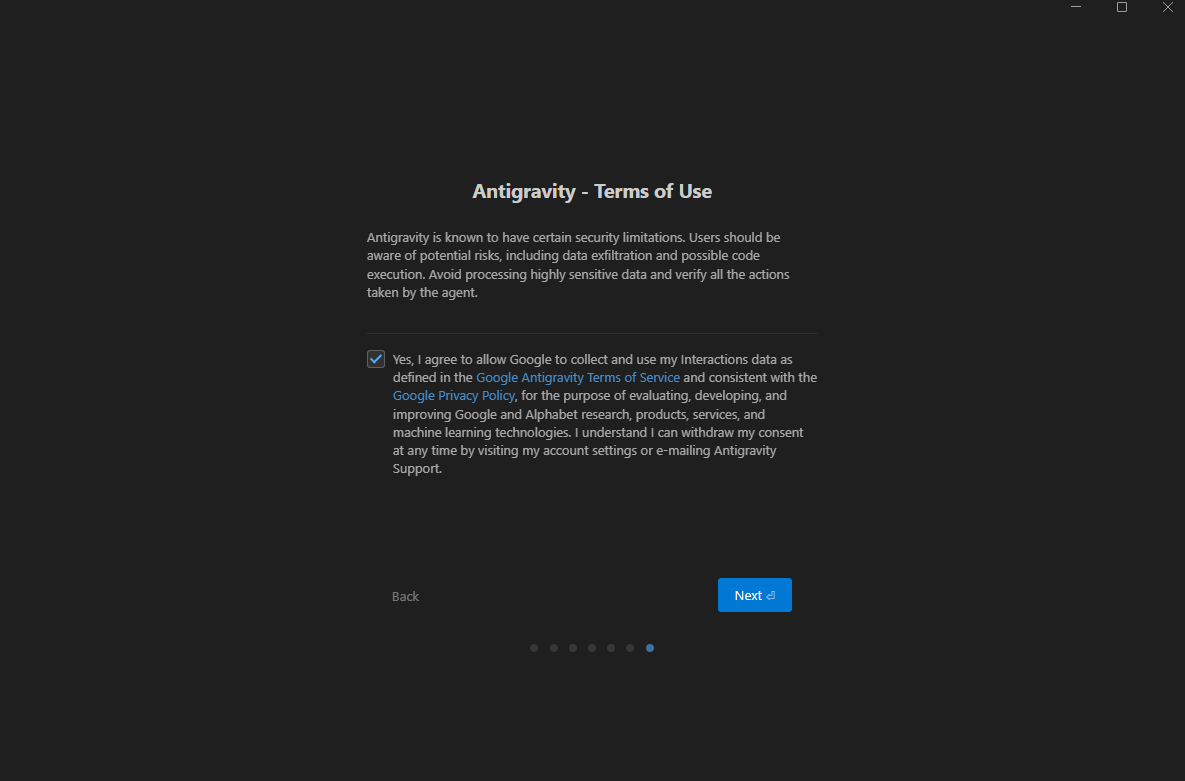
- 利用規約を確認します
- 「Yes, I agree to allow Google to collect and use my interactions data...」にチェック
- 「Next」をクリック
注意: セキュリティに関する警告が表示されています。Antigravityは実験的なツールであり、機密性の高いデータの処理は避けることが推奨されています。
3.6 認証完了
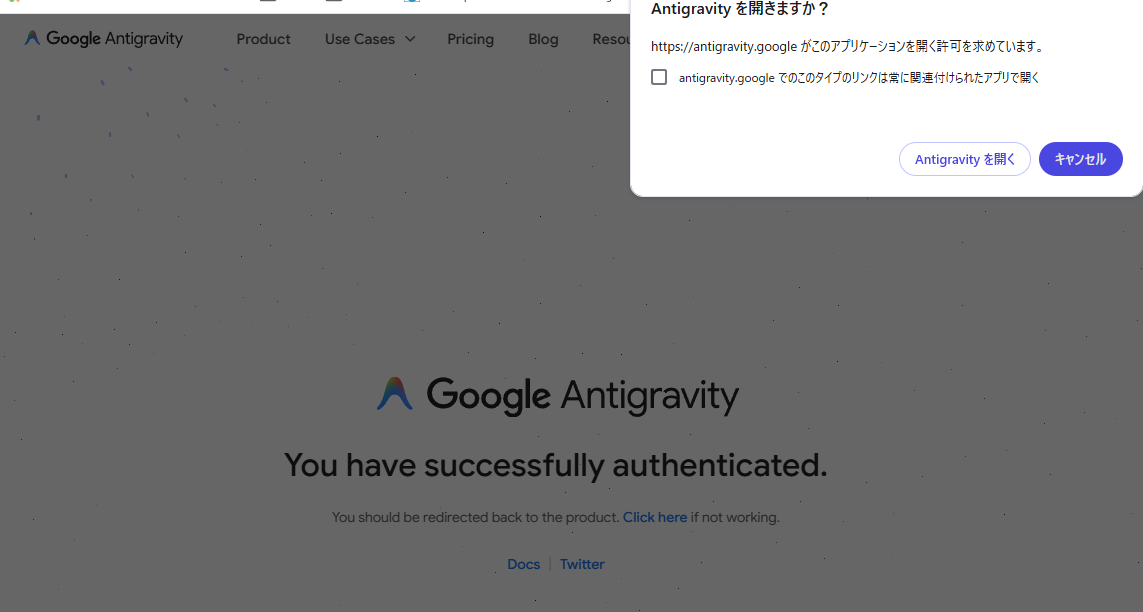
ブラウザに「You have successfully authenticated.」と表示されたら認証成功です。
「Antigravityを開く」をクリックしてアプリに戻ります。
チェックポイント
- セットアップフローで「Start fresh」を選択した
- エージェントモードで「Agent-assisted」を選択した
- Googleアカウントでサインインした
- 利用規約に同意した
セクション4: メイン画面の確認
セットアップが完了すると、メイン画面が表示されます。
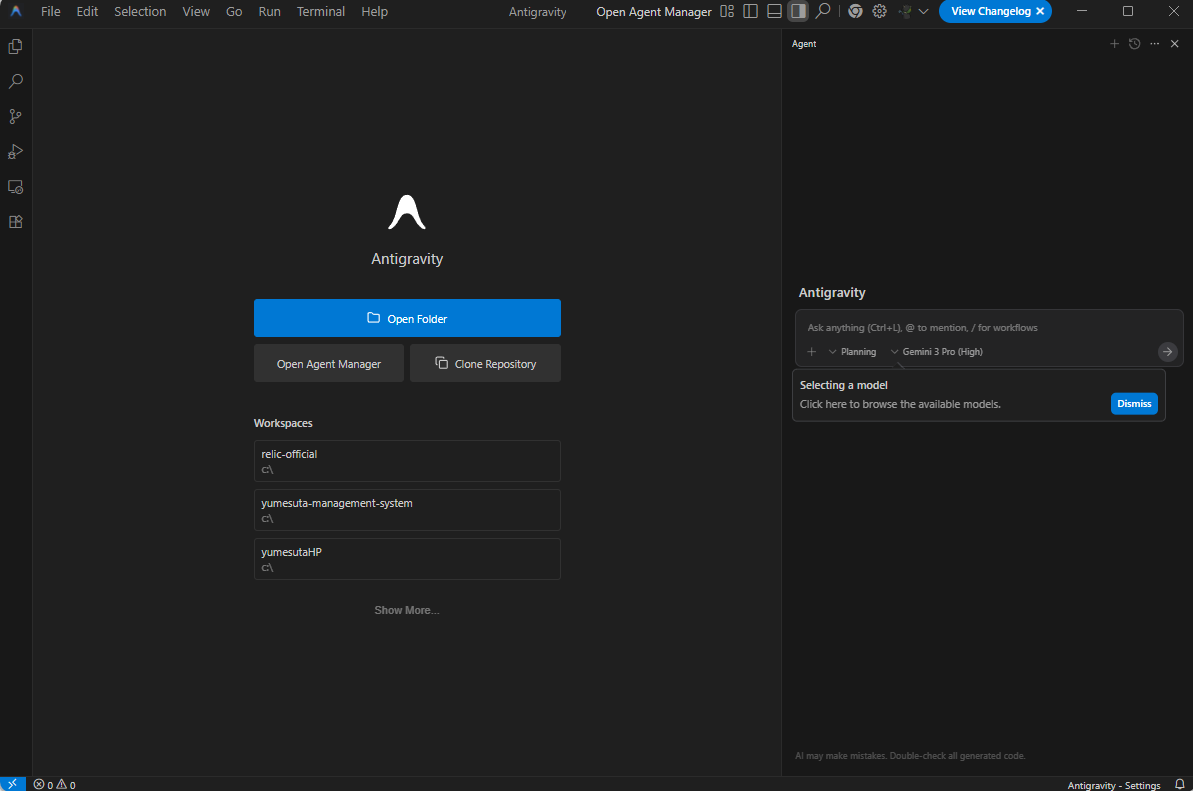
4.1 画面構成
Antigravityは主に3つの領域で構成されています:
左側: サイドバー
- ファイルエクスプローラー
- 検索
- ソース管理(Git)
- 拡張機能
中央: エディタ / スタート画面
- Open Folder: プロジェクトフォルダを開く
- Open Agent Manager: エージェント管理画面を開く
- Clone Repository: GitHubからリポジトリをクローン
- Workspaces: 最近使ったプロジェクト一覧
右側: Agent パネル
- AIエージェントとの対話画面
- プロンプト入力欄
- モデル選択(Gemini 3 Pro など)
4.2 簡単な動作確認
右側のAgentパネルで、入力欄に以下のように入力してEnterを押してみましょう:
こんにちは。あなたは何ができますか?
エージェントが応答すれば、セットアップは完了です!
チェックポイント
- メイン画面が表示された
- 画面構成(左・中央・右)を理解した
- エージェントに話しかけて応答があった
トラブルシューティング
「Setting up your account」で止まる場合
これは最も多い問題です。
解決方法:
- デフォルトブラウザを一時的にChromeに変更
- Antigravityを再起動
- サインインを再試行
Edge や Brave だと認証トークンがハングする問題が報告されています。
サインイン後にアプリに戻れない場合
ブラウザの認証成功画面で「Antigravityを開く」ボタンが反応しない場合:
- Antigravityアプリを手動でフォーカス(タスクバーからクリック)
- それでもダメな場合はAntigravityを再起動
エージェントが応答しない場合
- インターネット接続を確認
- 右側パネルでモデルが選択されているか確認(Gemini 3 Pro推奨)
- Antigravityを再起動
まとめ
お疲れ様でした!Google Antigravityのセットアップが完了しました。
このモジュールで学んだこと
- Google Antigravityは「エージェント・ファースト」の開発プラットフォーム
- Windowsへのインストール方法
- 初期セットアップ(モード選択、サインイン)
- 基本的な画面構成
次のステップ
次のモジュールでは、実際にAntigravityを使ってプロジェクトを作成する方法を学びます。
参考資料
よくある質問
Q: 無料で使えますか? A: はい、パブリックプレビュー期間中は無料で使用できます。
Q: VS Codeの代わりに使えますか? A: はい。AntigravityはVS Codeをベースにしているため、同様のコーディング体験に加えてエージェント機能が使えます。
Q: どのモデルがおすすめですか? A: 初心者には「Gemini 3 Pro」がおすすめです。Googleが最適化しているため、Antigravityとの相性が良いです。
Q: セキュリティは大丈夫ですか? A: 実験的なツールのため、機密データや本番環境での使用は推奨されません。学習や個人プロジェクトでの使用に留めることをおすすめします。