Chrome拡張機能とブラウザ統合
このモジュールで学ぶこと
- Agent Managerの画面構成
- Settings(設定)の詳細
- Chrome拡張機能のインストール方法
- ブラウザ統合の動作確認
学習目標
このモジュールを終えると、以下のことができるようになります:
- Agent Managerの各機能を理解している
- 設定項目の意味を理解し、必要に応じて変更できる
- Chrome拡張機能をインストールできる
- エージェントにブラウザ操作を指示できる
目次
- セクション1: Agent Managerの画面構成
- セクション2: Settings(設定)の詳細
- セクション3: Chrome拡張機能のインストール
- セクション4: ブラウザ統合の確認
- まとめ
- 参考資料
- よくある質問
事前準備
必要なもの
- Google Antigravityがインストール済み(モジュール01完了)
- Googleアカウントでサインイン済み
セクション1: Agent Managerの画面構成
1.1 Agent Managerを開く
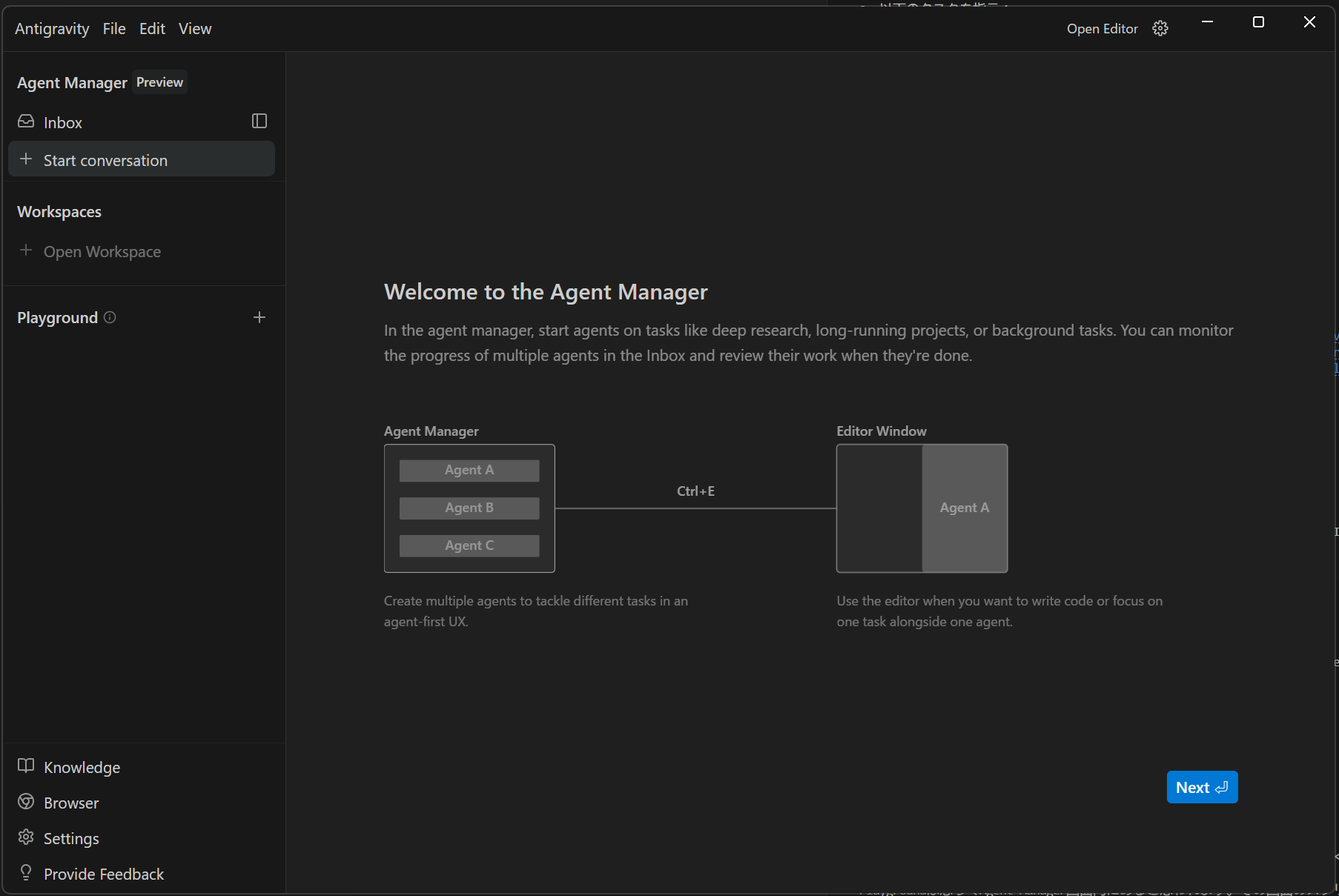
エディタ画面の中央にある「Open Agent Manager」ボタンをクリックします。
1.2 画面構成
Agent Managerは以下の要素で構成されています:
左サイドバー
| 項目 | 説明 |
|---|---|
| Inbox | 会話履歴の一覧。進行中・完了したタスクを管理 |
| Start conversation | 新しい会話を開始 |
| Workspaces | プロジェクトフォルダの管理 |
| Playground | 実験用の隔離環境。ファイルに影響を与えずにテスト可能 |
下部メニュー
| 項目 | 説明 |
|---|---|
| Knowledge | ナレッジベース(再利用可能なコンテキスト) |
| Browser | ブラウザ統合機能 |
| Settings | 各種設定 |
| Provide Feedback | フィードバック送信 |
1.3 画面切り替え
- Ctrl + E(Windows)/ Cmd + E(Mac)でAgent Manager ↔ Editor を切り替え
チェックポイント
- Agent Manager画面を開けた
- 左サイドバーの各項目を確認した
セクション2: Settings(設定)の詳細
左下の「Settings」をクリックして設定画面を開きます。
2.1 Agent設定
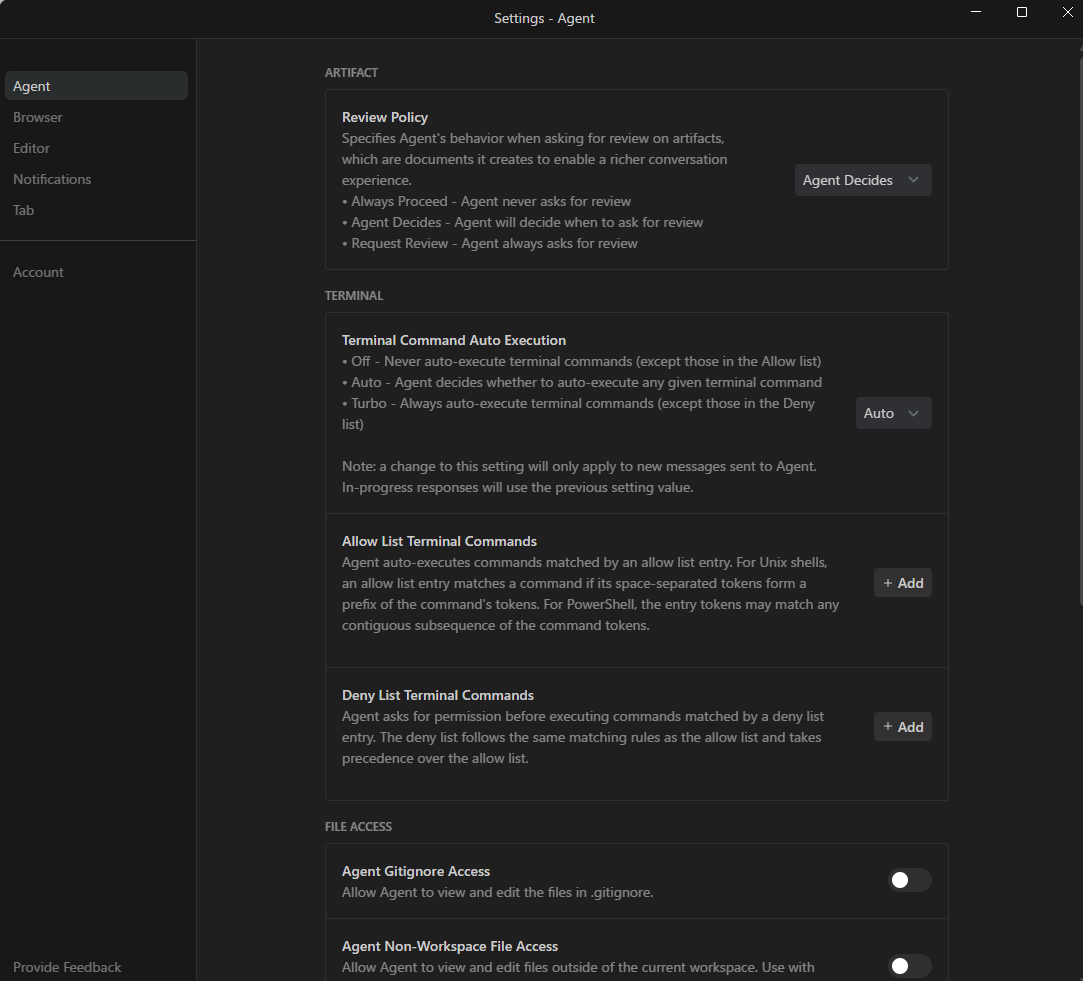
ARTIFACT(成果物)
| 設定 | オプション | 説明 |
|---|---|---|
| Review Policy | Always Proceed | エージェントがレビューを求めない |
| Agent Decides | エージェントが判断(推奨) | |
| Request Review | 常にレビューを求める |
TERMINAL(ターミナル)
| 設定 | オプション | 説明 |
|---|---|---|
| Terminal Command Auto Execution | Off | 許可リスト以外は実行しない |
| Auto | エージェントが判断(推奨) | |
| Turbo | 拒否リスト以外は全て実行 | |
| Allow List | - | 自動実行を許可するコマンド |
| Deny List | - | 実行前に確認を求めるコマンド |
FILE ACCESS(ファイルアクセス)
| 設定 | 説明 | 推奨 |
|---|---|---|
| Agent Gitignore Access | .gitignoreファイルへのアクセス | OFF |
| Agent Non-Workspace File Access | ワークスペース外ファイルへのアクセス | OFF |
| Auto-Open Edited Files | 編集ファイルを自動で開く | ON |
AUTOMATION(自動化)
| 設定 | 説明 | 推奨 |
|---|---|---|
| Agent Auto-Fix Lints | Lintエラーを自動修正 | ON |
| Auto-Continue | 応答制限時に自動継続 | OFF |
GENERAL(一般)
| 設定 | 説明 | 推奨 |
|---|---|---|
| Enable Agent Web Tools | Web検索・URL読み取り | ON |
| Open Agent on Reload | 再読み込み時にAgentパネル表示 | ON |
2.2 Browser設定
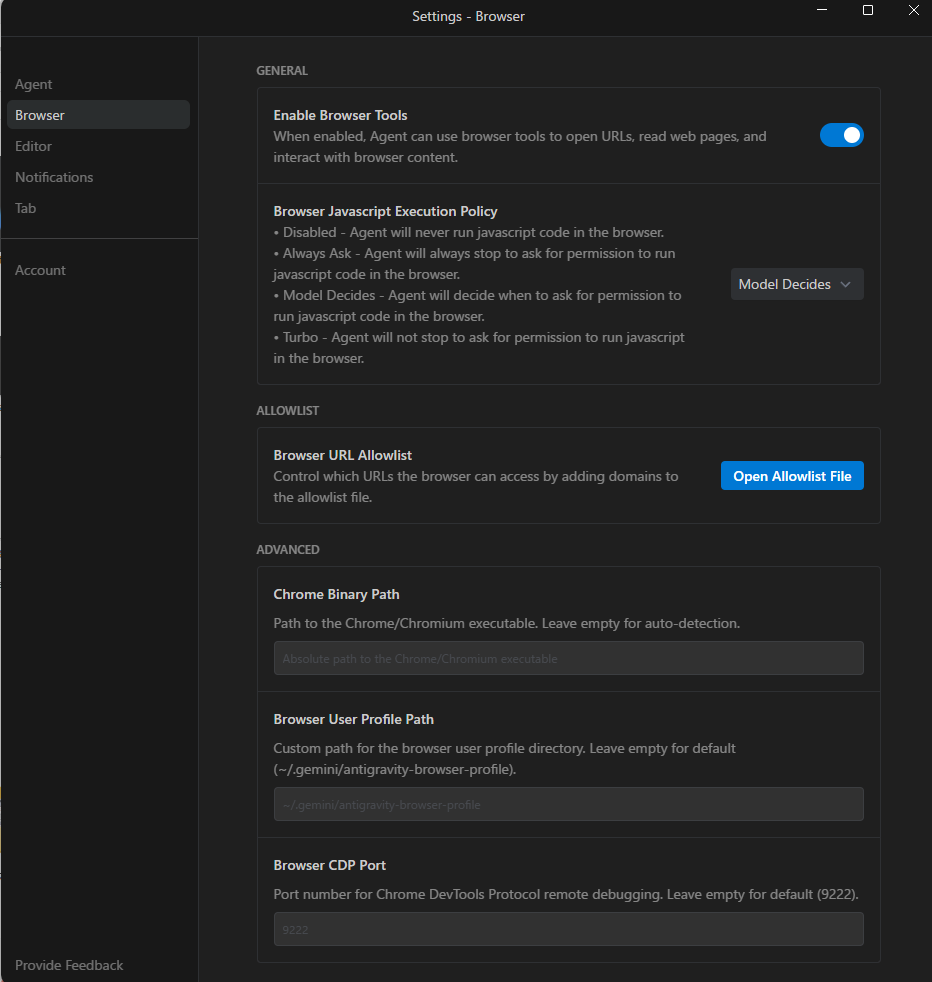
GENERAL
| 設定 | 説明 | 推奨 |
|---|---|---|
| Enable Browser Tools | ブラウザ操作機能の有効化 | ON |
| Browser Javascript Execution Policy | JS実行ポリシー | Model Decides |
ALLOWLIST
| 設定 | 説明 |
|---|---|
| Browser URL Allowlist | アクセス許可URLをファイルで管理 |
ADVANCED
| 設定 | 説明 | デフォルト |
|---|---|---|
| Chrome Binary Path | Chromeの実行ファイルパス | 空(自動検出) |
| Browser User Profile Path | ブラウザプロファイルの保存先 | ~/.gemini/antigravity-browser-profile |
| Browser CDP Port | Chrome DevTools Protocolのポート | 9222 |
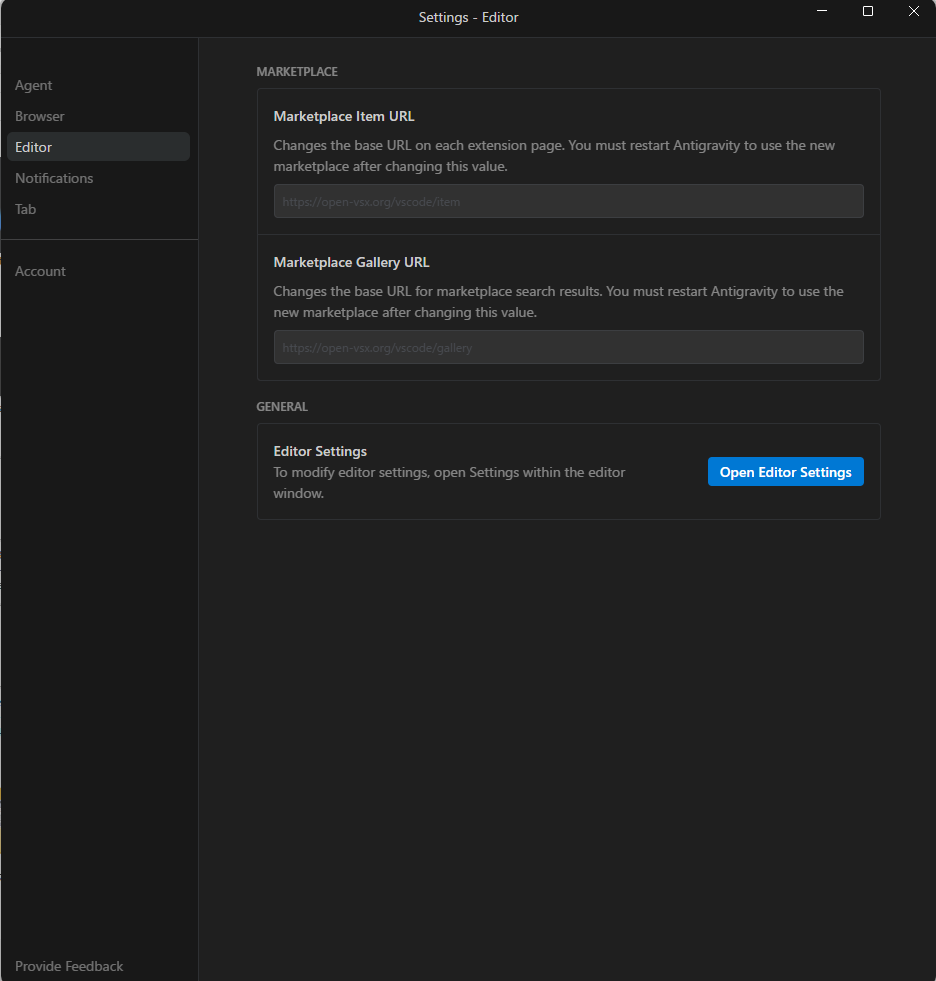
2.3 Editor設定
| 設定 | 説明 |
|---|---|
| Marketplace Item URL | 拡張機能のURL |
| Marketplace Gallery URL | 拡張機能ギャラリーのURL |
| Editor Settings | VS Codeスタイルの詳細設定 |
2.4 Tab設定(コード補完)
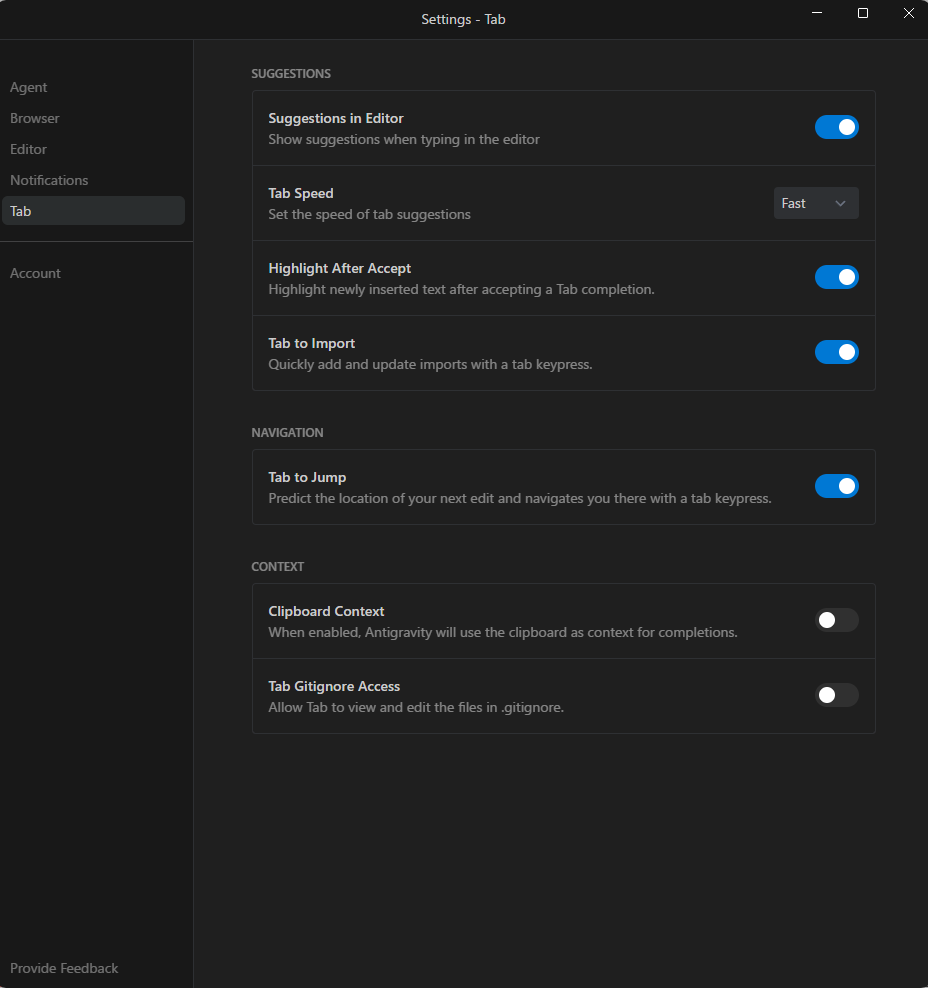
SUGGESTIONS
| 設定 | 説明 | 推奨 |
|---|---|---|
| Suggestions in Editor | 入力時に補完を表示 | ON |
| Tab Speed | 補完の速度 | Fast |
| Highlight After Accept | 補完後にハイライト | ON |
| Tab to Import | Tabキーでインポート追加 | ON |
NAVIGATION
| 設定 | 説明 | 推奨 |
|---|---|---|
| Tab to Jump | 次の編集位置に移動 | ON |
CONTEXT
| 設定 | 説明 | 推奨 |
|---|---|---|
| Clipboard Context | クリップボードをコンテキストに使用 | OFF |
| Tab Gitignore Access | .gitignoreへのアクセス | OFF |
2.5 Notifications設定
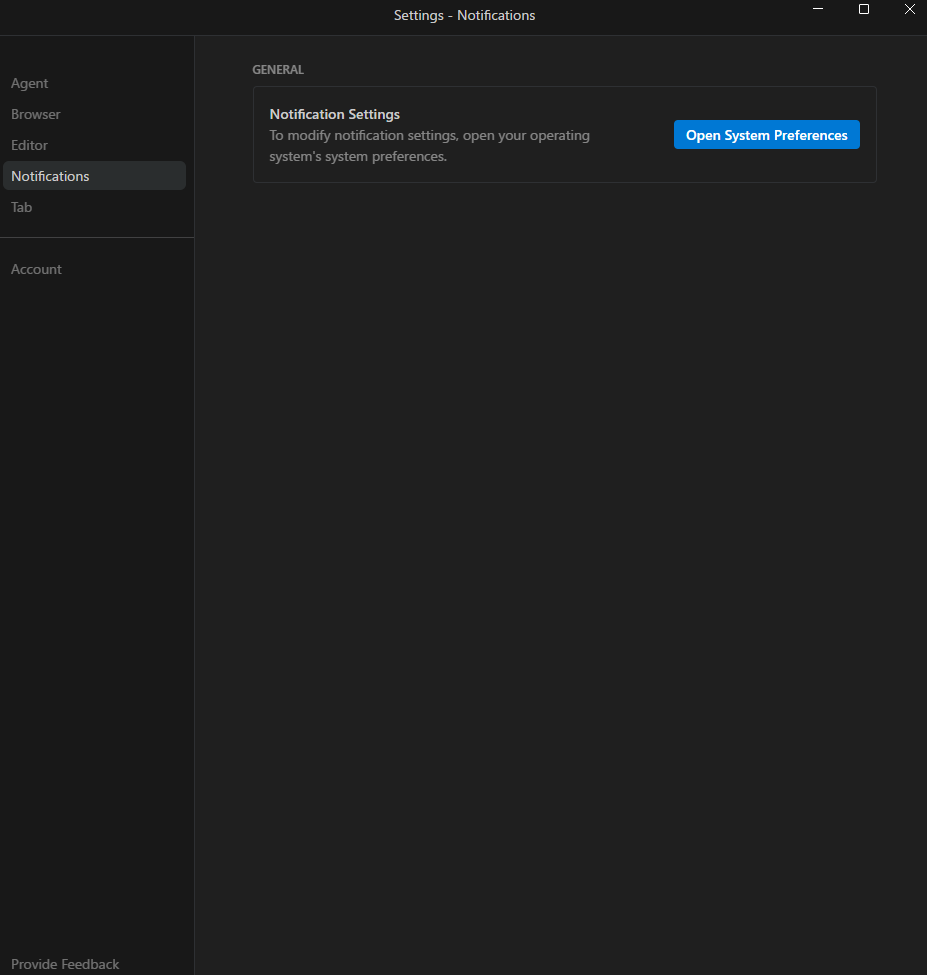
| 設定 | 説明 |
|---|---|
| Notification Settings | OSのシステム設定で管理 |
チェックポイント
- Settings画面を開けた
- Agent設定の項目を確認した
- Browser設定で「Enable Browser Tools」がONになっている
セクション3: Chrome拡張機能のインストール
3.1 ブラウザ操作をリクエスト
- Agent Managerの左サイドバーで「Playground」の横にある + をクリック
- 新しい会話で以下を入力:
Open a browser and go to google.com
- エージェントが処理を開始します
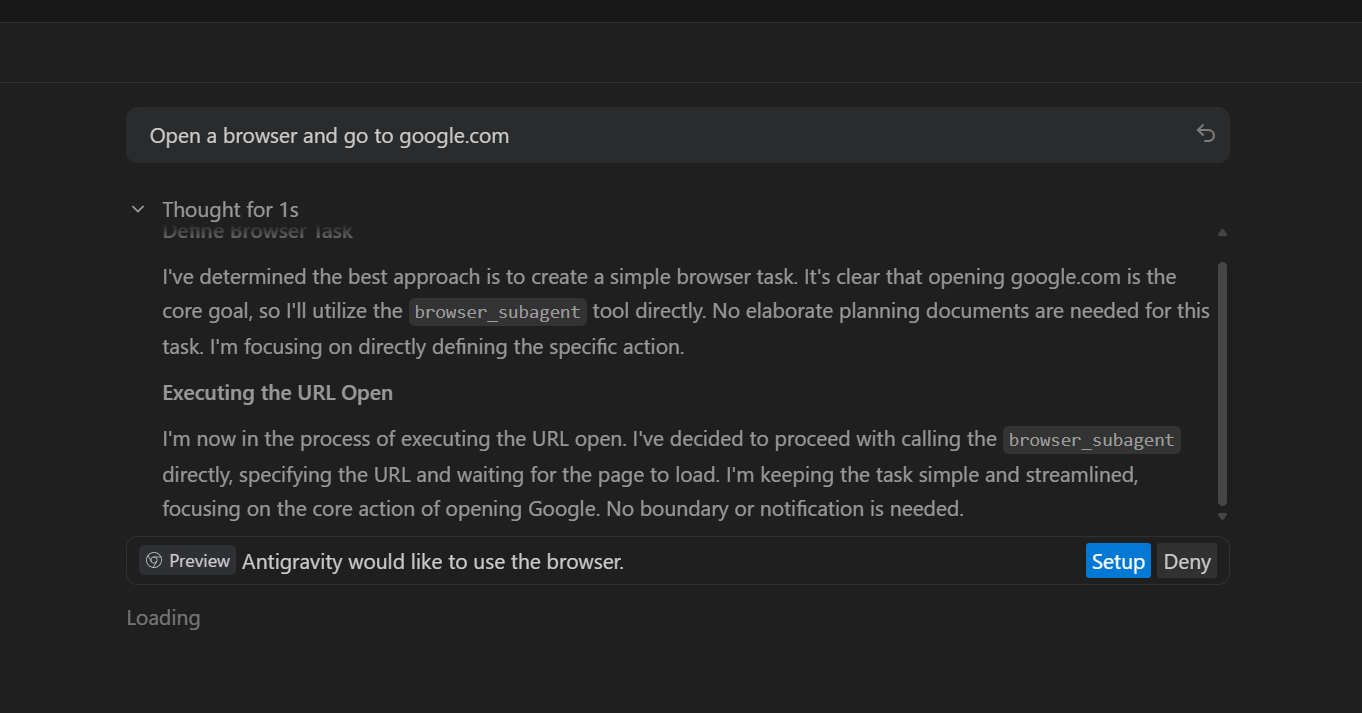
3.2 Browser Setupの開始
エージェントがブラウザを使用しようとすると、以下のメッセージが表示されます:
"Antigravity would like to use the browser."
「Setup」ボタンをクリックします。
3.3 Browser Setup画面
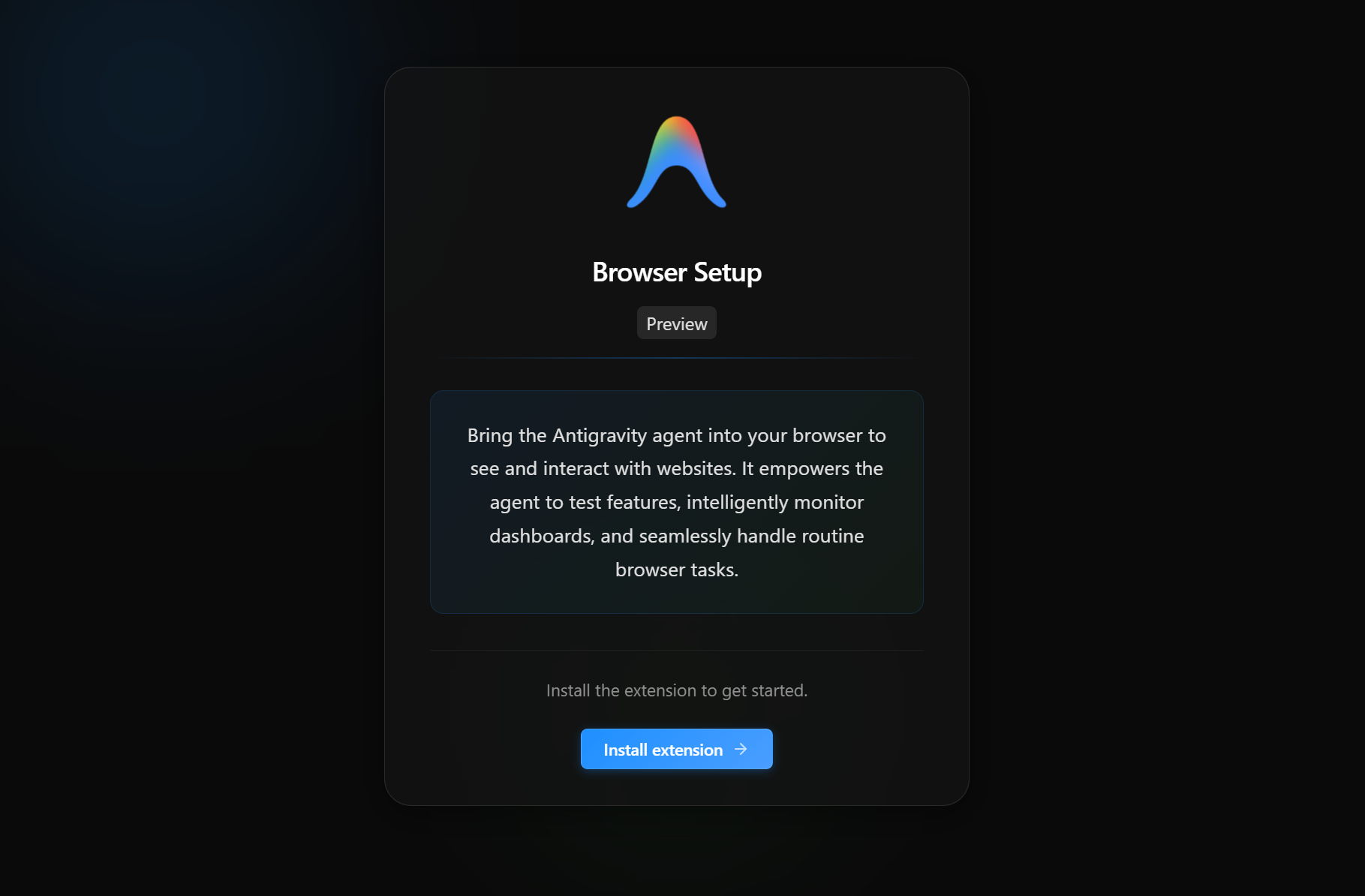
説明文:
"Bring the Antigravity agent into your browser to see and interact with websites. It empowers the agent to test features, intelligently monitor dashboards, and seamlessly handle routine browser tasks."
「Install extension →」ボタンをクリックします。
3.4 Chrome Web Storeでインストール
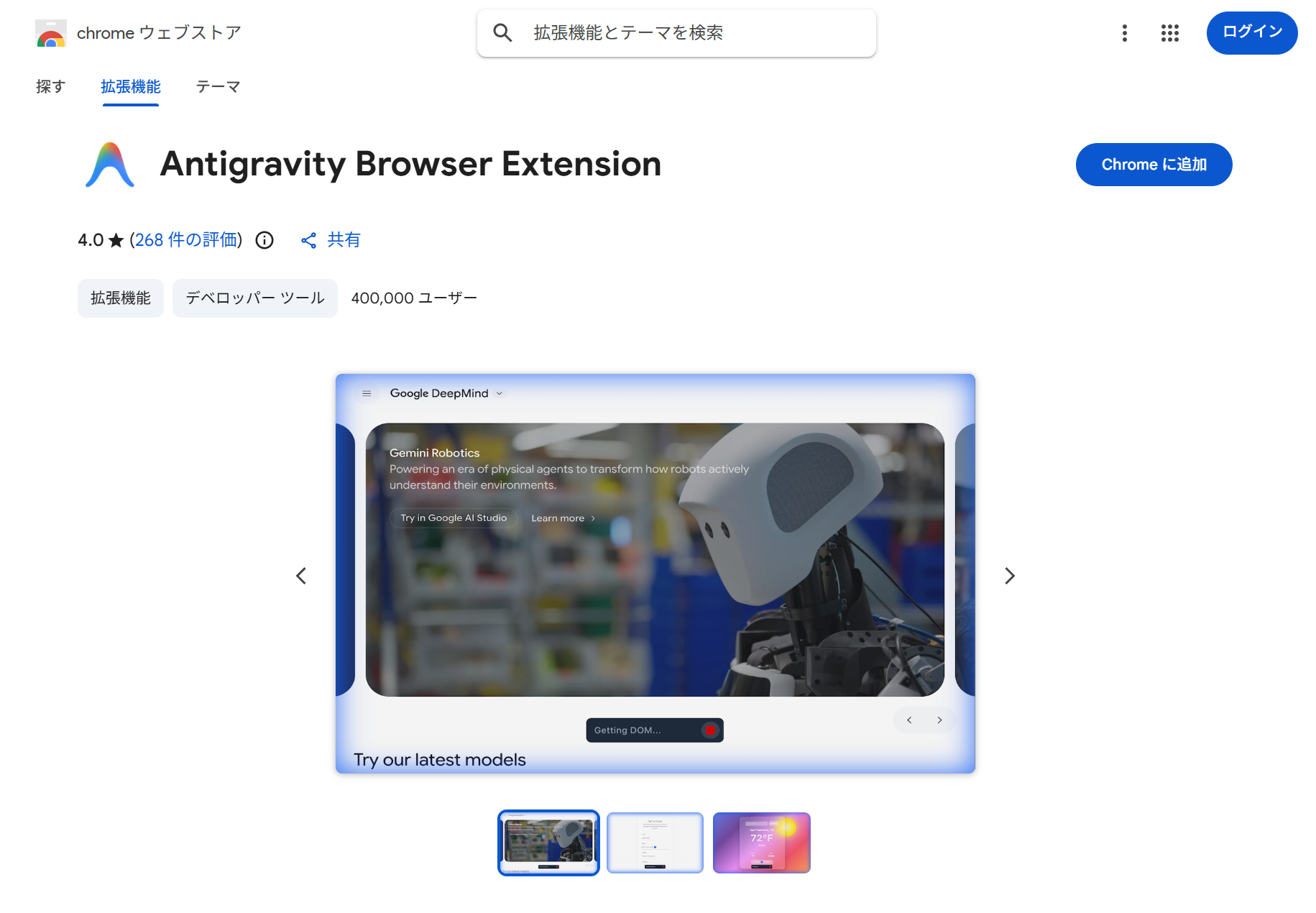
Antigravity Browser Extensionのページが開きます:
- 評価: 4.0 ★(268件の評価)
- カテゴリ: 拡張機能、デベロッパー ツール
- ユーザー数: 400,000+
「Chrome に追加」ボタンをクリックしてインストールします。
3.5 インストール完了
インストールが完了すると、Antigravityに戻り、エージェントがブラウザ操作を実行します。
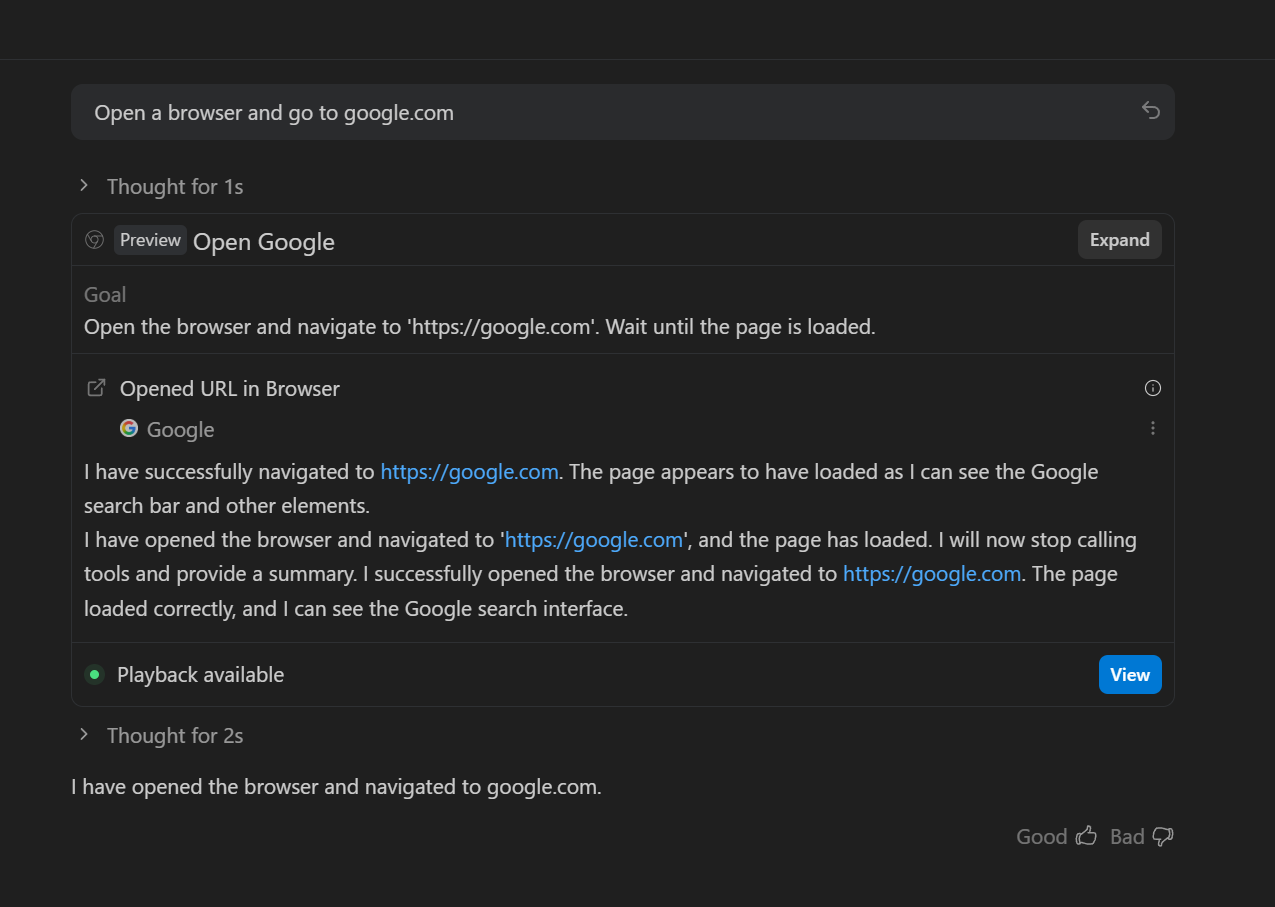
成功すると以下が表示されます:
- Goal: 実行したタスクの目標
- Opened URL in Browser: 開いたURL
- Playback available: 操作の録画(Viewで確認可能)
チェックポイント
- Playgroundで会話を開始できた
- Browser Setup画面が表示された
- Chrome拡張機能をインストールした
- ブラウザ操作が成功した
セクション4: ブラウザ統合の確認
4.1 Browser Control画面
左下の「Browser」をクリックすると、Browser Controlの説明画面が表示されます。
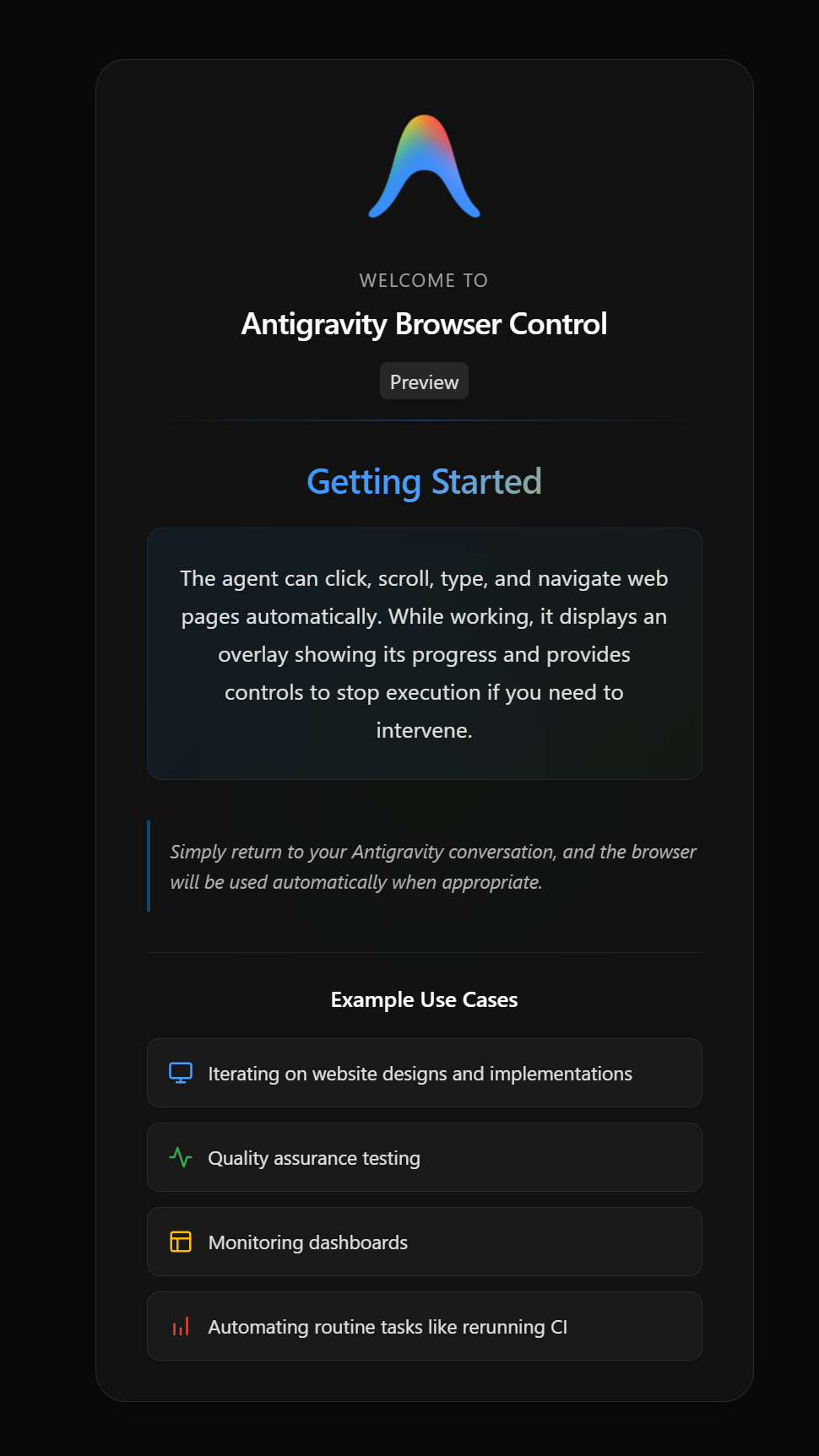
エージェントができること
- クリック: ボタン、リンクをクリック
- スクロール: ページをスクロール
- 入力: フォームにテキスト入力
- ナビゲーション: ページ間の移動
ユースケース例
| 用途 | 説明 |
|---|---|
| Webサイトデザインの反復 | 開発中のサイトをリアルタイムで確認・修正 |
| QAテスト | フォーム送信、エラーハンドリングの検証 |
| ダッシュボード監視 | 定期的なデータ確認 |
| ルーティンタスク自動化 | CI再実行などの定型作業 |
4.2 ブラウザ操作のテスト
より複雑な操作をテストしてみましょう。Playgroundで以下を入力:
Go to google.com, search for "Antigravity Google", and take a screenshot of the results
これにより以下が確認できます:
- ページ移動
- テキスト入力
- ボタンクリック(検索実行)
- スクリーンショット撮影
4.3 デモ動画
以下の動画で実際のブラウザ操作の様子を確認できます:
チェックポイント
- Browser Control画面を確認した
- ブラウザ操作のテストを実行できた
- スクリーンショットが生成された
注意事項
拡張機能のインストール先
Chrome拡張機能はAntigravity専用のブラウザプロファイルにインストールされます:
~/.gemini/antigravity-browser-profile
普段使いのChromeブラウザには影響しません。
Windows環境での注意
Windowsでは、ブラウザ操作時に普段使いのChromeが表示される場合があります。これは既知の問題ですが、タスク自体は正常に実行されます。
セキュリティ上の注意
| リスク | 対策 |
|---|---|
| 悪意あるWebサイトへのアクセス | 信頼できるサイトのみアクセス |
| プロンプトインジェクション | 不審なサイトを避ける |
| 機密データの漏洩 | 本番環境・機密データでの使用は避ける |
まとめ
お疲れ様でした!Chrome拡張機能のインストールとブラウザ統合の設定が完了しました。
このモジュールで学んだこと
- Agent Managerの画面構成(Inbox, Workspaces, Playground)
- Settings(設定)の各項目の意味
- Chrome拡張機能のインストール方法
- ブラウザ操作のテスト方法
次のステップ
次のモジュールでは、Agent Managerのマルチエージェント機能と並列実行について学びます。
参考資料
よくある質問
Q: 拡張機能がインストールできない場合は? A: Chrome以外のブラウザがデフォルトになっている場合、URLを手動でChromeにコピーしてインストールしてください。
Q: 「Setup」ボタンが表示されない場合は? A: Settings > Browser > 「Enable Browser Tools」がONになっているか確認してください。
Q: ブラウザ操作が失敗する場合は? A: Antigravityを再起動してから再試行してください。また、ファイアウォールがポート9222をブロックしていないか確認してください。
Q: 普段使いのChromeに影響はありますか?
A: いいえ。Antigravityは専用のブラウザプロファイル(~/.gemini/antigravity-browser-profile)を使用するため、普段使いのChromeには影響しません。