エルグラムでコメント→DM自動配布を設定
このモジュールで学ぶこと
- エルグラムの新規登録方法
- InstagramアカウントとFacebookページの連携
- コメントトリガーの自動応答設定
- DMでリンク・ファイルを自動送信する方法
- キーワード設定による条件分岐
- テストと動作確認の方法
エルグラムについて(最新情報)
| 項目 | 内容 |
|---|---|
| 公式サイト | https://lgram.jp/ |
| 料金 | 2026年3月末まで配信無制限(無料) |
| 導入実績 | 10,000件超(2024年11月時点) |
| セキュリティ | SOC2 TypeⅠ監査取得、AWS国内リージョン |
学習目標
このモジュールを終えると、以下のことができるようになります:
- エルグラムにアカウント登録し、Instagramと連携できる
- 投稿へのコメントをトリガーにDMを自動送信できる
- キーワード設定で特定のコメントにのみ反応させられる
目次
- セクション1: 事前準備
- セクション2: エルグラムに登録
- セクション3: Instagramアカウントを接続
- セクション4: 自動応答の設定
- セクション5: テストと動作確認
- トラブルシューティング
- まとめ
- 参考資料
- よくある質問
事前準備
必要なもの
| 項目 | 説明 |
|---|---|
| Instagramプロアカウント | ビジネスまたはクリエイターアカウント |
| Facebookページ | Instagramと連携済み |
| メールアドレス | エルグラム登録用 |
| PC | 初期設定に推奨(スマホも可) |
前提条件の確認
以下が完了していることを確認してください:
- Instagramがプロアカウント(ビジネス/クリエイター)になっている
- Facebookページを作成済み
- InstagramとFacebookページが連携済み
上記が未完了の場合は、n8n自動化講座 Module 02: Instagram API セットアップガイドのセクション1-2を参照してください。
セクション1: 事前準備
Instagramプロアカウントの確認
- Instagramアプリを開く
- プロフィール画面で「プロフェッショナルダッシュボード」が表示されていればOK
- 表示されていない場合:設定 → アカウント → プロアカウントに切り替え
FacebookページとInstagramの連携確認
- Meta Business Suite にアクセス
- 左メニューの「設定」→「リンク済みアカウント」
- Instagramアカウントが表示されていればOK
チェックポイント
- Instagramがプロアカウントになっている
- FacebookページとInstagramが連携されている
セクション2: エルグラムに登録
Step 1: エルグラム公式サイトにアクセス
ブラウザで https://lgram.jp/ にアクセスします。
エルグラム公式サイトトップページ:
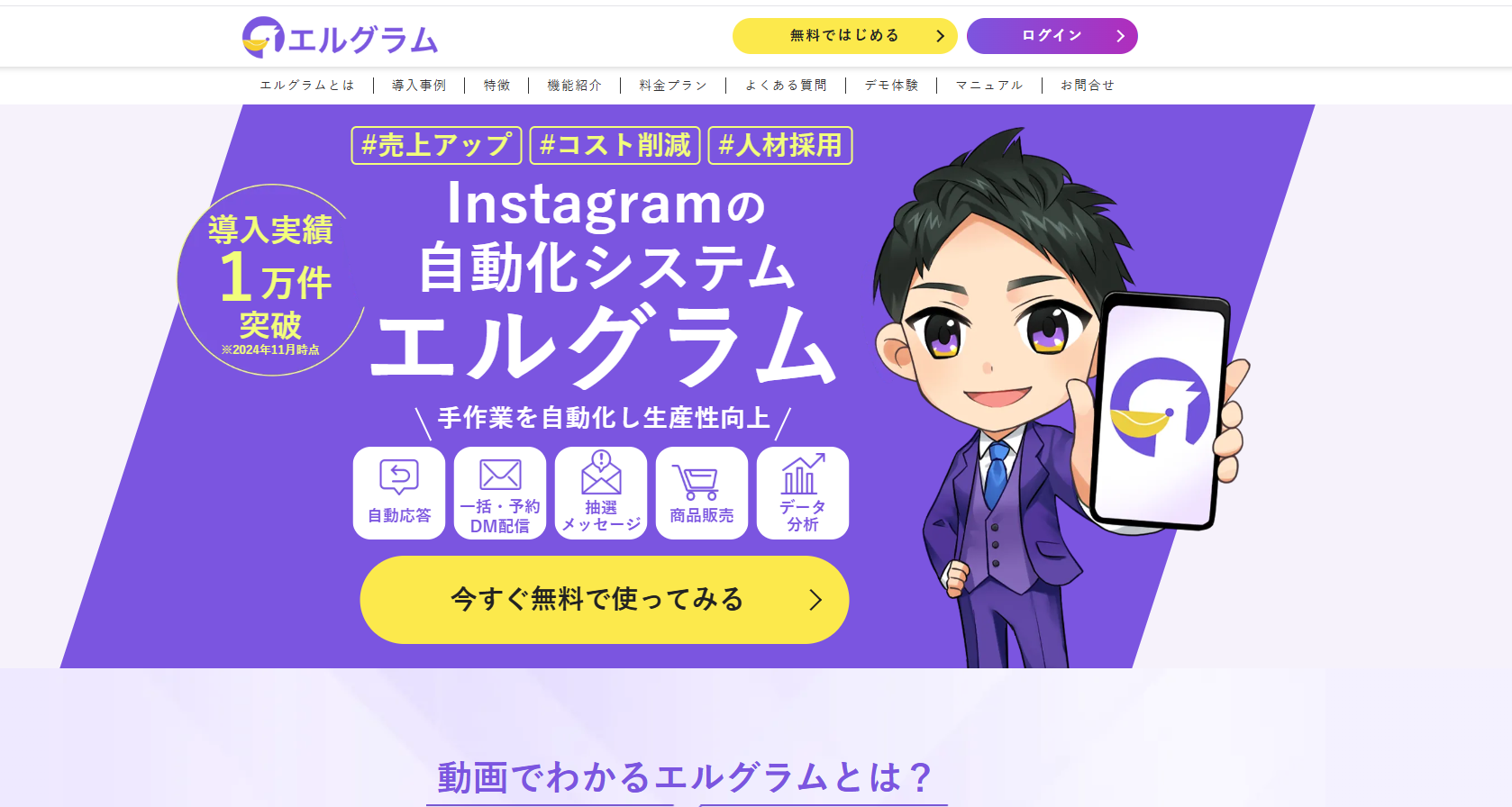
「無料ではじめる」ボタンをクリックします。
Step 2: メールアドレスを入力
新規アカウント登録画面が表示されます。登録は3ステップです:
- 認証メール送信
- アカウント登録
- ログイン
メールアドレス入力画面:
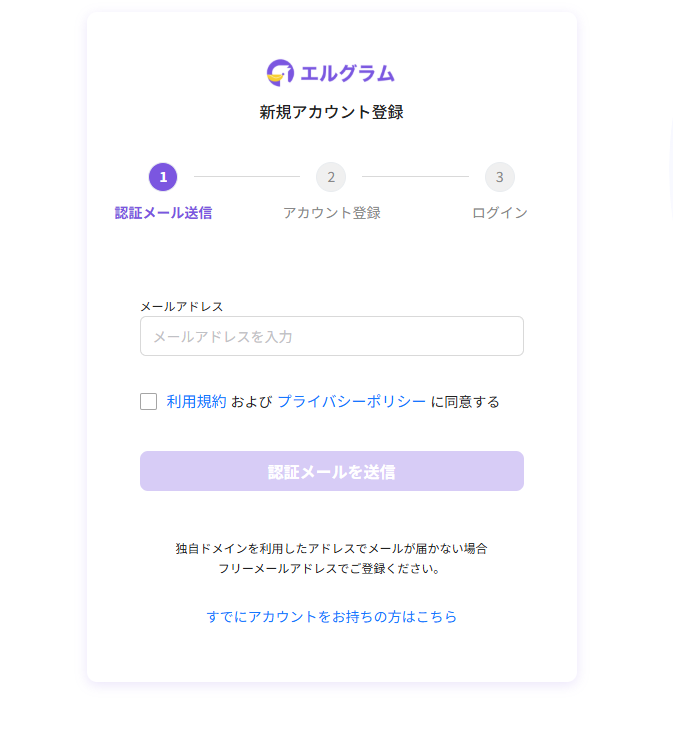
- メールアドレスを入力
- 「利用規約 および プライバシーポリシー に同意する」にチェック
- 「認証メールを送信」をクリック
Step 3: 認証メールを確認
認証メール送信完了画面:
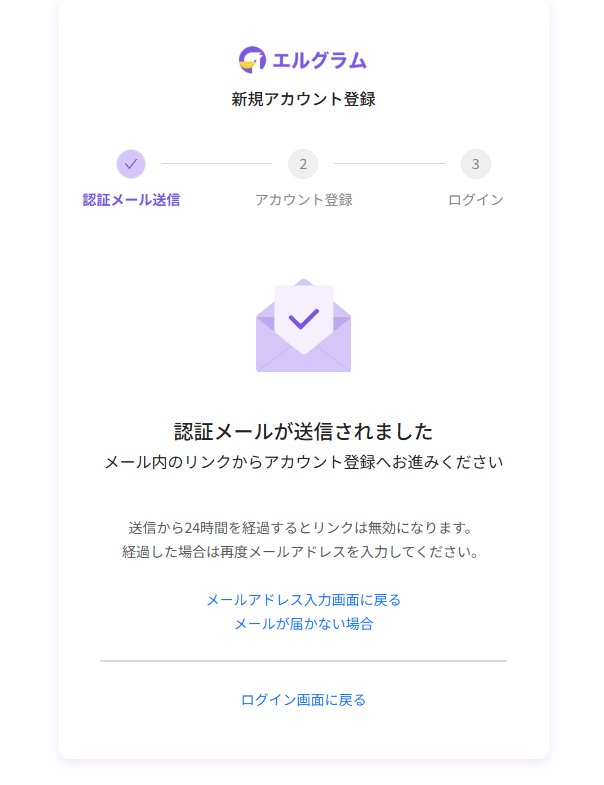
登録したメールアドレスに認証メールが届きます。24時間以内にリンクをクリックしてください。
届いたメールの内容:
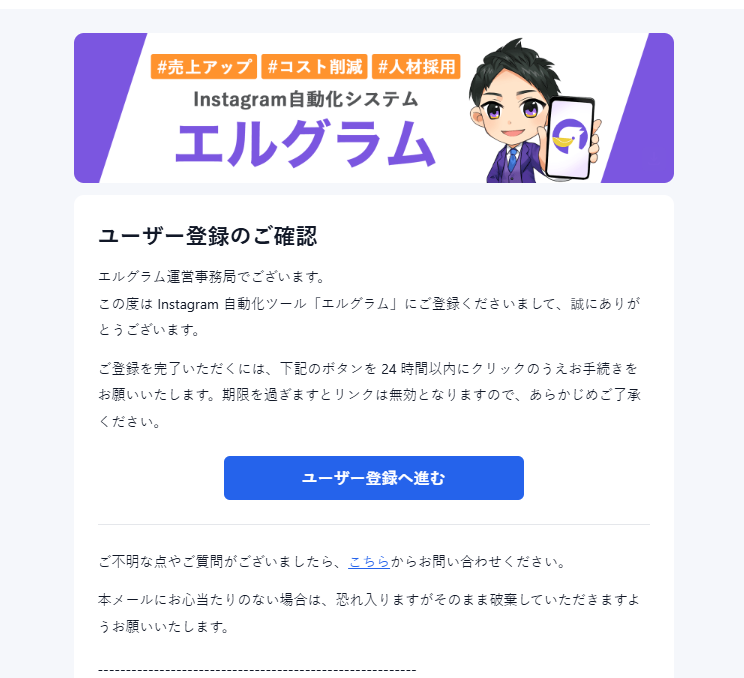
「ユーザー登録へ進む」ボタンをクリックします。
Step 4: アカウント情報を登録
アカウント情報登録画面:
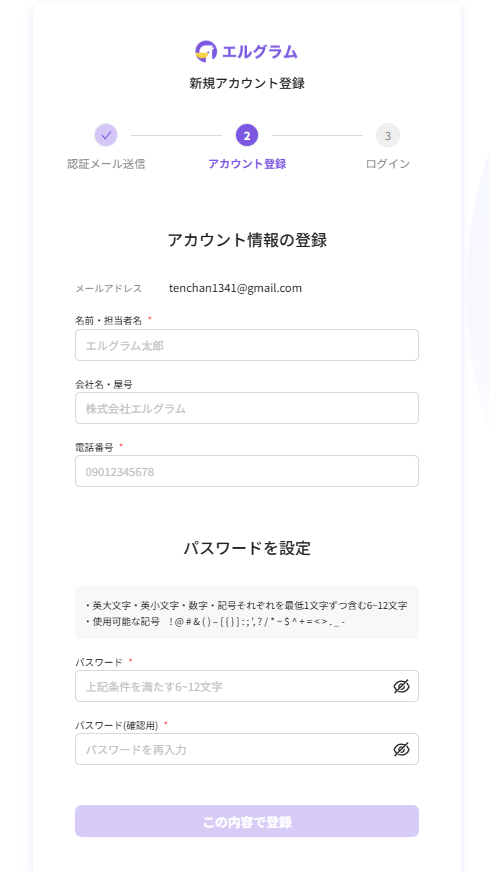
以下の情報を入力します:
| 項目 | 説明 |
|---|---|
| 名前・担当者名 | 本名または担当者名 |
| 会社名・屋号 | 個人の場合は屋号または空欄可 |
| 電話番号 | 連絡先電話番号 |
| パスワード | 下記の条件を満たすパスワード |
パスワードの条件:
- 英大文字・英小文字・数字・記号それぞれを最低1文字ずつ含む
- 6〜12文字
- 使用可能な記号:
!@#&()-[{}]:;',?/*~$^+=<>._-
入力完了後、「この内容で登録」をクリックします。
Step 5: 登録完了
アカウント登録完了画面:
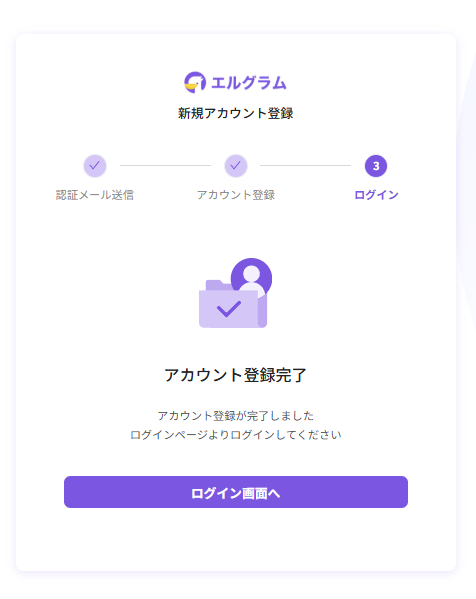
「ログイン画面へ」をクリックしてログインします。
Step 6: ログイン
ログイン画面:
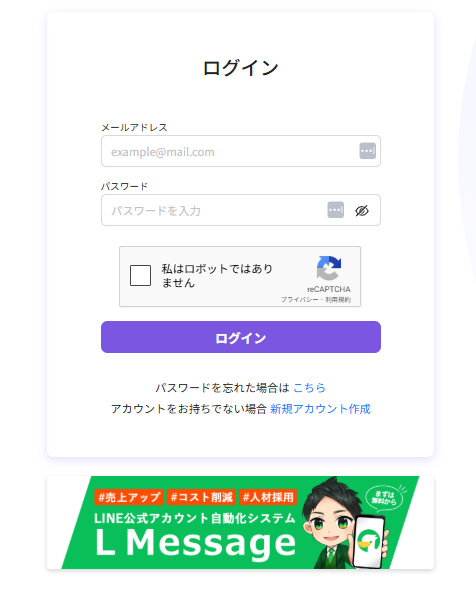
- 登録したメールアドレスを入力
- パスワードを入力
- 「私はロボットではありません」にチェック
- 「ログイン」をクリック
チェックポイント
- エルグラム公式サイトにアクセスした
- メールアドレスで登録した
- メール認証を完了した
- アカウント情報を登録した
- ログインに成功した
セクション3: Instagramアカウントを接続
Step 1: Welcome画面
ログイン後、Welcome画面が表示されます。
Welcome画面:
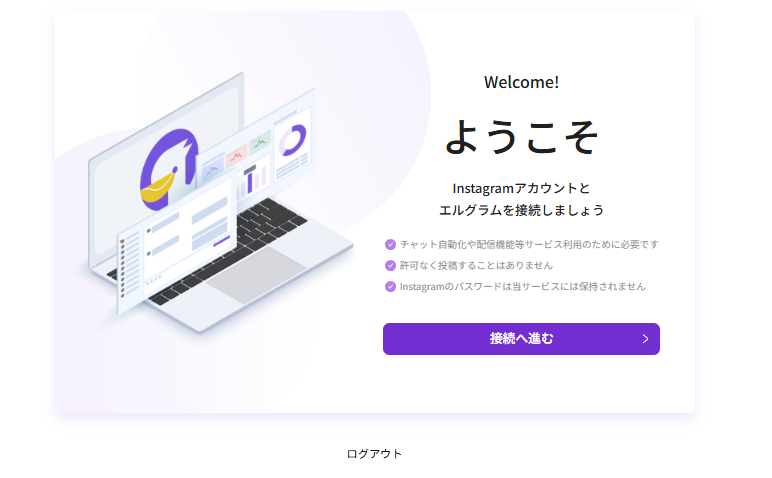
説明を確認し、「接続へ進む」をクリックします。
確認事項:
- チャット自動化や配信機能等サービス利用のために必要です
- 許可なく投稿することはありません
- Instagramのパスワードは当サービスには保持されません
Step 2: Instagram接続の注意事項を確認
Instagram接続説明画面:
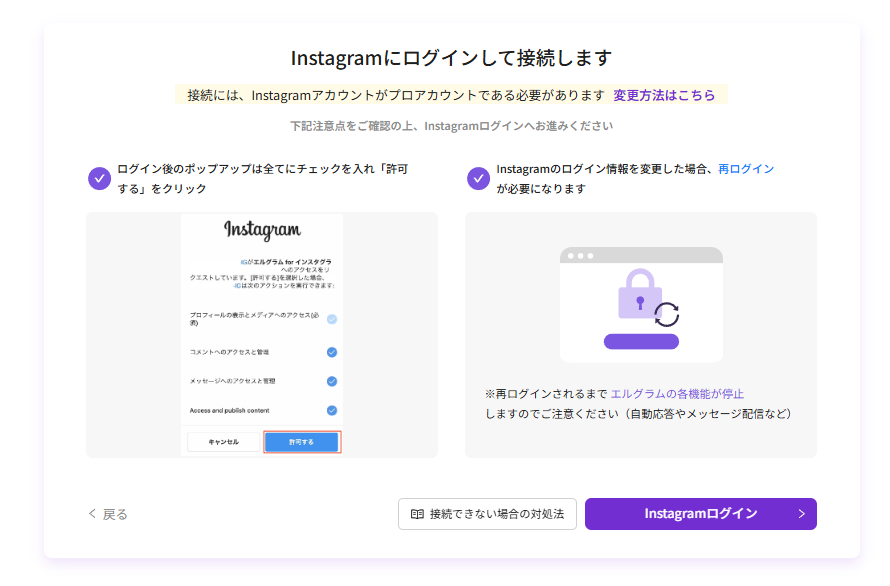
重要な注意事項:
- ログイン後のポップアップは全てにチェックを入れ「許可する」をクリック
- Instagramのログイン情報を変更した場合、再ログインが必要
- 再ログインされるまでエルグラムの各機能が停止します(自動応答やメッセージ配信など)
確認後、「Instagramログイン」をクリックします。
Step 3: Instagramにログイン・権限を許可
Instagramの認証画面が表示されます。権限許可画面:
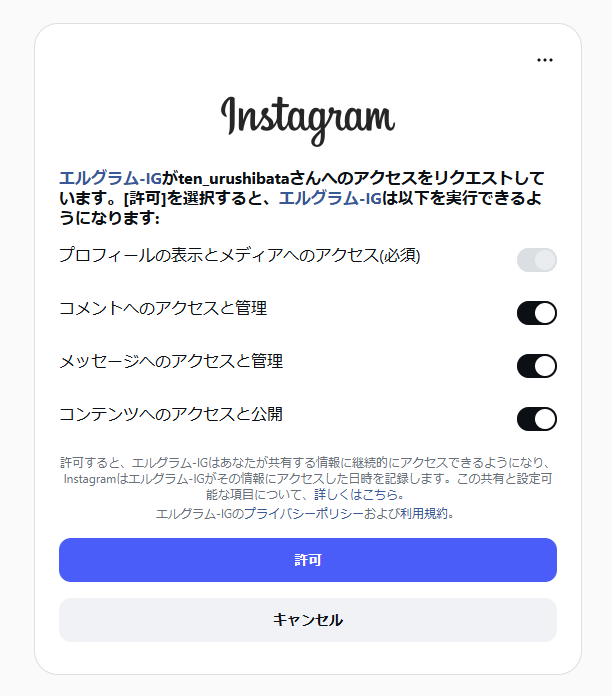
以下の権限をすべてONにして「許可」をクリックします:
| 権限 | 説明 |
|---|---|
| プロフィールの表示とメディアへのアクセス(必須) | プロフィール情報の取得 |
| コメントへのアクセスと管理 | コメント検知・自動返信に必要 |
| メッセージへのアクセスと管理 | DM自動送信に必要 |
| コンテンツへのアクセスと公開 | 投稿情報の取得に必要 |
Step 4: アカウント確認
接続するアカウントの確認画面:
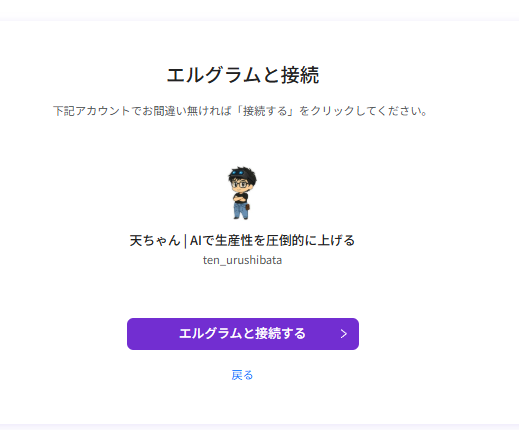
表示されているアカウントに間違いがなければ「エルグラムと接続する」をクリックします。
Step 5: 接続完了
接続完了画面:
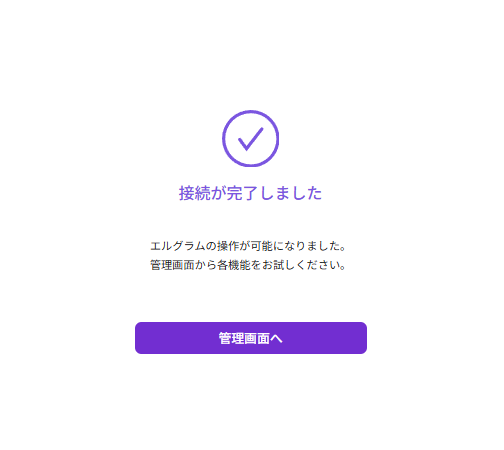
「管理画面へ」をクリックして管理画面に進みます。
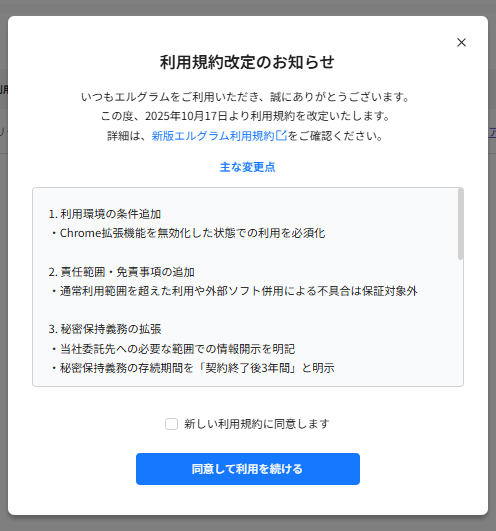
Step 6: 利用規約への同意(初回のみ)
初回アクセス時、利用規約改定のお知らせが表示される場合があります。
利用規約改定のお知らせポップアップ:
- 内容を確認
- 「新しい利用規約に同意します」にチェック
- 「同意して利用を続ける」をクリック
Step 7: 管理画面の確認
管理画面(ダッシュボード):
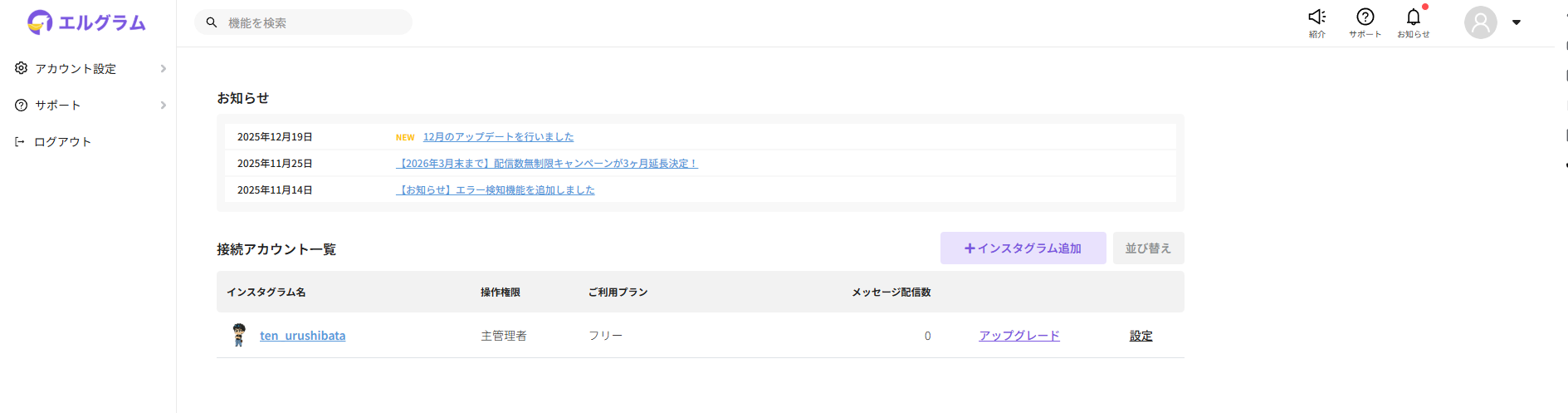
接続したInstagramアカウントが「接続アカウント一覧」に表示されていれば成功です。
| 項目 | 確認ポイント |
|---|---|
| インスタグラム名 | 接続したアカウント名 |
| 操作権限 | 主管理者 |
| ご利用プラン | フリー |
| メッセージ配信数 | 0(初期状態) |
チェックポイント
- Welcome画面から接続へ進んだ
- Instagramにログインした
- すべての権限を許可した
- 接続が完了した
- 管理画面にアカウントが表示されている
セクション4: 自動応答の設定
自動応答設定画面へ
- 左メニューの「顧客対応」をクリック
- 「自動応答」をクリック
自動応答の初期画面:
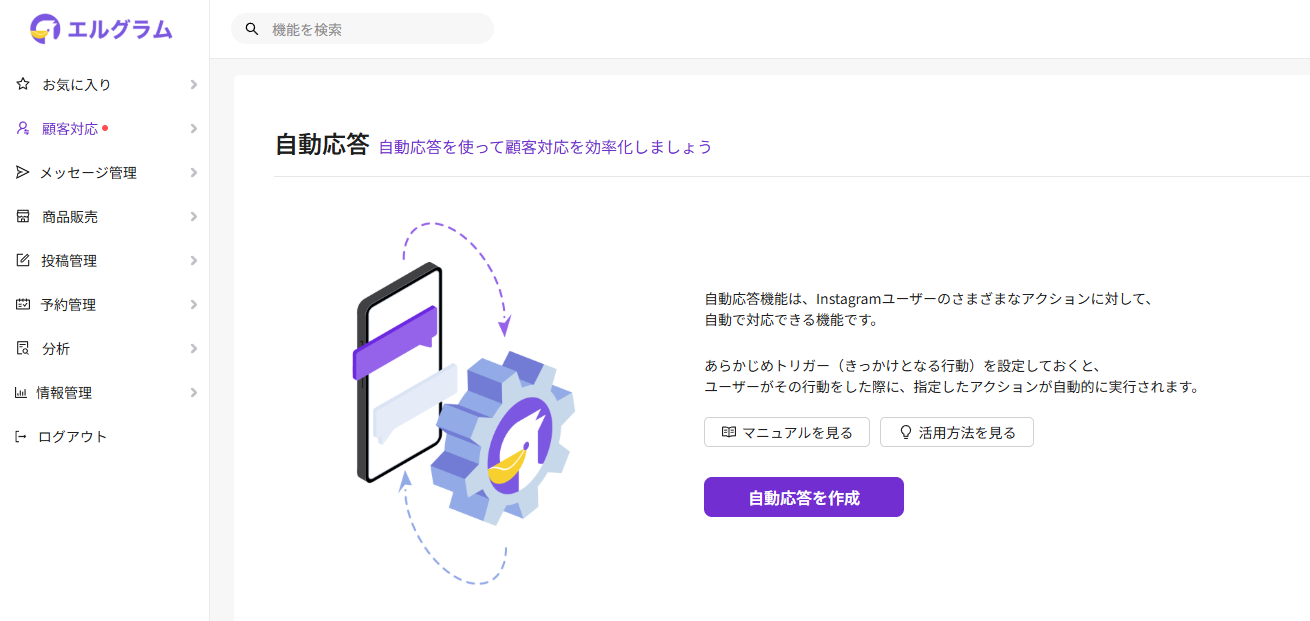
「自動応答を作成」をクリックします。
トリガーを選択
トリガー選択画面が表示されます。
トリガー選択画面:
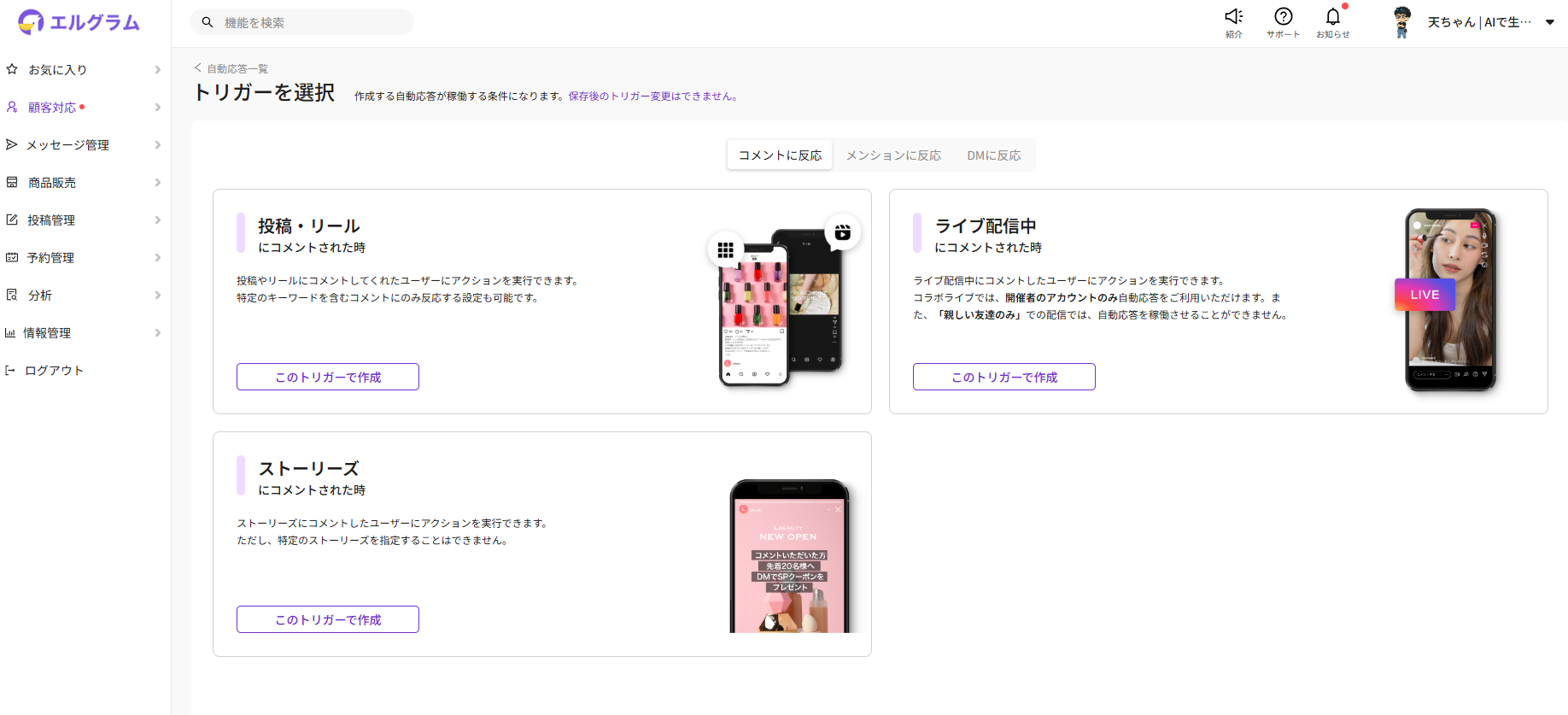
トリガー(反応条件)を選択します:
| タブ | トリガー | 説明 |
|---|---|---|
| コメントに反応 | 投稿・リール | 投稿やリールにコメントされた時 |
| コメントに反応 | ストーリーズ | ストーリーズにコメントされた時 |
| コメントに反応 | ライブ配信中 | ライブ配信中にコメントされた時 |
| メンションに反応 | ストーリーズ | ストーリーズでメンションされた時 |
| DMに反応 | DM受信 | ユーザーからDMを受信した時 |
「投稿・リール」の「このトリガーで作成」をクリックします。
管理名とフォルダの設定
新規作成モーダルが表示されます。
新規作成モーダル:
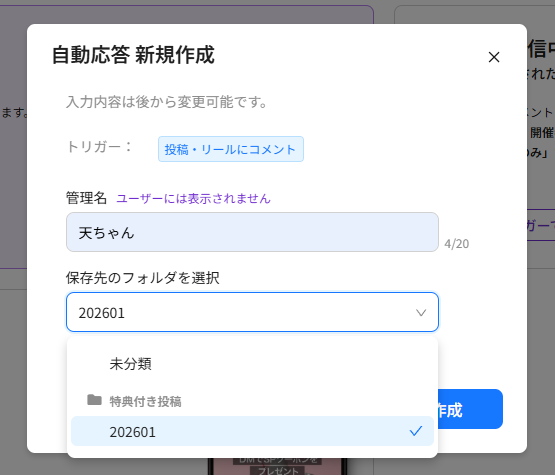
- 管理名を入力(例: 「天ちゃん」)
- ユーザーには表示されません
- 保存先のフォルダを選択(「未分類」のままでもOK)
- 「新規作成」をクリック
Step 1: 対象の投稿を選択
自動応答編集画面が表示されます。左側に6つのステップが表示されています。
Step 1 対象の投稿を選択:
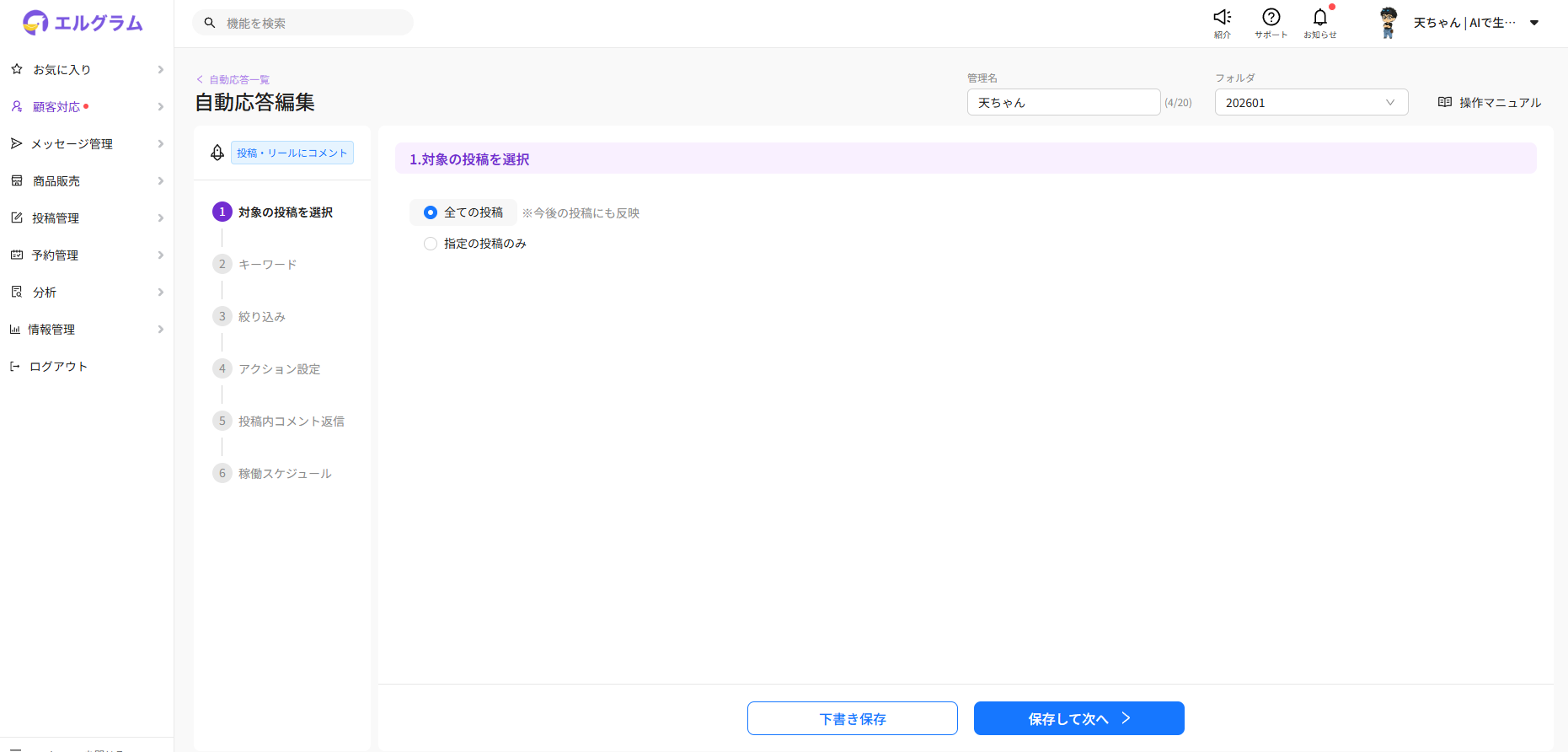
- 対象の投稿を選択:
- 全ての投稿: 今後の投稿にも自動応答が反映
- 指定の投稿のみ: 既存の投稿を選択(直近200件まで表示)
「指定の投稿のみ」を選択した場合
投稿選択モーダルが表示されます:
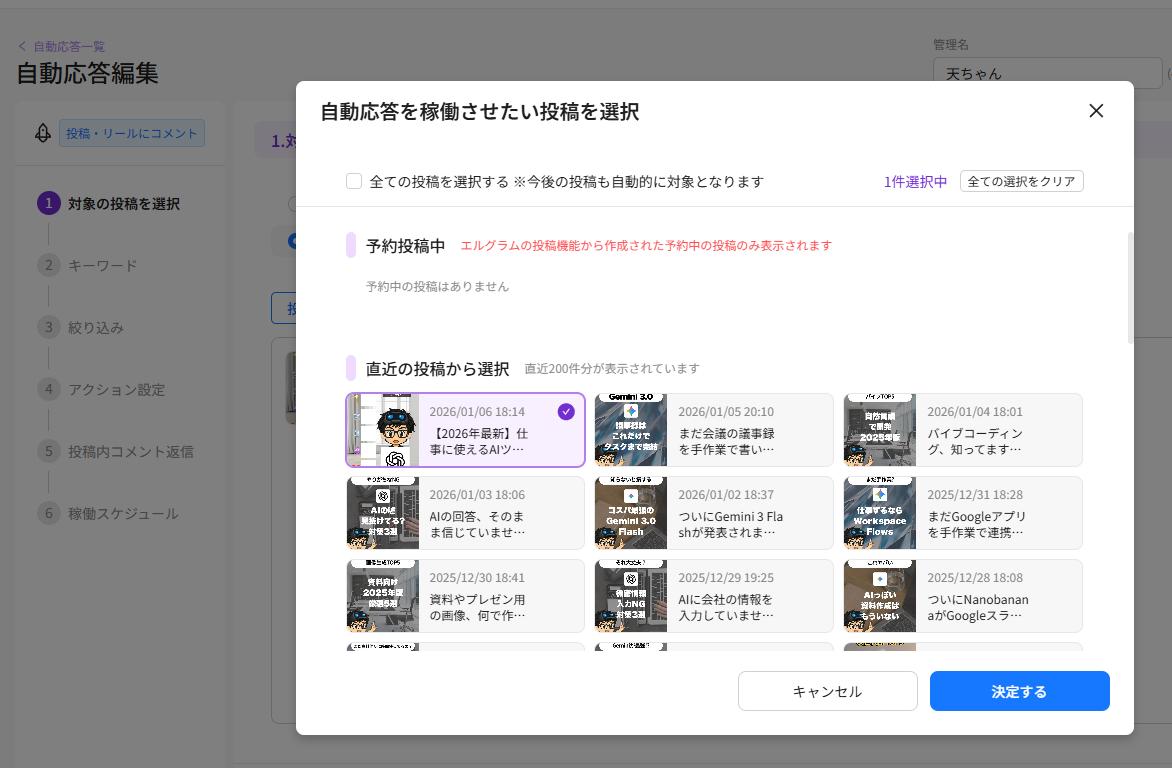
- 予約投稿中: エルグラムの投稿機能から作成された予約中の投稿
- 直近の投稿から選択: 直近200件が表示されます
対象の投稿をクリックして選択し、「決定する」をクリックします。
- 「保存して次へ」をクリック
Step 2: キーワード設定
特定のキーワードを含むコメントにのみ反応させます。
Step 2 キーワードの設定:
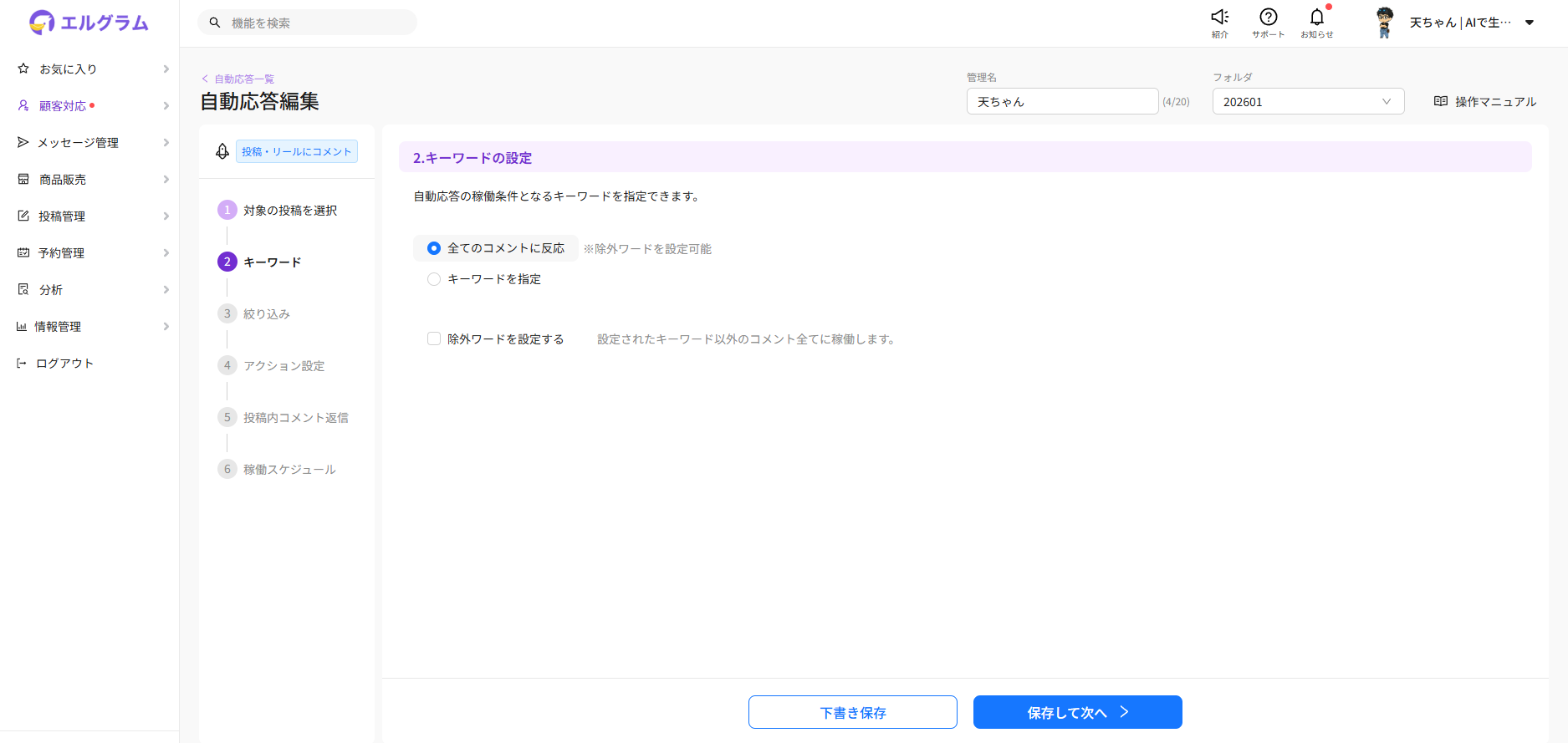
設定方法1: 全てのコメントに反応
すべてのコメントに対して自動応答を稼働させます。 除外ワードを設定することで、特定キーワードを除外できます。
設定方法2: キーワードを指定(推奨)
-
「キーワードを指定」を選択
-
反応タイプを選択:
- どれか1つのキーワードに当てはまる時に反応(OR条件)
- 全てのキーワードが含まれている場合のみ反応(AND条件)
-
キーワードを入力(例: 「欲しい」)
-
一致条件を選択:
- 一致: 「欲しい」のみに反応
- 含む: 「欲しいです」など、キーワードを含む文章に反応
-
「+キーワードを追加」で複数キーワードを追加(表記ゆれ対策)
| 設定例 | 説明 |
|---|---|
| 欲しい | 漢字表記 |
| ほしい | ひらがな表記 |
| ホシイ | カタカナ表記 |
- 「保存して次へ」をクリック
Step 3: 絞り込み設定
自動応答を稼働させる対象ユーザーを絞り込めます。
Step 3 絞り込みの設定:
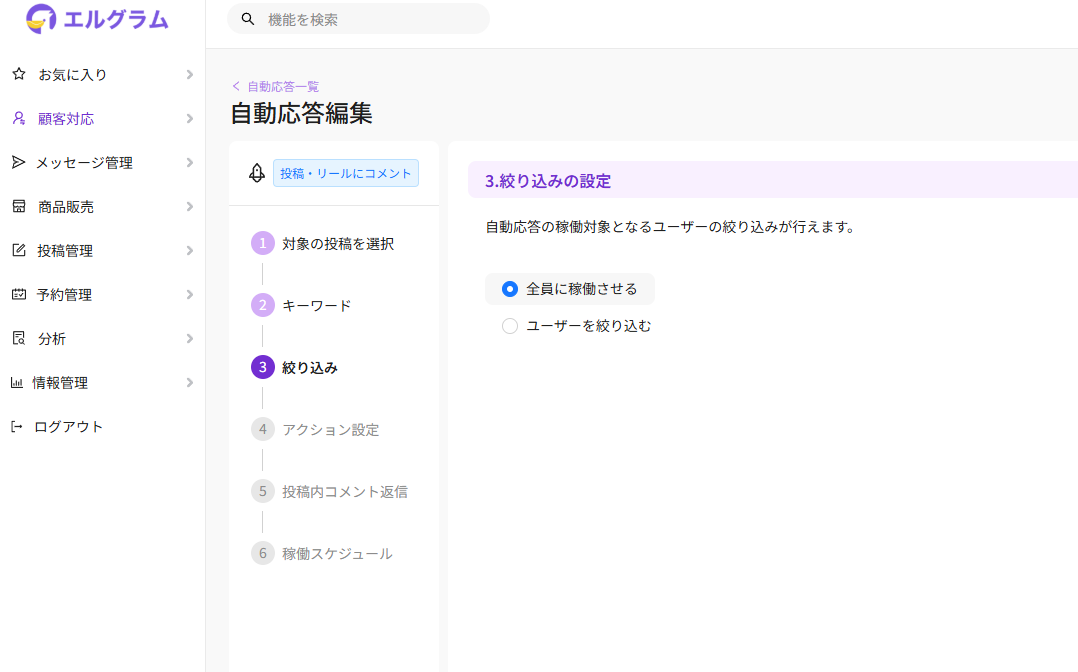
- 対象を選択:
- 全員に稼働させる: すべてのユーザーに稼働(推奨)
- ユーザーを絞り込む: 条件に合うユーザーのみ稼働
「ユーザーを絞り込む」を選択した場合
絞り込み設定モーダルが表示されます:
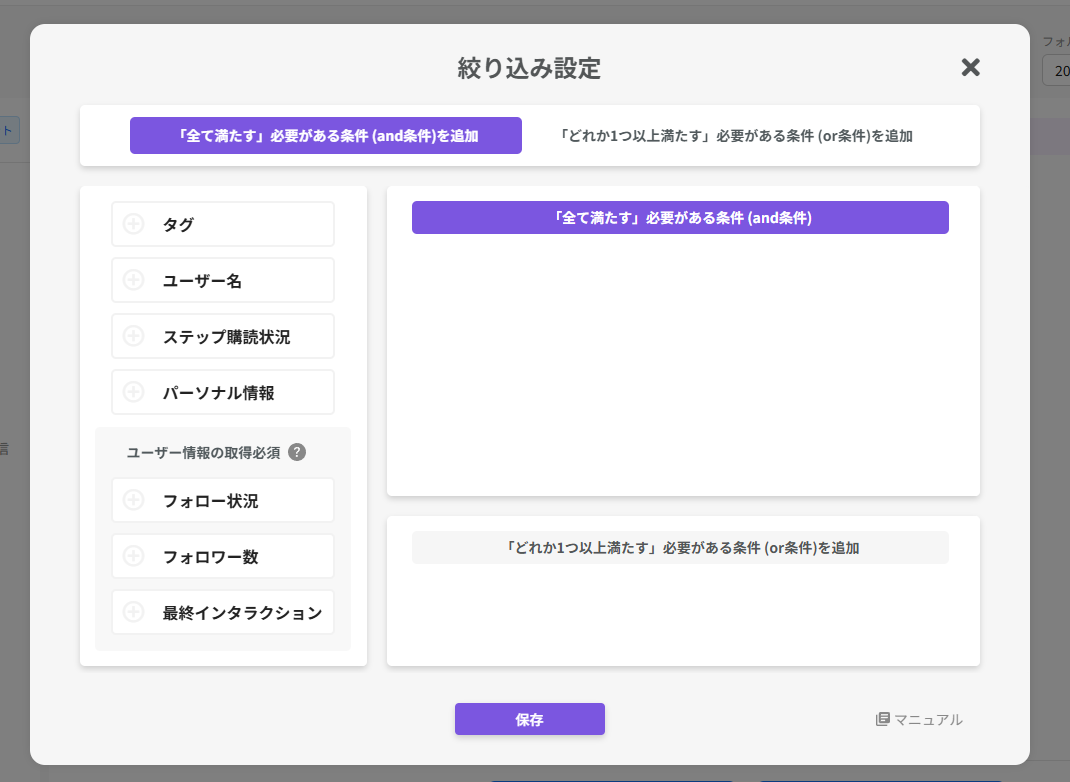
絞り込み条件:
| 条件 | 説明 |
|---|---|
| タグ | 特定のタグを持つユーザー |
| ユーザー名 | 特定のユーザー名 |
| ステップ購読状況 | ステップ配信の購読状況 |
| パーソナル情報 | 登録されたパーソナル情報 |
| フォロー状況 | フォロワーのみ等 |
| フォロワー数 | フォロワー数の範囲 |
| 最終インタラクション | 最後のやり取りからの期間 |
- 「保存して次へ」をクリック
Step 4: アクション設定
自動応答が稼働した際のアクション内容を設定します。
Step 4 アクション設定:
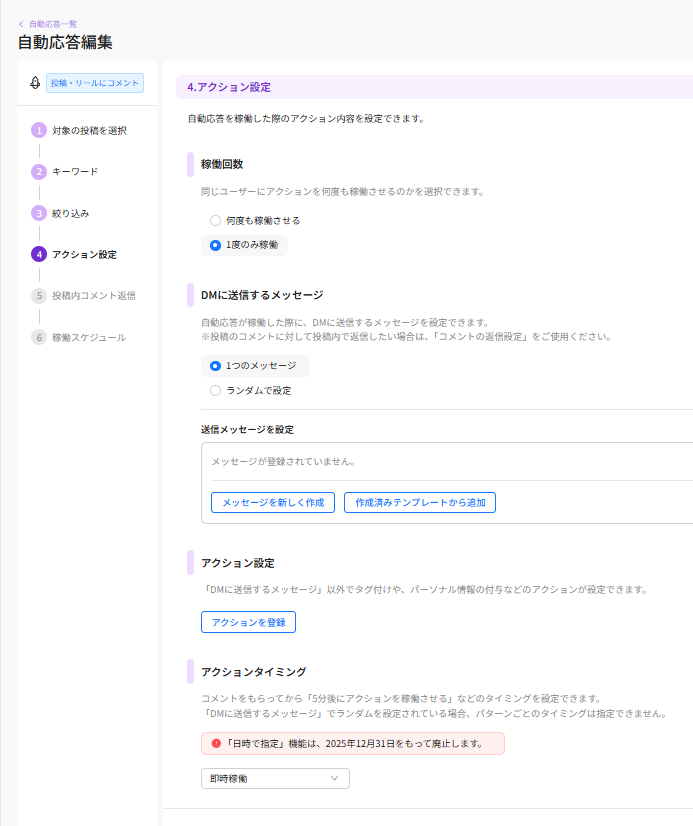
稼働回数
同じユーザーにアクションを何回稼働させるかを設定:
- 何度も稼働させる: トリガーアクションの度に稼働
- 1度のみ稼働: 初回のトリガーアクションのみ稼働(推奨)
DMに送信するメッセージ
-
メッセージ設定を選択:
- 1つのメッセージ: 設定した1件のみ送信
- ランダムで設定: 設定された内容がランダムで送信(最大5パターン)
-
「メッセージを新しく作成」をクリックすると、メッセージタイプ選択画面が表示されます:
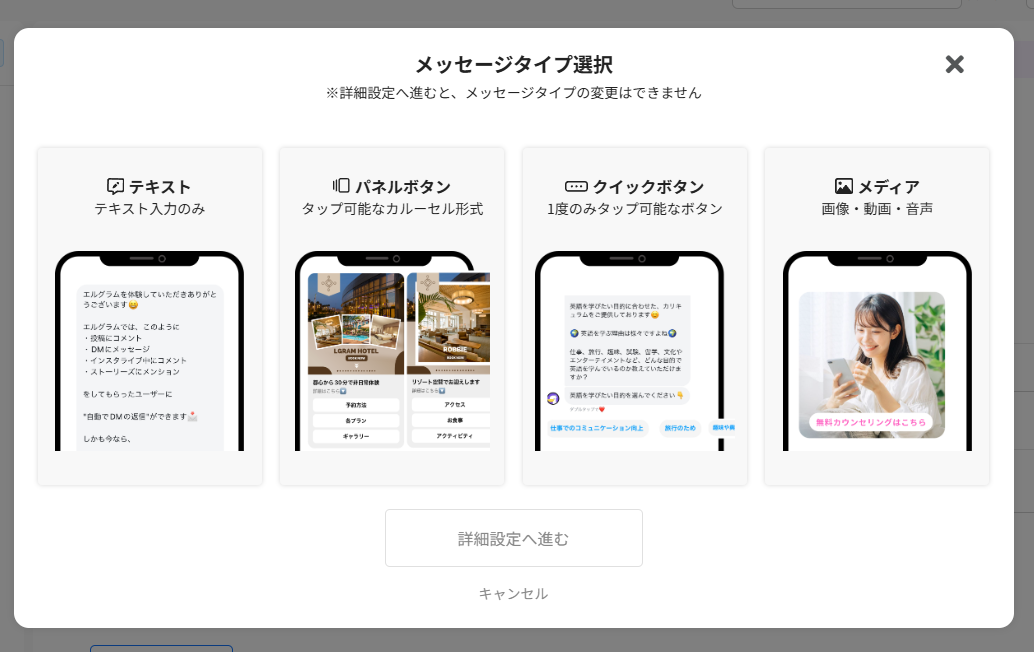
| タイプ | 説明 |
|---|---|
| テキスト | テキスト入力のみ |
| パネルボタン | タップ可能なカルーセル形式 |
| クイックボタン | 1度のみタップ可能なボタン |
| メディア | 画像・動画・音声 |
-
「テキスト」を選択し、「詳細設定へ進む」をクリック
-
メッセージ編集画面でテキストを入力:
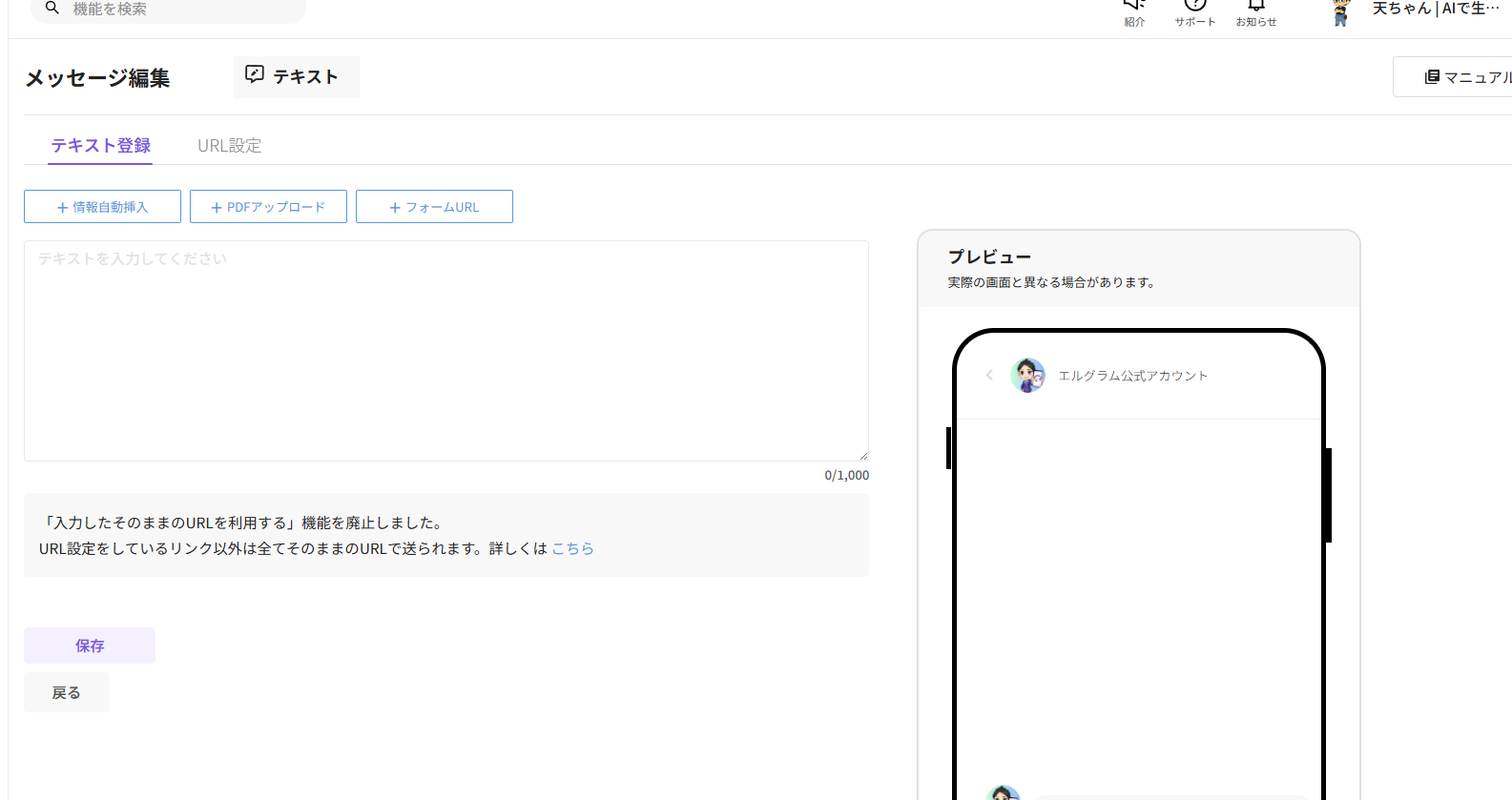
メッセージ例(iOSでURLをテキスト表示させるため2つのURLを含める):
コメントありがとうございます!

今日紹介したGensparkの
・すぐ使えるプロンプト4種
・初心者ガイド

こちらからどうぞ👇
https://course.yumesuta.com/gift/genspark-guide

他の投稿はこちら👇
https://www.instagram.com/ten_urushibata/
URL設定(任意)
「URL設定」タブでは、URLのタップ時アクションを設定できます:
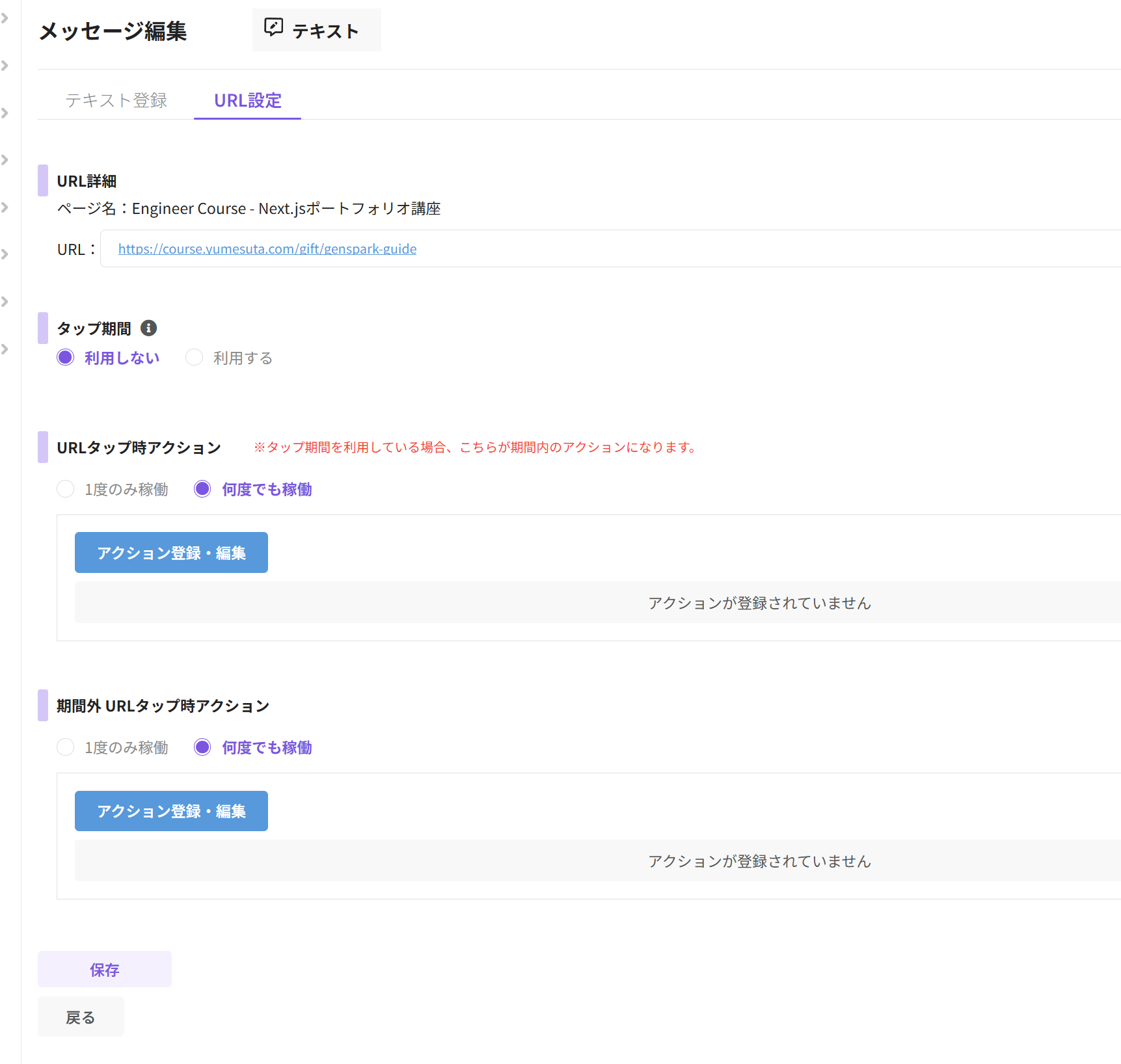
| 項目 | 説明 |
|---|---|
| タップ期間 | URLタップを有効にする期間 |
| URLタップ時アクション | タップ時に実行するアクション |
注意: URL設定を使用すると短縮URLに変換されます。そのままのURLを送信したい場合は、テキストに直接URLを入力してください。
iOSでURLが画像として表示される問題
iOSのInstagramアプリでは、DMに含まれるURLが画像(プレビュー)として表示され、テキストで表示されないことがあります。
対処方法(推奨順):
- 2つ以上のリンクを送信: テキストに2つ以上のURLを含めると、URLとしてテキスト表示されます
- パネルボタンを使用: 誘導したいURLをパネルボタンに設定する
注意: この現象はiOSアプリの仕様であり、Androidユーザーには正常に表示されます。
その他のアクション設定
「アクションを登録」から以下も設定可能:
- タグ: ユーザーにタグを付ける/外す
- パーソナル情報: ユーザー情報を登録
- ステップ配信: シナリオ配信を開始
アクションタイミング
自動応答を稼働させるタイミングを指定:
- 即時稼働: トリガー発動時にすぐ送信(推奨)
- 経過時間で指定: 1分後、5分後など(手作業感を演出)
注意: 「日時で指定」機能は2025年12月31日をもって廃止されました。
- 「保存」をクリックしてメッセージを保存
- 「保存して次へ」をクリック
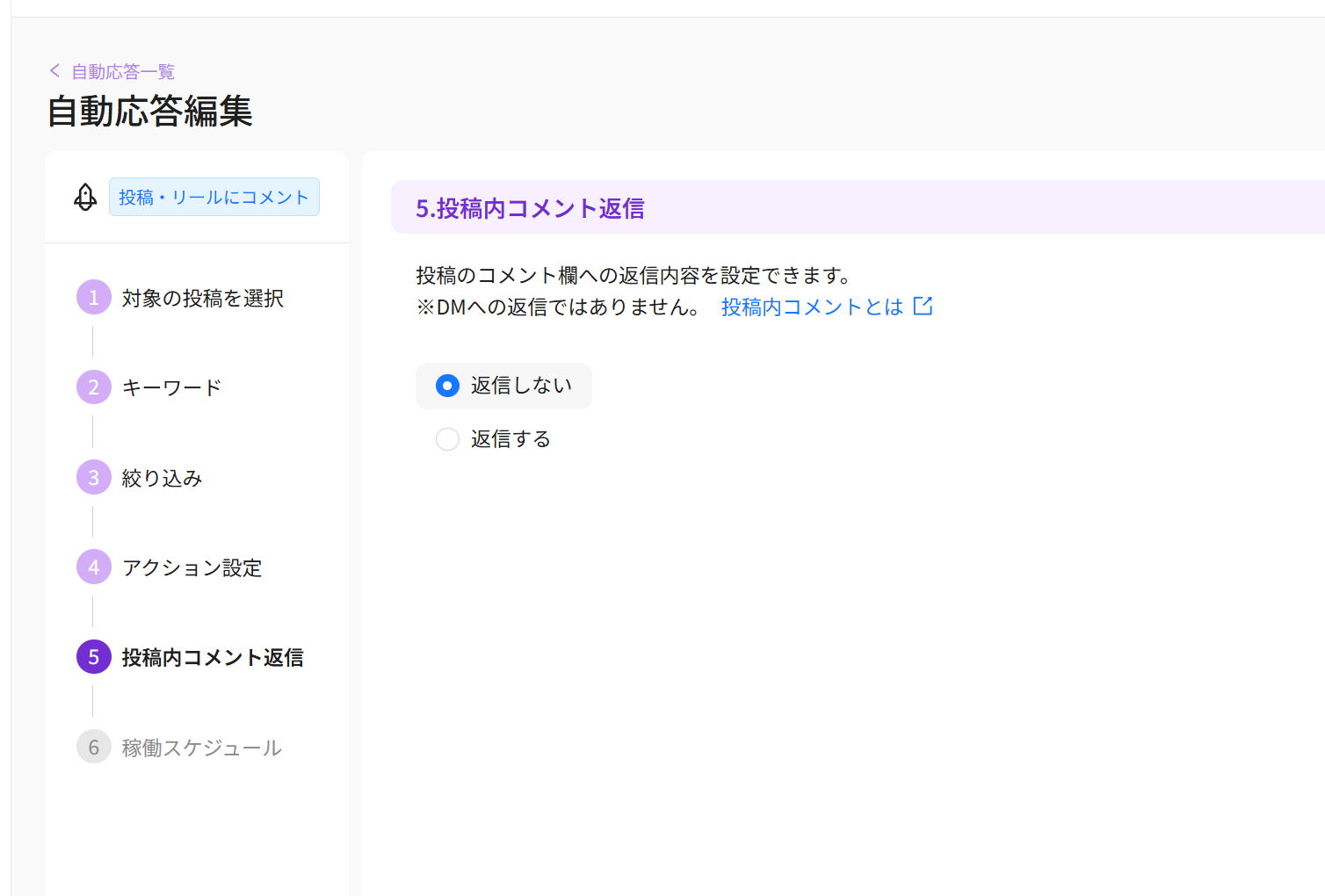
Step 5: 投稿内コメント返信
投稿のコメント欄への返信を設定できます(任意)。
Step 5 投稿内コメント返信:
-
返信設定を選択:
- 返信しない: コメント欄への返信なし
- 返信する: コメント欄に自動返信
-
返信する場合:
- コメント内容を入力(例: 「DMでお送りしました!」)
- 最大5パターンまで設定可能(ランダムで返信)
- 1コメント最大400文字まで
-
「保存して次へ」をクリック
注意: これはDMへの返信ではなく、投稿のコメント欄への返信です。
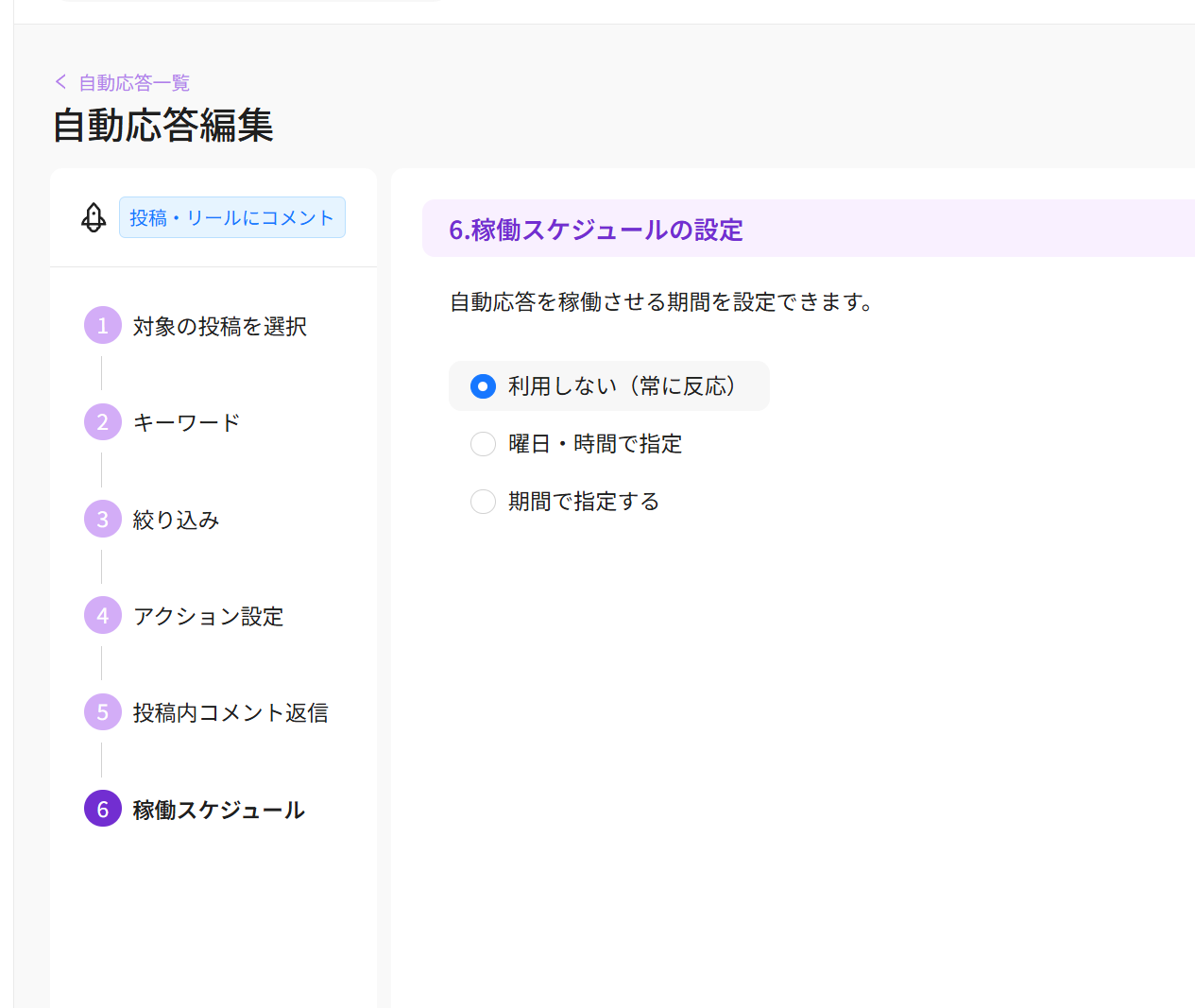
Step 6: 稼働スケジュール
自動応答を稼働させる期間を設定します。
Step 6 稼働スケジュールの設定:
-
スケジュールを選択:
- 利用しない(常に反応): 24時間365日稼働(推奨)
- 曜日・時間で指定: 特定の曜日・時間帯のみ稼働
- 期間で指定する: 開始日〜終了日を指定
-
「完了」をクリック
自動応答を有効化
作成した自動応答が一覧に表示されます。 ステータスが「有効」になっていることを確認してください。
チェックポイント
- トリガー(投稿・リールにコメント)を選択した
- 管理名を入力した
- 対象の投稿を選択した
- キーワードを設定した(表記ゆれ対策推奨)
- 絞り込み設定を確認した
- アクション設定でDMメッセージを作成した
- 稼働回数・タイミングを設定した
- 稼働スケジュールを設定した
- 設定を保存して有効化した
セクション5: テストと動作確認
テスト方法
- 別のInstagramアカウントを用意(テスト用)
- 対象の投稿にテストアカウントからキーワードをコメント
- 自動でDMが届くことを確認
確認ポイント
| 確認項目 | 期待される動作 |
|---|---|
| コメント検知 | キーワード含むコメントを検知 |
| DM送信 | コメント後すぐにDMが届く |
| コメント返信 | コメント欄に自動返信(設定時) |
| 非該当コメント | キーワードなしは反応しない |
チェックポイント
- テストアカウントからコメントした
- 自動でDMが届いた
- リンクが正しく表示された
トラブルシューティング
接続時に「接続できない場合の対処法」が表示される
原因: Instagramアカウントがプロアカウントでない、またはFacebookページと連携されていない
対処法:
- Instagramアプリで設定 → アカウント → プロアカウントに切り替え
- Meta Business Suiteでinstagramアカウントとfacebookページを連携
利用規約改定のポップアップが消えない
原因: チェックボックスにチェックを入れていない
対処法:
- 「新しい利用規約に同意します」にチェックを入れる
- 「同意して利用を続ける」をクリック
iOSでDMのURLが画像として表示される
原因: iOSのInstagramアプリの仕様により、URLがプレビュー画像として表示される
対処法:
- 2つ以上のリンクを送信(推奨): テキストに2つ以上のURLを含めると、URLとしてテキスト表示されます
- パネルボタンを使用: 誘導したいURLをパネルボタンに設定する
注意: この現象はiOSアプリの仕様であり、Androidユーザーには正常に表示されます。
まとめ
このモジュールで学んだこと
- エルグラムへの登録とInstagram接続方法
- コメントをトリガーにした自動応答の設定方法
- キーワード設定による条件分岐
- DM自動送信の設定方法
次のステップ
このモジュールで基本的なコメント→DM自動配布が設定できました。
次のモジュールでは、エルグラムの全機能と高度な設定を学びます:
- 機能一覧: エルグラム機能一覧 - できること早見表
- Module 03: 高度な自動応答設定と活用事例
- Module 04: 投稿に合わせた特典の作成
参考資料
よくある質問
Q: エルグラムは本当に無料ですか? A: はい。さらに2026年3月末までに登録したアカウントは、月間のDM/コメント自動返信通数が無制限になるキャンペーン中です。通常は月間1,000通までが無料プランの制限ですが、キャンペーン期間中は無制限で利用できます。
Q: アカウントがBANされるリスクはありますか? A: エルグラムはMeta公式APIを使用しているため、Instagramの利用規約に沿った安全な自動化です。適切に利用する限り、アカウント停止のリスクは極めて低いです。
Q: 既存の投稿にも自動応答を設定できますか? A: はい。「特定の投稿」を選択して、既存の投稿に対しても自動応答を設定できます。
Q: 複数の投稿に同じ設定を適用できますか? A: はい。「今後の投稿」を選択すると、新規投稿に自動で適用されます。また、複数の特定投稿を選択することも可能です。
Q: スマホからも設定できますか? A: はい。ただし、初期設定はPCを推奨しています。Chromeから操作可能ですが、一部機能はPCのみとなります。
Q: 1つの投稿に複数のキーワードを設定できますか? A: はい。複数のキーワードを設定でき、いずれかに該当すれば自動応答がトリガーされます。表記ゆれ(「欲しい」「ほしい」など)対策に活用してください。
Q: Instagramのパスワードを変更したらどうなりますか? A: エルグラムとの接続が切れるため、再ログインが必要です。再ログインするまで自動応答やメッセージ配信が停止します。管理画面から再接続してください。