Instagram API セットアップガイド
このモジュールで学ぶこと
- Meta for Developers(Facebook開発者)への登録方法
- Facebookページの作成とInstagramアカウントの連携
- Instagram Graph APIを使うためのアプリ作成
- アクセストークンの取得方法
学習目標
このモジュールを終えると、以下のことができるようになります:
- FacebookページとInstagramプロアカウントを連携できる
- Meta for Developersでアプリを作成できる
- Instagram APIに必要な権限を設定できる
- n8nで使用するアクセストークンを取得できる
目次
- セクション1: Facebookページの作成
- セクション2: InstagramとFacebookページの連携
- セクション3: Meta for Developers 登録
- セクション4: アプリの作成
- セクション5: Instagramテスターの追加
- セクション6: ユースケースのカスタマイズ
- セクション7: アクセストークンの取得
- セクション8: サーバーIP許可リストの設定(推奨)
- トラブルシューティング
- まとめ
- 参考資料
- よくある質問
事前準備
必要なもの
- Instagramプロアカウント(ビジネスまたはクリエイター)
- Facebookアカウント
- クレジットカード(本人確認用、課金はされません)
- 安定したインターネット接続
推奨環境
- PC(Windows/Mac/Linux)
- ブラウザ(Chrome推奨)
事前確認
- Instagramアカウントが「プロアカウント」に切り替え済み
- Instagramアカウントが「公開」設定になっている
セクション1: Facebookページの作成
Facebookページとは
Instagram Graph APIを使用するには、InstagramプロアカウントをFacebookページに連携する必要があります。Facebookページはビジネス用のFacebookアカウントで、個人アカウントとは別に作成します。
作成手順
- Facebook にログイン
- 左側メニューから「ページ」をクリック
- 「新しいページを作成」をクリック
- 以下を入力:
- ページ名: 任意(例: 天ちゃんの0から始めるエンジニア生活)
- カテゴリ: 任意(例: 教育)
- 「ページを作成」をクリック
チェックポイント
- Facebookページが作成された
- ページ名が正しく設定された
セクション2: InstagramとFacebookページの連携
Meta Business Suiteにアクセス
- Meta Business Suite にアクセス
- 作成したFacebookページでログイン
Instagramアカウントを連携
- 左メニューの「設定」をクリック
- 「リンク済みアカウント」または「Instagram」を選択
- 「Instagramアカウントをリンク」をクリック
- Instagramの認証情報を入力してログイン
- 連携を許可
連携確認
連携が完了すると、以下のような表示になります:
ページにリンク済みのInstagram
[Instagramユーザー名]
Instagramアカウント「[ユーザー名]」がFacebookページ「[ページ名]」にリンクされました。
リンクされたこれらのプロフィールは、ビジネスポートフォリオ内に含まれています。
チェックポイント
- Meta Business Suiteにアクセスできた
- InstagramアカウントがFacebookページに連携された
- 「ビジネスポートフォリオ内に含まれています」と表示された
セクション3: Meta for Developers 登録
開発者サイトにアクセス
- 新しいブラウザ または シークレットウィンドウ を開く
- developers.facebook.com にアクセス
- Facebookアカウントでログイン
重要: Meta Business Suiteにログイン中のブラウザだとリダイレクトされることがあります。別ブラウザで直接アクセスしてください。
開発者登録画面
初回アクセス時、以下の画面が表示されます:
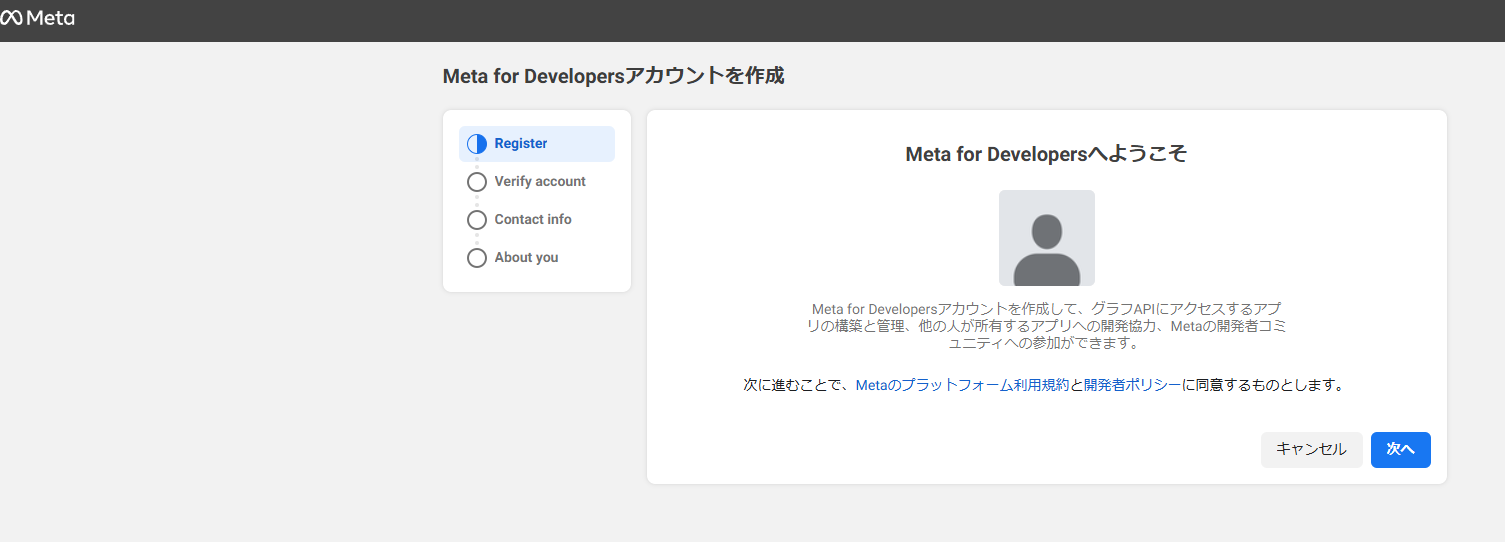
登録の流れ:
- Register(登録)
- Verify account(アカウント確認)
- Contact info(連絡先情報)
- About you(自己紹介)
「次へ」をクリックして進みます。
アカウント認証
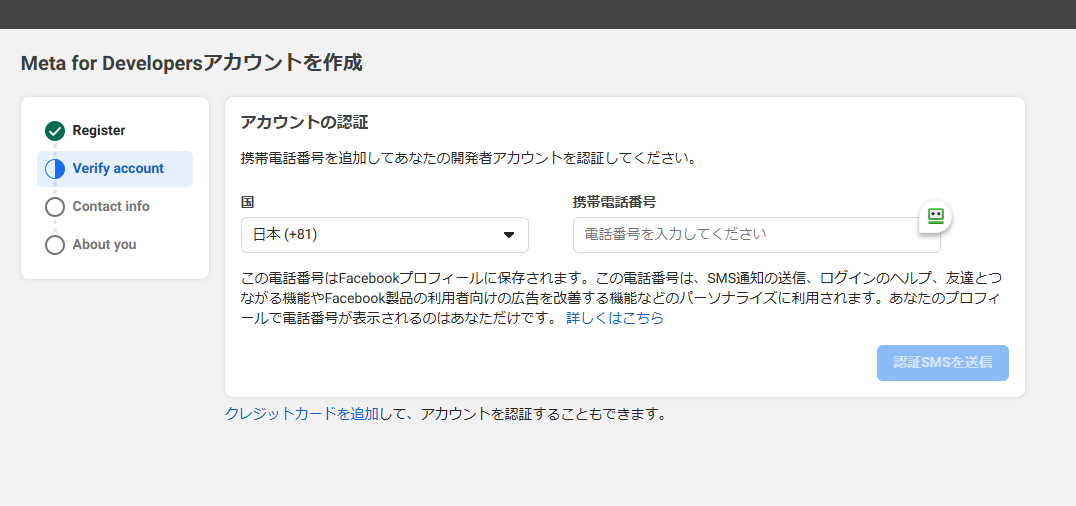
認証方法は2つあります:
| 方法 | 説明 |
|---|---|
| 電話番号 | SMSで認証コードを受信 |
| クレジットカード | カード情報で本人確認(課金なし) |
電話番号認証でエラーが出る場合は、画面下部の「クレジットカードを追加して、アカウントを認証することもできます。」をクリックして、クレジットカード認証を使用してください。
開発者タイプの選択
「開発者」「マーケター」などの選択肢が表示されます。自分に近いものを選択してください(どれを選んでも機能に違いはありません)。
登録完了
登録が完了すると、開発者ダッシュボードが表示されます:
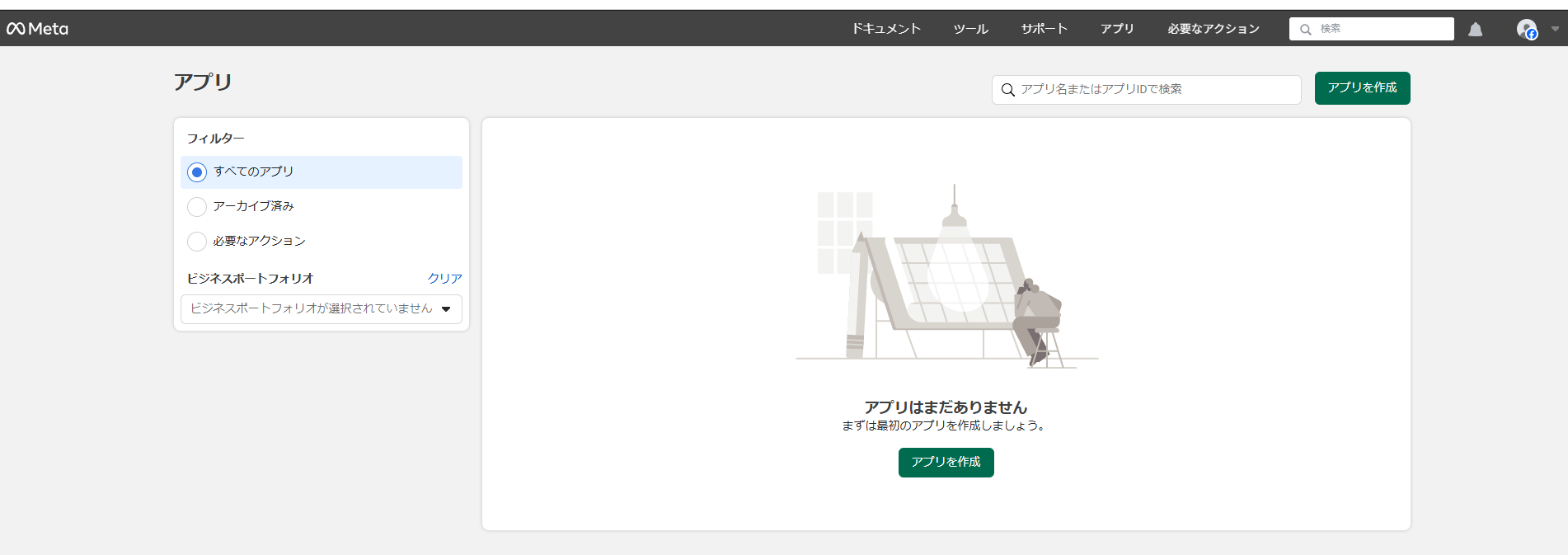
「アプリはまだありません」と表示されていればOKです。
チェックポイント
- developers.facebook.comにアクセスできた
- アカウント認証が完了した
- 開発者ダッシュボードが表示された
セクション4: アプリの作成
アプリ作成を開始
- ダッシュボードの「アプリを作成」をクリック
アプリの詳細を入力
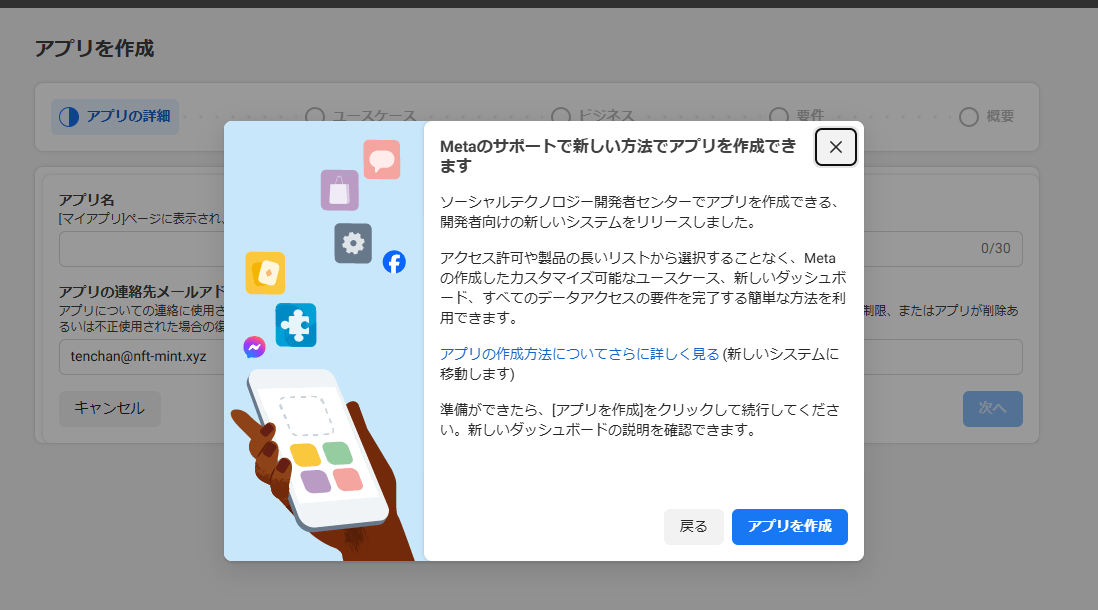
-
アプリ名: 任意の名前を入力
- 例:
social-post-workflow - 注意: 「instagram」「facebook」などのMeta商標は使用不可
- 例:
-
アプリの連絡先メールアドレス: 受信可能なアドレスを確認
-
「次へ」をクリック
ユースケースの選択
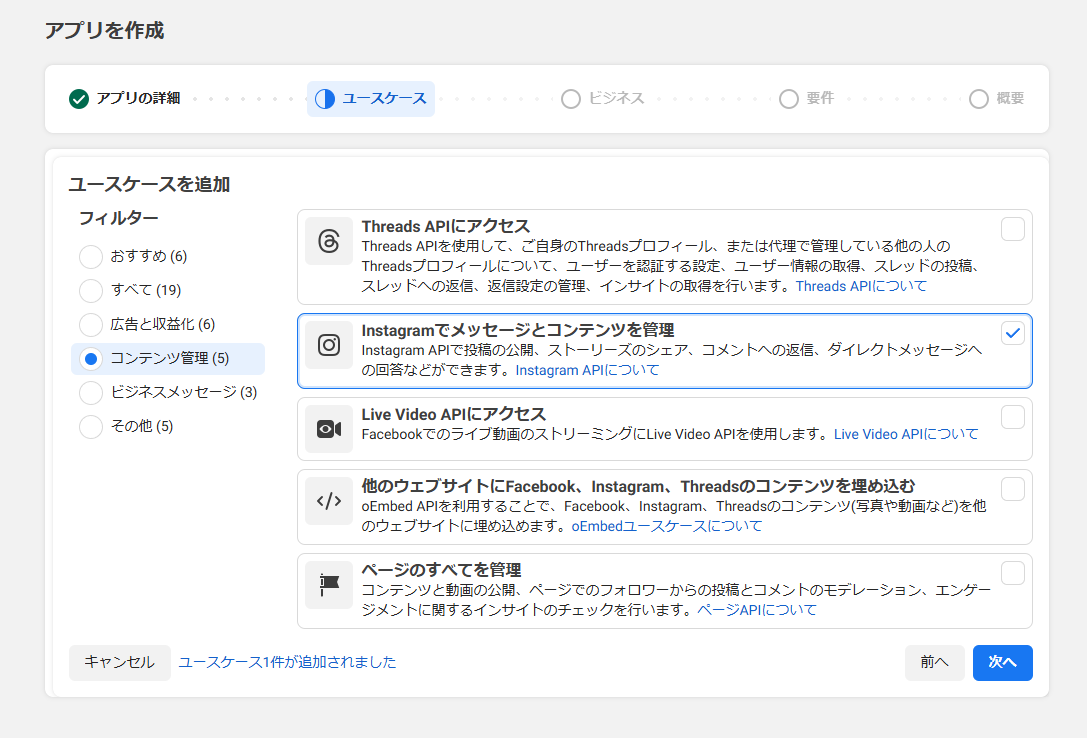
- 左側のフィルターで 「コンテンツ管理」 をクリック
- 「Instagramでメッセージとコンテンツを管理」 にチェックを入れる
- 「Instagram APIで投稿の公開、ストーリーズのシェア、コメントへの返信、ダイレクトメッセージへの回答などができます。」
- 「次へ」をクリック
ビジネスポートフォリオの選択
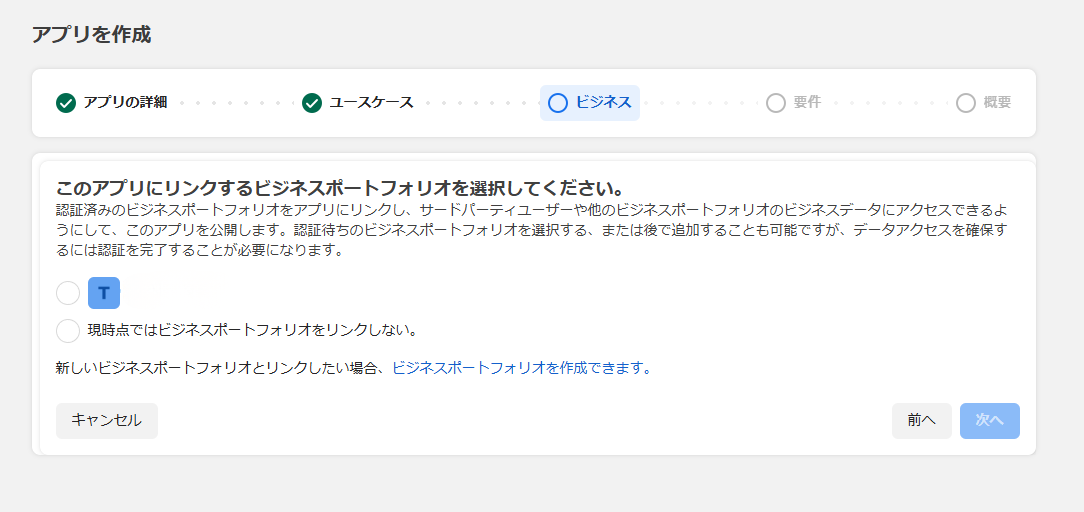
- セクション2で作成したビジネスポートフォリオを選択
- 「次へ」をクリック
公開の要件
「要件を特定できませんでした」と表示される場合はそのまま「次へ」をクリック。
概要確認
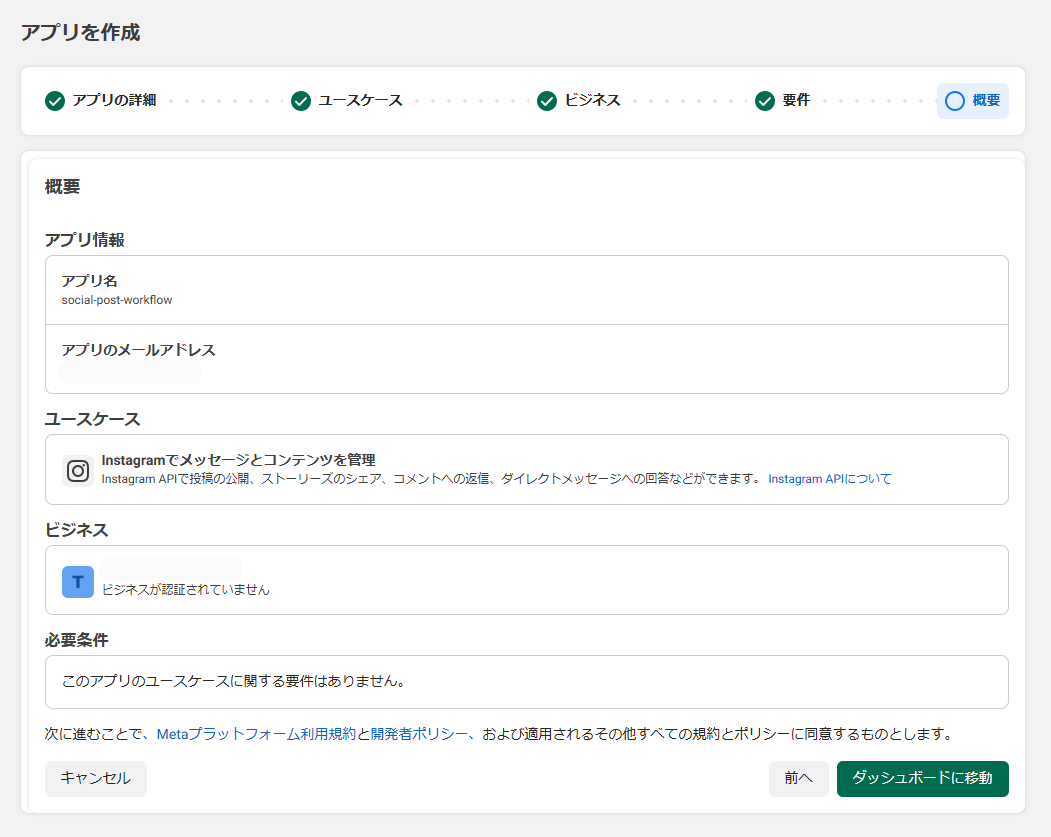
設定内容を確認します:
| 項目 | 内容 |
|---|---|
| アプリ名 | 入力した名前 |
| メールアドレス | 連絡先メール |
| ユースケース | Instagramでメッセージとコンテンツを管理 |
| ビジネス | 選択したビジネスポートフォリオ |
確認したら「ダッシュボードに移動」をクリック。
注意: パスワードの再入力を求められる場合があります。
アプリダッシュボード
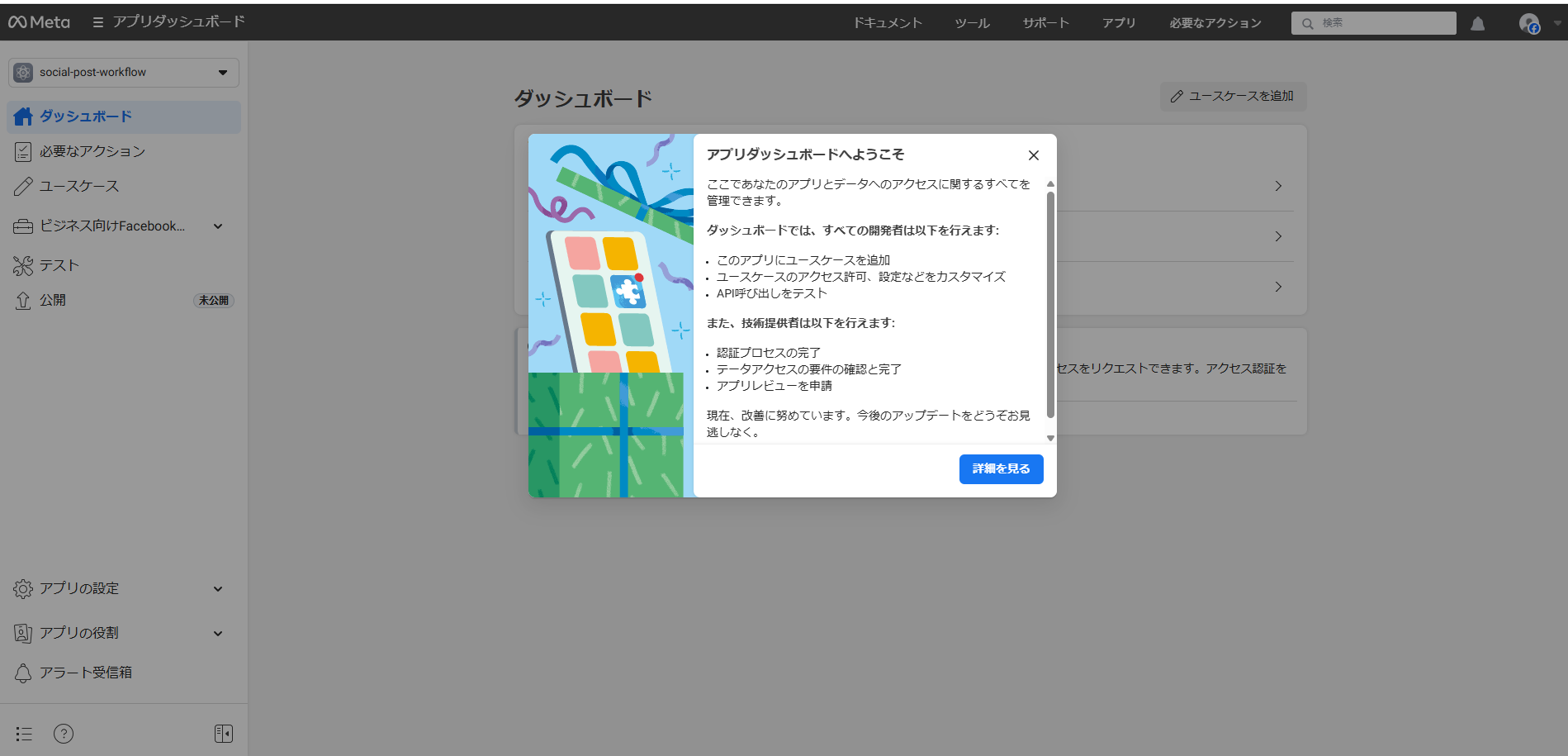
アプリが作成され、ダッシュボードが表示されます。「アプリダッシュボードへようこそ」のポップアップは「完了」で閉じてOKです。
チェックポイント
- アプリ名を設定した(Meta商標を含まない)
- 「Instagramでメッセージとコンテンツを管理」を選択した
- ビジネスポートフォリオを選択した
- アプリダッシュボードが表示された
セクション5: Instagramテスターの追加
アクセストークンを取得する前に、Instagramアカウントを「テスター」として追加する必要があります。
アプリの役割設定
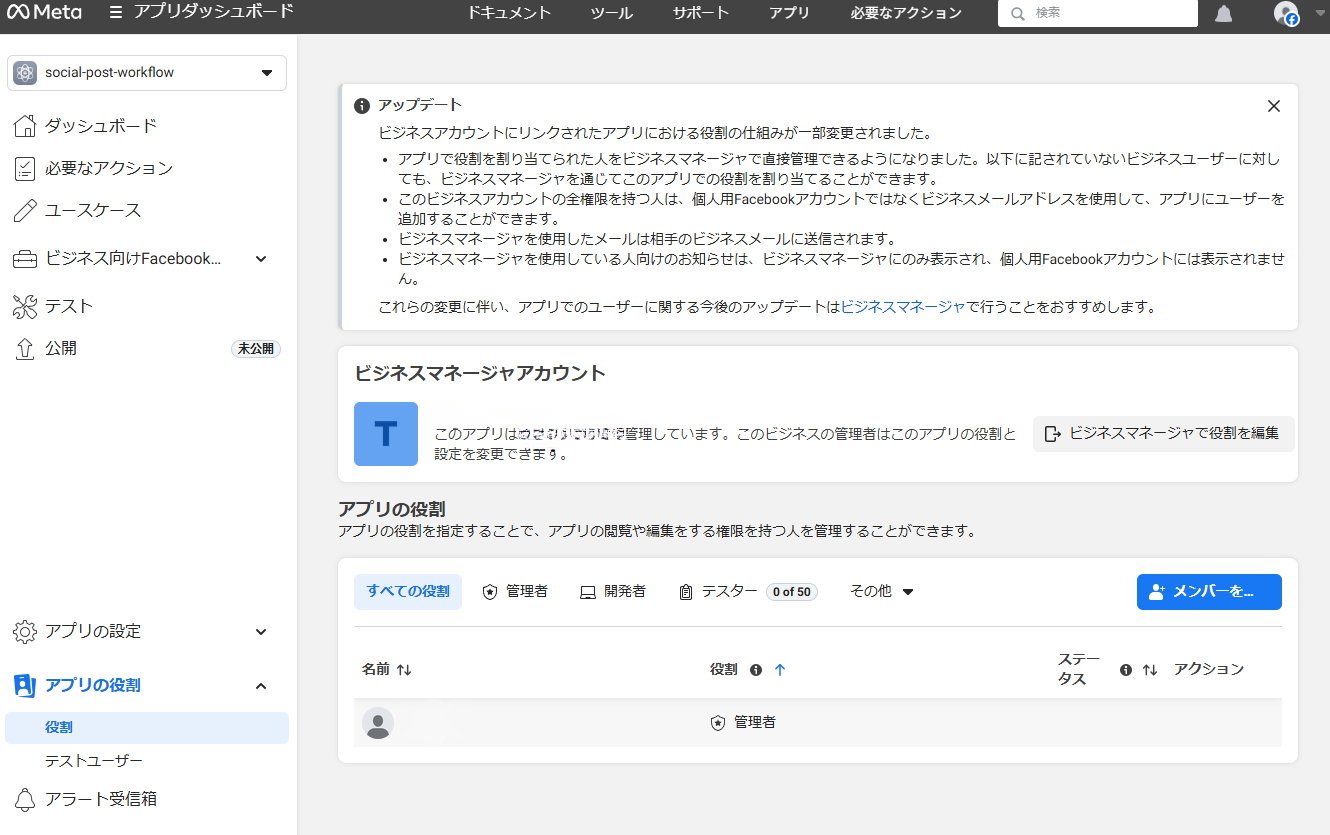
- 左メニューの「アプリの役割」をクリック
- 「役割」を選択
- 右上の 「メンバーを...」 ボタンをクリック
Instagramテスターを追加
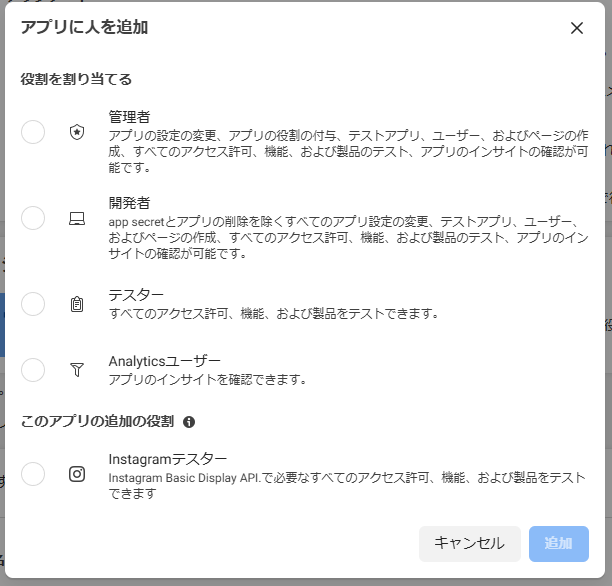
「アプリに人を追加」ダイアログが表示されます:
- 「Instagramテスター」 を選択
- 「Instagram Basic Display APIで必要なすべてのアクセス許可、機能、および製品をテストできます」
- 「追加」をクリック
- Instagramのユーザー名を入力して追加
Instagram側で招待を承認
- Instagramアプリを開く
- プロフィール → 設定 → アプリとウェブサイト → テスター招待
- 招待を「承認」
追加完了の確認

アプリの役割画面に、Instagramテスターとして追加されたアカウントが表示されます。
チェックポイント
- 「アプリの役割」→「メンバーを...」から追加した
- 「Instagramテスター」を選択した
- Instagram側で招待を承認した
- 役割画面にInstagramテスターが表示された
セクション6: ユースケースのカスタマイズ
ユースケース画面へ
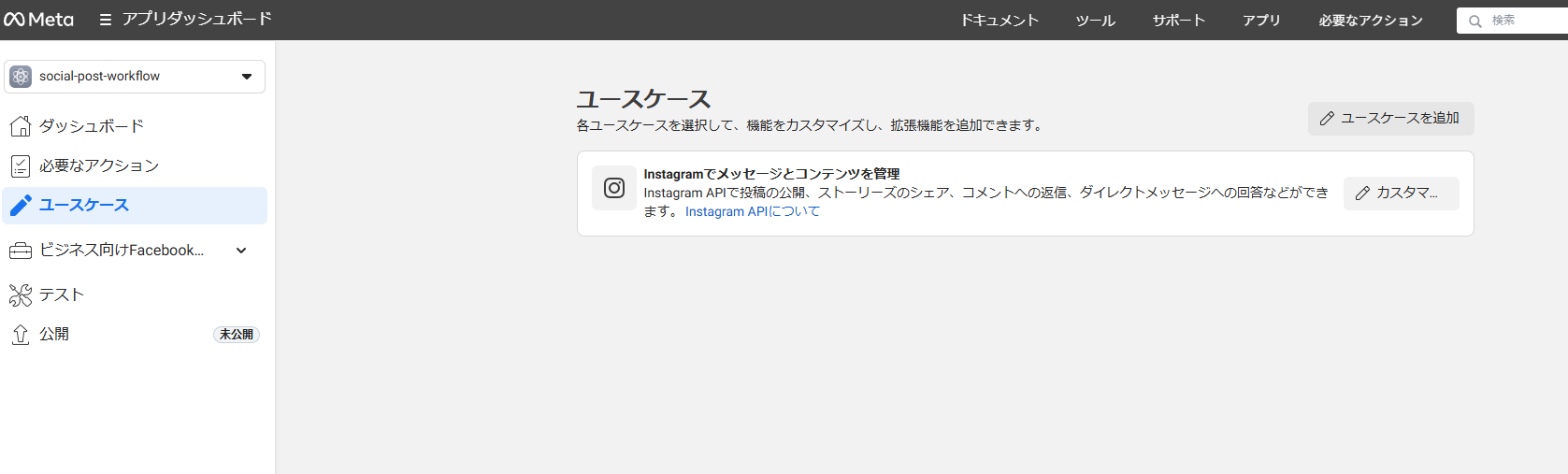
- 左メニューの「ユースケース」をクリック
- 「Instagramでメッセージとコンテンツを管理」の 「カスタマイズ」 をクリック
Instagram API設定画面
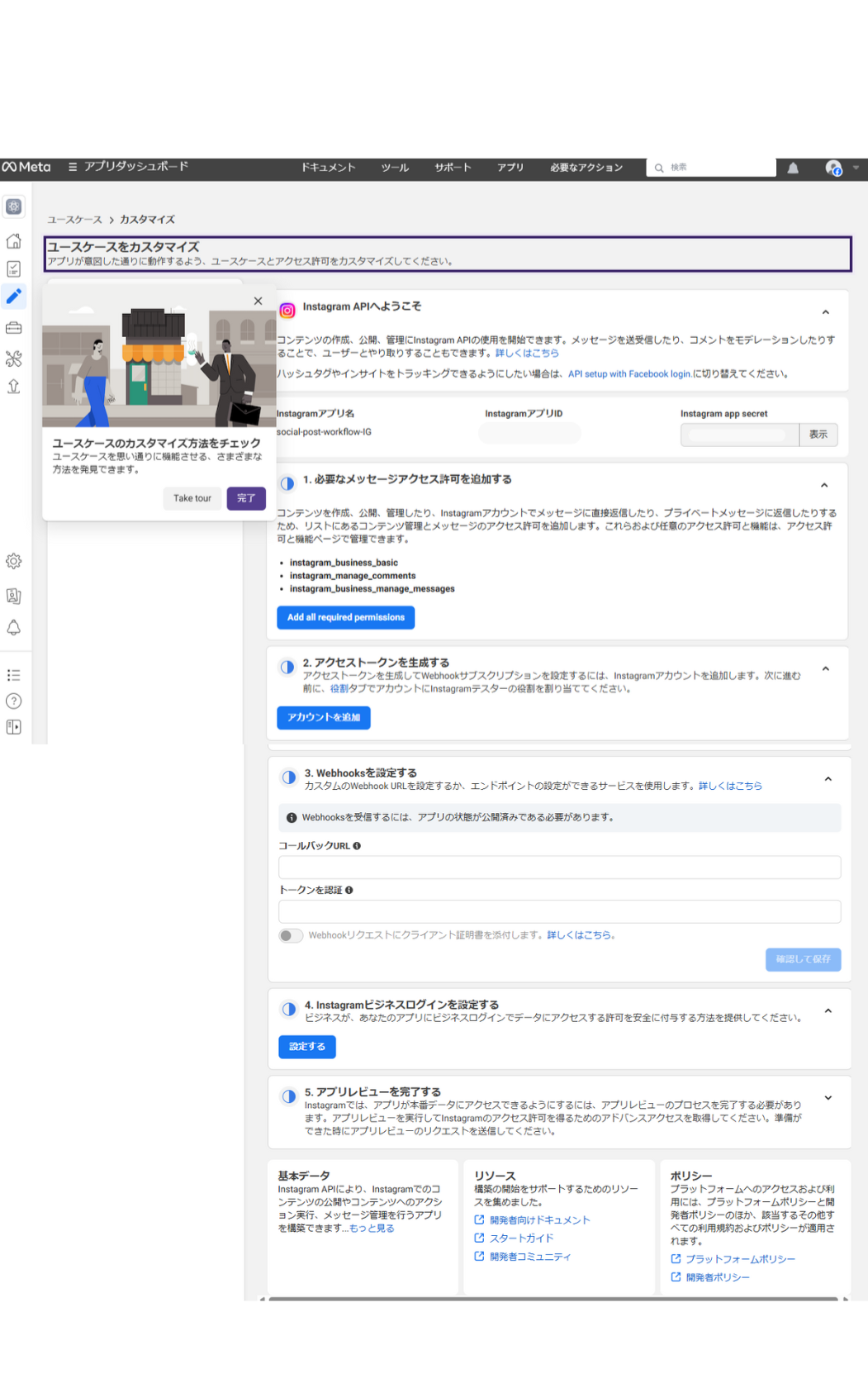
この画面で以下の設定を行います:
- 必要なメッセージアクセス許可を追加する
- アクセストークンを生成する
- Webhooksを設定する(n8n投稿には不要)
- Instagramビジネスログインを設定する
- アプリレビューを完了する(テストモードでは不要)
チェックポイント
- ユースケースの「カスタマイズ」をクリックした
- Instagram API設定画面が表示された
セクション7: アクセストークンの取得
権限の追加
「1. 必要なメッセージアクセス許可を追加する」セクションで:
- 「Add all required permissions」 ボタンをクリック
以下の権限が追加されます:
instagram_business_basicinstagram_manage_commentsinstagram_business_manage_messages
アクセストークンの生成
「2. アクセストークンを生成する」セクションで:
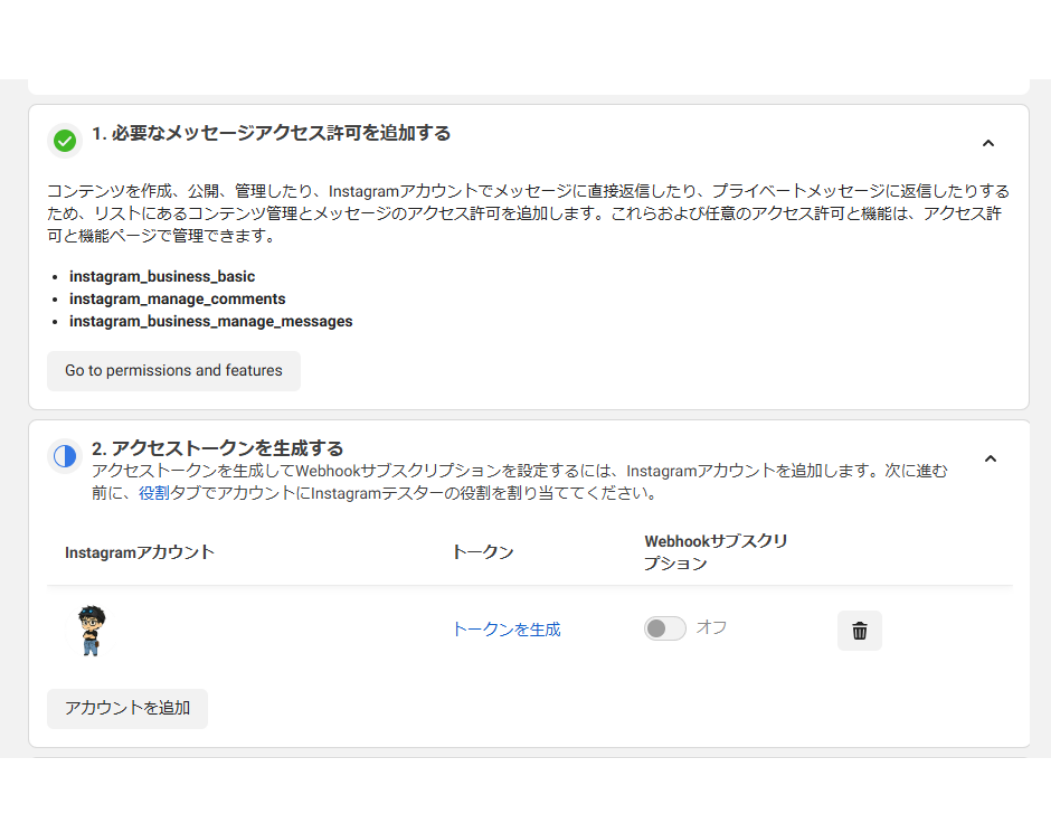
Instagramアカウントが表示されています。
- 「トークンを生成」 をクリック
Instagramアカウント追加のポップアップ
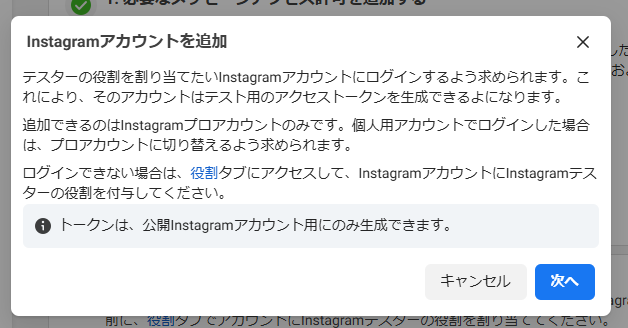
- 追加できるのはInstagramプロアカウントのみ
- トークンは公開Instagramアカウント用にのみ生成可能
「次へ」をクリックすると、Instagramログイン画面が表示されます。
権限の許可
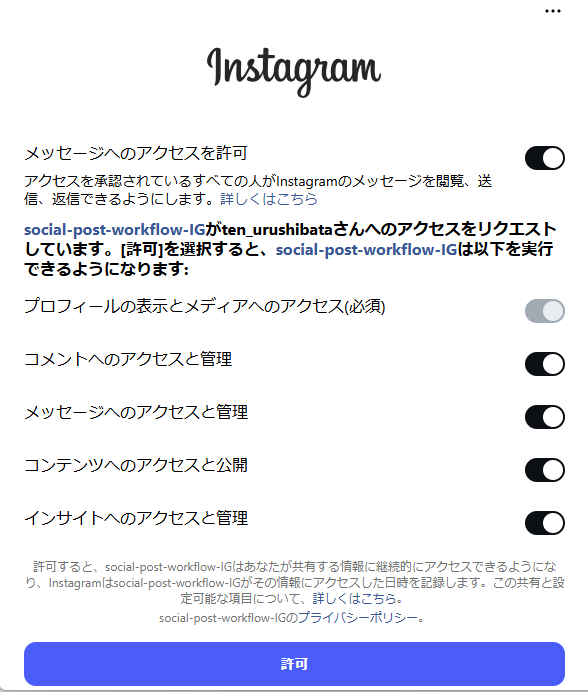
Instagramの権限許可画面が表示されます。すべての権限をONにしてください:
| 権限 | 状態 |
|---|---|
| メッセージへのアクセスを許可 | ON |
| プロフィールの表示とメディアへのアクセス(必須) | ON |
| コメントへのアクセスと管理 | ON |
| メッセージへのアクセスと管理 | ON |
| コンテンツへのアクセスと公開 | ON(必須) |
| インサイトへのアクセスと管理 | ON |
重要: 「コンテンツへのアクセスと公開」をONにしないとInstagramに投稿できません。
すべてONにしたら「許可」をクリック。
トークンの保存
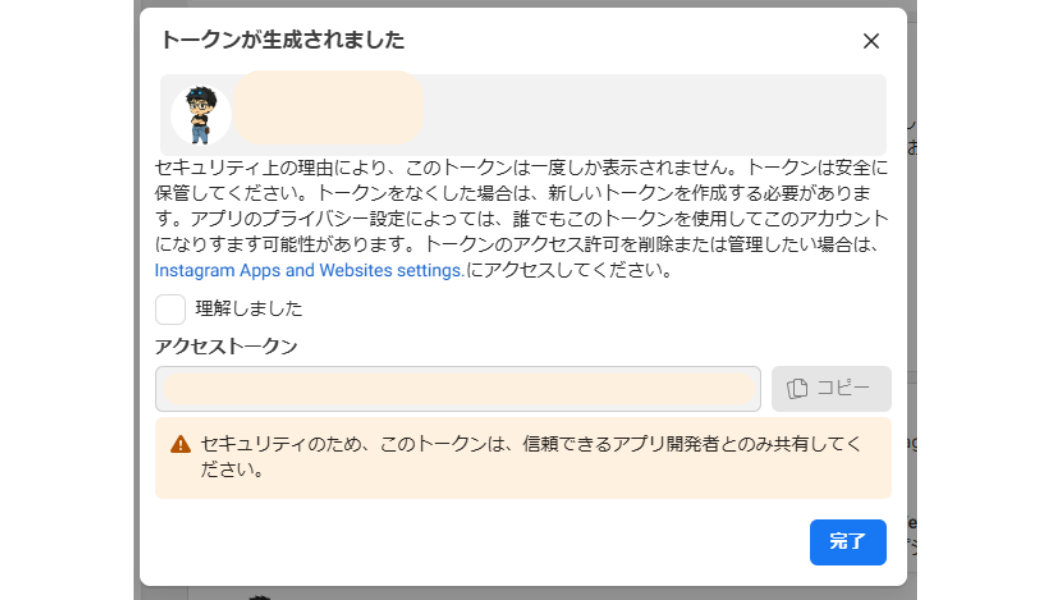
トークンが生成されると、以下の画面が表示されます:
トークンが生成されました

アクセストークン
XXXXX●●●●●●●●●●●●●●●●●●●●●●●●
- 「理解しました」 にチェック
- 「コピー」 ボタンをクリック
- 安全な場所に保存(メモ帳、パスワードマネージャーなど)
- 「完了」をクリック
重要: このトークンは一度しか表示されません。なくした場合は再生成が必要です。
チェックポイント
- 「Add all required permissions」で権限を追加した
- 「トークンを生成」をクリックした
- Instagramにログインして権限を許可した
- 「コンテンツへのアクセスと公開」をONにした
- アクセストークンをコピーして安全に保存した
トラブルシューティング
developers.facebook.comで「アクセス権がありません」エラー
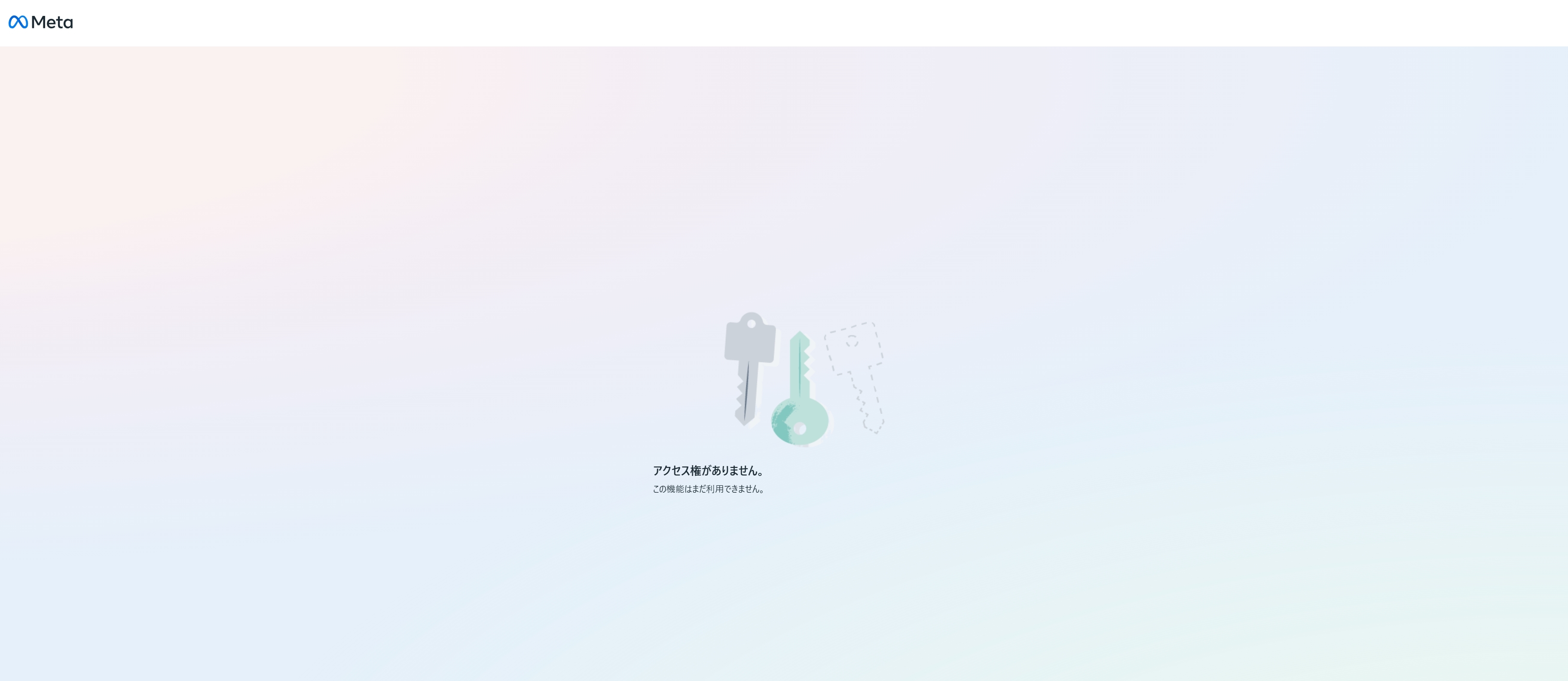
症状: developers.facebook.comにアクセスすると「アクセス権がありません。この機能はまだ利用できません。」と表示される
原因: Meta Business Suiteにログイン中のブラウザでアクセスするとリダイレクトされる
解決方法:
- 別のブラウザで直接
developers.facebook.comにアクセス - またはシークレットウィンドウを使用
電話番号認証で「一時的なエラー」
症状: 開発者登録時の電話番号認証で「一時的なエラーが発生しました」と表示される
解決方法:
- 「クレジットカードを追加して、アカウントを認証することもできます」のリンクをクリック
- クレジットカードで認証(実際に課金はされません)
アプリ名に「instagram」が使えない
症状: アプリ名入力時に「『instagram』のような用語は使用できません」と表示される
原因: Meta商標・ブランド関連の用語(FB、Face、Book、Insta、Gram等)は禁止
解決方法: 別の名前を使用
- 例:
social-post-workflow、my-social-app
「開発者の役割が不十分です」エラー

症状: トークン生成時にInstagramログイン後「開発者の役割が不十分です」と表示される
原因: Instagramアカウントがテスターとして追加されていない
解決方法:
- 「アプリの役割」→「役割」に移動
- 「メンバーを...」ボタンをクリック
- 「Instagramテスター」を選択して追加
- Instagram側で招待を承認
- 再度トークン生成を試す
セクション8: サーバーIP許可リストの設定(推奨)
n8nからInstagram APIを呼び出す際、Facebookが「不正なアクセス」と判断してブロックする場合があります。これを防ぐため、n8nサーバーのIPアドレスを許可リストに登録しておくことを推奨します。
n8nサーバーのIPアドレスを確認
- n8nで新しいワークフローを作成
- HTTP Requestノードを追加
- 以下を設定:
- URL:
https://ifconfig.me - Method: GET
- URL:
- 「Execute step」をクリック
- 出力されたIPアドレスをメモ(例:
xxx.xxx.xxx.xxx)
Facebook開発者ダッシュボードで設定
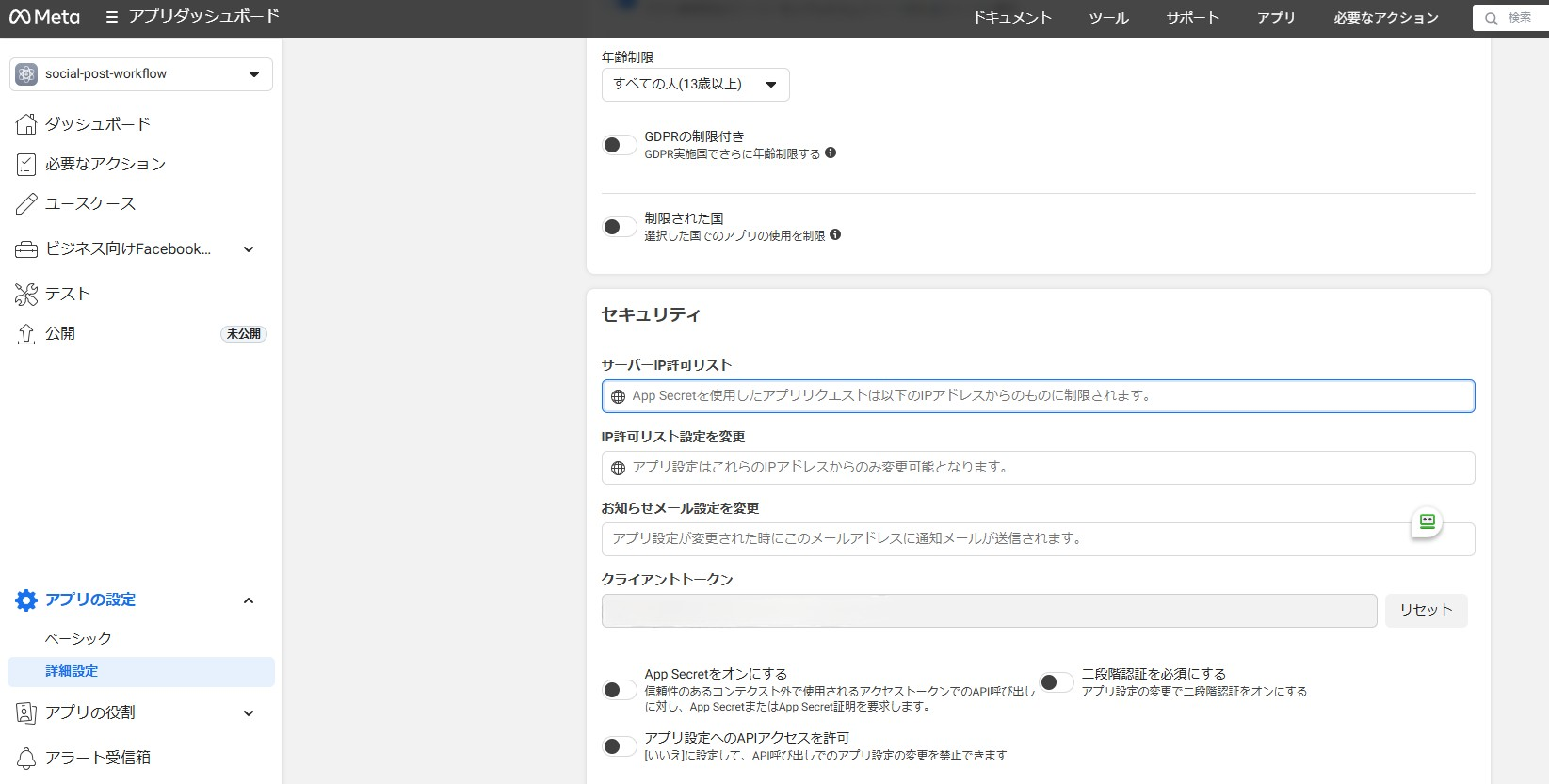
- developers.facebook.com にアクセス
- 作成したアプリを選択
- 左メニューの「アプリの設定」→「詳細設定」をクリック
- 「セキュリティ」セクションを見つける
- 「サーバーIP許可リスト」 にn8nサーバーのIPアドレスを入力
- 「変更を保存」をクリック
注意事項
- 自宅回線など動的IPの場合、IPアドレスが変わると再設定が必要
- 複数のIPアドレスを登録可能(カンマ区切り)
チェックポイント
- n8nでIPアドレスを確認した
- FacebookアプリのサーバーIP許可リストに登録した
まとめ
このモジュールで学んだこと
- FacebookページとInstagramプロアカウントの連携方法
- Meta for Developersへの登録手順
- Instagram APIを使うためのアプリ作成方法
- Instagramテスターの追加方法
- アクセストークンの取得方法
次のステップ
次のモジュールでは、取得したアクセストークンを使って、n8nでInstagramに自動投稿するワークフローを構築します。
参考資料
- Meta for Developers
- Instagram Graph API ドキュメント
- n8n Community: Step-by-Step Guide to Post to Instagram
よくある質問
Q: テストモードのままでずっと使えますか? A: はい。自分のInstagramアカウントに投稿するだけなら、アプリを公開する必要はありません。テストモードで永続的に使用できます。
Q: アクセストークンに有効期限はありますか? A: テストモードで生成したトークンは長期間有効ですが、権限の変更やアプリ設定の変更で無効になる場合があります。その場合は再生成してください。
Q: 複数のInstagramアカウントで使えますか? A: はい。「アカウントを追加」から追加のInstagramアカウントを連携し、それぞれのトークンを取得できます。
Q: Facebookページは公開する必要がありますか? A: いいえ。Facebookページは公開していなくても、Instagram APIの連携には影響しません。
Q: 「コンテンツへのアクセスと公開」をOFFにしてしまいました。 A: 「ユースケース」→「カスタマイズ」→「トークンを生成」から再度ログインし、権限を許可し直してください。