AIコンテンツ自動生成ワークフロー
このモジュールで学ぶこと
- ideasシートから投稿企画を取得するワークフロー構築
- Switchノードによるカテゴリ分岐
- Geminiで台本を自動生成する方法
- Codeノードでのパース処理
- postsシートへの保存とideasシートの更新
学習目標
このモジュールを終えると、以下のことができるようになります:
- ideasシートのNEW企画を取得し、カテゴリ別にGeminiへ振り分けできる
- Geminiで60秒リール台本をJSON形式で生成できる
- 生成した台本をpostsシートに保存し、ideasのstatusを更新できる
目次
- セクション1: ワークフロー作成とideas取得
- セクション2: Switchノードでカテゴリ分岐
- セクション3: Geminiで台本生成
- セクション4: Codeノードでパース
- セクション5: postsシートへの保存とideas更新
- セクション6: 残り4カテゴリの追加
- トラブルシューティング
- まとめ
- 参考資料
- よくある質問
事前準備
必要なもの
- Module 07で作成したideasシート(status=NEWのデータあり)
- Module 07で設定したGemini Credential
- Module 05で作成したpostsシート
前提知識
- Module 07: AIコンテンツ自動生成の準備
セクション1: ワークフロー作成とideas取得
完成形
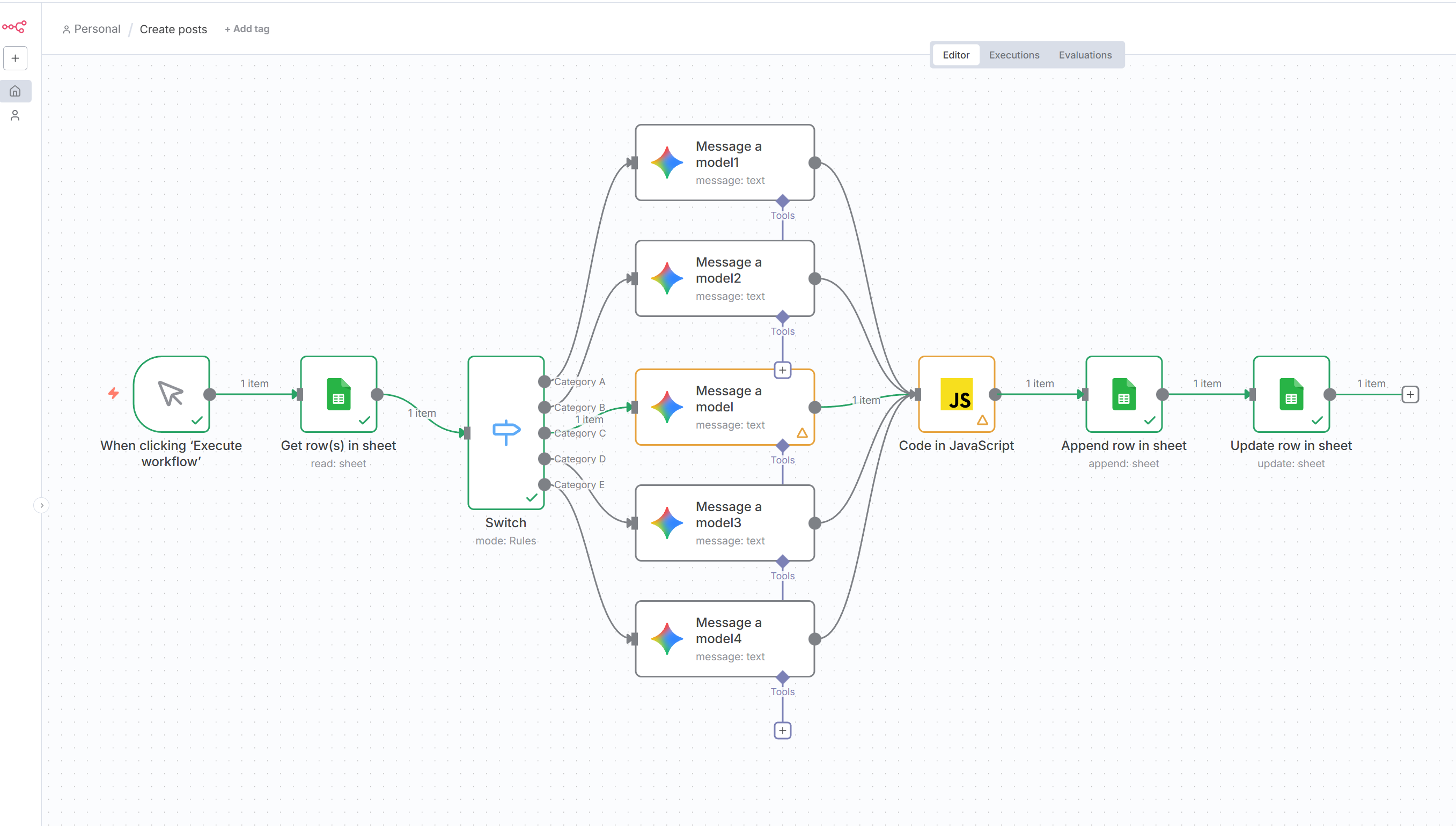
[Manual Trigger] → [Get row(s) in sheet] → [Switch] → [Gemini×5] → [Code] → [Append row] → [Update row]
Step 1: 新規ワークフローを作成
- n8nで新しいワークフローを作成
- 名前を「Create posts」に設定
- Manual Triggerを追加
Step 2: Google Sheetsノードを追加
- Manual Triggerの右の + をクリック
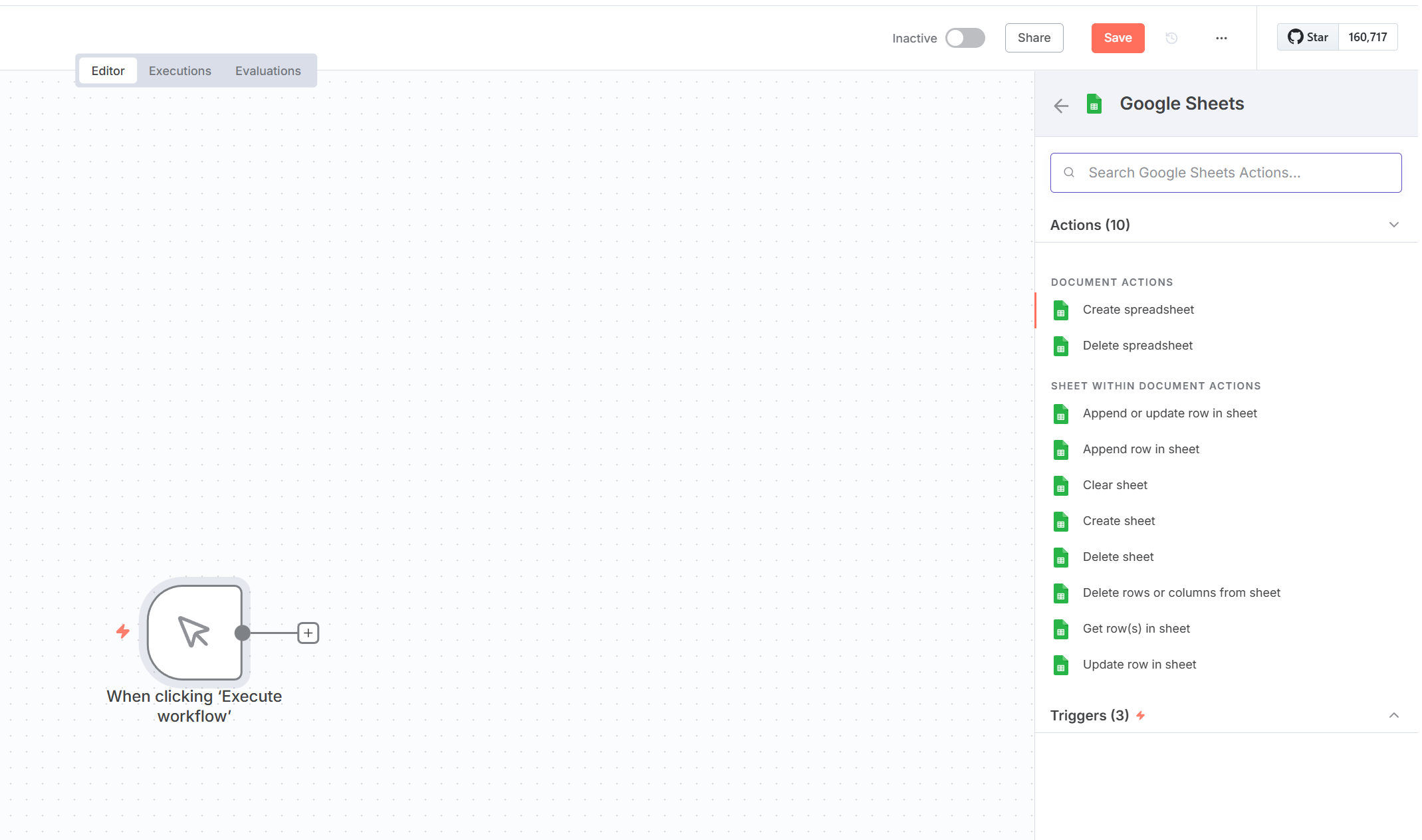
- Google Sheets を検索して選択
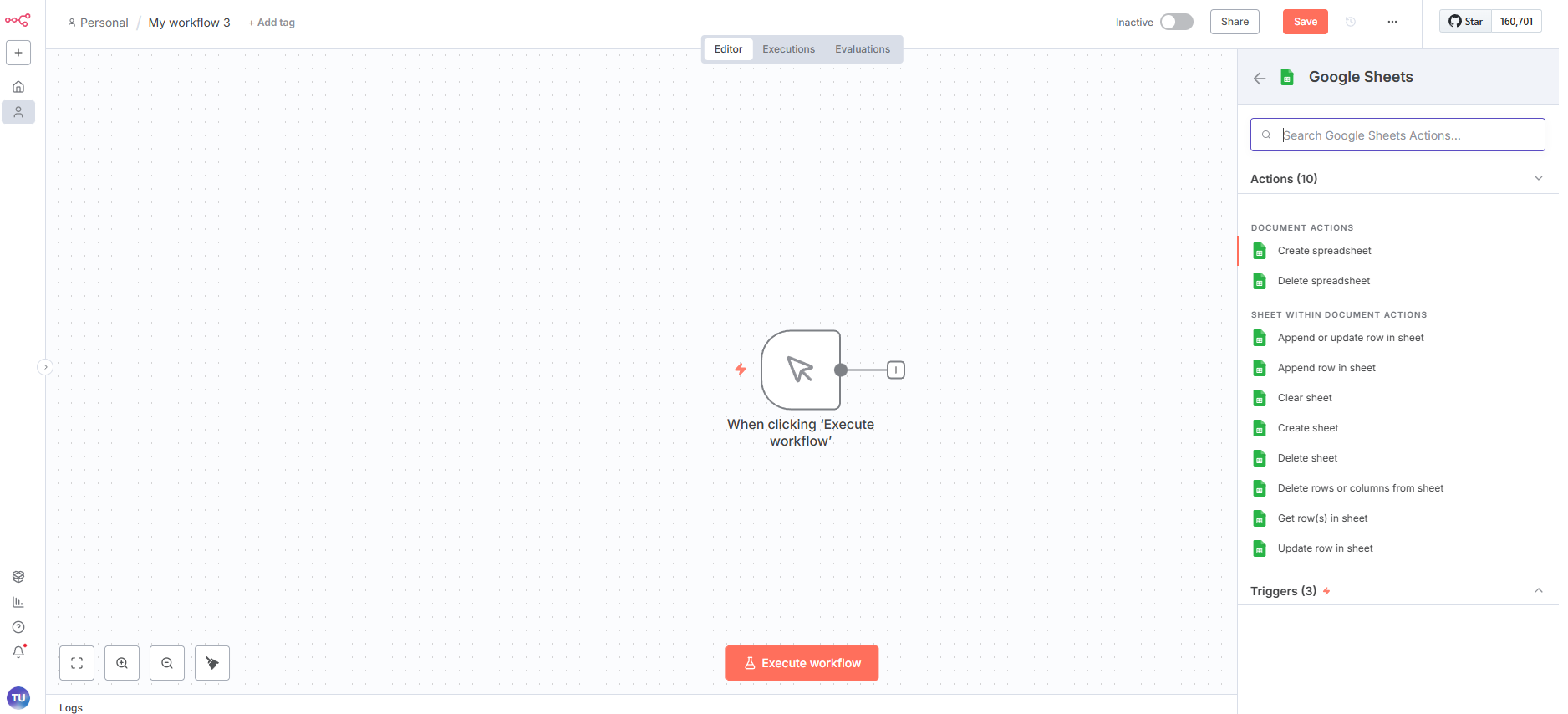
- Get row(s) in sheet を選択
Step 3: ideasシートからNEWデータを取得
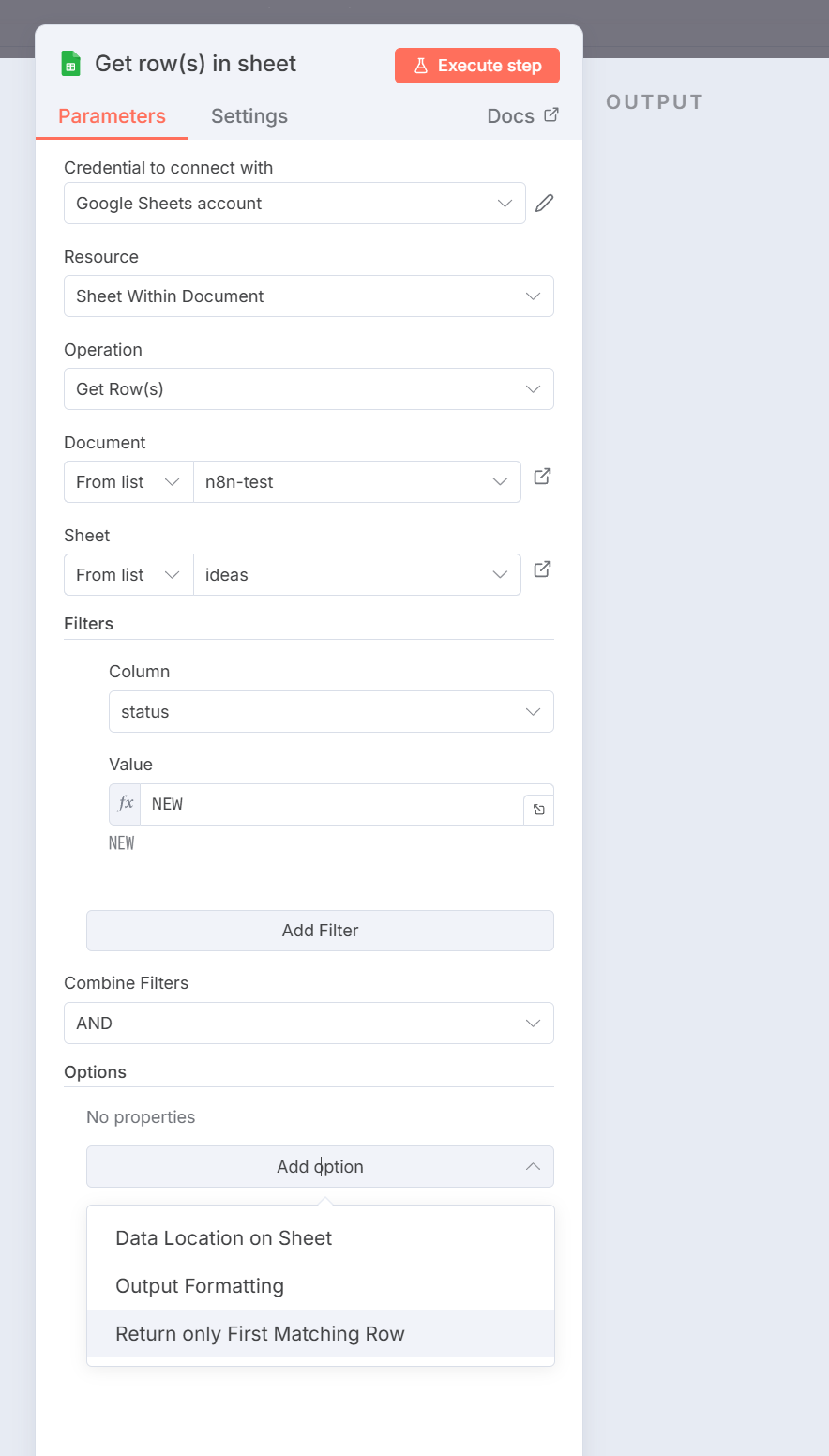
以下の設定を行います。
| 項目 | 値 |
|---|---|
| Credential | Google Sheets account |
| Resource | Sheet Within Document |
| Operation | Get Row(s) |
| Document | n8n-test |
| Sheet | ideas |
Filters:
| 項目 | 値 |
|---|---|
| Column | status |
| Value | NEW |
Options → Add option をクリック:
| 項目 | 値 |
|---|---|
| Return only First Matching Row | ON |
Step 4: 実行して確認
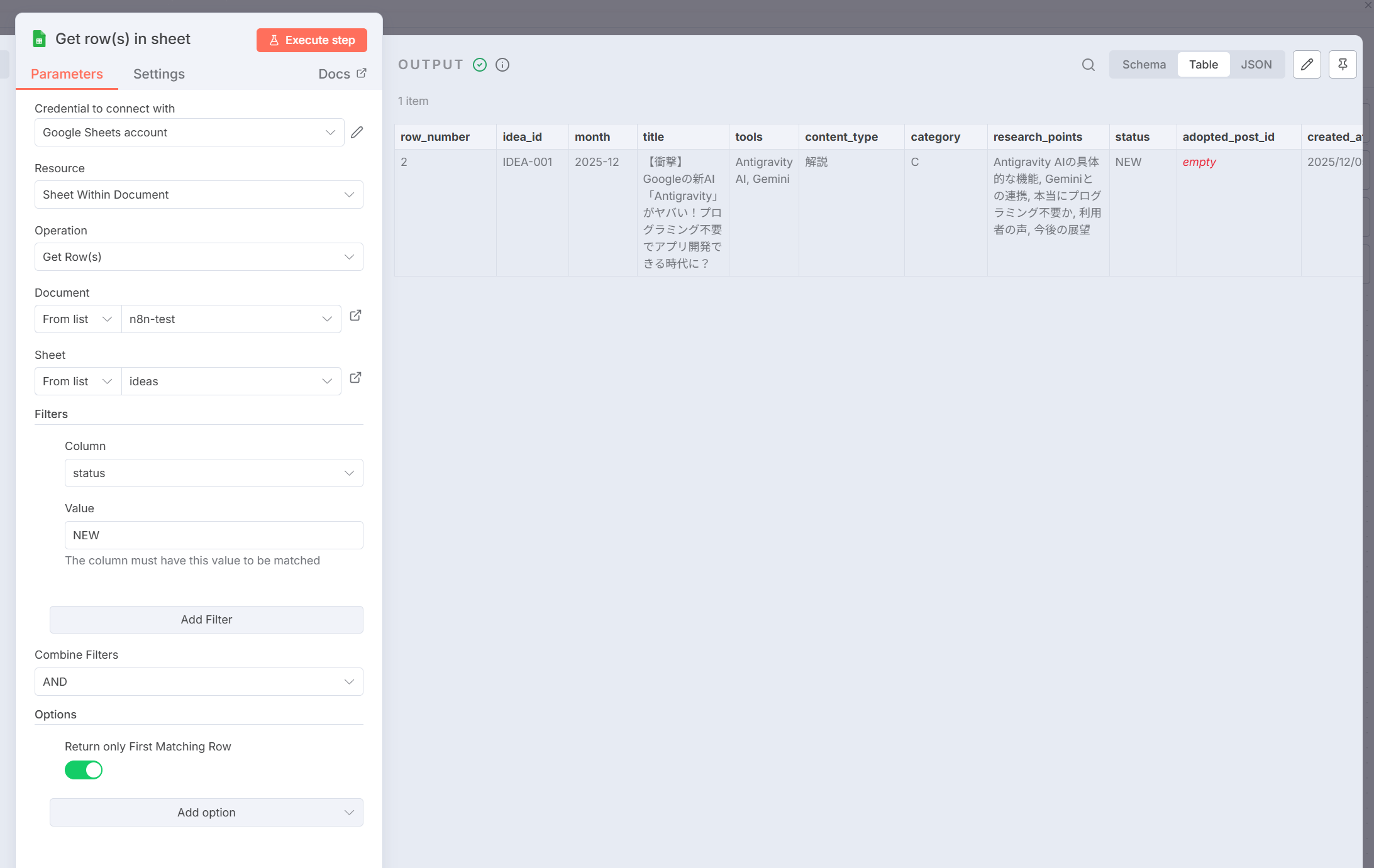
Execute step をクリックして、ideasシートからNEWステータスのデータが取得できることを確認します。
チェックポイント
- Create postsワークフローを作成できた
- Google Sheetsノードを追加できた
- ideasシートからstatus=NEWのデータを取得できた
セクション2: Switchノードでカテゴリ分岐
Step 1: Switchノードを追加
- Get row(s) in sheetノードの右の + をクリック
- 「Switch」を検索して選択
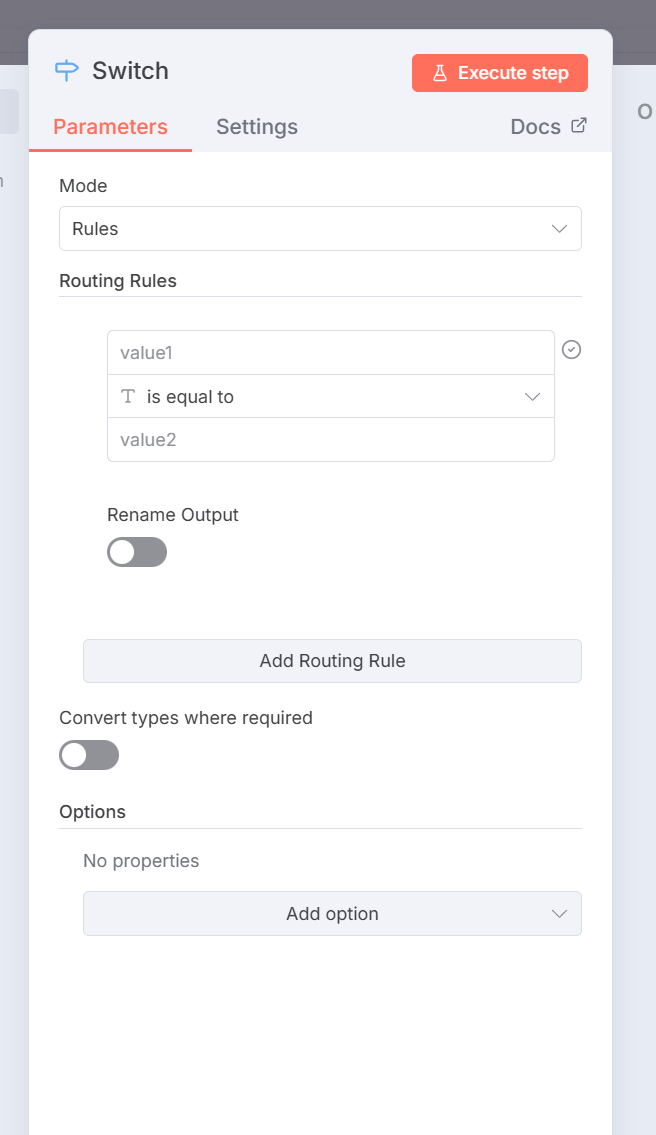
Step 2: 5つのルールを設定
| 項目 | 値 |
|---|---|
| Mode | Rules |
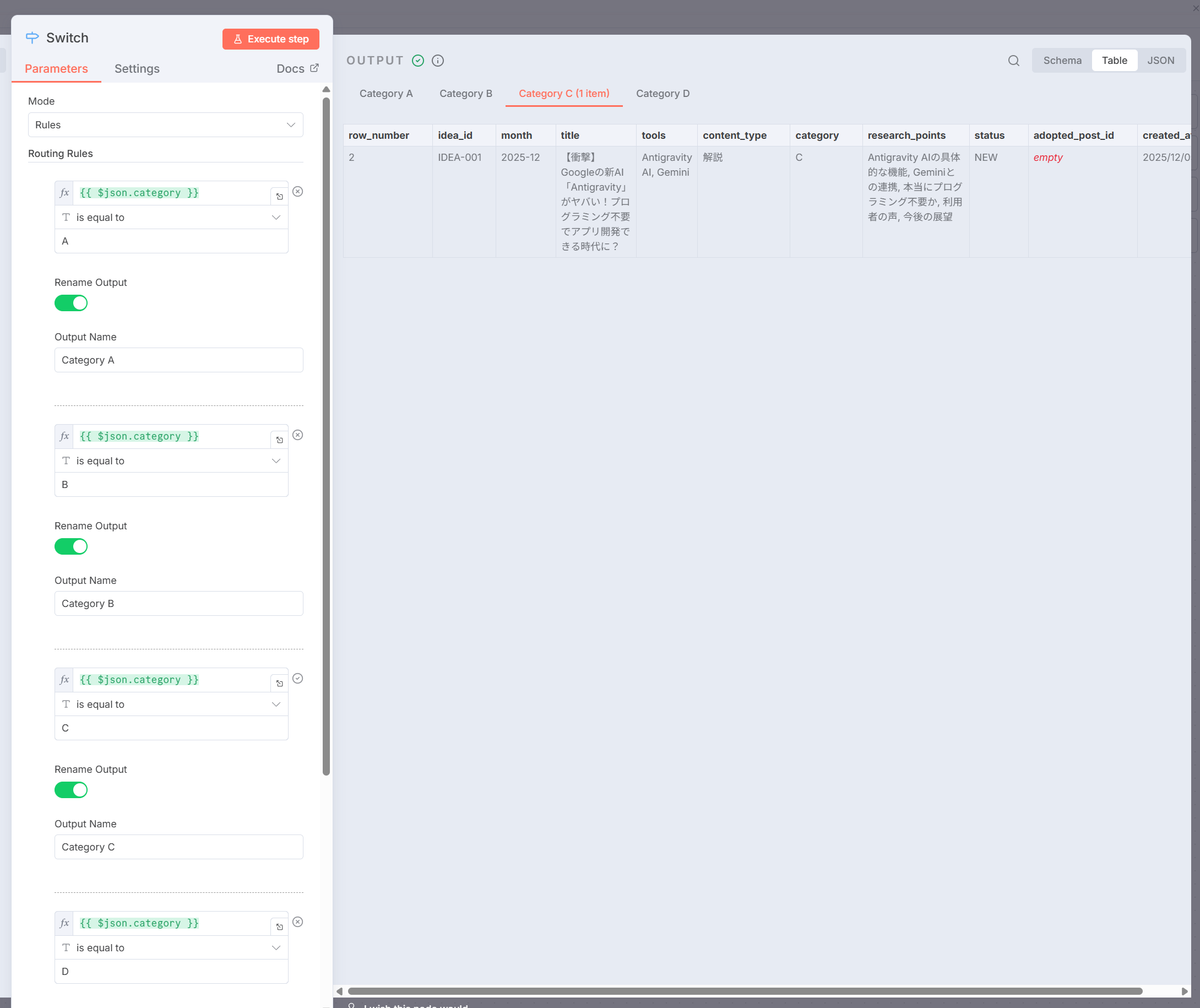
Add Routing Rule を5回クリックして、以下のルールを設定します。
| ルール | Value1 | Operator | Value2 | Output Name |
|---|---|---|---|---|
| 1 | {{ $json.category }} | is equal to | A | Category A |
| 2 | {{ $json.category }} | is equal to | B | Category B |
| 3 | {{ $json.category }} | is equal to | C | Category C |
| 4 | {{ $json.category }} | is equal to | D | Category D |
| 5 | {{ $json.category }} | is equal to | E | Category E |
各ルールで Rename Output を ON にして、Output Name を設定してください。
Step 3: 実行して確認
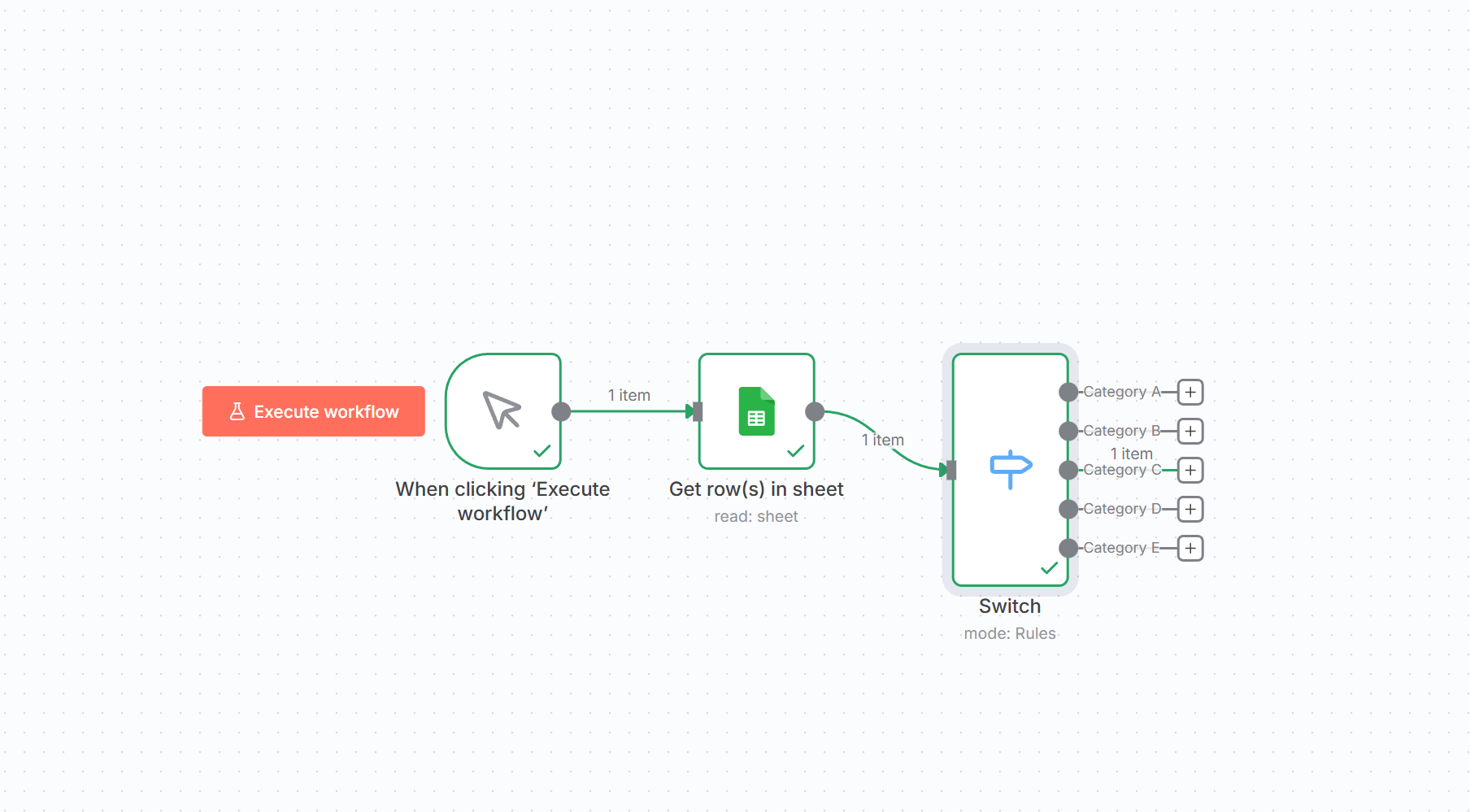
ワークフローを実行すると、データのcategoryに応じて適切な出力に振り分けられます。
チェックポイント
- Switchノードを追加できた
- 5つのルールを設定できた
- カテゴリに応じた分岐を確認できた
セクション3: Geminiで台本生成
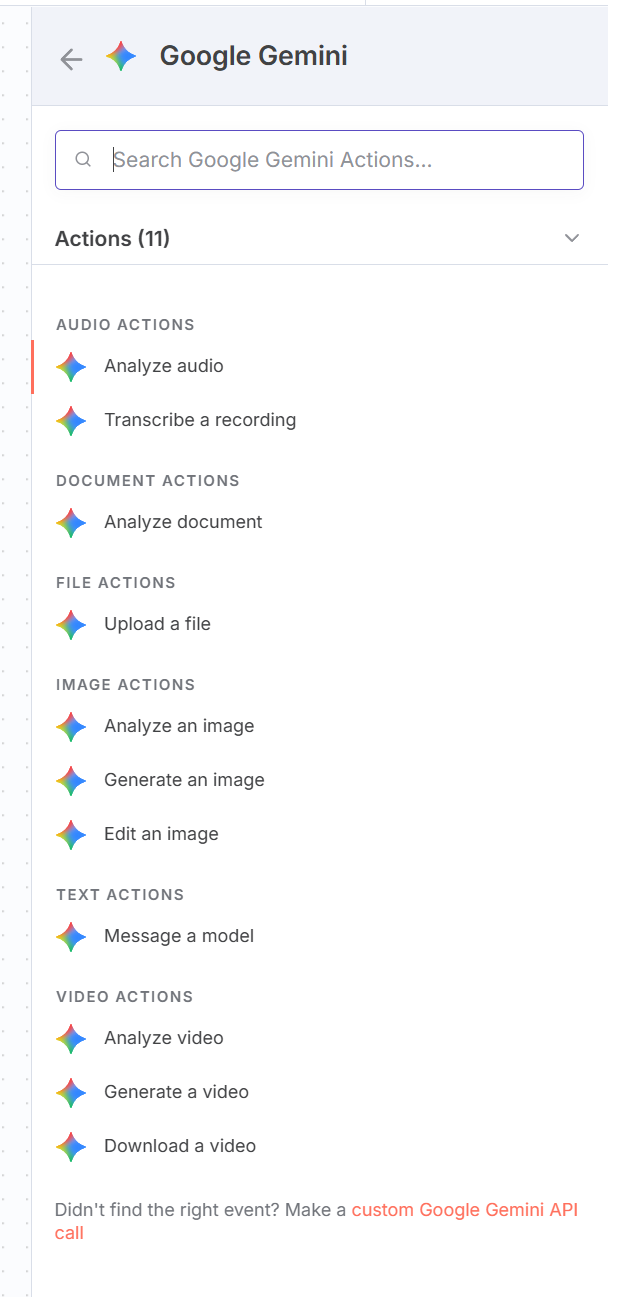
Step 1: Geminiノードを追加
Category Cの出力から始めます。
- Switchノードの Category C の + をクリック
- 「Gemini」を検索
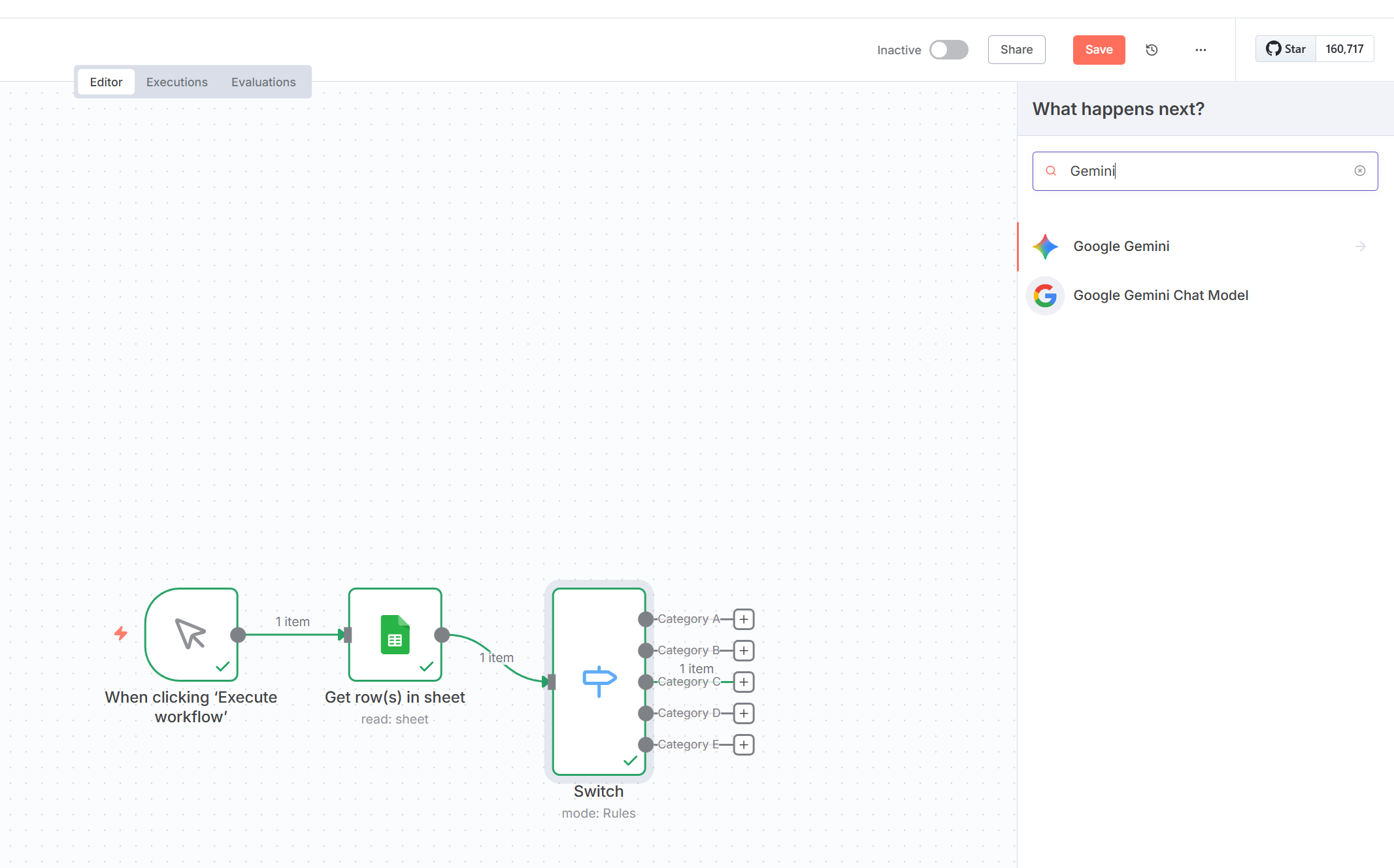
- Message a model を選択
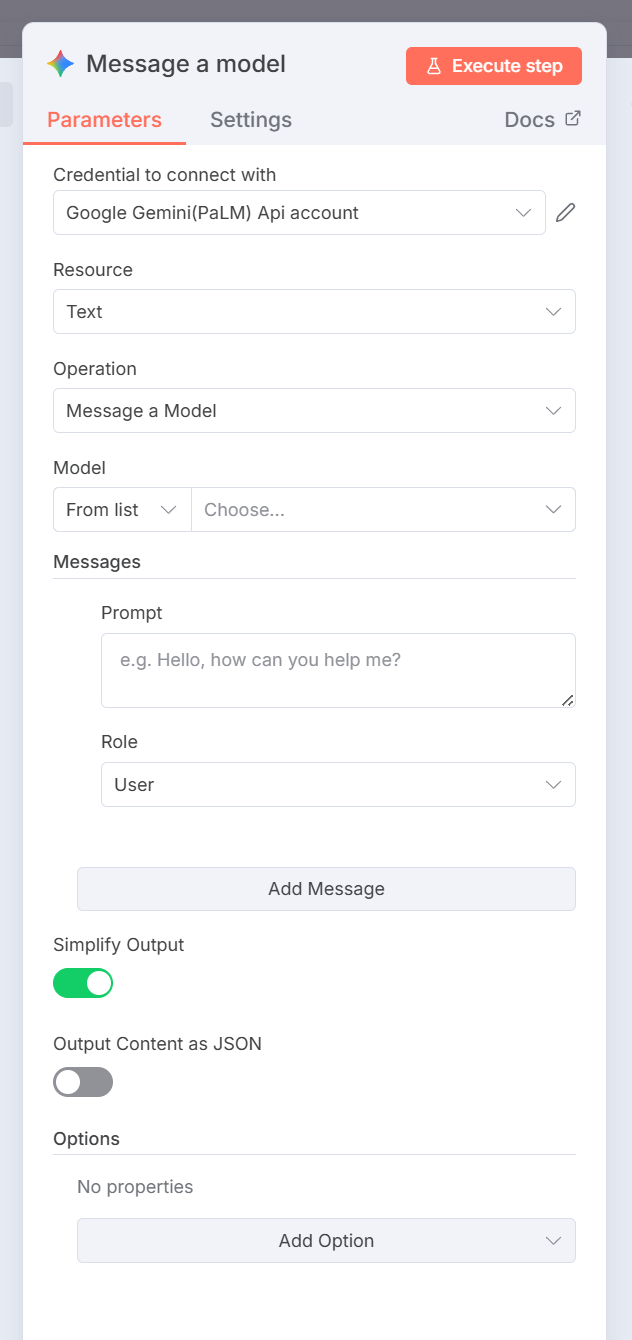
Step 2: Geminiノードを設定
| 項目 | 値 |
|---|---|
| Credential | Google Gemini(PaLM) Api account |
| Resource | Text |
| Operation | Message a Model |
| Model | models/gemini-2.5-flash |
| Simplify Output | ON |
| Output Content as JSON | ON |
Step 3: プロンプトを設定
Prompt フィールドに以下を入力します(fx をクリックしてExpressionモードにしてから)。
あなたはInstagramリール動画の台本ライターです。

以下の投稿企画を「裏技暴露型」の60秒リール台本に変換してください。

## 投稿企画
タイトル: {{ $json.title }}
ツール: {{ $json.tools }}
リサーチポイント: {{ $json.research_points }}

## 裏技暴露型の構成(secret_feature)
- Hook(0-5秒): 「99%が知らない」「実は〇〇こう使うと化ける」形式で好奇心を刺激
- Problem(5-10秒): 「普通に使ってるだけじゃもったいない」
- Solution(10-50秒): 隠れた機能や意外な使い方を3ステップで紹介
- CTA(50-60秒): 「忘れないように保存して試してみてください!」

## 出力形式(JSON)
{
  "post_type": "REEL",
  "pattern": "secret_feature",
  "hook": "(0-5秒のセリフ)",
  "problem": "(5-10秒のセリフ)",
  "solution_steps": [
    "ステップ1の説明",
    "ステップ2の説明",
    "ステップ3の説明"
  ],
  "cta": "(50-60秒のセリフ)",
  "caption": "(Instagram投稿用キャプション 300文字程度)",
  "hashtags": ["ハッシュタグ1", "ハッシュタグ2", "...5個"]
}

JSONのみ出力してください。
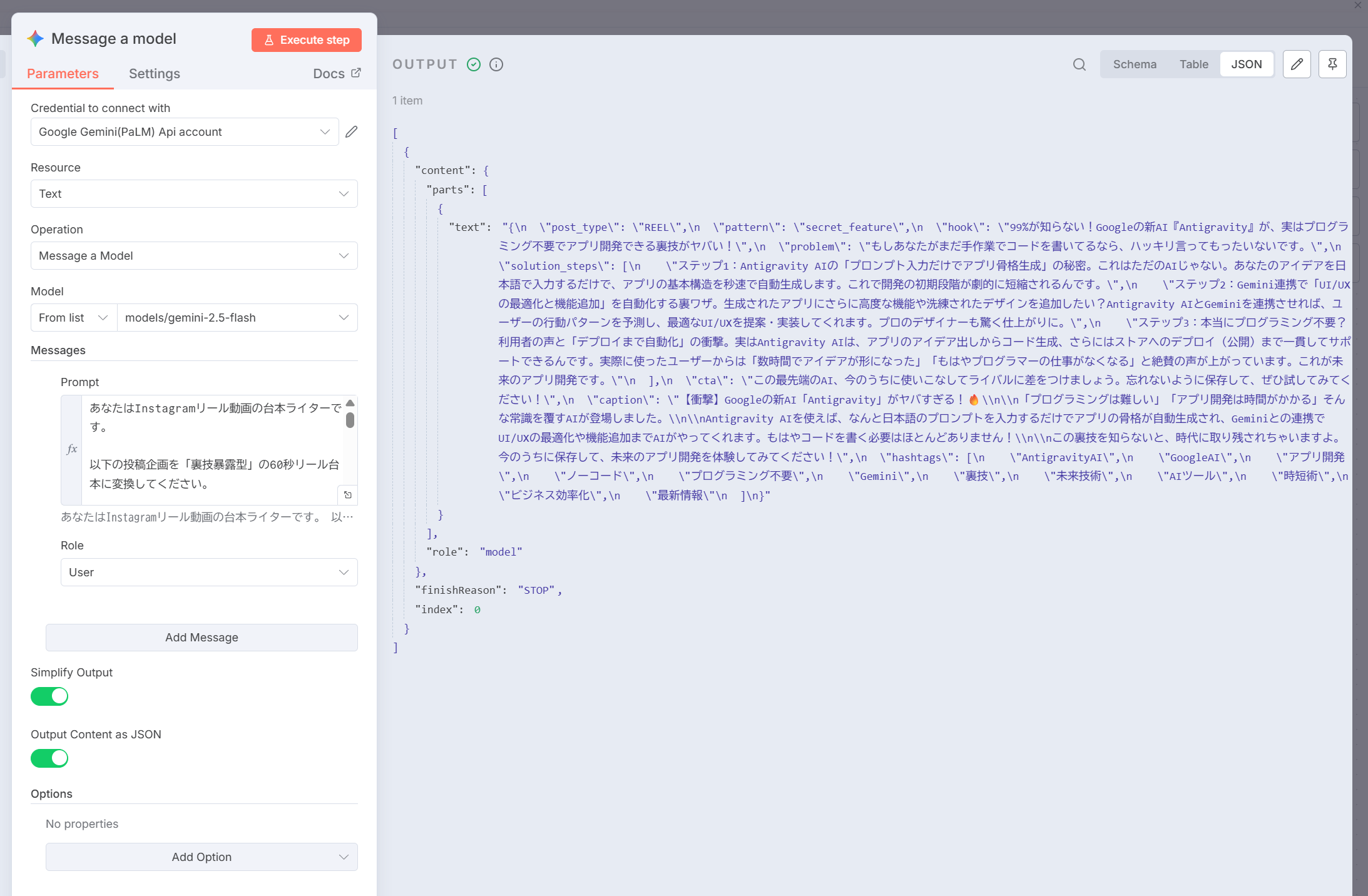
Step 4: 実行して確認
Execute step をクリックして、Geminiが台本JSONを生成することを確認します。

JSONタブで出力を確認できます。
チェックポイント
- Geminiノードを追加できた
- プロンプトを設定できた
- 台本JSONが生成された
セクション4: Codeノードでパース
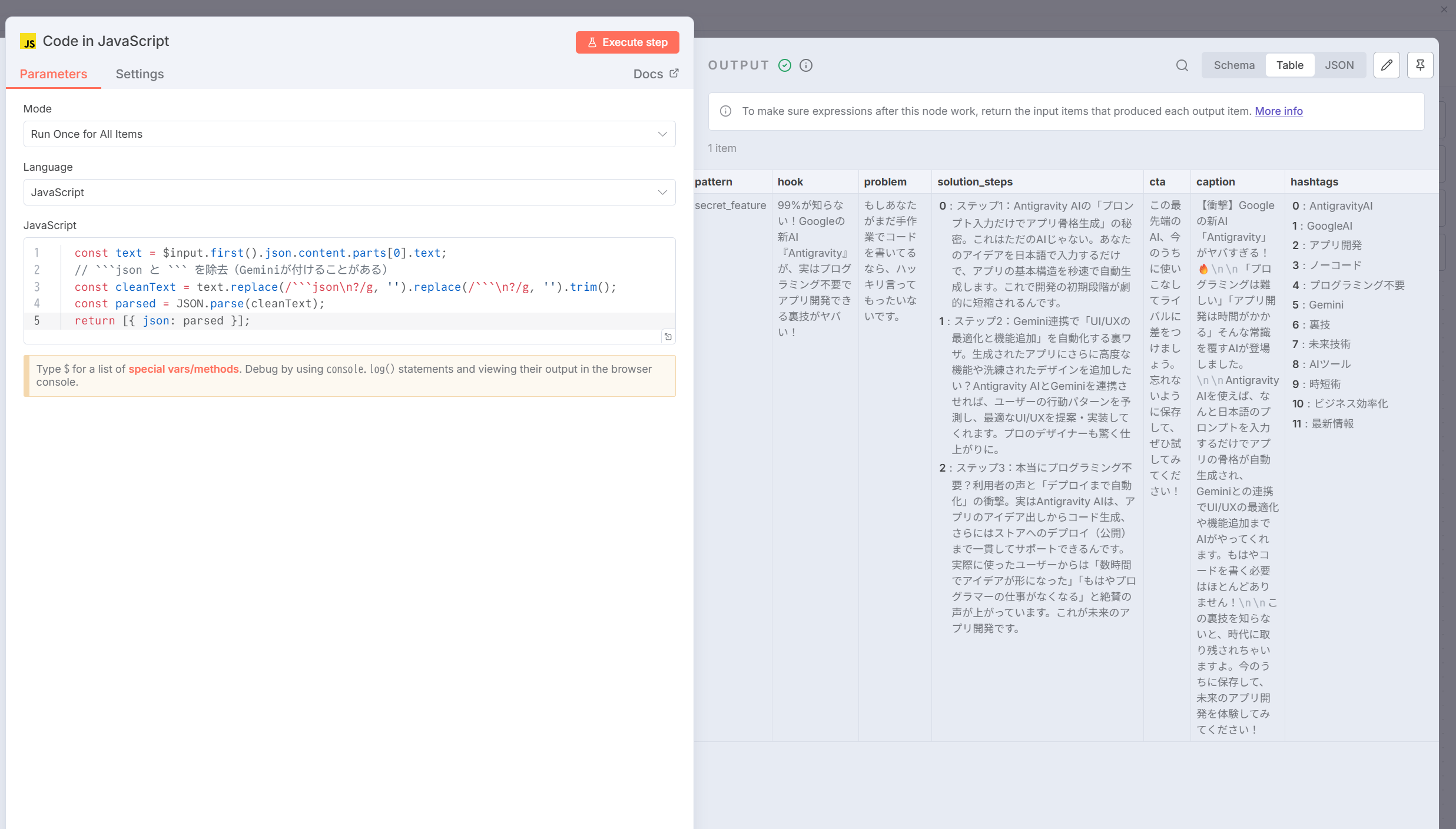
Geminiの出力はテキスト形式のJSONなので、Codeノードでパースします。
Step 1: Codeノードを追加
- Geminiノードの右の + をクリック
- 「Code」を検索
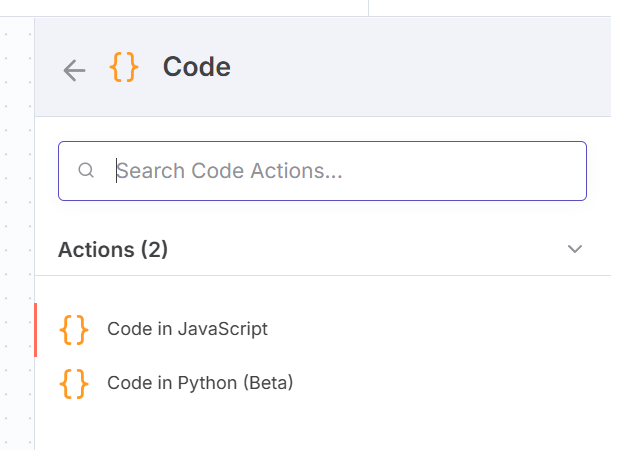
- Code in JavaScript を選択
Step 2: コードを入力
| 項目 | 値 |
|---|---|
| Mode | Run Once for All Items |
| Language | JavaScript |
以下のコードを入力します。
const text = $input.first().json.content.parts[0].text;
// ```json と ``` を除去(Geminiが付けることがある)
let cleanText = text.replace(/```json\n?/g, '').replace(/```\n?/g, '').trim();

// solution_stepsの閉じ括弧抜けを修復
cleanText = cleanText.replace(/",\s*\n\s*"cta"/g, '"],\n  "cta"');

const parsed = JSON.parse(cleanText);
return [{ json: parsed }];
Step 3: 実行して確認
パースされたJSONがTableビューで確認できます。
チェックポイント
- Codeノードを追加できた
- コードを入力できた
- JSONがパースできた
セクション5: postsシートへの保存とideas更新
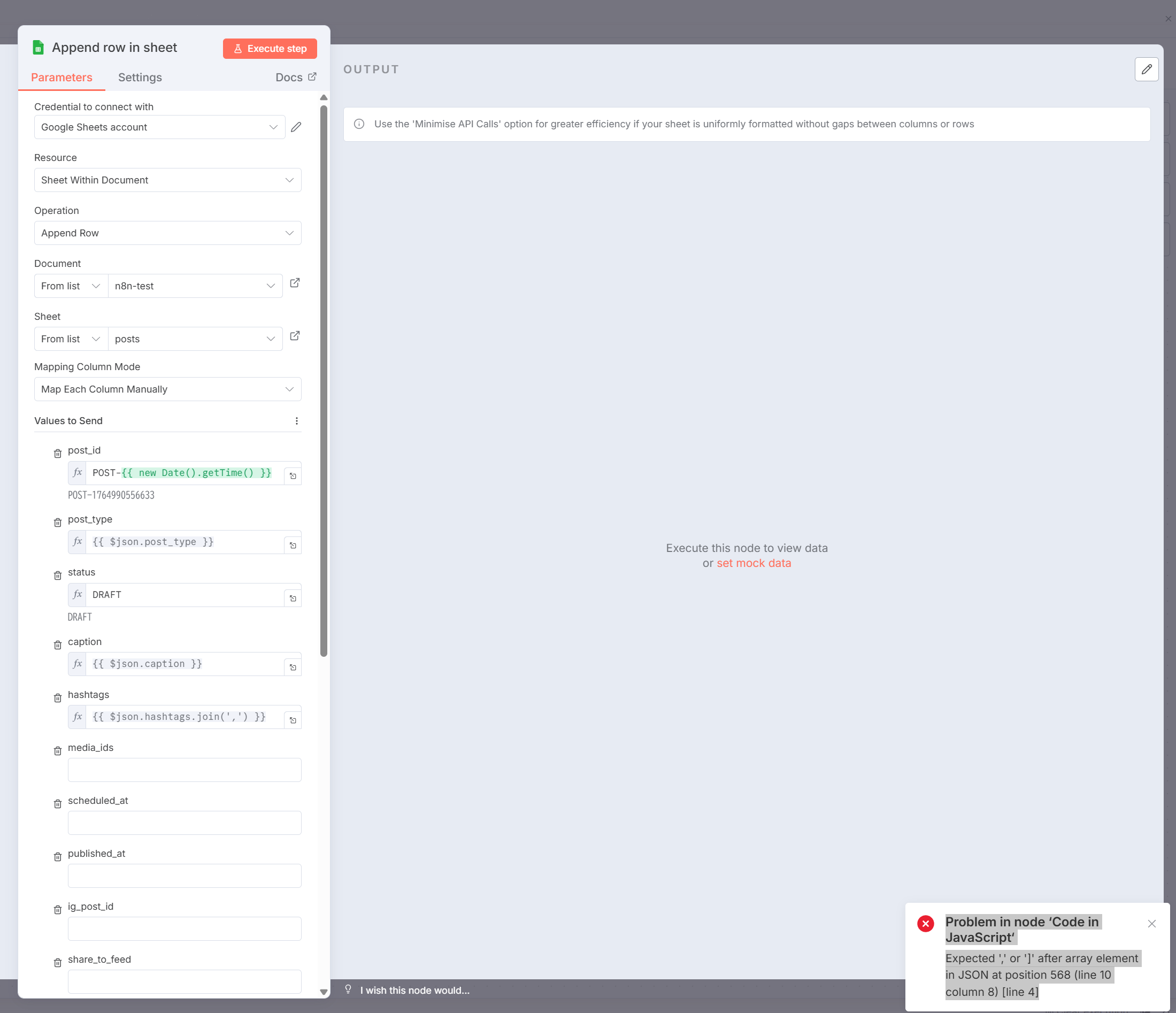
Step 1: Append row in sheetノードを追加
- Code in JavaScriptノードの右の + をクリック
- Google Sheets → Append row in sheet を選択
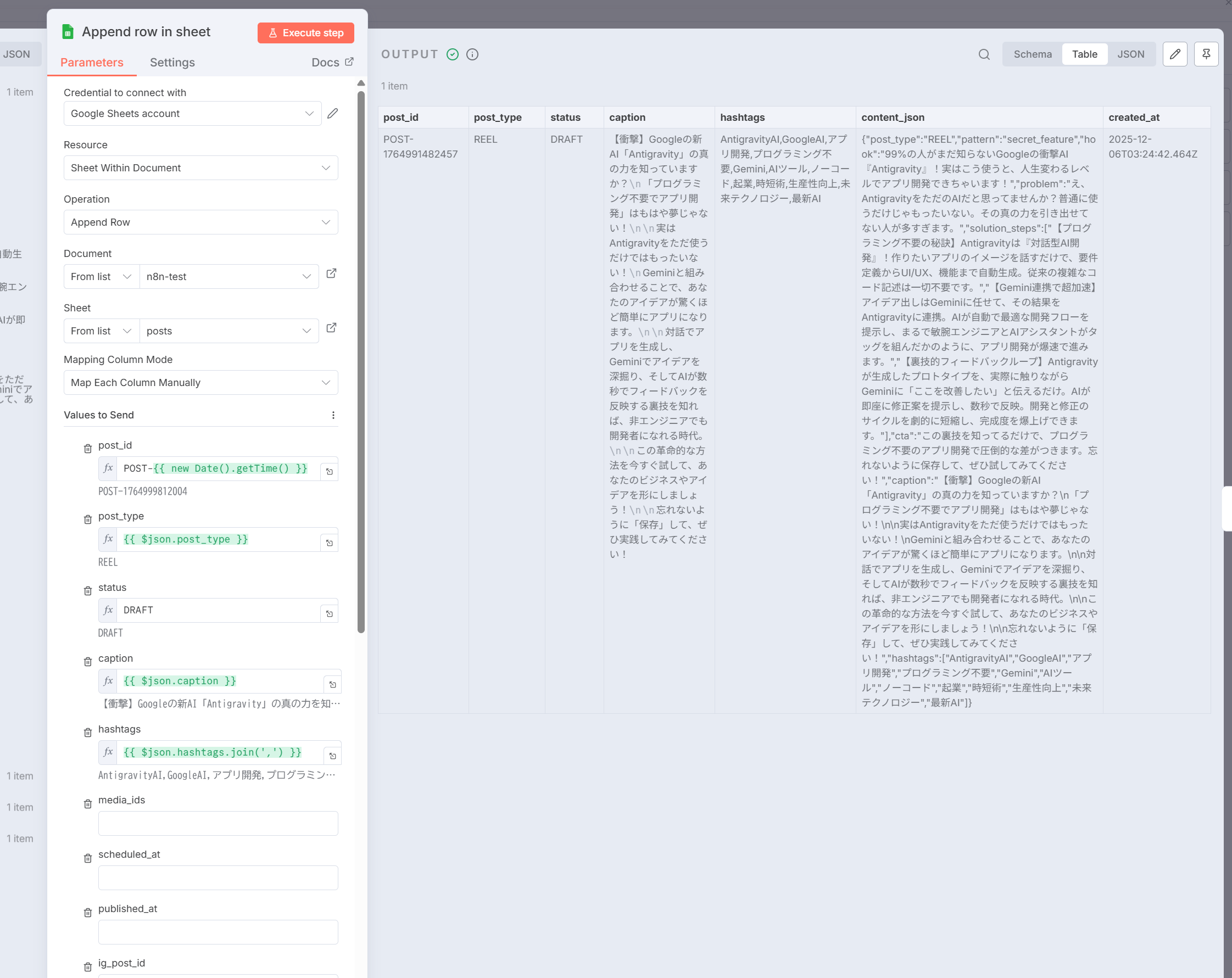
Step 2: 設定
| 項目 | 値 |
|---|---|
| Credential | Google Sheets account |
| Resource | Sheet Within Document |
| Operation | Append Row |
| Document | n8n-test |
| Sheet | posts |
Columns to Send で以下のフィールドを追加(fx をクリックしてExpressionモード):
| 列名 | 値(Expression) |
|---|---|
| post_id | POST-{{ new Date().getTime() }} |
| post_type | {{ $json.post_type }} |
| status | DRAFT |
| caption | {{ $json.caption }} |
| hashtags | {{ $json.hashtags.join(',') }} |
| content_json | {{ JSON.stringify($json) }} |
| created_at | {{ new Date().toISOString() }} |
Step 3: 実行して確認

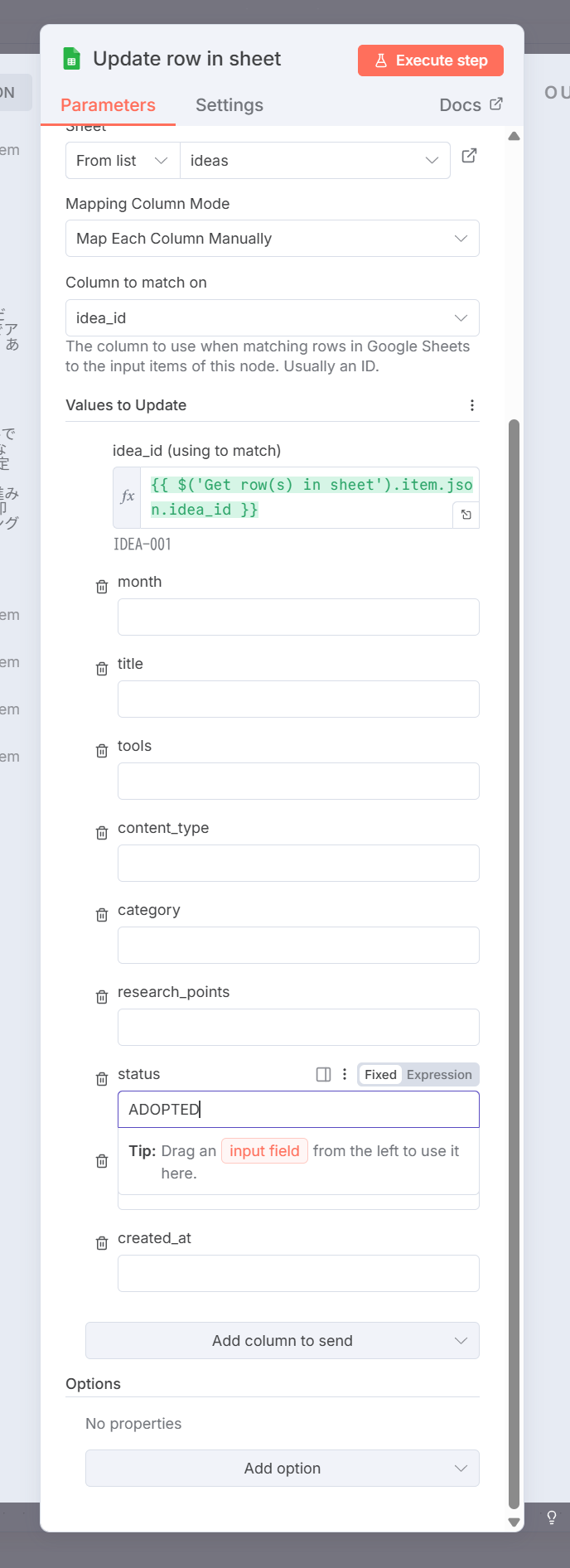
Step 4: Update row in sheetノードを追加
ideasシートのstatusをADOPTEDに更新します。
- Append row in sheetノードの右の + をクリック
- Google Sheets → Update row in sheet を選択
Step 5: 設定
| 項目 | 値 |
|---|---|
| Credential | Google Sheets account |
| Resource | Sheet Within Document |
| Operation | Update Row |
| Document | n8n-test |
| Sheet | ideas |
Column to Match On:
| 項目 | 値 |
|---|---|
| Column | idea_id |
| Value | {{ $('Get row(s) in sheet').item.json.idea_id }} |
Values to Send:
| 列名 | 値 |
|---|---|
| status | ADOPTED |
| adopted_post_id | {{ $('Append row in sheet').item.json.post_id }} |
Step 6: 実行して確認
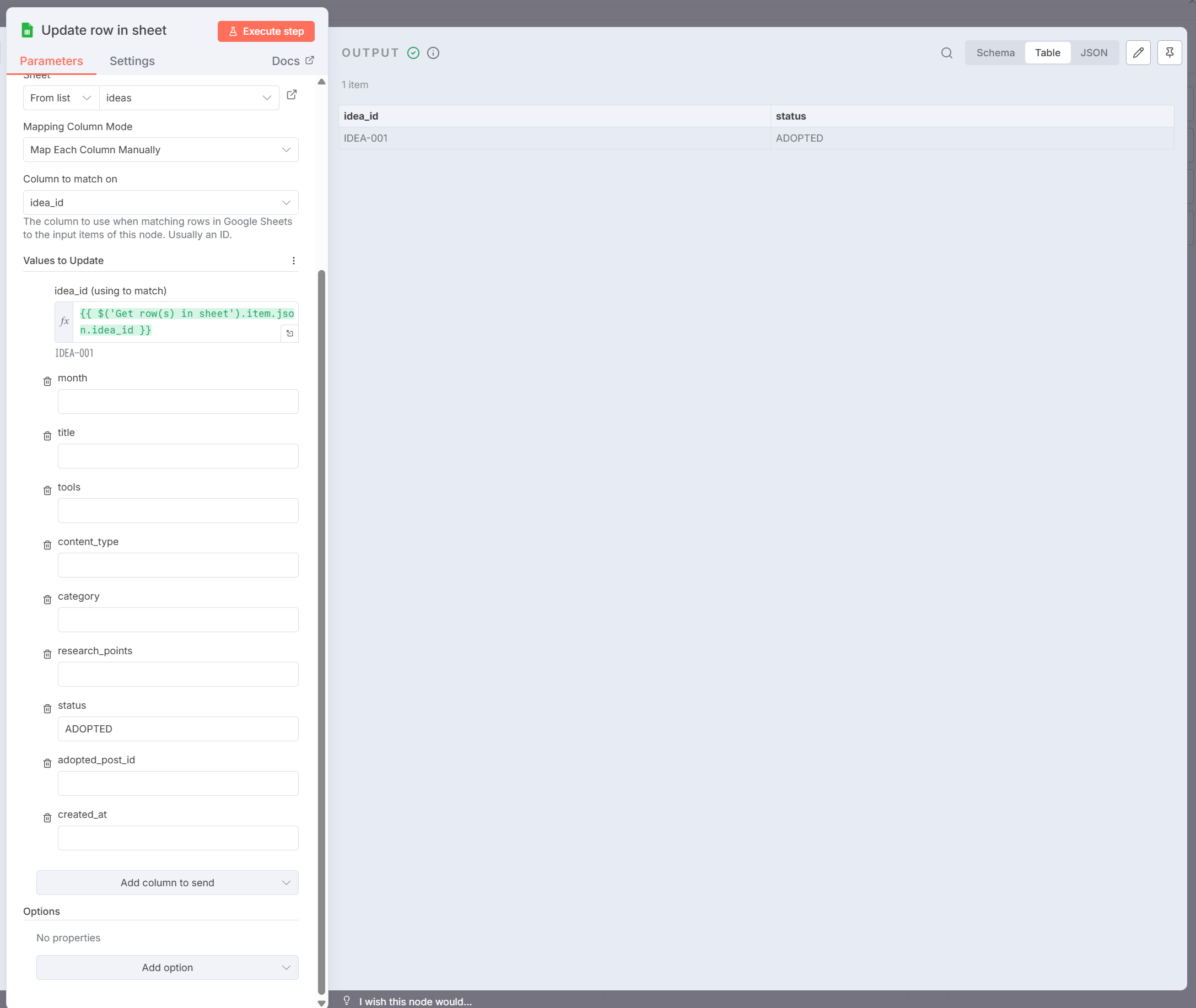
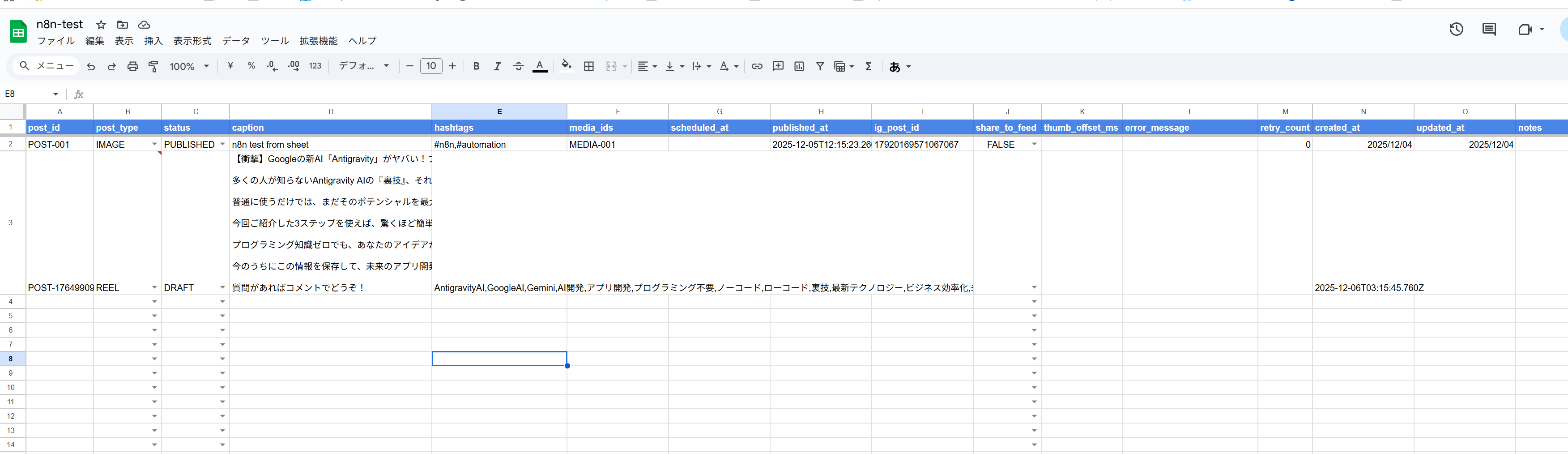
ideasシートでstatusがADOPTEDに更新されていることを確認します。

postsシートにデータが追加されていることを確認します。
チェックポイント
- Append row in sheetノードでpostsに保存できた
- Update row in sheetノードでideasを更新できた
- ideasのstatusがADOPTEDになった
- postsにcontent_jsonが保存された
セクション6: 残り4カテゴリの追加
Category C以外の4カテゴリ(A/B/D/E)にもGeminiノードを追加します。
手順
各カテゴリで以下を行います:
- Switchノードの該当カテゴリの + をクリック
- Google Gemini → Message a model を選択
- 設定はCategory Cと同じ(Model: gemini-2.5-flash、Simplify Output: ON、Output Content as JSON: ON)
- プロンプトだけ変更
- 出力を Code in JavaScript ノードに接続
カテゴリ別プロンプト
Category A(比較・対決系)
あなたはInstagramリール動画の台本ライターです。

以下の投稿企画を「VS対決型」の60秒リール台本に変換してください。

## 投稿企画
タイトル: {{ $json.title }}
ツール: {{ $json.tools }}
リサーチポイント: {{ $json.research_points }}

## VS対決型の構成(versus)
- Hook(0-5秒): 「〇〇 vs △△、どっちが優秀?」形式
- Problem(5-10秒): 「似てるけど、実は決定的な違いがあります」
- Solution(10-50秒): 画面分割で比較、3つの観点で勝敗を決める
- CTA(50-60秒): 「あなたはどっち派?コメントで投票して!」

## 出力形式(JSON)
{
  "post_type": "REEL",
  "pattern": "versus",
  "hook": "(0-5秒のセリフ)",
  "problem": "(5-10秒のセリフ)",
  "solution_steps": [
    "比較ポイント1の説明",
    "比較ポイント2の説明",
    "比較ポイント3の説明"
  ],
  "cta": "(50-60秒のセリフ)",
  "caption": "(Instagram投稿用キャプション 300文字程度)",
  "hashtags": ["ハッシュタグ1", "ハッシュタグ2", "...5個"]
}

JSONのみ出力してください。
Category B(時短・効率化系)
あなたはInstagramリール動画の台本ライターです。

以下の投稿企画を「即効ハック型」の60秒リール台本に変換してください。

## 投稿企画
タイトル: {{ $json.title }}
ツール: {{ $json.tools }}
リサーチポイント: {{ $json.research_points }}

## 即効ハック型の構成(instant_hack)
- Hook(0-3秒): 「まだ手動で〇〇してるの?」「これ知らないと損」形式
- Problem(3-10秒): 手作業の辛さ、非効率さを具体的に描写
- Solution(10-50秒): ツールで解決する方法を3ステップで説明
- CTA(50-60秒): 「ツールの詳細はプロフのリンクから!」

## 出力形式(JSON)
{
  "post_type": "REEL",
  "pattern": "instant_hack",
  "hook": "(0-3秒のセリフ)",
  "problem": "(3-10秒のセリフ)",
  "solution_steps": [
    "ステップ1の説明",
    "ステップ2の説明",
    "ステップ3の説明"
  ],
  "cta": "(50-60秒のセリフ)",
  "caption": "(Instagram投稿用キャプション 300文字程度)",
  "hashtags": ["ハッシュタグ1", "ハッシュタグ2", "...5個"]
}

JSONのみ出力してください。
Category D(警告系)
あなたはInstagramリール動画の台本ライターです。

以下の投稿企画を「警告型」の60秒リール台本に変換してください。

## 投稿企画
タイトル: {{ $json.title }}
ツール: {{ $json.tools }}
リサーチポイント: {{ $json.research_points }}

## 警告型の構成(warning)
- Hook(0-3秒): 「まだ〇〇してるの?」「このままだとヤバい」形式で危機感を煽る
- Problem(3-10秒): そのまま放置するとどうなるか、リスクを具体的に描写
- Solution(10-50秒): 今すぐやるべき対策を3ステップで説明
- CTA(50-60秒): 「手遅れになる前に保存して実践して!」

## 出力形式(JSON)
{
  "post_type": "REEL",
  "pattern": "warning",
  "hook": "(0-3秒のセリフ)",
  "problem": "(3-10秒のセリフ)",
  "solution_steps": [
    "対策ステップ1の説明",
    "対策ステップ2の説明",
    "対策ステップ3の説明"
  ],
  "cta": "(50-60秒のセリフ)",
  "caption": "(Instagram投稿用キャプション 300文字程度)",
  "hashtags": ["ハッシュタグ1", "ハッシュタグ2", "...5個"]
}

JSONのみ出力してください。
Category E(ランキング系)
あなたはInstagramリール動画の台本ライターです。

以下の投稿企画を「ランキング型」の60秒リール台本に変換してください。

## 投稿企画
タイトル: {{ $json.title }}
ツール: {{ $json.tools }}
リサーチポイント: {{ $json.research_points }}

## ランキング型の構成(ranking)
- Hook(0-5秒): 「2025年、知らないとヤバい〇〇 TOP3」形式
- Problem(5-10秒): 「〇〇多すぎて何使えばいいかわからないですよね?」
- Solution(10-50秒): 3位→2位→1位の順で紹介(各ツールのメリットを1文で)
- CTA(50-60秒): 「あなたが使ってるのはどれ?コメントで教えて!」

## 出力形式(JSON)
{
  "post_type": "REEL",
  "pattern": "ranking",
  "hook": "(0-5秒のセリフ)",
  "problem": "(5-10秒のセリフ)",
  "solution_steps": [
    "3位:〇〇の説明",
    "2位:△△の説明",
    "1位:××の説明"
  ],
  "cta": "(50-60秒のセリフ)",
  "caption": "(Instagram投稿用キャプション 300文字程度)",
  "hashtags": ["ハッシュタグ1", "ハッシュタグ2", "...5個"]
}

JSONのみ出力してください。
完成したワークフロー
5カテゴリすべてがCode in JavaScriptノードに接続されます。
動作確認
異なるカテゴリのideaで実行して、正しくルーティングされることを確認します。
チェックポイント
- 5カテゴリすべてにGeminiノードを追加できた
- 各カテゴリで台本が生成される
- 全カテゴリがCode in JavaScriptに接続されている
トラブルシューティング
JSONパースエラー: Expected ',' or ']' after array element
症状: Code in JavaScriptで「Expected ',' or ']' after array element in JSON」エラー
原因: Geminiの出力でsolution_stepsの閉じ括弧 ] が抜けている
解決方法: Codeノードに修復ロジックを追加済み:
cleanText = cleanText.replace(/",\s*\n\s*"cta"/g, '"],\n "cta"');
ノード参照エラー
症状: $('Get row(s) in sheet') でエラー
解決方法: ノード名が正確かどうか確認してください。ノード名を変更した場合は参照も変更が必要です。
まとめ
このモジュールで学んだこと
- ideasシートからstatus=NEWのデータを取得する方法
- Switchノードでカテゴリ別に分岐する方法
- Geminiで台本パターンごとのプロンプトを設計する方法
- Codeノードでパースとエラー修復を行う方法
- postsシートへの保存とideasシートの更新
次のステップ
次のモジュールでは、生成されたcontent_jsonをCSV形式に変換し、Canvaでの一括作成フローを構築します。
参考資料
よくある質問
Q: 1回の実行で複数のideaを処理できますか? A: 現在のワークフローは「Return only First Matching Row」で1件ずつ処理します。複数処理にはLoopノードの追加が必要です。
Q: Geminiの出力が安定しません A: AIの出力には揺れがあります。Codeノードでエラー修復ロジックを入れることで対応しています。
Q: ハッシュタグの数を変更できますか? A: プロンプト内の「...5個」を変更してください。現在のInstagramアルゴリズムでは3〜5個が推奨です。
Q: post_idが大きな数字になります
A: new Date().getTime() でミリ秒のタイムスタンプを使用しているため正常です。一意性が保証されます。
Q: 台本のパターンを追加できますか? A: 新しいカテゴリをSwitchに追加し、対応するGeminiノードとプロンプトを作成すれば拡張可能です。