Canva一括作成でリール素材を量産
このモジュールで学ぶこと
- Canva一括作成(Bulk Create)機能の使い方
- Googleスプレッドシートに直接接続してデータを読み込む方法
- テンプレートの各要素にデータを紐づける方法
- 複数デザインを一括生成する方法
学習目標
このモジュールを終えると、以下のことができるようになります:
- CanvaからGoogleスプレッドシートに直接接続してデータを読み込める
- テンプレートのテキスト要素にシートのデータを紐づけられる
- 複数のリール動画素材を一括で生成できる
目次
- セクション1: Canvaテンプレートの準備
- セクション2: 一括作成アプリを開く
- セクション3: Googleスプレッドシートに接続
- セクション4: データと素材を紐づける
- セクション5: 高度なオプションの設定
- セクション6: デザインを一括生成
- セクション7: 動画をダウンロードしてGoogle Driveに保存
- トラブルシューティング
- まとめ
- 参考資料
- よくある質問
事前準備
必要なもの
- Canva Proアカウント(Bulk Create機能に必要)
- Module 08で作成したcanva_Aシート(または他のカテゴリシート)にデータがあること
- Googleアカウント
確認事項
canva_Aシートに以下のようなデータが入っていることを確認してください。
| post_id | narration_1 | narration_2 | hook | title_1 | title_2 | title_3 | ... |
|---|---|---|---|---|---|---|---|
| POST-xxx | テキスト | テキスト | テキスト | Antigravity | VS | 従来の開発 | ... |
セクション1: Canvaテンプレートの準備
Step 1: リール用デザインを作成
- Canva(https://www.canva.com)にログイン
- 「デザインを作成」をクリック
- 「Instagramリール」を選択(1080 x 1920 px)
Step 2: テンプレートの構成
カテゴリAの「VS対決型」を例に、以下の要素を配置します。
| 要素 | 内容 | 紐づける列 |
|---|---|---|
| 上部テキスト | フック(掴み) | hook |
| タイトル1 | 対決の左側 | title_1 |
| タイトル2 | VS | title_2 |
| タイトル3 | 対決の右側 | title_3 |
| モニター内テキスト | セリフ・ステップ | narration_1, step3_1 など |
| キャラクター | 固定(データ紐づけなし) | - |
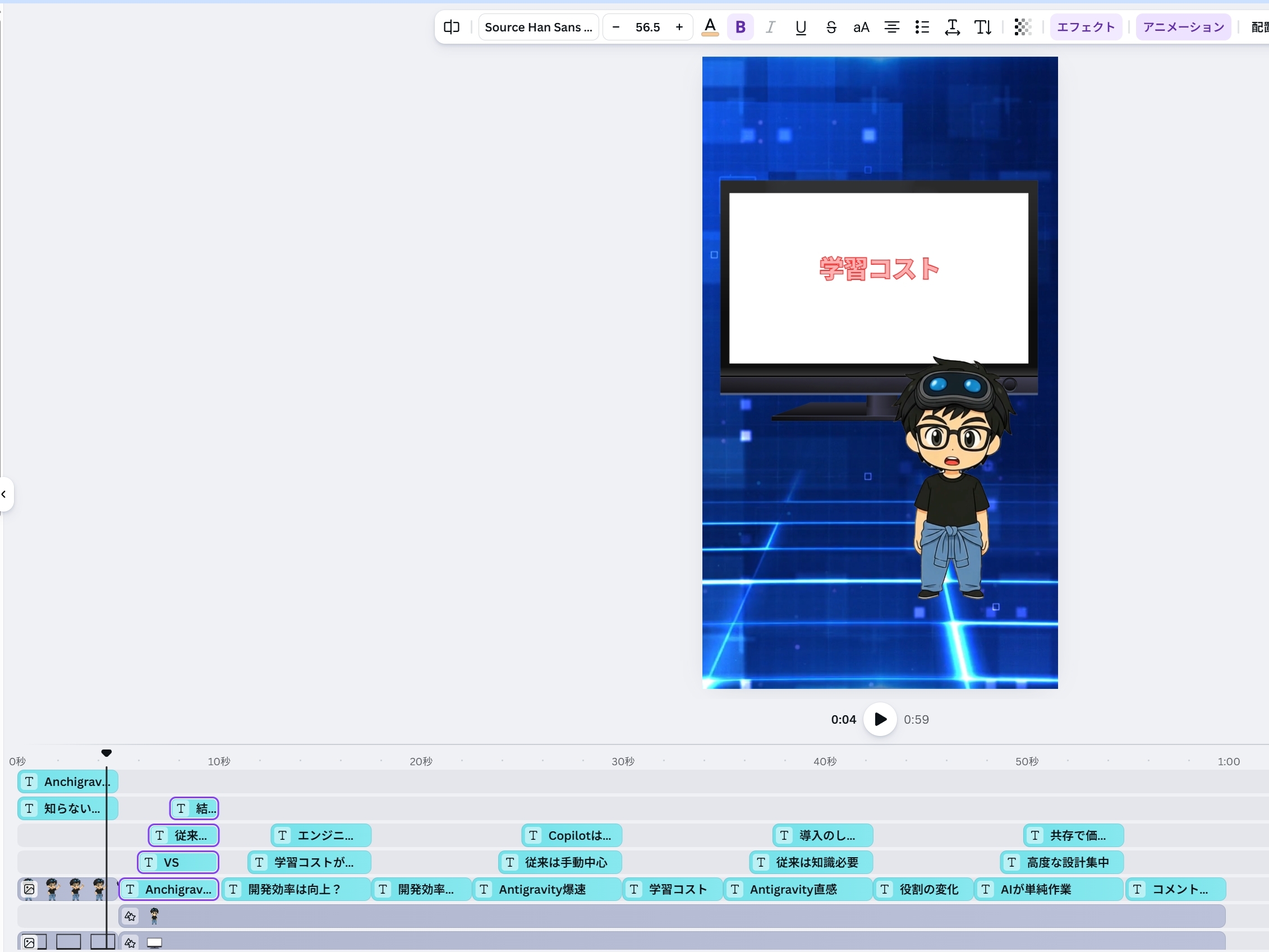
テンプレートには以下の要素が配置されています:
- 背景(サイバー風のデザイン)
- キャラクター(立ち絵)
- モニター画面(テキスト表示エリア)
- 複数のテキスト要素(タイムラインで管理)
Step 3: 複数ページの作成
リール動画は複数のシーンで構成されます。画面下部のタイムラインで各シーンを管理します。
- 各シーンにテキスト要素を配置
- シーンごとに表示するテキストを変更
- アニメーションを設定(オプション)
チェックポイント
- Instagramリール用デザインを作成できた
- テキスト要素を配置できた
- 複数シーンを作成できた
セクション2: 一括作成アプリを開く
Step 1: アプリメニューを開く
- エディター左側のサイドバーで「アプリ」をクリック
- 「Canvaのその他のアプリ」セクションを確認
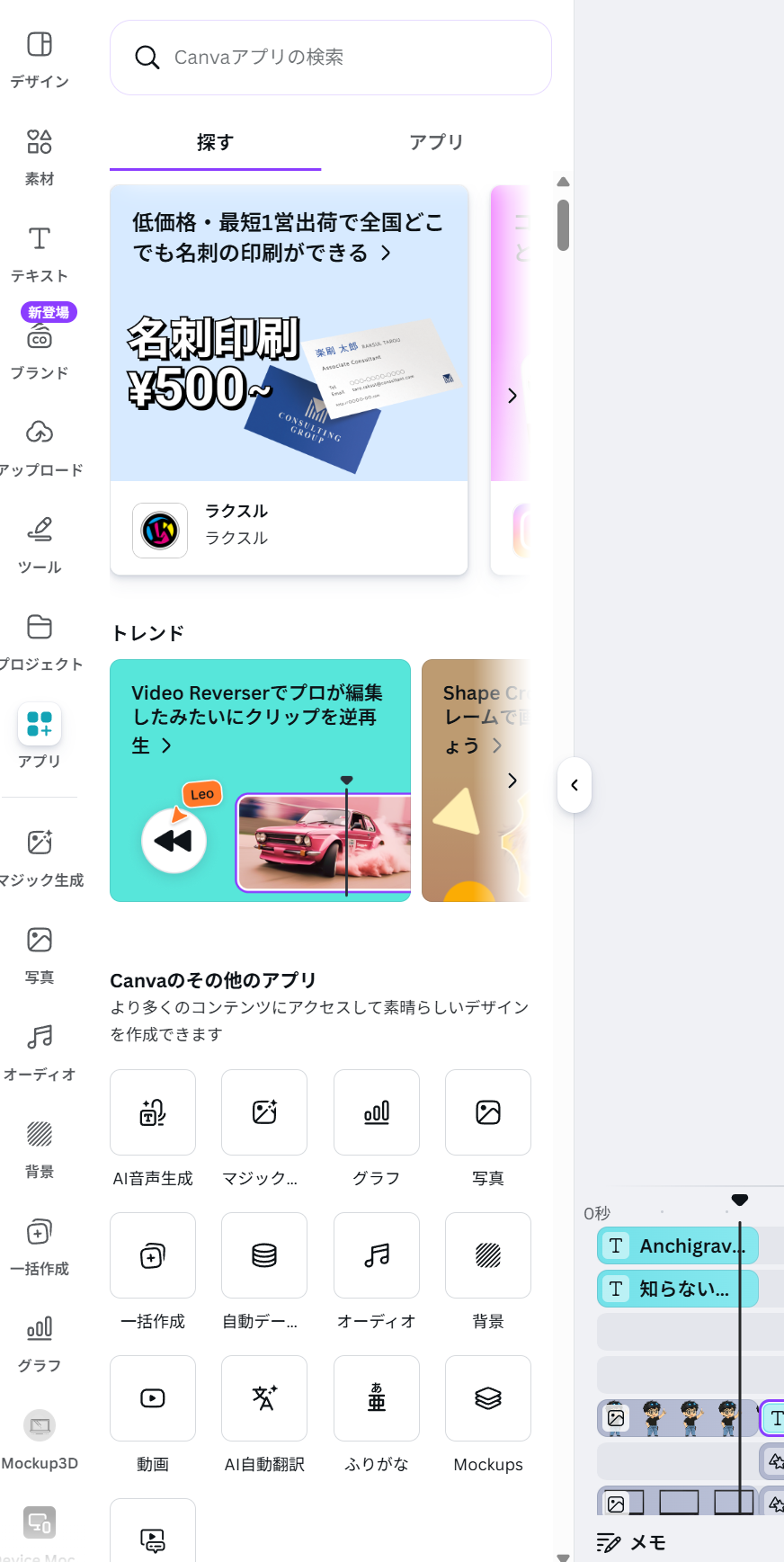
アプリ一覧には以下が表示されます:
- AI音声生成
- マジック...
- グラフ
- 写真
- 一括作成 ← これを選択
- 自動デー...
- オーディオ
- 背景
Step 2: 一括作成を選択
「一括作成」アイコンをクリックすると、データソース選択画面が表示されます。
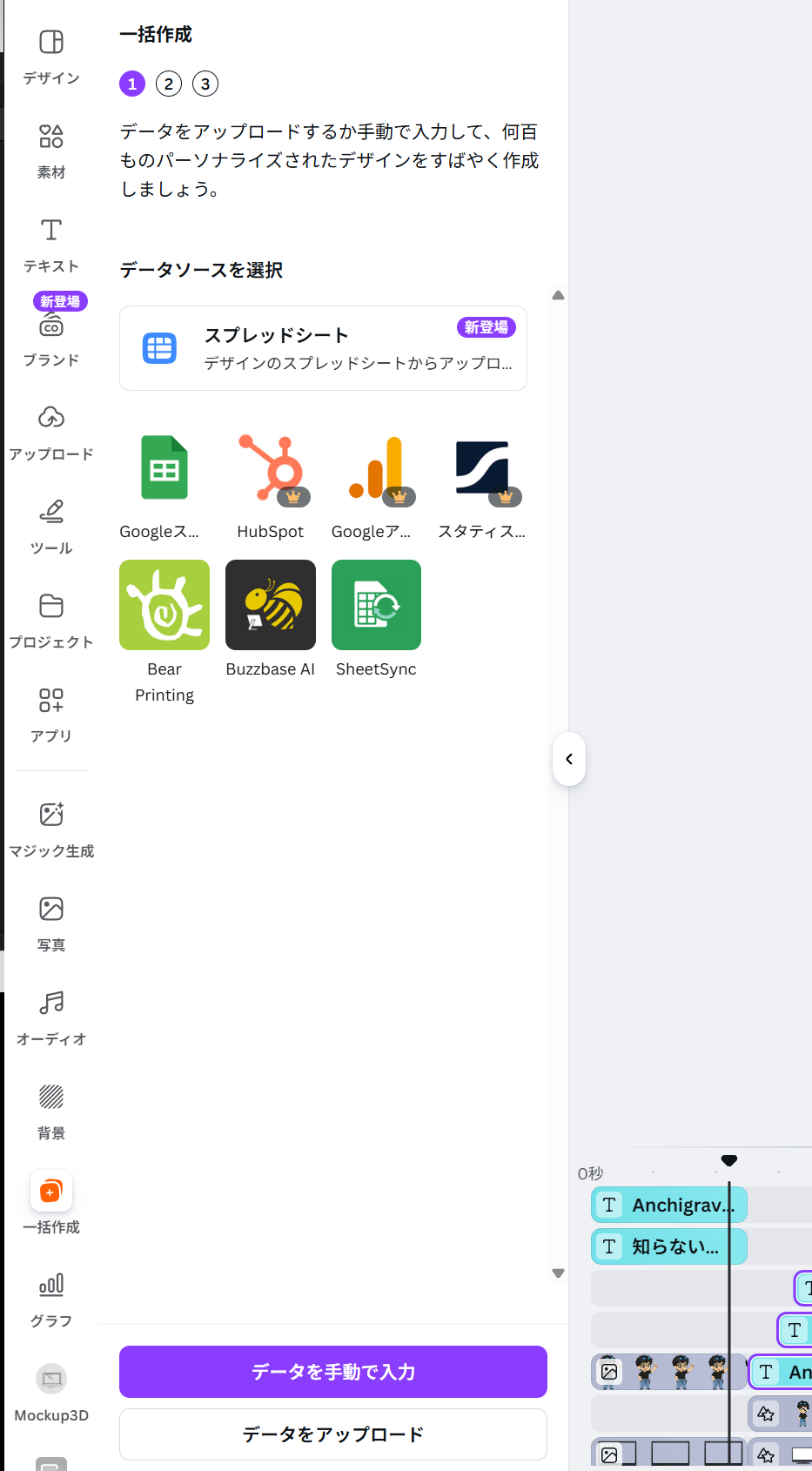
画面上部に「1 2 3」のステップ表示があり、以下の流れで進みます:
- データソースを選択
- データと素材を紐づける
- データを適用する
チェックポイント
- アプリメニューを開けた
- 一括作成アプリを見つけられた
セクション3: Googleスプレッドシートに接続
Step 1: データソースを選択
「データソースを選択」画面で「スプレッドシート」を選択します。
表示されるオプション:
- スプレッドシート ← これを選択(Googleスプレッドシートから直接読み込み)
- Google スプレッドシート
- HubSpot
- Google アナリティクス
- その他...
画面下部に2つのボタンがあります:
- 「データを手動で入力」
- 「データをアップロード」
「スプレッドシート」を選択してください。
Step 2: スプレッドシートを選択
Googleアカウントへのアクセスを許可すると、スプレッドシート選択画面が表示されます。
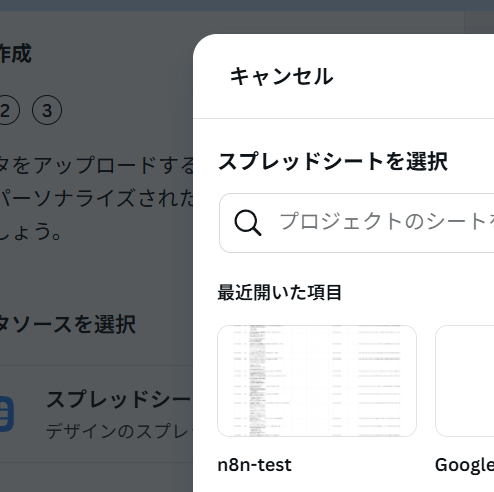
「最近開いた項目」から「n8n-test」を選択します。
Step 3: シートを選択
スプレッドシート内のシート一覧が表示されます。
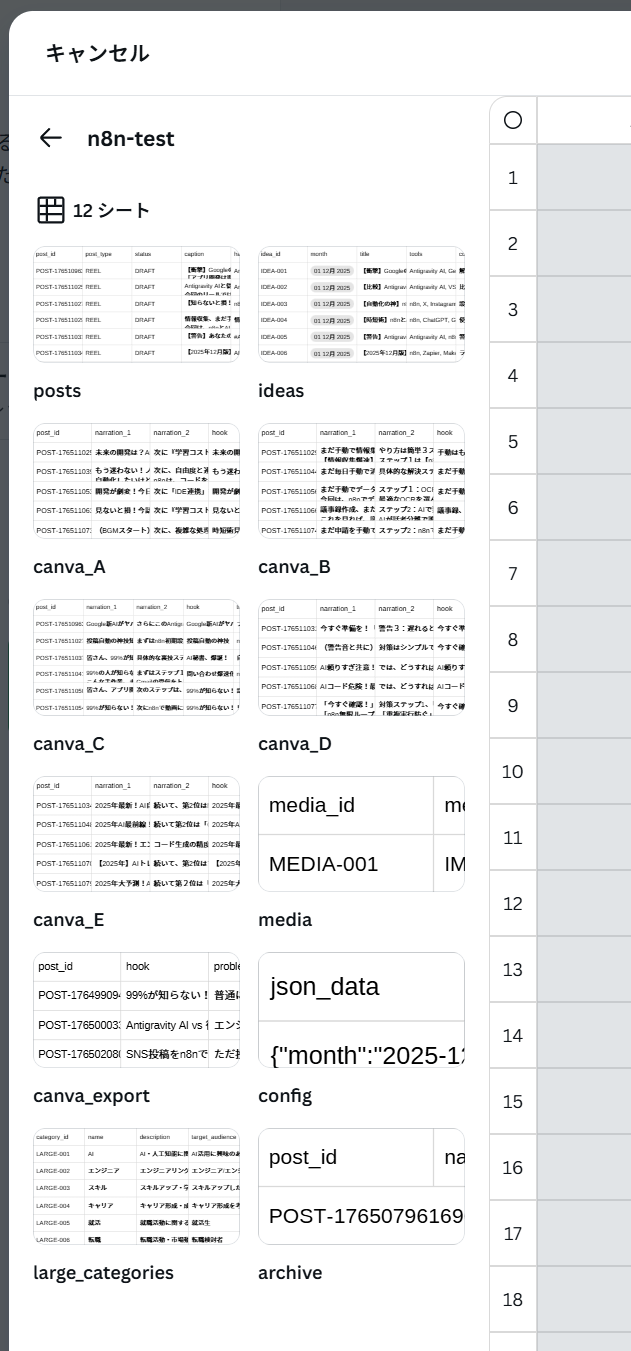
n8n-testには12シートがあります:
- posts
- ideas
- canva_A ← 今回はこれを選択
- canva_B
- canva_C
- canva_D
- canva_E
- media
- config
- archive
- large_categories
- その他...
「canva_A」を選択します(または使用したいカテゴリのシート)。
チェックポイント
- スプレッドシートに接続できた
- n8n-testを選択できた
- canva_Aシートを選択できた
セクション4: データと素材を紐づける
Step 1: 紐づけ画面の確認
シートを選択すると、ステップ2「データと素材を紐づける」画面に移動します。
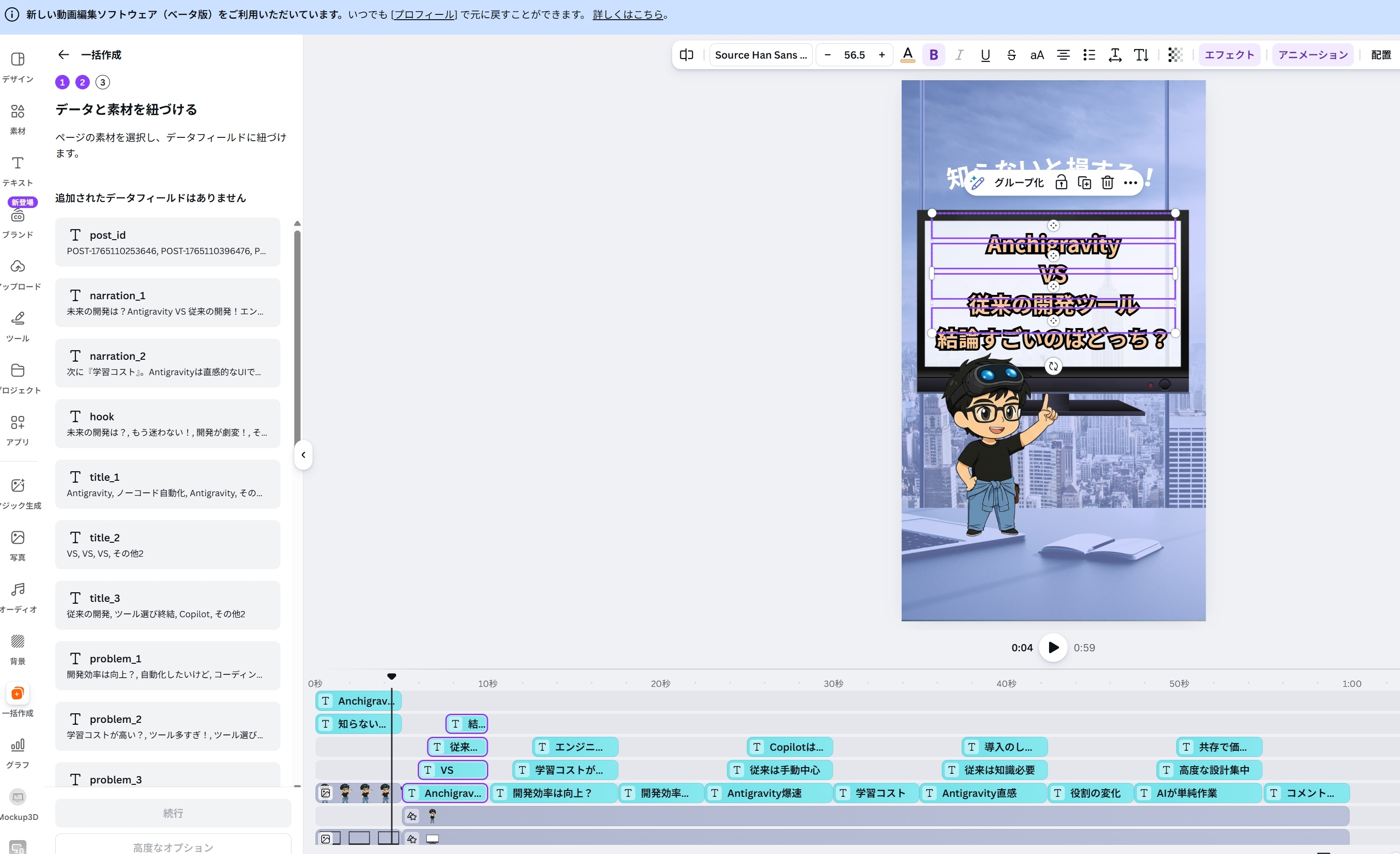
左パネルに以下の情報が表示されます:
- 「追加されたデータフィールドはありません」(最初の状態)
- 利用可能なフィールド一覧:
- post_id
- narration_1
- narration_2
- hook
- title_1
- title_2
- title_3
- problem_1
- problem_2
- problem_3
- ...
Step 2: テキスト要素を選択してデータを接続
- キャンバス上でデータを紐づけたいテキスト要素をクリック
- 上部ツールバーに「データの接続」ボタンが表示される
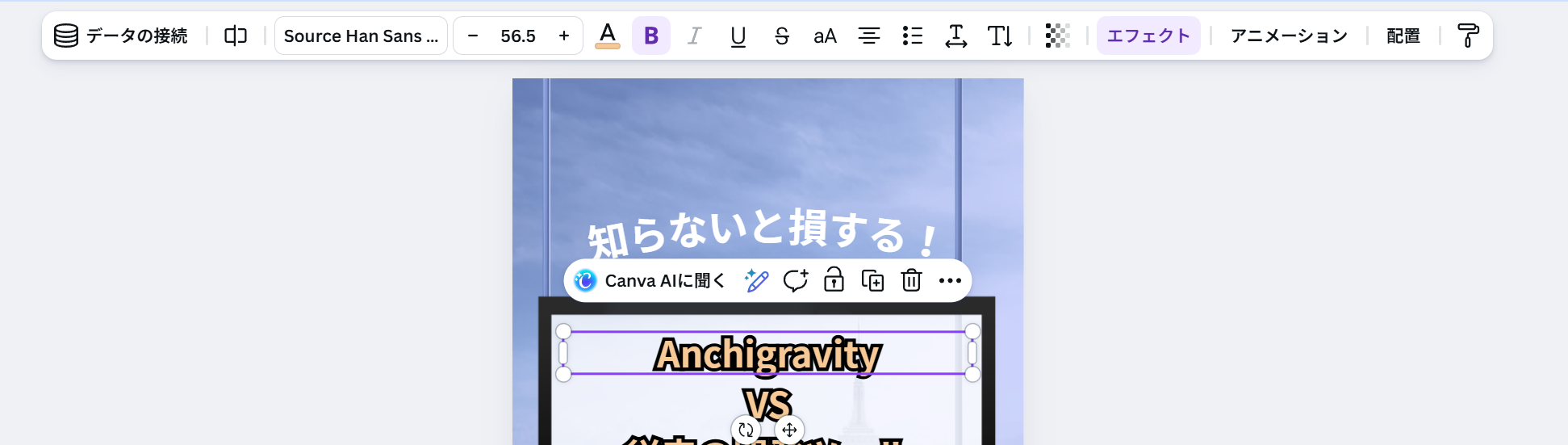
- 「データの接続」をクリック
Step 3: フィールドを選択
「データの接続」パネルが表示されます。

フィールド一覧から紐づけたい列を選択します:
- post_id
- narration_1
- narration_2
- hook
- title_1
- title_2
- title_3
- problem_1
- ...
「データ接続を解除」ボタンで紐づけを解除することもできます。
Step 4: 各テキスト要素に紐づけ
テンプレート内のすべてのテキスト要素に対して、対応するフィールドを紐づけます。
| テキスト要素の位置 | 紐づけるフィールド |
|---|---|
| 上部のフック | hook |
| タイトル左 | title_1 |
| 中央(VS) | title_2 |
| タイトル右 | title_3 |
| モニター内シーン1 | step3_1 |
| モニター内シーン2 | step3_2 |
| モニター内シーン3 | step3_3 |
| その他のテキスト | 対応するフィールド |
Step 5: 紐づけ完了状態の確認
紐づけが完了すると、テンプレート上に紫色のラベルでフィールド名が表示されます。
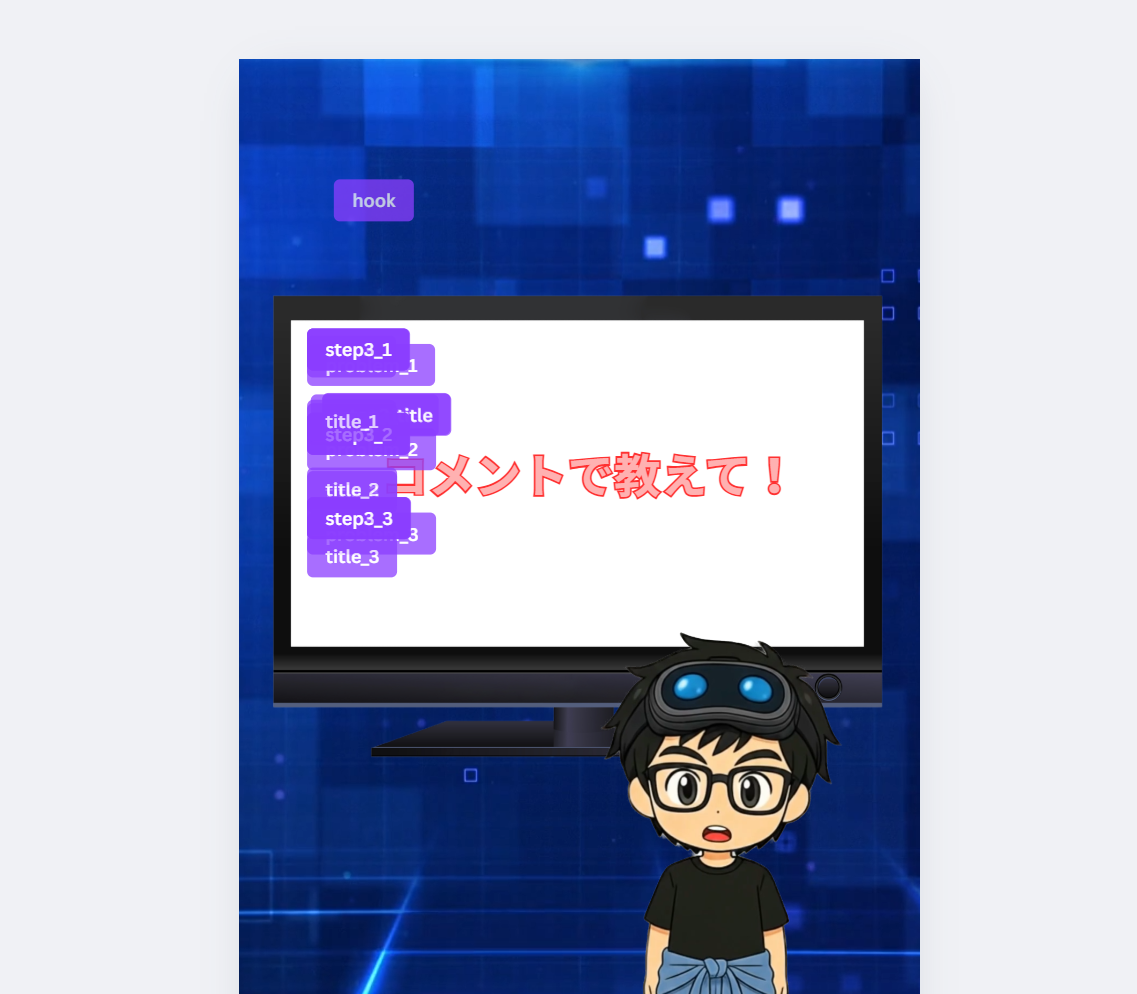
- 各テキスト要素に紫色のラベル(hook, step3_1, title_1, title_2, step3_2, step3_3, title_3など)が表示される
- これにより、どの要素にどのフィールドが紐づいているか一目で確認できる
チェックポイント
- テキスト要素を選択できた
- 「データの接続」ボタンを見つけられた
- 各テキスト要素にフィールドを紐づけられた
- 紫色のラベルが表示されている
セクション5: 高度なオプションの設定
Step 1: 高度なオプションを開く
左パネル下部の「高度なオプション」をクリックします。

Step 2: 出力設定
以下の設定を行います:
| 設定項目 | 選択する値 | 説明 |
|---|---|---|
| 出力 | 〇個のデザイン | データ行ごとに別々のデザインを作成 |
| 各デザインの名前を選択 | title_1列のデータ | 生成されるデザインの名前に使用 |
| 保存先 | プロジェクト / 新しいフォルダー | 整理しやすい場所を選択 |
重要: 「1つのデザインで複数ページを作成」は選択しないでください。これは1つのデザイン内に複数ページを追加する場合に使用します。
Step 3: 保存先フォルダの作成(推奨)
「新しいフォルダーの名前」に分かりやすい名前を入力します。
例: 202512Instagram投稿
「新しいフォルダーに移動」ボタンをクリックしてフォルダを作成します。
チェックポイント
- 「〇個のデザイン」を選択した
- デザイン名の列を選択した
- 保存先を設定した
セクション6: デザインを一括生成
Step 1: 続行してプレビュー確認
「続行」ボタンをクリックすると、ステップ3「データを適用する」画面に移動します。
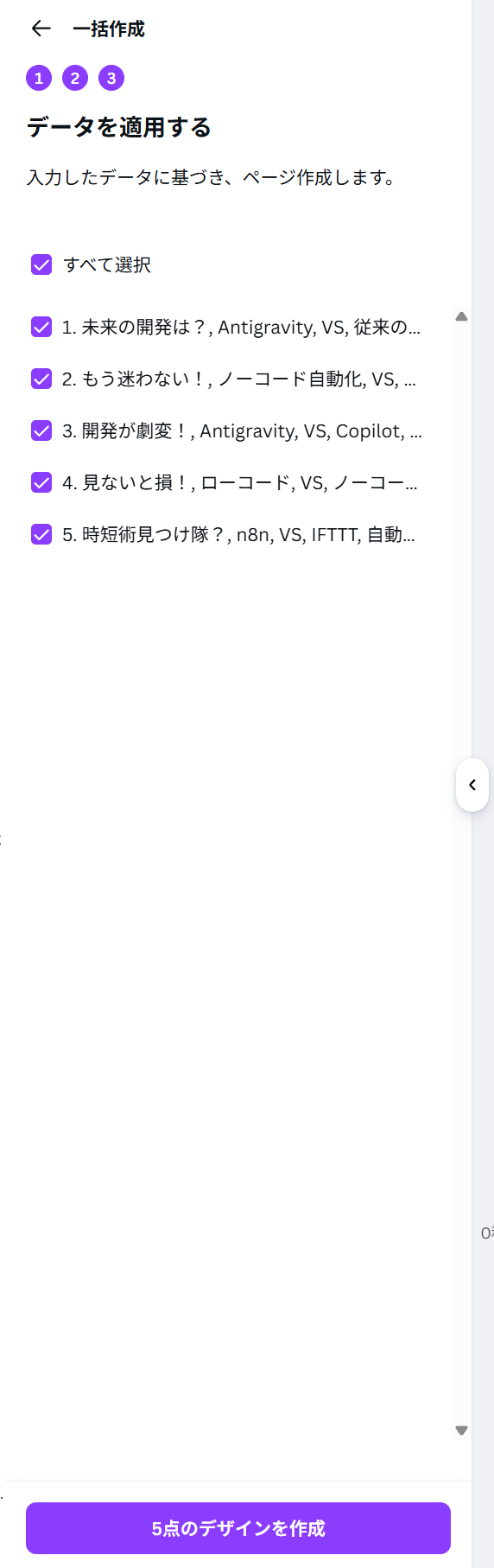
生成するデザインの一覧が表示されます:
- すべて選択(チェックボックス)
-
- 未来の開発は?, Antigravity, VS, 従来の...
-
- もう迷わない!, ノーコード自動化, VS, ...
-
- 開発が劇変!, Antigravity, VS, Copilot, ...
-
- 見ないと損!, ローコード, VS, ノーコー...
-
- 時短術見つけ隊?, n8n, VS, IFTTT, 自動...
各行をクリックするとプレビューで確認できます。
Step 2: デザインを生成
- 生成したいデザインにチェックを入れる(デフォルトで全選択)
- 「5点のデザインを作成」ボタンをクリック
- 生成が完了するまで待機
Step 3: 生成結果の確認
生成が完了すると、指定したフォルダに新しいデザインが作成されます。

- 各デザインは独立したCanvaプロジェクトとして保存される
- 5件のVS対決型デザインが生成されている(n8n VS UiPath, n8n VS PowerAutomate, Antigravity VS Vercel v0など)
- デザイン名は「(一括〇) (一括1) 見出しのコピーのコピー」のように自動生成される
- 後から個別に編集可能
チェックポイント
- プレビューで正しくデータが表示されている
- 「〇点のデザインを作成」ボタンをクリックした
- デザインの生成が完了した
- 指定したフォルダにデザインが保存された
セクション7: 動画をダウンロードしてGoogle Driveに保存
Step 1: デザインを選択してダウンロード
- 生成されたデザインをすべて選択(チェックボックスをクリック)
- 右上の「ダウンロード」ボタンをクリック
- ファイルの種類で「MP4形式の動画」を選択
- 「ダウンロード」ボタンをクリック
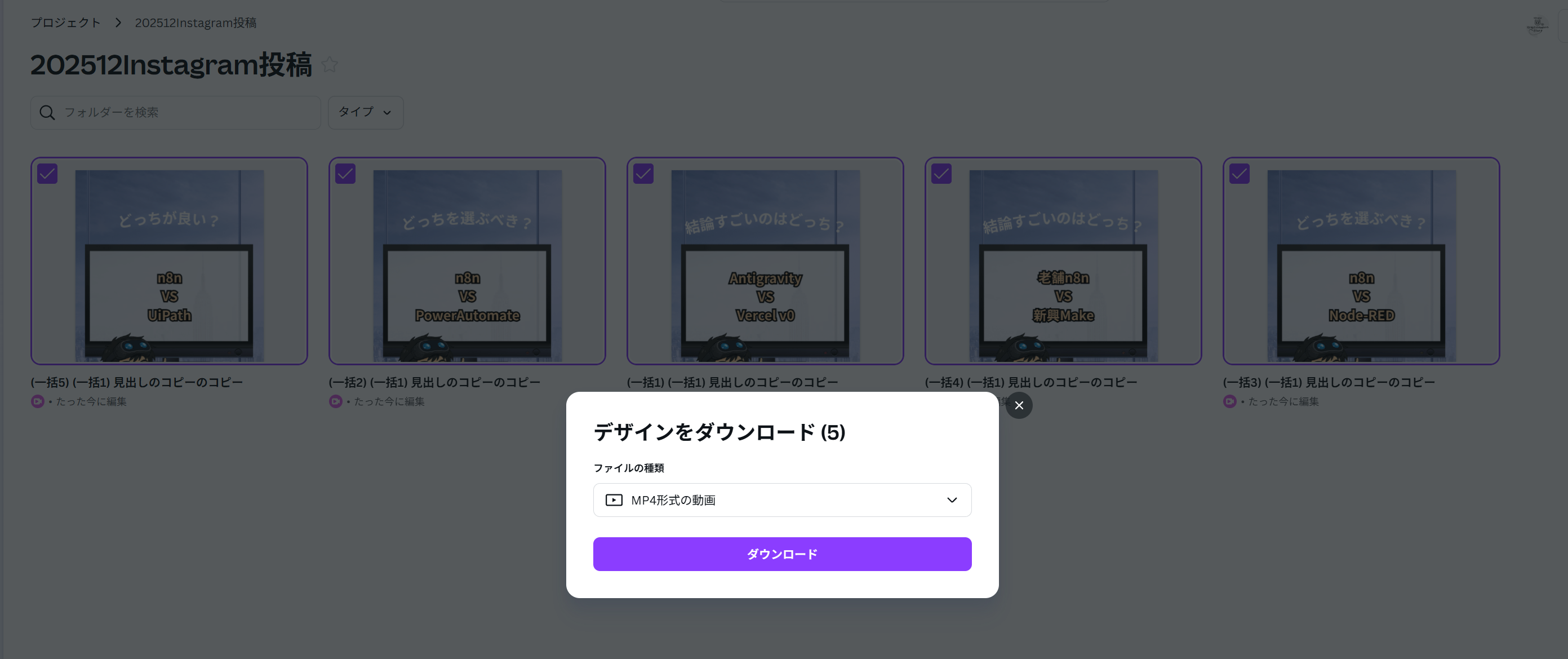
5件のデザインが一括でダウンロードされます。
Step 2: Google Driveにアップロード
- Google Drive(https://drive.google.com)を開く
- 投稿用のフォルダを作成(例:
n8n-instagram > 202512Instagram投稿A) - ダウンロードしたMP4ファイルをアップロード
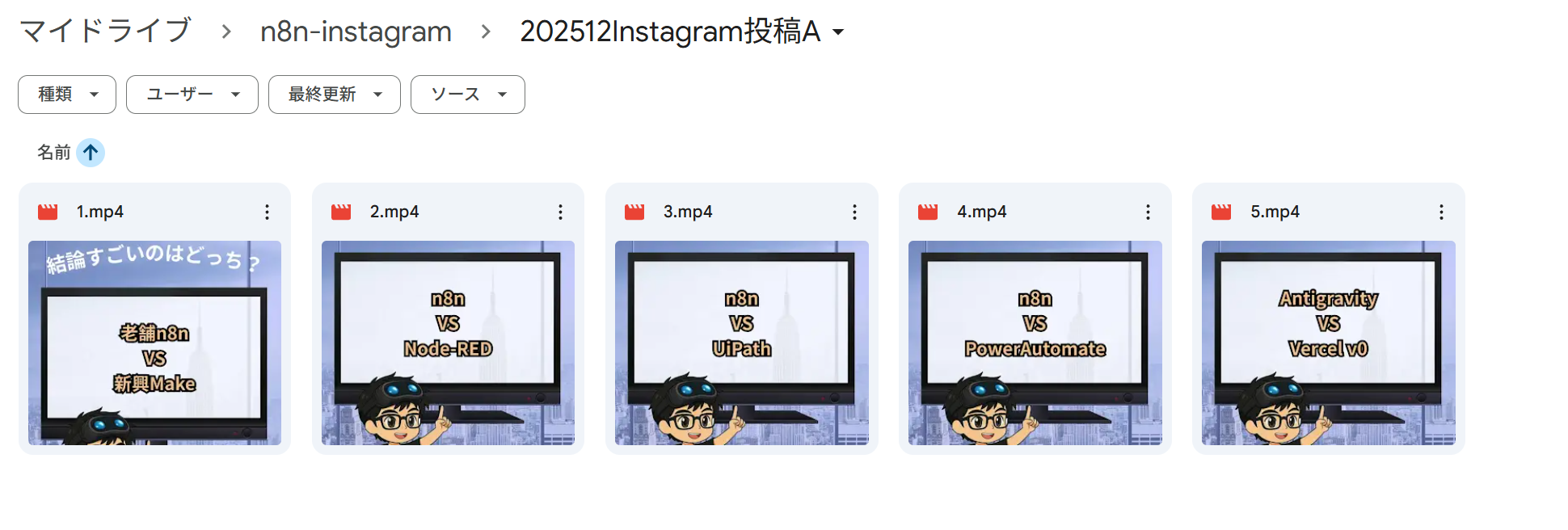
5件のMP4ファイル(1.mp4〜5.mp4)がGoogle Driveに保存されました。
チェックポイント
- デザインをMP4形式でダウンロードできた
- Google Driveに専用フォルダを作成した
- MP4ファイルをアップロードできた
トラブルシューティング
一括作成(Bulk Create)が表示されない
症状: アプリ一覧に一括作成がない
原因: Canva Freeプランを使用している
解決方法: Canva Proにアップグレードしてください。30日間の無料トライアルが利用可能です。
Googleスプレッドシートに接続できない
症状: スプレッドシート一覧に表示されない
原因: Googleアカウントの権限が不足している
解決方法:
- Canvaの設定からGoogleアカウントを一度解除
- 再度接続してアクセスを許可
- スプレッドシートの共有設定を確認
「データの接続」が表示されない
症状: テキスト要素を選択しても「データの接続」ボタンが表示されない
原因1: 一括作成アプリが開いていない
解決方法: 左サイドバーの「一括作成」アプリを開いた状態でテキストを選択してください。
原因2: テキスト以外の要素を選択している
解決方法: テキストボックスを直接クリックして選択してください。
フィールド一覧が表示されない
症状: 「データの接続」パネルにフィールドが表示されない
原因: シートにヘッダー行がない、またはデータが空
解決方法:
- スプレッドシートの1行目にヘッダーがあることを確認
- 2行目以降にデータがあることを確認
- Canvaでシートを再選択
一括作成で「技術的なエラー」が発生する(400 Bad Request)
症状: 「デザインを作成」ボタンをクリックすると「技術的なエラー」が表示される。ブラウザのコンソールに 400 (Bad Request) エラーが複数表示される。
原因: テンプレートの内部状態が壊れている、または以前の紐づけ情報が競合している可能性がある。
解決方法:
- テンプレートを右クリックして「コピーを作成」
- 新しいコピーで一括作成を最初からやり直す
- スプレッドシートを再接続し、データの紐づけを再設定
補足: データの形式(文字数、改行、特殊文字)を変更しても解決しない場合は、テンプレート側の問題である可能性が高いです。
まとめ
このモジュールで学んだこと
- Canva一括作成(Bulk Create)アプリの開き方
- Googleスプレッドシートに直接接続する方法
- テンプレートのテキスト要素にデータフィールドを紐づける方法
- 高度なオプションでデザイン名と保存先を設定する方法
- 複数デザインを一括生成する方法
- 生成したデザインをMP4動画としてダウンロードする方法
- Google Driveにアップロードして管理する方法
次のステップ
次のモジュールでは、Google Driveに保存した動画をn8nワークフローでInstagramリールとして自動投稿します。
参考資料
- Create designs in bulk - Canva Help Center
- Connect data to your design - Canva Help Center
- Downloading designs as video - Canva Help Center
よくある質問
Q: Canva Freeでも一括作成はできますか? A: いいえ、Bulk Create機能はCanva Pro、Teams、Education、Nonprofitsプラン専用です。
Q: CSVをアップロードする方法とスプレッドシート直接接続、どちらが良いですか? A: スプレッドシート直接接続を推奨します。n8nでデータを更新すれば、Canva側でCSVを再アップロードする必要がありません。
Q: 1回で何件のデザインを生成できますか? A: 行数に制限はありませんが、大量のデザインを生成すると時間がかかります。まずは5〜10件程度でテストすることを推奨します。
Q: 生成したデザインを後から編集できますか? A: はい、生成されたデザインは通常のCanvaデザインとして個別に編集可能です。
Q: デザイン名を「カテゴリ + 日付 + タイトル」にできますか? A: 現在のCanva一括作成では1つの列しかデザイン名に指定できません。複合的な名前を使用したい場合は、スプレッドシート側で「design_name」のような列を追加し、数式で結合した値を入れておくことで対応できます。