スケジュール投稿の設定
このモジュールで学ぶこと
- n8n Schedule Triggerの使い方
- Cron式によるスケジュール設定
- タイムゾーンの確認方法
- 動画処理待機のリトライループ実装
学習目標
このモジュールを終えると、以下のことができるようになります:
- Manual TriggerをSchedule Triggerに変更できる
- 毎日決まった時刻に自動投稿するワークフローを構築できる
- Cron式を理解して自由にスケジュールを設定できる
- 動画処理の待機時間が不足した場合のリトライループを実装できる
目次
- セクション1: タイムゾーンの確認
- セクション2: Schedule Triggerの追加
- セクション3: リトライループの実装
- セクション4: ワークフローの有効化
- セクション5: 実行結果の確認
- ワークフローJSONダウンロード
- トラブルシューティング
- まとめ
- 参考資料
- よくある質問
事前準備
必要なもの
- Module 10で作成した「Instagram Reel from Drive」ワークフロー
- n8nが起動している状態
確認事項
Module 01のdocker-compose.ymlでタイムゾーンが設定されていることを確認してください:
environment:
  - TZ=Asia/Tokyo
  - GENERIC_TIMEZONE=Asia/Tokyo
セクション1: タイムゾーンの確認
なぜタイムゾーン設定が重要か
n8nのSchedule Triggerは、設定されたタイムゾーンに基づいて実行されます。タイムゾーンが正しく設定されていないと、意図した時刻に実行されません。
確認方法
- Docker Desktopを開く
- 「Containers」から「n8n」コンテナを選択
- 右クリック → 「Open in terminal」
- 以下のコマンドを実行:
env | grep TIMEZONE
以下が表示されればOK:
GENERIC_TIMEZONE=Asia/Tokyo
チェックポイント
- タイムゾーンがAsia/Tokyoに設定されている
セクション2: Schedule Triggerの追加
Step 1: ワークフローを開く
- n8nを開く(http://localhost:5678)
- 「Instagram Reel from Drive」ワークフローを開く
Step 2: Schedule Triggerを追加
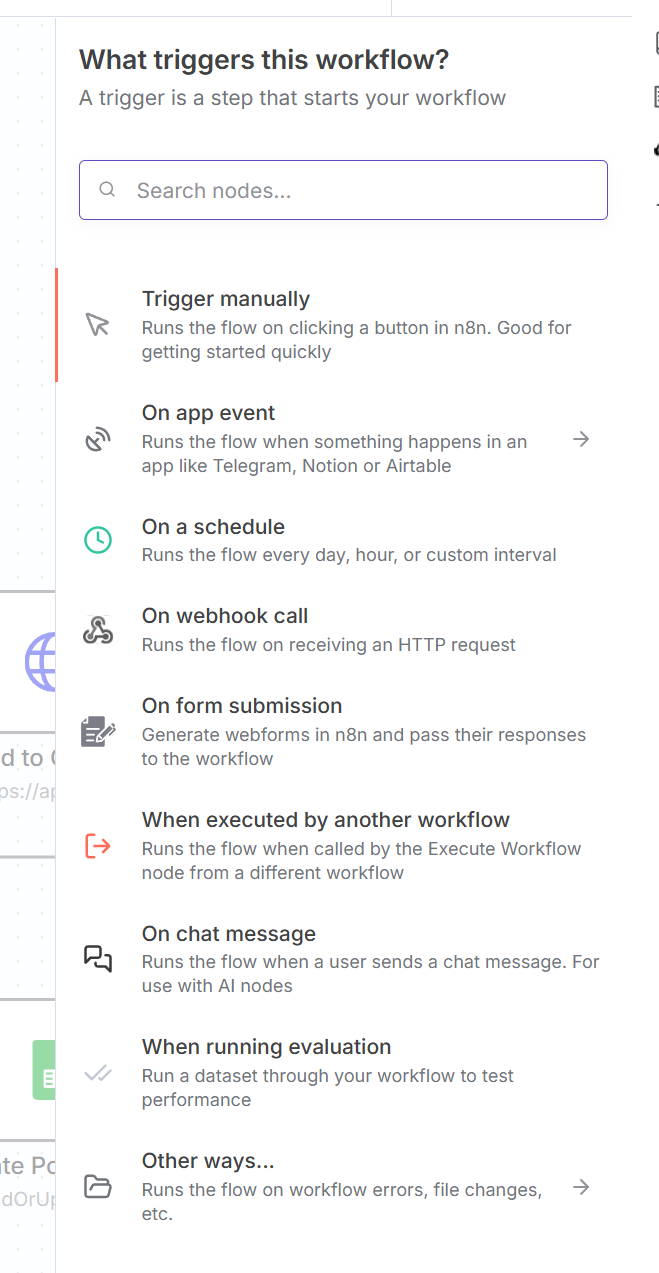
- キャンバスの空いている場所で「+」をクリック
- 「On a schedule」を選択
Step 3: Cron式を設定
- Trigger Intervalで「Custom (Cron)」を選択
- Expression欄に以下を入力:
0 0 6,12,18 * * *
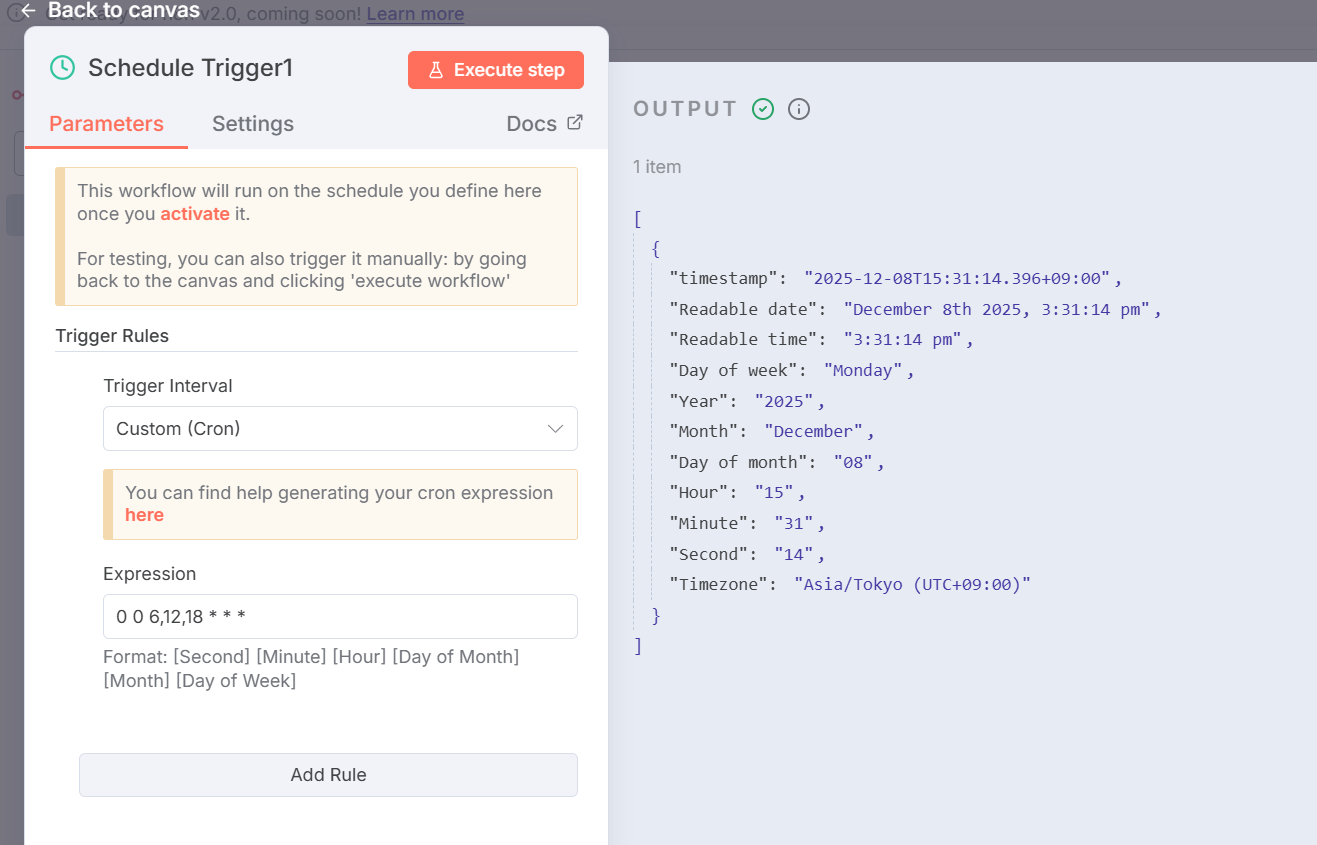
Cron式の説明
0 0 6,12,18 * * *
│ │ │      │ │ │
│ │ │      │ │ └── 曜日(* = 毎日)
│ │ │      │ └──── 月(* = 毎月)
│ │ │      └────── 日(* = 毎日)
│ │ └───────────── 時(6,12,18 = 6時、12時、18時)
│ └─────────────── 分(0 = 0分)
└───────────────── 秒(0 = 0秒)
意味: 毎日 6:00、12:00、18:00 に実行
よく使うCron式
| スケジュール | Cron式 |
|---|---|
| 毎日9時 | 0 0 9 * * * |
| 毎日9時と21時 | 0 0 9,21 * * * |
| 毎日6時、12時、18時 | 0 0 6,12,18 * * * |
| 平日の9時 | 0 0 9 * * 1-5 |
| 毎時0分 | 0 0 * * * * |
| 30分ごと | 0 */30 * * * * |
Step 4: Schedule TriggerをGet DRAFT Postsに接続
- Schedule Triggerの右側の点をドラッグ
- Get DRAFT Postsの左側に接続
チェックポイント
- Schedule Triggerを追加できた
- Cron式を設定できた
- Get DRAFT Postsに接続できた
セクション3: リトライループの実装
なぜリトライループが必要か
Instagram APIで動画をアップロードすると、処理に時間がかかります。コンテナのステータスが「FINISHED」になるまで待機する必要がありますが、固定の待機時間(60秒など)では不十分な場合があります。
リトライループを実装することで、ステータスが「FINISHED」になるまで自動的に待機を繰り返します。
現在の構成
Create Reel Container → Wait → Check Container Status → Publish Reel
変更後の構成
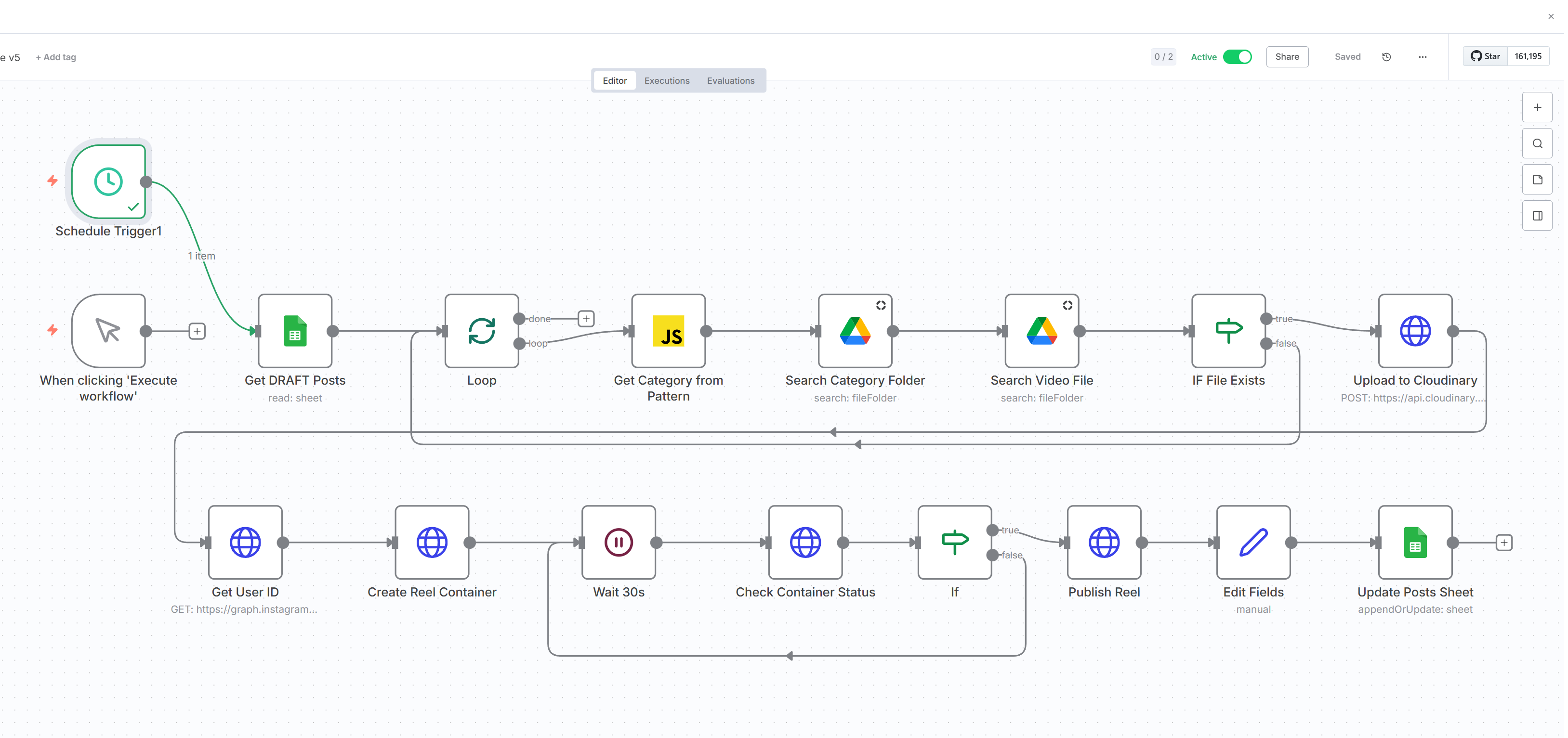
Create Reel Container → Wait 30s → Check Container Status → IF FINISHED?
                           ↑                                    │
                           └────────── No(False)←─────────────┘
                                           │
                                           Yes(True)→ Publish Reel
Step 1: IFノードを追加
- Check Container Statusの後に「IF」ノードを追加
- 以下の条件を設定:
| 設定項目 | 値 |
|---|---|
| Value 1 | {{ $json.status_code }} |
| Operation | equals |
| Value 2 | FINISHED |
Step 2: 接続を変更
- IF の True(上) → 「Publish Reel」に接続
- IF の False(下) → 「Wait 30s」に接続(ループ)
Step 3: Wait時間を調整
Wait時間を30秒に設定します。ループするので短くてOKです。
完成した構成
チェックポイント
- IFノードを追加できた
- status_code = FINISHEDの条件を設定できた
- FalseからWaitへのループを接続できた
セクション4: ワークフローの有効化
Step 1: 保存
Ctrl+S または右上の「Save」をクリック
Step 2: 有効化
右上の「Inactive」トグルをクリックして「Active」に変更
Step 3: 「Workflow activated」ダイアログ
有効化すると「Workflow activated」というダイアログが表示されます。
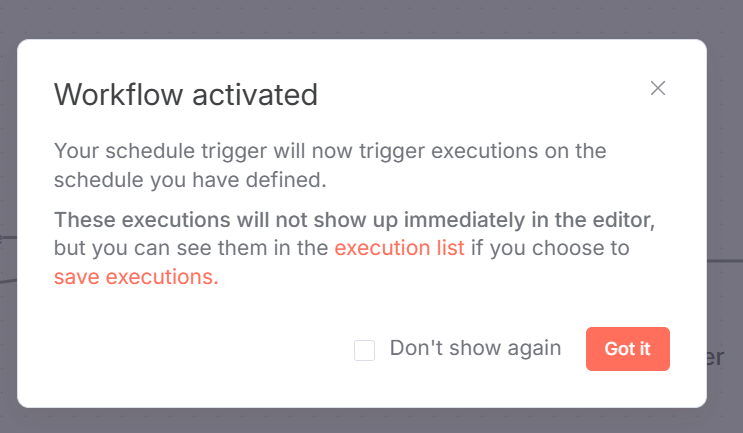
「Got it」をクリックして閉じてください。
重要: Activeにしないとスケジュール実行されません。
Step 4: Production Checklistは無視
有効化後、「Production Checklist」というダイアログが表示される場合があります。
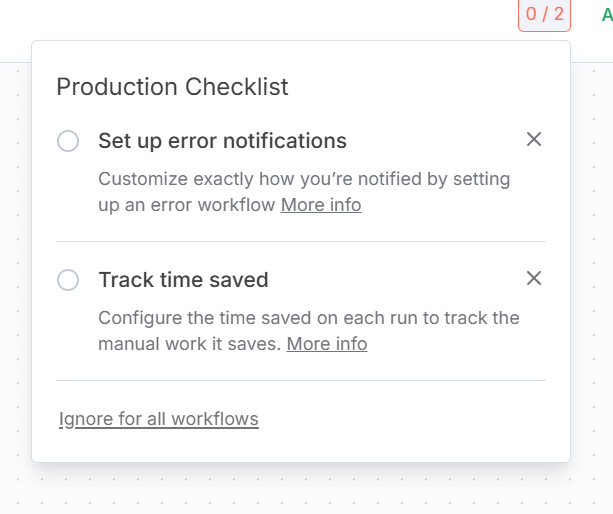
これはオプションの設定案内です。今回は必要ないので「Ignore for all workflows」または右上の「×」をクリックして閉じてください。
Step 5: 動作確認(オプション)
テスト用に2分後の時刻でCron式を設定して、実際に自動実行されることを確認できます。
例えば現在が14:35なら:
0 37 14 * * *
確認後、本番のスケジュール(0 0 6,12,18 * * *など)に戻してください。
チェックポイント
- ワークフローを保存できた
- ワークフローをActiveにできた
- 「Workflow activated」ダイアログで「Got it」をクリックした
- 「Production Checklist」を閉じた
セクション5: 実行結果の確認
Executionsで確認
- 左メニューの「Executions」をクリック
- 実行履歴が表示される
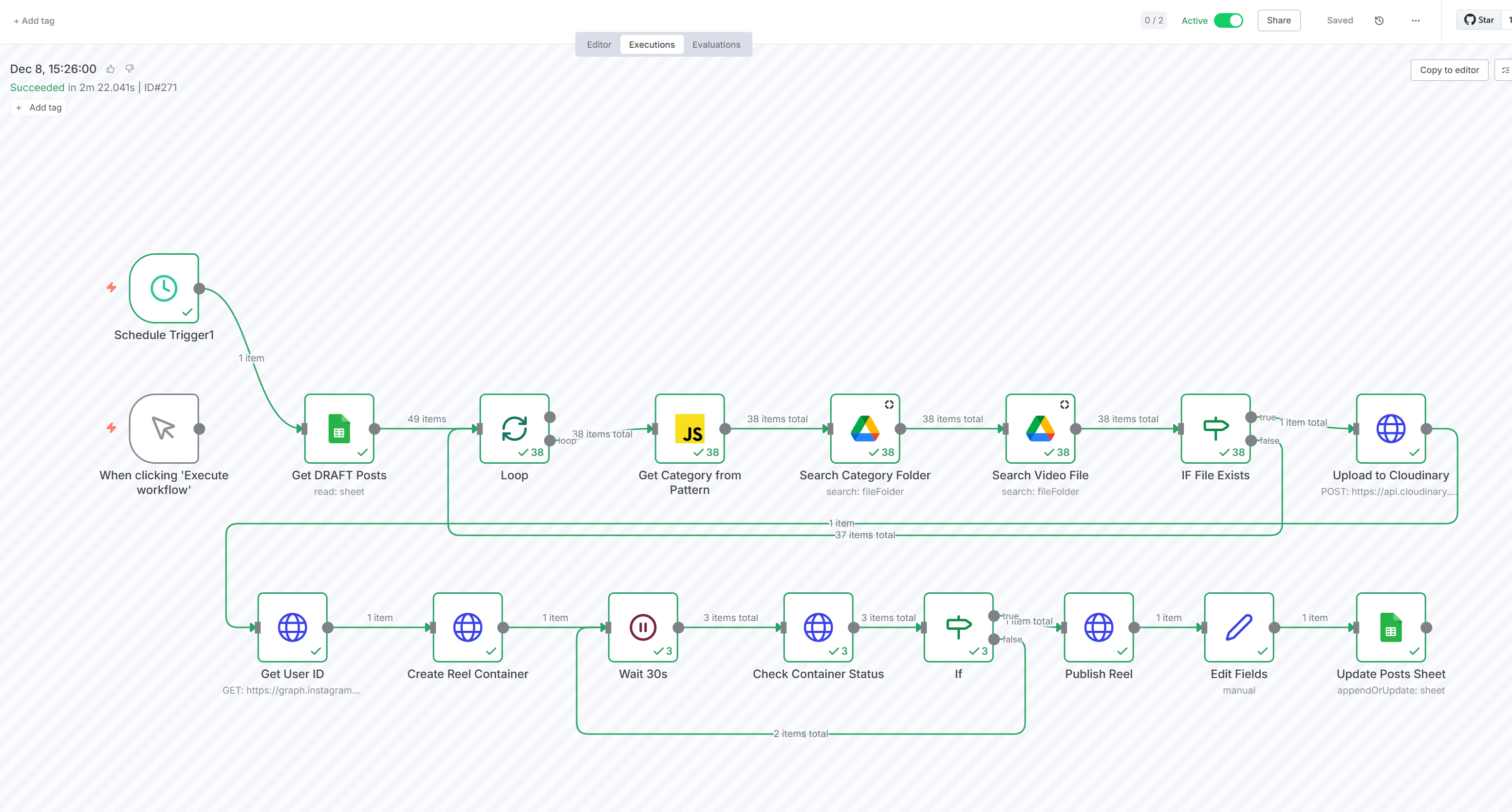
確認項目
- Status: Succeeded(成功)/ Failed(失敗)
- Started at: 実行開始時刻
- Time: 実行時間
チェックポイント
- Executionsで実行履歴を確認できた
ワークフローJSONダウンロード
以下のJSONファイルをダウンロードしてn8nにインポートできます。
scheduled-reel-post-workflow.json
インポート後に変更が必要な箇所:
| プレースホルダー | 変更内容 |
|---|---|
YOUR_SPREADSHEET_ID | あなたのスプレッドシートID |
YOUR_POSTS_SHEET_GID | postsシートのGID |
YOUR_PARENT_FOLDER_ID | Google Driveの親フォルダID |
YOUR_CLOUD_NAME | CloudinaryのCloud Name |
YOUR_UPLOAD_PRESET | Cloudinaryのupload preset名 |
YOUR_INSTAGRAM_ACCESS_TOKEN | Instagram APIアクセストークン |
また、Google SheetsとGoogle Driveのクレデンシャルを設定してください。
トラブルシューティング
スケジュール時刻がずれる
症状: 設定した時刻と異なる時刻に実行される
原因: タイムゾーンが正しく設定されていない
解決方法:
- docker-compose.ymlで
GENERIC_TIMEZONE=Asia/Tokyoを確認 - n8nコンテナを再起動:
docker-compose restart
Media ID is not available
症状: Publish Reelで「Media ID is not available」エラー
原因: 動画の処理が完了していない
解決方法: 本モジュールのリトライループを実装してください
ワークフローが実行されない
症状: 設定した時刻になっても実行されない
原因: ワークフローがInactiveになっている
解決方法: 右上のトグルをクリックしてActiveにしてください
Google Drive API 500エラー
症状: Search Category FolderまたはSearch Video Fileで500 Internal Error
原因: Google API側の一時的な問題、またはレート制限
解決方法:
- しばらく時間を空けて再実行
- 短時間に何度も実行しない
まとめ
このモジュールで学んだこと
- n8n Schedule Triggerの設定方法
- Cron式によるスケジュール設定
- タイムゾーンの確認と重要性
- 動画処理待機のリトライループ実装
- ワークフローの有効化と実行履歴の確認
次のステップ
これでn8n講座は完了です!
構築したシステムの全体像:
- Module 01-04: 環境構築とAPI設定
- Module 05-06: シートからInstagram投稿
- Module 07-08: AIでコンテンツ自動生成
- Module 09: Canvaで動画素材を一括生成
- Module 10: 動画をInstagramリールとして投稿
- Module 11: スケジュール投稿で自動化
これにより、AIによる企画生成から動画素材化、Instagram投稿まで、完全に自動化されたワークフローが完成しました。
参考資料
よくある質問
Q: Manual Triggerは削除すべきですか? A: 残しておくことを推奨します。手動でテストしたい場合に便利です。Schedule TriggerとManual Triggerは両方残しておけます。
Q: 複数の時刻を設定するにはどうすればいいですか?
A: Cron式でカンマ区切りで指定します。例: 0 0 9,15,21 * * *(9時、15時、21時)
Q: スケジュールを変更したら即座に反映されますか? A: いいえ。ワークフローを一度Inactiveにしてから再度Activeにする必要があります。
Q: 実行に失敗した場合、自動でリトライされますか? A: デフォルトではリトライされません。エラー時のリトライが必要な場合は、Error Triggerワークフローを別途作成してください。
Q: 1日に何回まで投稿できますか? A: Instagram APIの制限により、24時間で25〜50投稿までです。通常の運用であれば問題ありません。