n8nでInstagramに投稿するワークフロー構築
このモジュールで学ぶこと
- n8nでワークフローを作成する方法
- HTTP Requestノードを使ったAPI呼び出し
- Instagram Graph APIを使った投稿の仕組み
- メディアコンテナ作成と公開の2ステップ投稿
学習目標
このモジュールを終えると、以下のことができるようになります:
- n8nで新しいワークフローを作成できる
- HTTP Requestノードを設定してAPIを呼び出せる
- Instagram Graph APIを使って画像を投稿できる
- ワークフローを保存して再利用できる
目次
- Instagram投稿の仕組み
- セクション1: n8nでワークフローを作成
- セクション2: Instagram User IDの取得
- セクション3: 投稿内容の設定
- セクション4: メディアコンテナの作成
- セクション5: メディアの公開
- セクション6: 投稿の確認とワークフローの保存
- トラブルシューティング
- まとめ
- 参考資料
- よくある質問
事前準備
必要なもの
- n8nが起動している状態(Module 01で構築済み)
- Instagramアクセストークン(Module 02で取得済み)
- 公開サーバー上の画像URL(テスト用フリー画像でも可)
推奨環境
- PC(Windows/Mac/Linux)
- ブラウザ(Chrome推奨)
事前確認
- Dockerデスクトップでn8nコンテナが起動している
- Module 02で取得したアクセストークンを手元に用意している
Instagram投稿の仕組み
n8nにはInstagram専用ノードがないため、Instagram Graph APIを使って投稿します。
2ステップ投稿プロセス
Instagram Graph APIでは、投稿は以下の2ステップで行います:
| ステップ | 内容 | APIエンドポイント |
|---|---|---|
| Step 1 | メディアコンテナ作成 | /{user-id}/media |
| Step 2 | メディア公開 | /{user-id}/media_publish |
今回作成するワークフロー
[Manual Trigger] → [HTTP Request] → [Edit Fields] → [HTTP Request] → [HTTP Request]
  (実行開始)        (User ID取得)     (投稿設定)      (コンテナ作成)    (公開)
セクション1: n8nでワークフローを作成
n8nを開く
- Dockerデスクトップを起動
- n8nコンテナが「Running」になっていることを確認
- ブラウザで
http://localhost:5678にアクセス
ダッシュボード画面
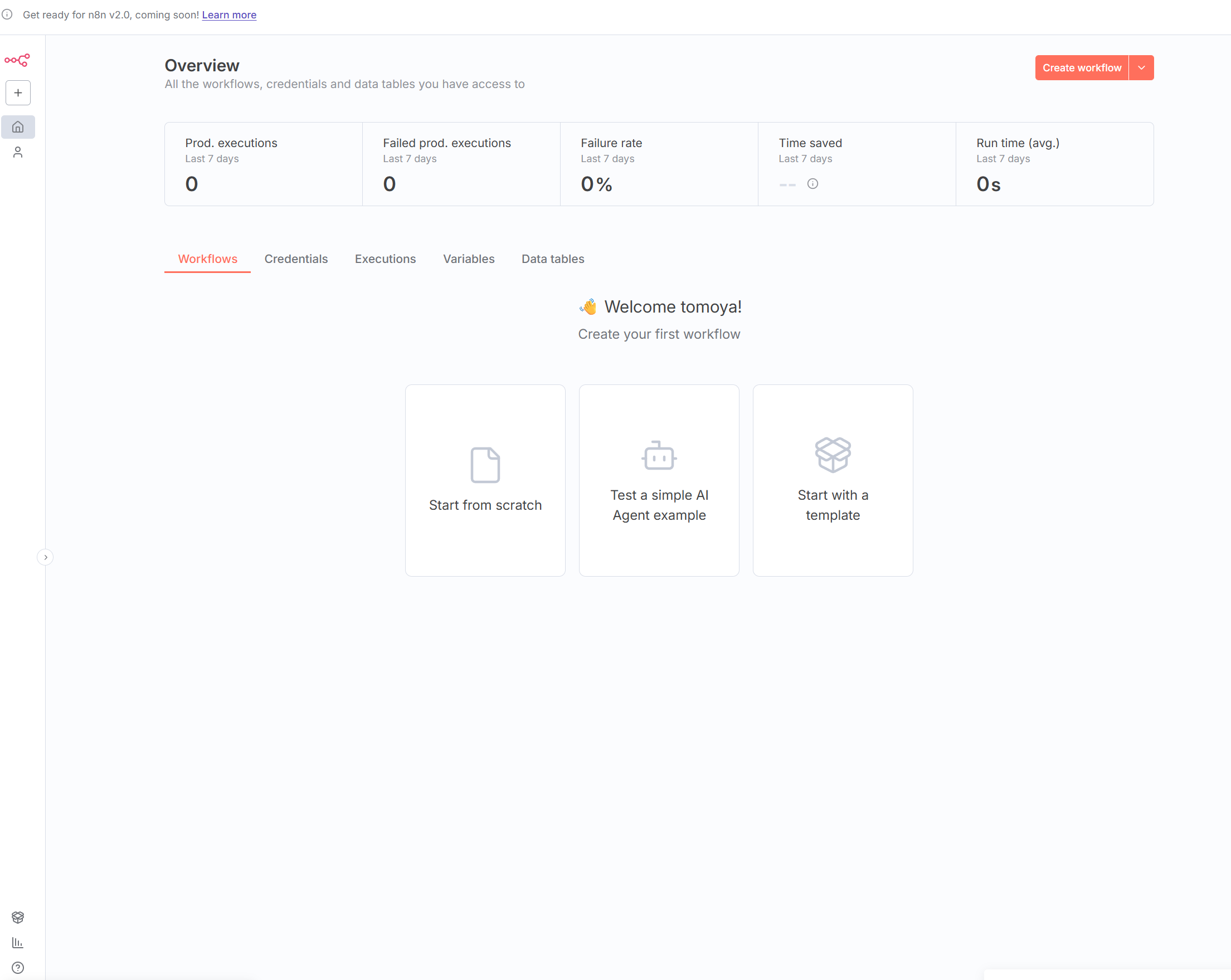
n8nのホーム画面が表示されます。
新しいワークフローを作成
- 「Start from scratch」 をクリック
トリガーの選択
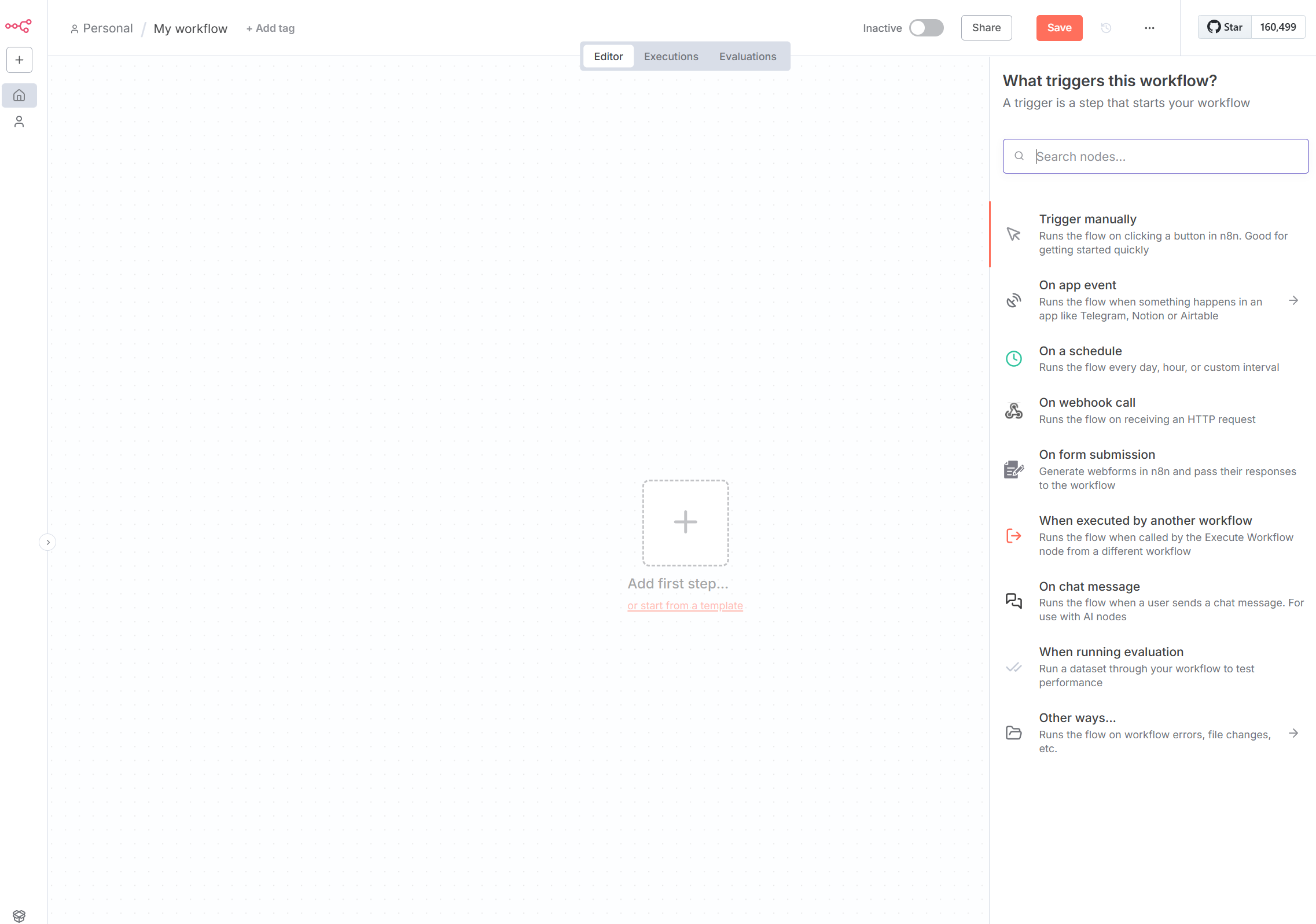
ワークフロー編集画面が開き、トリガー選択パネルが表示されます。
- 「Trigger manually」 をクリック
Manual Triggerが追加される
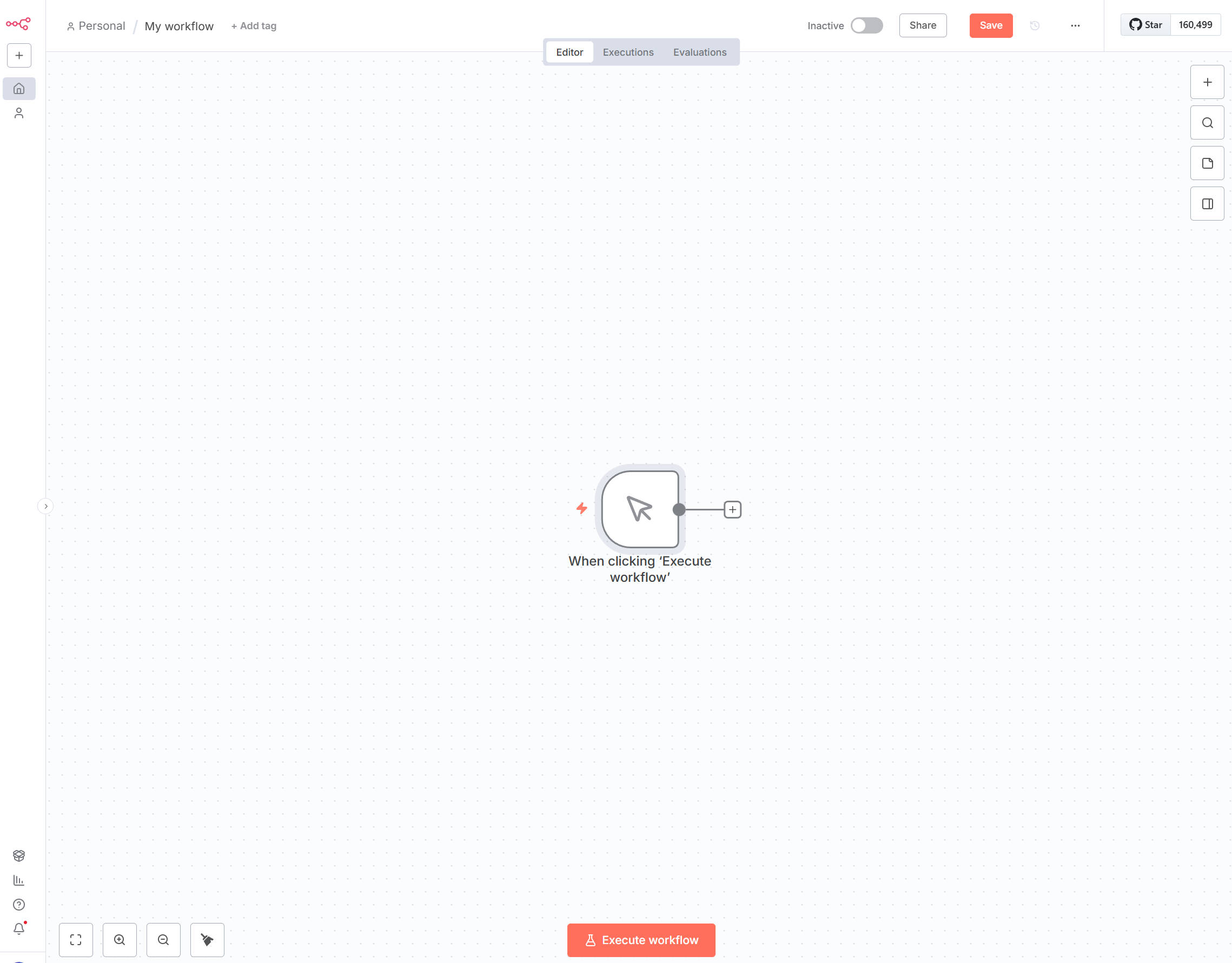
「When clicking 'Execute workflow'」というノードが追加されます。これで手動でワークフローを実行できるようになりました。
チェックポイント
- n8nダッシュボードが表示された
- 新しいワークフローを作成した
- Manual Triggerノードが追加された
セクション2: Instagram User IDの取得
投稿するには、自分のInstagram User IDが必要です。最初のHTTP Requestノードでこれを取得します。
HTTP Requestノードを追加
- Manual Triggerノードの右側にある 「+」ボタン をクリック
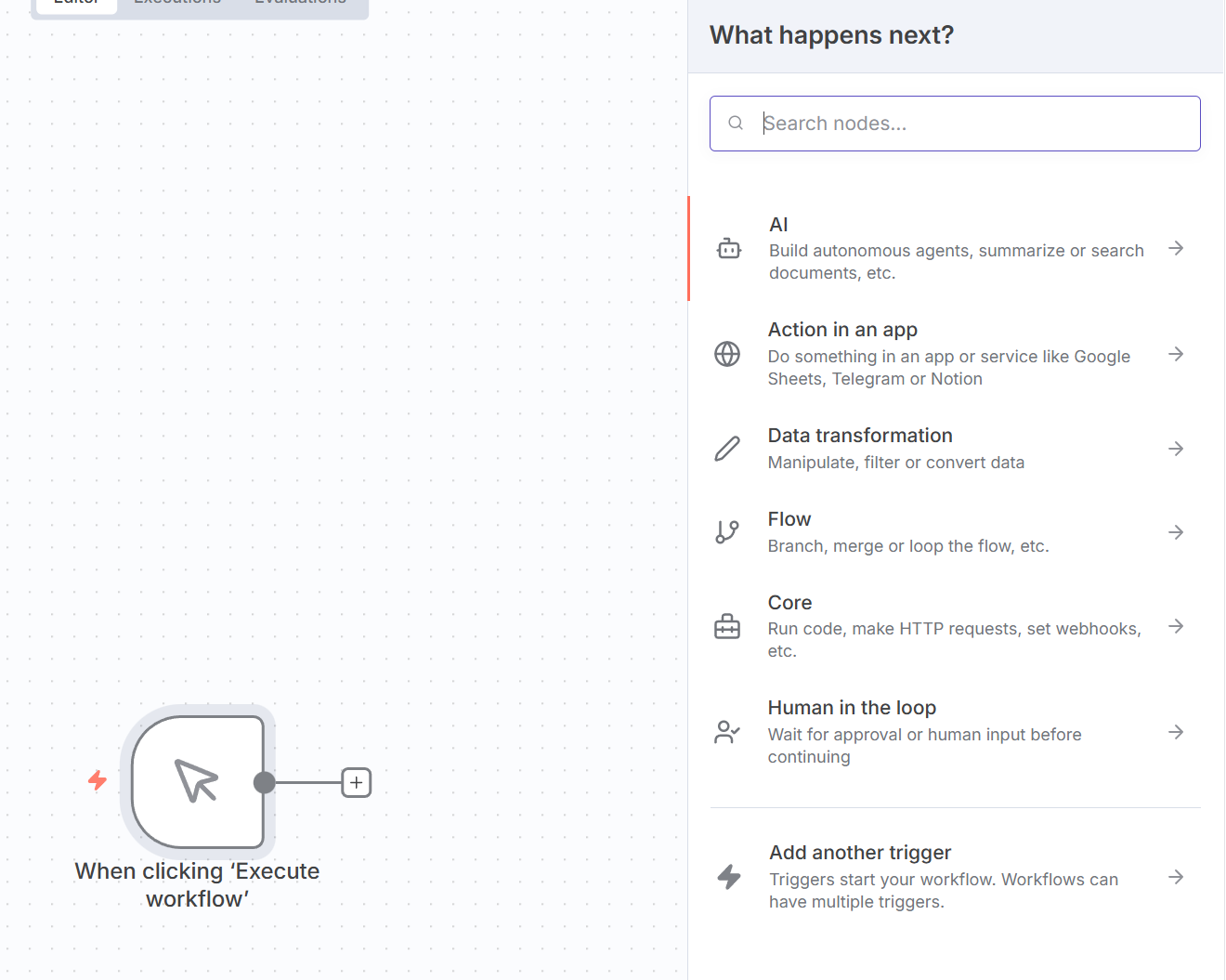
- 検索窓に 「HTTP」 と入力
- 「HTTP Request」 をクリック
HTTP Request設定画面
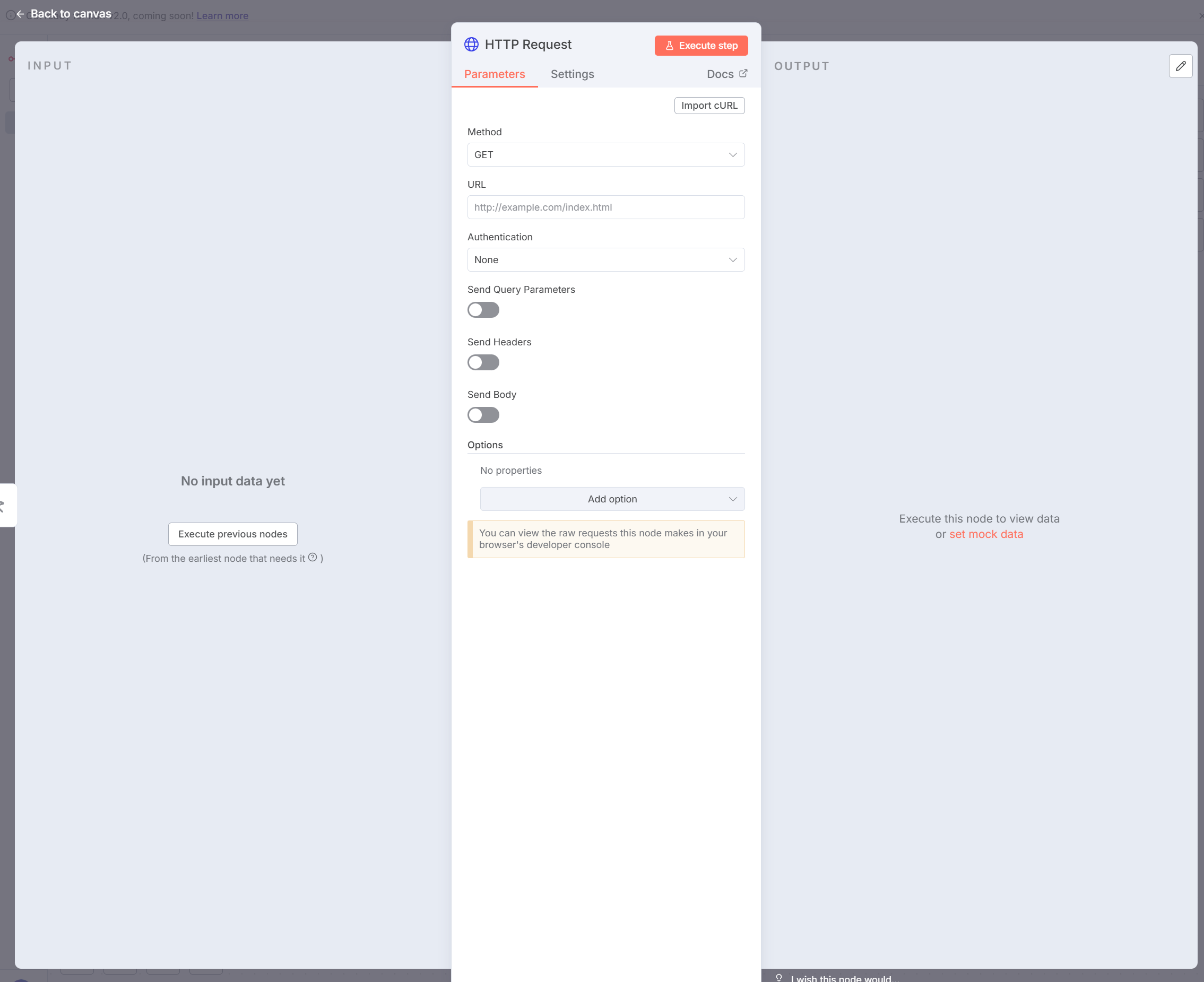
HTTP Requestノードの設定パネルが開きます。
URLを設定
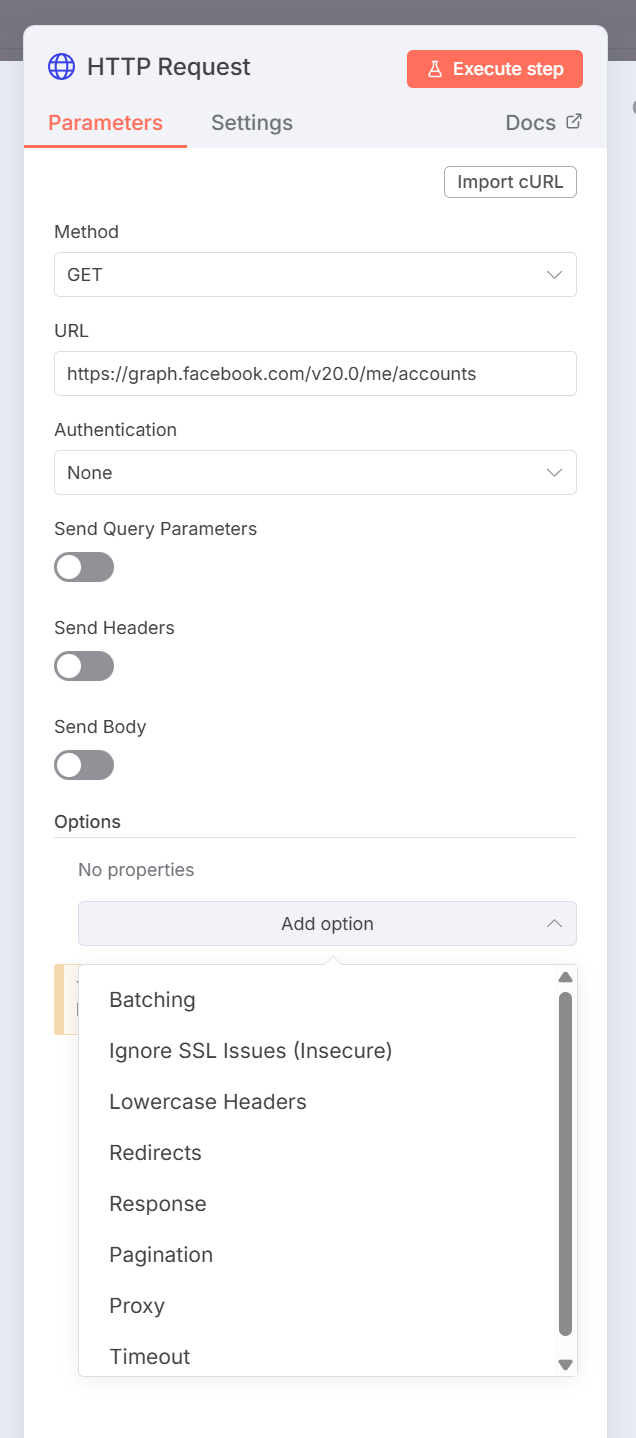
以下の設定を行います:
| 項目 | 設定値 |
|---|---|
| Method | GET(デフォルトのまま) |
| URL | https://graph.instagram.com/v20.0/me?fields=user_id,username |
URLフィールドに以下をコピーして貼り付けてください:
https://graph.instagram.com/v20.0/me?fields=user_id,username
Query Parametersを設定
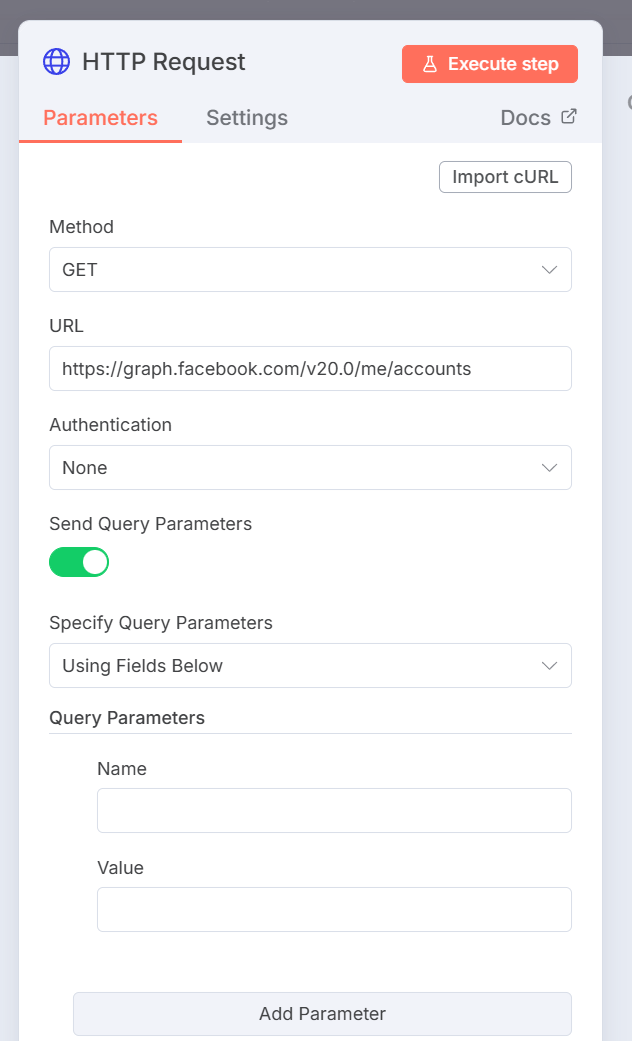
- 「Send Query Parameters」 のトグルを ON にする
- 以下を入力:
| Name | Value |
|---|---|
| access_token | Module 02で取得したアクセストークン |
実行してUser IDを取得
- 右上の 「Execute step」(オレンジ色のボタン)をクリック
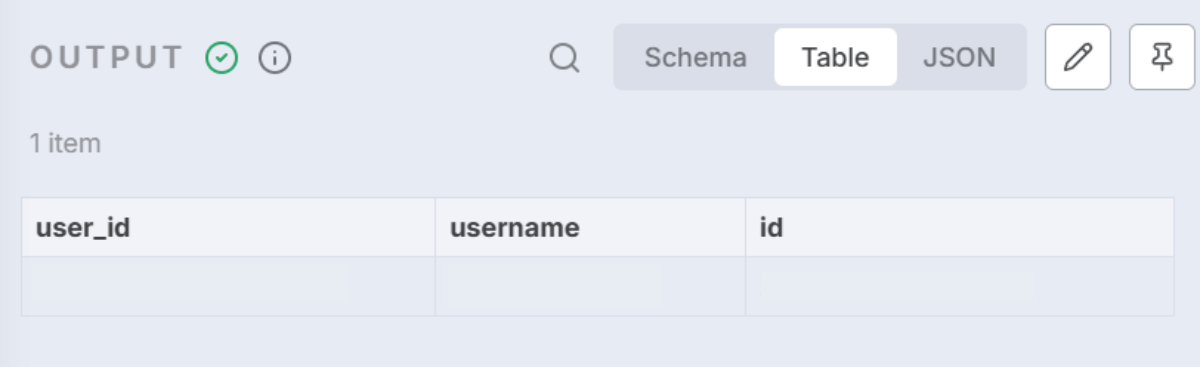
成功すると、OUTPUTに以下のような結果が表示されます:
| フィールド | 値 |
|---|---|
| user_id | あなたのInstagram User ID(数字) |
| username | あなたのInstagramユーザー名 |
重要: この
user_idが投稿に必要なIDです。
キャンバスに戻る
- 「Back to canvas」 をクリック
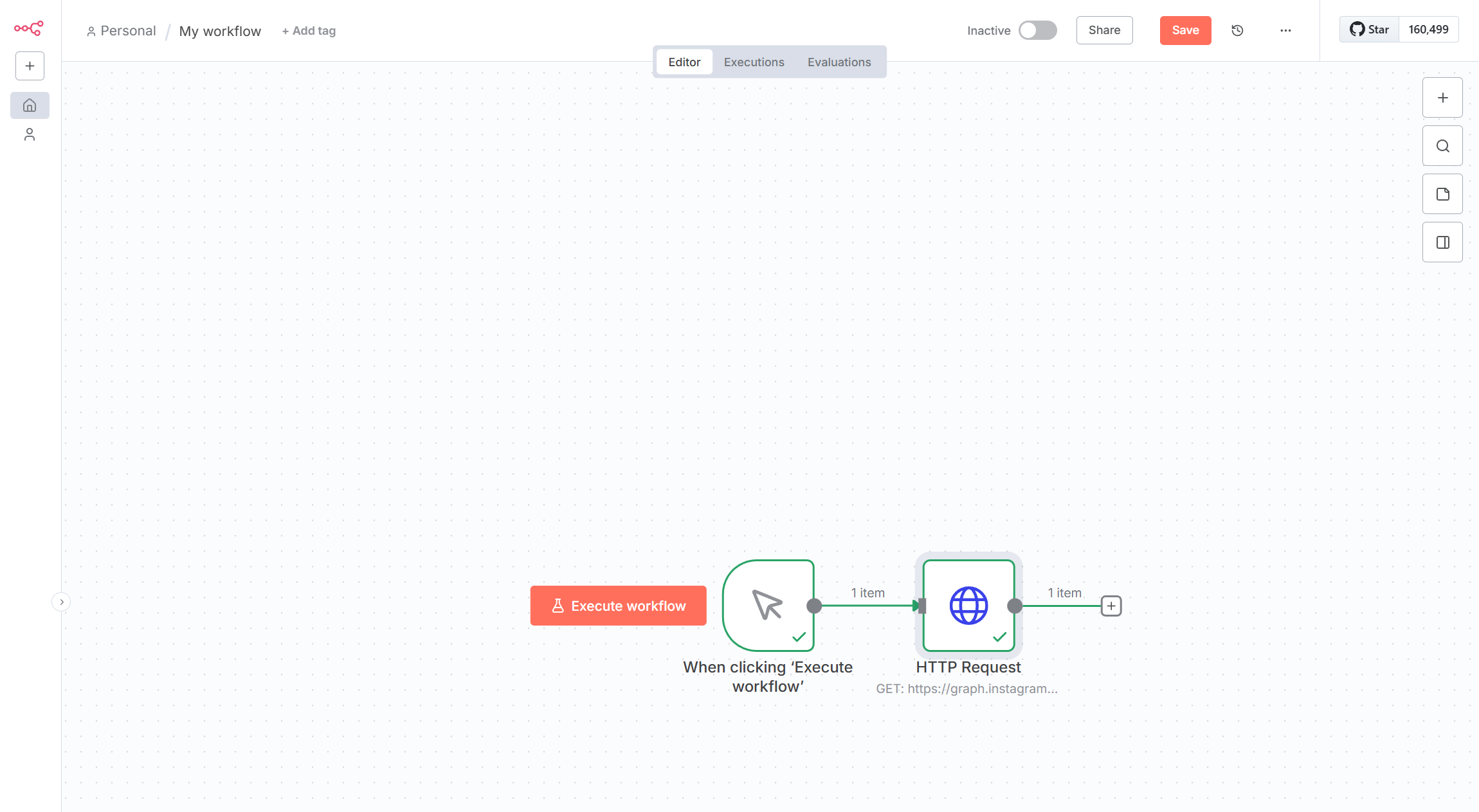
ワークフローキャンバスに戻ります。ノードが緑色のチェックマークで表示されていれば成功です。
チェックポイント
- HTTP Requestノードを追加した
- URLを正しく設定した
- アクセストークンをQuery Parametersに設定した
- Execute stepで実行してuser_idを取得できた
セクション3: 投稿内容の設定
次に、投稿に必要な情報(画像URL、キャプション、アクセストークン)を設定するノードを追加します。
Edit Fieldsノードを追加
- HTTP Requestノードの右側にある 「+」ボタン をクリック
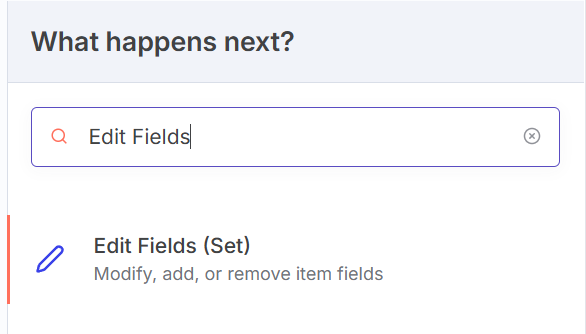
- 「Edit Fields (Set)」 をクリック
Edit Fields設定画面
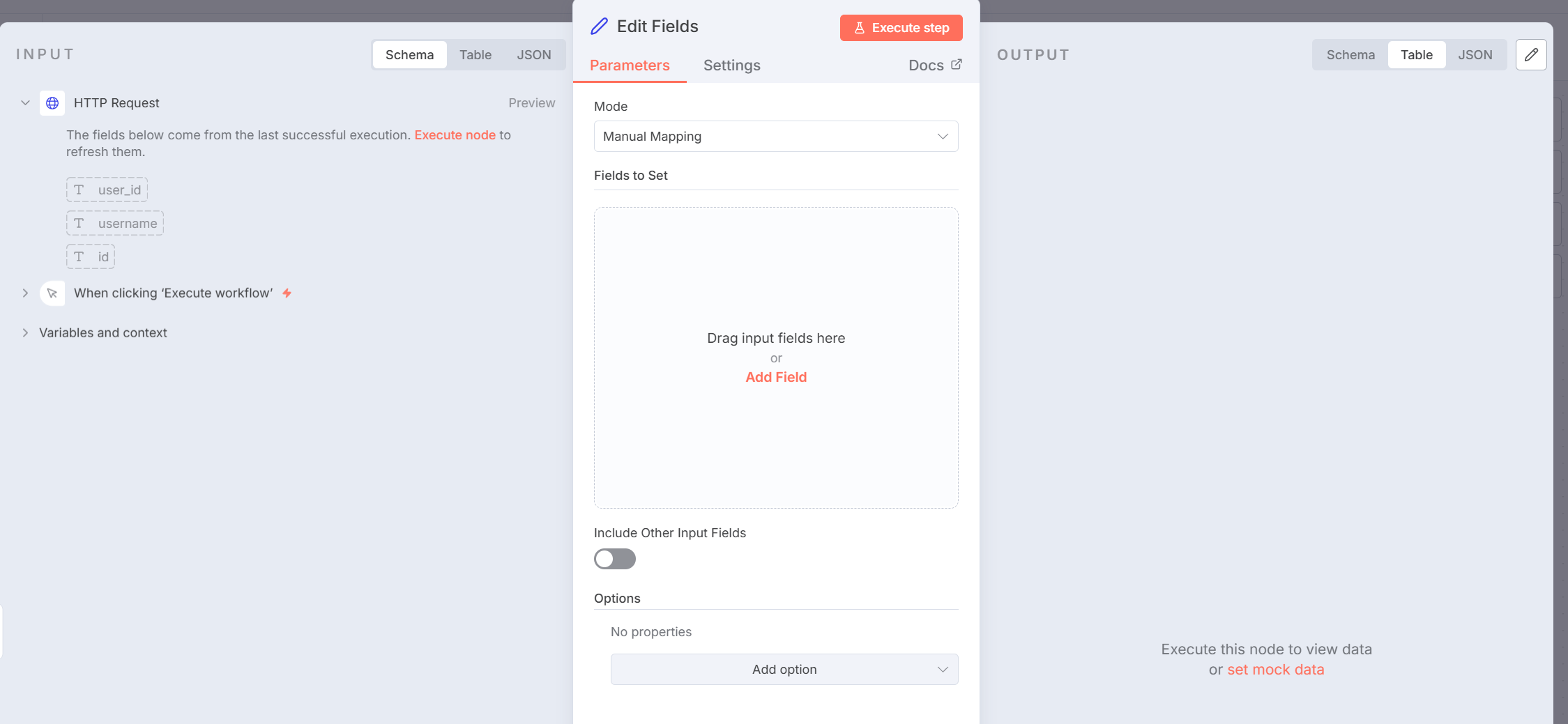
Edit Fieldsノードの設定パネルが開きます。左側に前のノードからのデータ(user_id, username)が表示されています。
Include Other Input Fieldsを有効にする
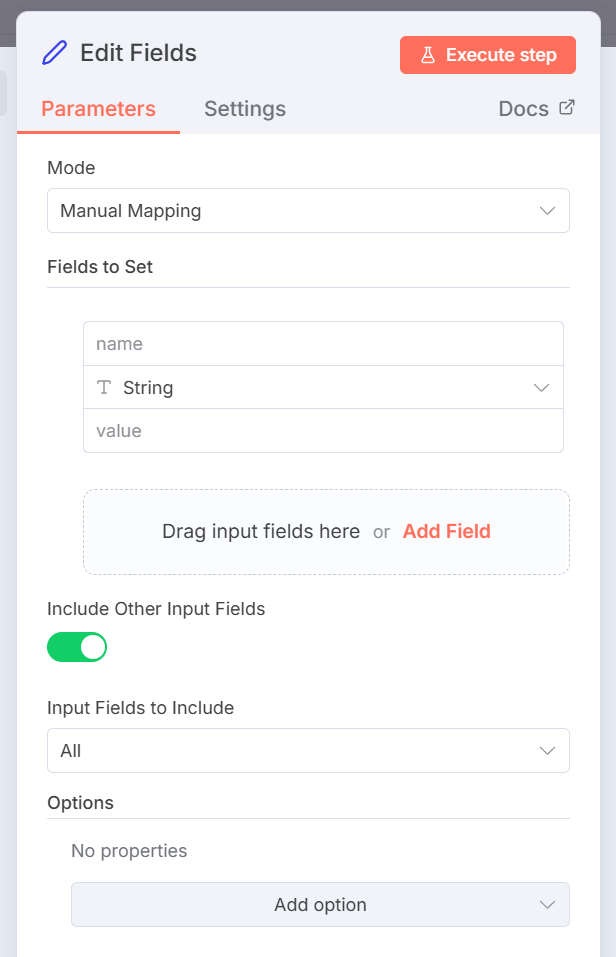
- 画面下部の 「Include Other Input Fields」 のトグルを ON にする
これで前のノードからのuser_idが引き継がれます。
フィールドを追加
「Add Field」 をクリックして、以下の3つのフィールドを追加します:
フィールド1: image_url
| 項目 | 値 |
|---|---|
| Name | image_url |
| Value | 公開サーバー上の画像URL |
テスト用に以下のフリー画像URLを使用できます:
https://images.unsplash.com/photo-1506905925346-21bda4d32df4?w=1080
フィールド2: caption
| 項目 | 値 |
|---|---|
| Name | caption |
| Value | 投稿のキャプション(例: n8n test post) |
フィールド3: access_token
| 項目 | 値 |
|---|---|
| Name | access_token |
| Value | Module 02で取得したアクセストークン |
設定完了後の画面
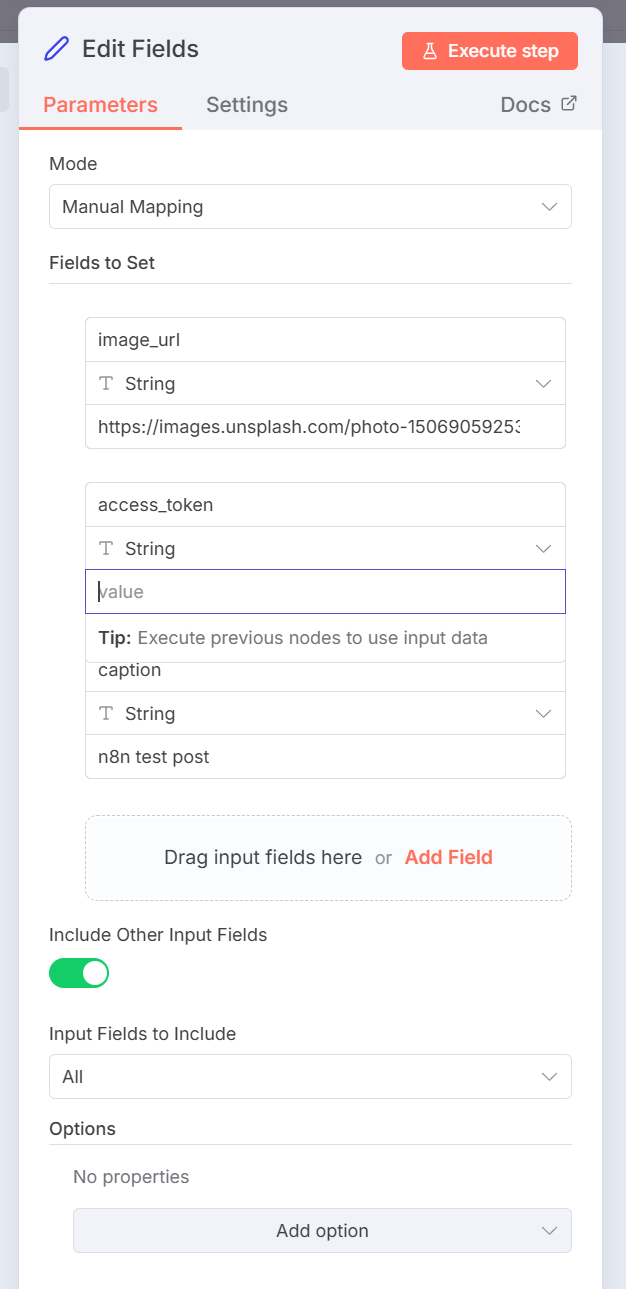
3つのフィールドが追加され、前のノードからのuser_idも引き継がれています。
実行して確認
- 「Execute step」 をクリック
- OUTPUTに4つのフィールド(user_id, image_url, caption, access_token)が表示されることを確認
- 「Back to canvas」 をクリック

すべてのノードが緑色のチェックマークで表示されます。
チェックポイント
- Edit Fieldsノードを追加した
- Include Other Input FieldsをONにした
- image_url、caption、access_tokenの3つのフィールドを追加した
- Execute stepで実行して4つのフィールドが確認できた
セクション4: メディアコンテナの作成
Instagram Graph APIの最初のステップとして、メディアコンテナを作成します。
HTTP Requestノードを追加
- Edit Fieldsノードの右側にある 「+」ボタン をクリック
- 「HTTP Request」 を検索して追加
メディアコンテナ作成の設定
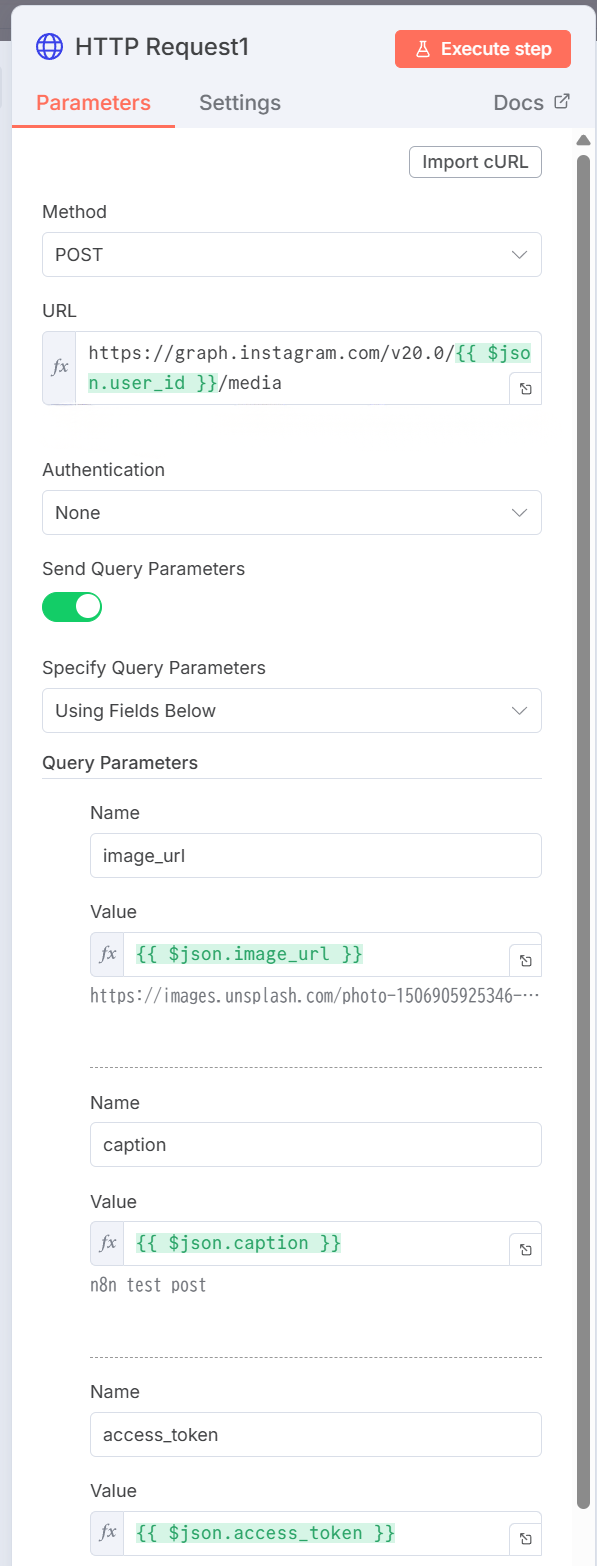
以下の設定を行います:
Method
| 項目 | 設定値 |
|---|---|
| Method | POST(ドロップダウンから選択) |
URL
https://graph.instagram.com/v20.0/{{ $json.user_id }}/media
ポイント:
{{ $json.user_id }}は前のノードからのデータを参照する式です。
Query Parameters
「Send Query Parameters」 をONにして、以下の3つを追加:
| Name | Value |
|---|---|
| image_url | {{ $json.image_url }} |
| caption | {{ $json.caption }} |
| access_token | {{ $json.access_token }} |
実行してコンテナIDを取得
- 「Execute step」 をクリック
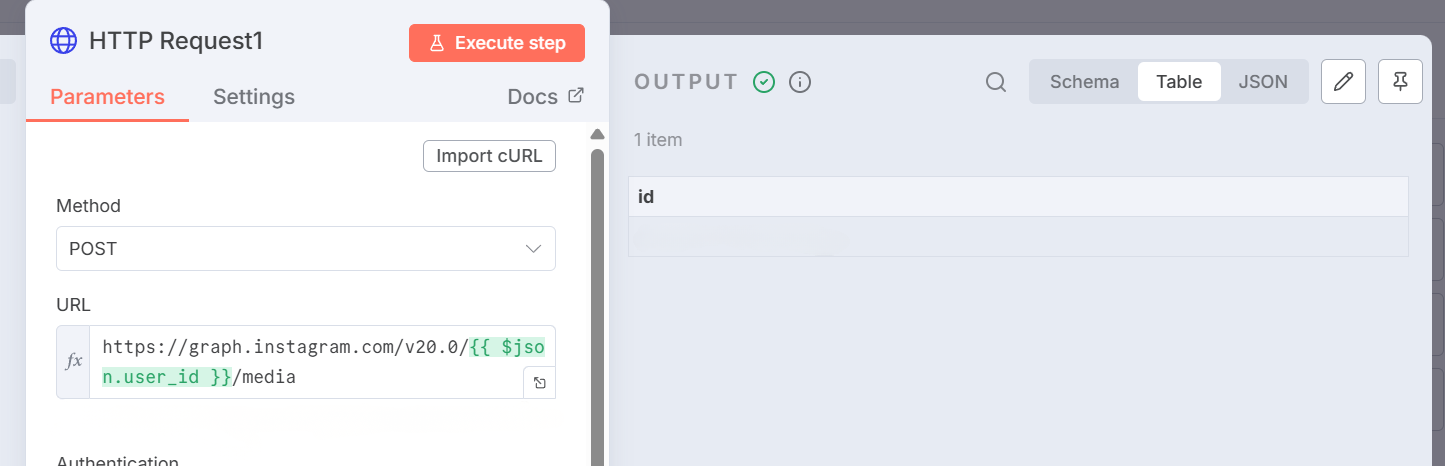
成功すると、OUTPUTに id(コンテナID)が表示されます。
{
  "id": "17846059578619138"
}
重要: このコンテナIDを次のステップで使用します。
- 「Back to canvas」 をクリック

チェックポイント
- HTTP Requestノードを追加した
- MethodをPOSTに変更した
- URLにuser_idを含む式を設定した
- 3つのQuery Parametersを設定した
- Execute stepでコンテナIDを取得できた
セクション5: メディアの公開
最後のステップとして、作成したメディアコンテナを公開します。
HTTP Requestノードを追加
- 前のHTTP Requestノード(コンテナ作成)の右側にある 「+」ボタン をクリック
- 「HTTP Request」 を検索して追加
メディア公開の設定
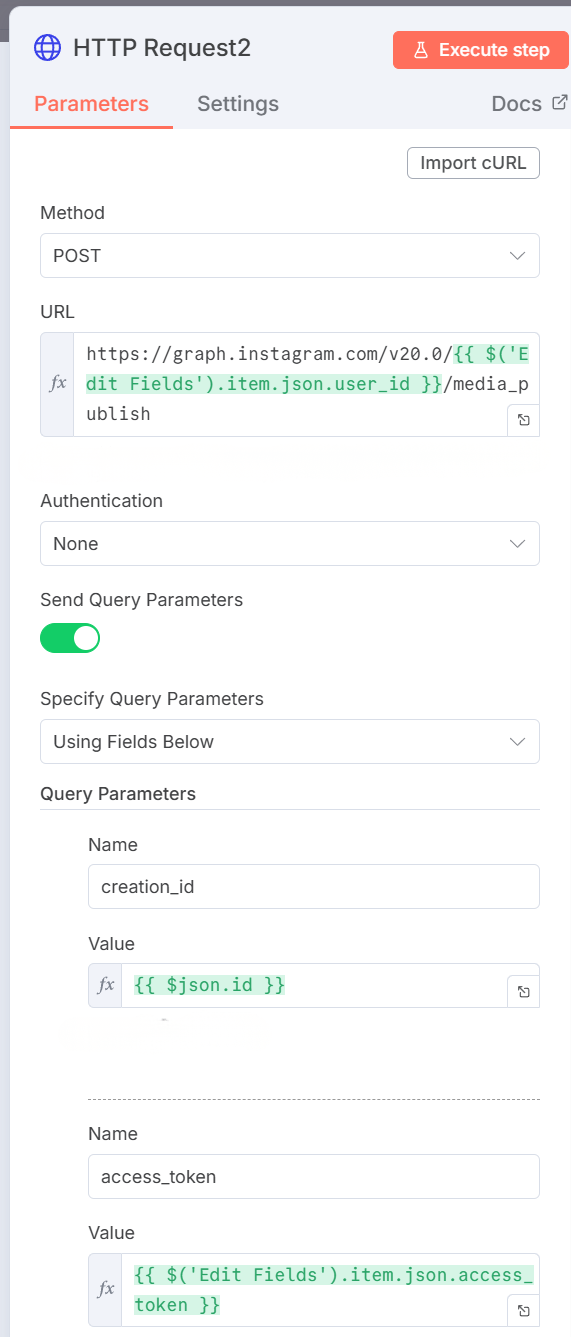
以下の設定を行います:
Method
| 項目 | 設定値 |
|---|---|
| Method | POST |
URL
https://graph.instagram.com/v20.0/{{ $('Edit Fields').item.json.user_id }}/media_publish
ポイント:
$('Edit Fields')は「Edit Fields」という名前のノードを参照する式です。直前のノードではなく、Edit Fieldsノードからuser_idを取得します。
Query Parameters
「Send Query Parameters」 をONにして、以下の2つを追加:
| Name | Value |
|---|---|
| creation_id | {{ $json.id }} |
| access_token | {{ $('Edit Fields').item.json.access_token }} |
ポイント:
creation_idは直前のノード(コンテナ作成)から取得したコンテナIDaccess_tokenはEdit Fieldsノードから参照
実行して投稿を公開
- 「Execute step」 をクリック
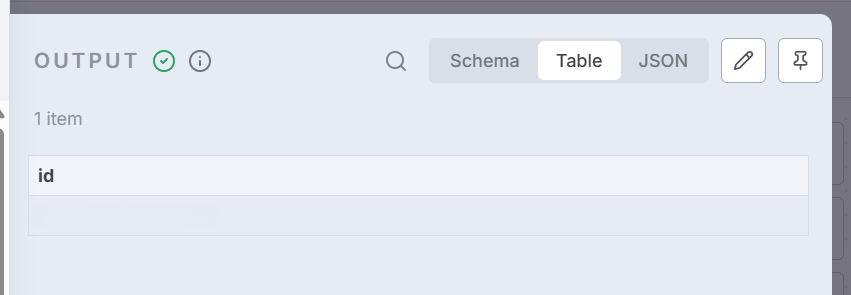
成功すると、OUTPUTに投稿ID(id)が表示されます。
{
  "id": "18079484714149424"
}
これでInstagramへの投稿が完了しました。
チェックポイント
- HTTP Requestノードを追加した
- MethodをPOSTに変更した
- URLにmedia_publishエンドポイントを設定した
- creation_idとaccess_tokenを設定した
- Execute stepで投稿IDを取得できた
セクション6: 投稿の確認とワークフローの保存
Instagramで投稿を確認
Instagramアプリまたはウェブサイトを開いて、投稿が公開されていることを確認します。
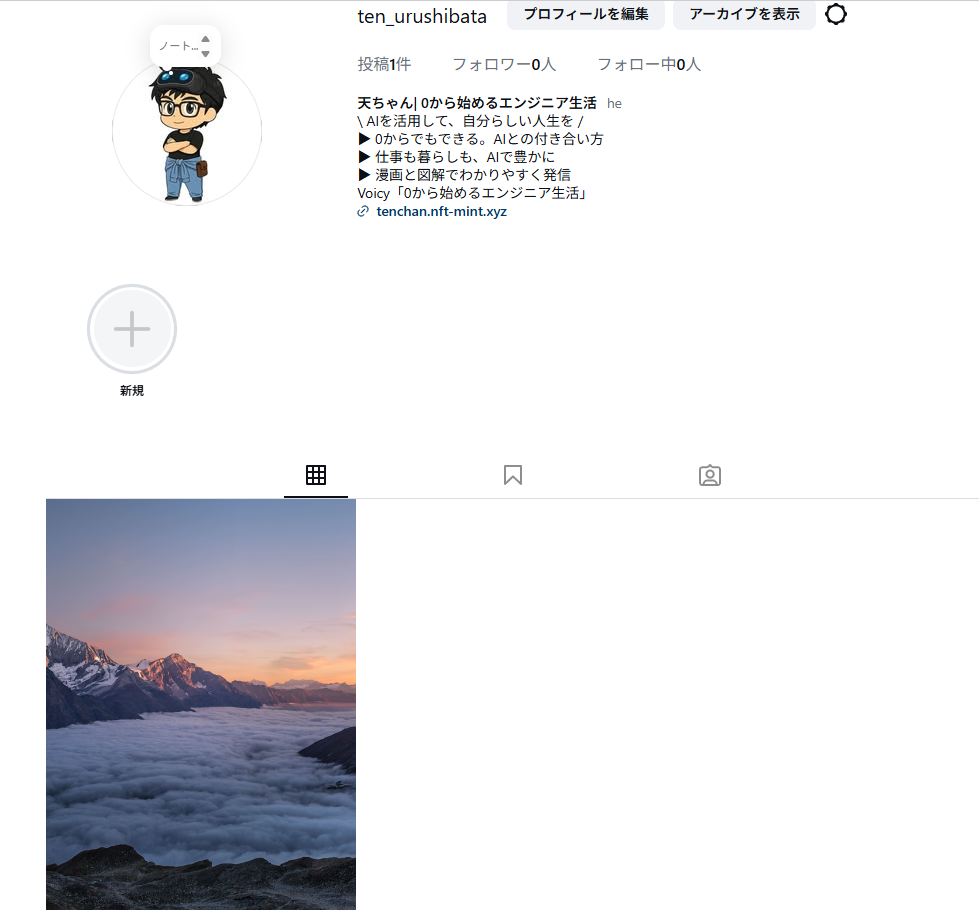
プロフィール画面に新しい投稿が表示されます。
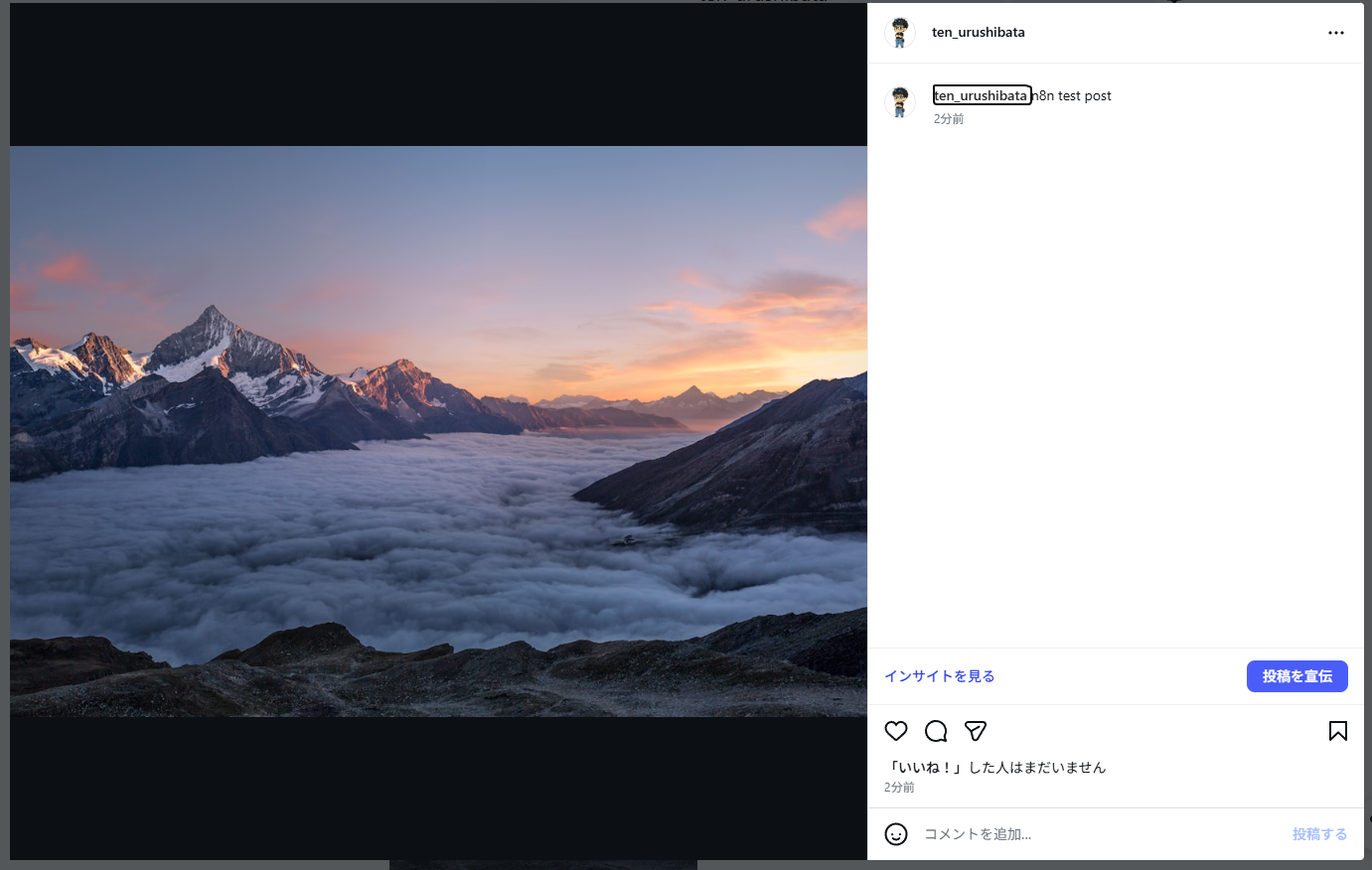
投稿をタップすると、設定したキャプションと画像が表示されます。
ワークフローを保存
- 画面左上の 「My workflow」 をクリック
- ワークフロー名を 「Instagram Post」 などに変更
- 「Save」 ボタンをクリック(または Ctrl+S / Cmd+S)
完成したワークフロー
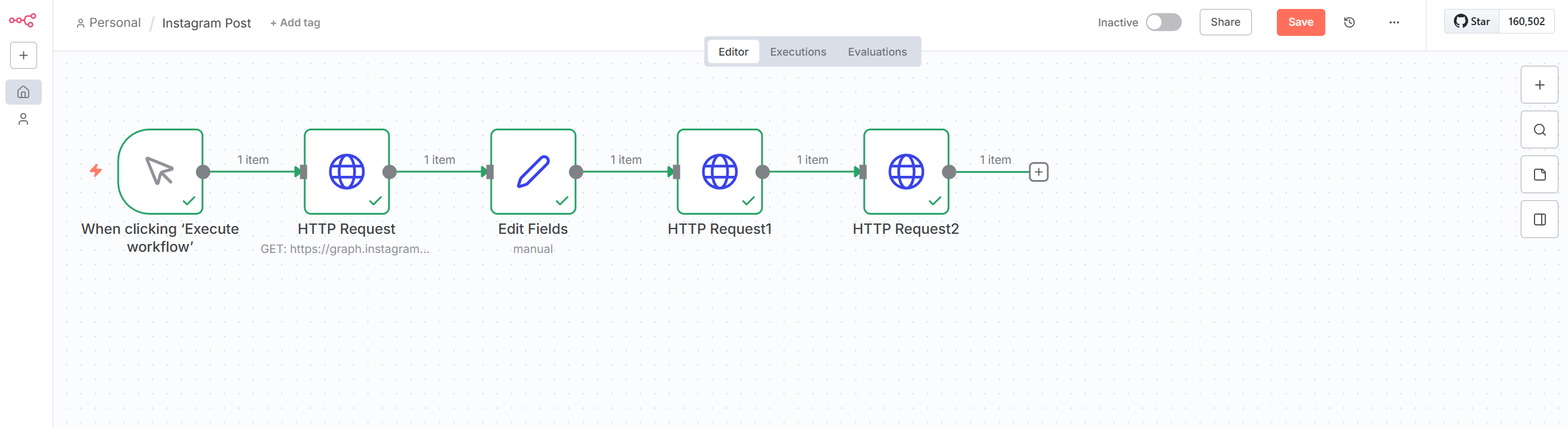
完成したワークフローは以下の5つのノードで構成されています:
| ノード | 役割 |
|---|---|
| When clicking 'Execute workflow' | 手動実行トリガー |
| HTTP Request | Instagram User IDの取得 |
| Edit Fields | 投稿内容の設定 |
| HTTP Request1 | メディアコンテナの作成 |
| HTTP Request2 | メディアの公開 |
チェックポイント
- Instagramで投稿が表示された
- ワークフローに名前を付けた
- ワークフローを保存した
トラブルシューティング
Invalid OAuth access token エラー
症状: 「Invalid OAuth access token - Cannot parse access token」というエラーが表示される
原因: アクセストークンが正しくない、または期限切れ
解決方法:
- Module 02の手順でアクセストークンを再生成
- 新しいトークンをEdit Fieldsノードに設定
画像がアップロードできない
症状: メディアコンテナ作成でエラーが発生する
原因: 画像URLが以下の要件を満たしていない可能性
要件:
- 公開サーバー上にある(ローカルファイル不可)
- JPEG形式
- HTTPSでアクセス可能
解決方法:
- テスト用にUnsplashなどのフリー画像URLを使用
- 画像をImgurやGoogle Driveにアップロードして公開URLを取得
graph.facebook.com と graph.instagram.com の違い
症状: URLをどちらにすべきか迷う
解決方法:
- トークンが
IGで始まる場合 →graph.instagram.comを使用 - トークンが
EAAで始まる場合 →graph.facebook.comを使用
本モジュールではInstagram Login APIトークン(IGで始まる)を使用しているため、graph.instagram.comを使用しています。
まとめ
このモジュールで学んだこと
- n8nでワークフローを新規作成する方法
- HTTP Requestノードを使ったAPI呼び出し
- Instagram Graph APIの2ステップ投稿プロセス
- Step 1: メディアコンテナ作成
- Step 2: メディア公開
- n8nの式
{{ $json.xxx }}を使ったデータ参照
次のステップ
このワークフローを拡張して、以下のような自動化が可能です:
- スケジュール投稿(Scheduleトリガーを使用)
- AIによるキャプション自動生成
- Google Sheetsから投稿内容を読み込み
- 複数画像のカルーセル投稿
参考資料
- n8n HTTP Request Node ドキュメント
- Instagram Graph API - Content Publishing
- n8n Community: Step-by-Step Guide to Post to Instagram
- n8n Workflow Template: Instagram Single Image Post
よくある質問
Q: 画像はどこにアップロードすればいいですか? A: Instagram Graph APIでは、公開サーバー上にある画像URLが必要です。以下のサービスが使用できます:
- Imgur(無料)
- Google Drive(共有リンクを公開設定に)
- AWS S3やCloudflare R2などのオブジェクトストレージ
- 自分のWebサーバー
Q: 動画は投稿できますか?
A: はい、可能です。ただし、動画の場合はコンテナ作成後にステータスがFINISHEDになるまで待機する必要があります。Waitノードを追加して処理を待つワークフローに修正が必要です。
Q: ハッシュタグはどう入れますか?
A: captionフィールドに直接ハッシュタグを含めることができます。ただし、#はURLエンコードが必要な場合があるため、%23に置き換えるか、n8nの式で処理することを推奨します。
Q: 1日に何回投稿できますか? A: Instagram Graph APIには投稿制限があります。24時間で25〜50投稿が目安です。過度な投稿はアカウント制限の原因になる可能性があります。
Q: アクセストークンの有効期限はありますか? A: Instagram Login APIで取得したトークンは約60日間有効です。期限が近づいたら再生成するか、長期トークンに交換することを推奨します。