スプレッドシート構築
このモジュールで学ぶこと
- X上級編用スプレッドシートの作成
- GASによる4シートの自動セットアップ
- 自動装飾・入力規則・列幅調整
- カスタムメニューの作成
学習目標
このモジュールを終えると、以下のことができるようになります:
- X上級編用のスプレッドシートを新規作成できる
- 4つのシートを正しい列構造で作成できる
- 各シートの役割とデータの流れを説明できる
目次
事前準備
必要なもの
- Googleアカウント
- Googleスプレッドシートへのアクセス
前提知識
- Googleスプレッドシートの基本操作(シートの追加、列の作成)
セクション1: スプレッドシートの作成
Step 1: 新規スプレッドシートを作成
- Google スプレッドシートにアクセス
- 「空白」をクリックして新規スプレッドシートを作成
- タイトルを「x-auto-post-advanced」に変更
Step 2: シート構成の確認
以下の4つのシートを作成します:
| シート名 | 用途 |
|---|---|
| config | JSON一時保存(GASインポート用) |
| ideas | 投稿アイデア管理 |
| posts | 投稿管理(ステータス管理) |
| thread_draft | スレッド下書き(7ツイート分) |
Step 3: シートのリネーム
- デフォルトの「シート1」を右クリック
- 「名前を変更」を選択
- 「config」に変更
チェックポイント
- 新規スプレッドシートを作成した
- タイトルを「x-auto-post-advanced」に変更した
セクション2: GASによる自動セットアップ
手動でシートを作成する代わりに、GASを使って4つのシートを自動作成します。ヘッダー行の設定、装飾、列幅調整も全て自動で行われます。
Step 1: GASエディタを開く
- スプレッドシートのメニューから「拡張機能」→「Apps Script」をクリック
拡張機能メニューの表示:
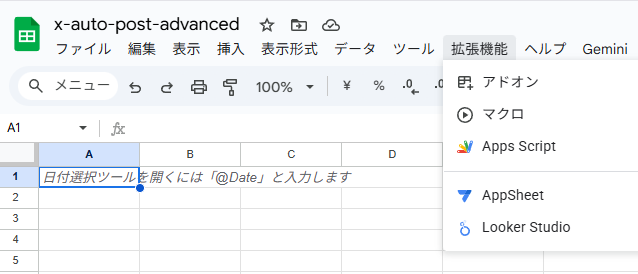
- GASエディタが開きます
Step 2: セットアップコードを貼り付け
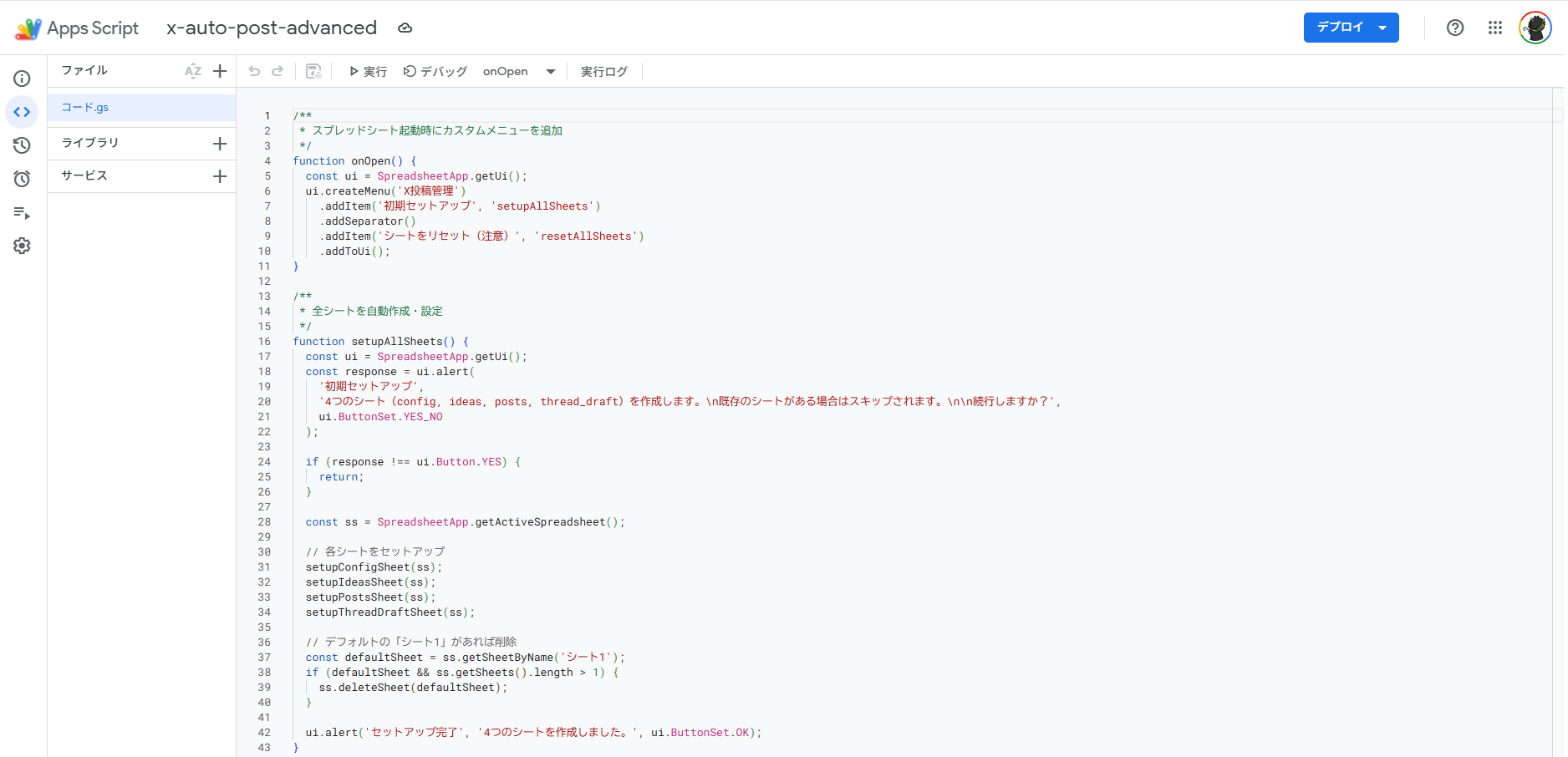
既存のコードを全て削除し、以下のコードを貼り付けます:
/**
 * スプレッドシート起動時にカスタムメニューを追加
 */
function onOpen() {
  const ui = SpreadsheetApp.getUi();
  ui.createMenu('X投稿管理')
    .addItem('初期セットアップ', 'setupAllSheets')
    .addSeparator()
    .addItem('シートをリセット(注意)', 'resetAllSheets')
    .addToUi();
}

/**
 * 全シートを自動作成・設定
 */
function setupAllSheets() {
  const ui = SpreadsheetApp.getUi();
  const response = ui.alert(
    '初期セットアップ',
    '4つのシート(config, ideas, posts, thread_draft)を作成します。\n既存のシートがある場合はスキップされます。\n\n続行しますか?',
    ui.ButtonSet.YES_NO
  );

  if (response !== ui.Button.YES) {
    return;
  }

  const ss = SpreadsheetApp.getActiveSpreadsheet();

  // 各シートをセットアップ
  setupConfigSheet(ss);
  setupIdeasSheet(ss);
  setupPostsSheet(ss);
  setupThreadDraftSheet(ss);

  // デフォルトの「シート1」があれば削除
  const defaultSheet = ss.getSheetByName('シート1');
  if (defaultSheet && ss.getSheets().length > 1) {
    ss.deleteSheet(defaultSheet);
  }

  ui.alert('セットアップ完了', '4つのシートを作成しました。', ui.ButtonSet.OK);
}

/**
 * configシートのセットアップ
 */
function setupConfigSheet(ss) {
  let sheet = ss.getSheetByName('config');
  if (!sheet) {
    sheet = ss.insertSheet('config');
  }

  // ヘッダー設定
  const headers = [['json_data']];
  sheet.getRange(1, 1, 1, 1).setValues(headers);

  // 装飾
  const headerRange = sheet.getRange(1, 1, 1, 1);
  headerRange.setFontWeight('bold');
  headerRange.setBackground('#f3f4f6');
  headerRange.setHorizontalAlignment('center');

  // 列幅調整
  sheet.setColumnWidth(1, 500);

  // 1行目を固定
  sheet.setFrozenRows(1);
}

/**
 * ideasシートのセットアップ
 */
function setupIdeasSheet(ss) {
  let sheet = ss.getSheetByName('ideas');
  if (!sheet) {
    sheet = ss.insertSheet('ideas');
  }

  // ヘッダー設定
  const headers = [['idea_id', 'month', 'title', 'topic', 'category', 'status', 'created_at']];
  sheet.getRange(1, 1, 1, 7).setValues(headers);

  // 装飾
  const headerRange = sheet.getRange(1, 1, 1, 7);
  headerRange.setFontWeight('bold');
  headerRange.setBackground('#f3f4f6');
  headerRange.setHorizontalAlignment('center');
  headerRange.setBorder(true, true, true, true, true, true, '#d1d5db', SpreadsheetApp.BorderStyle.SOLID);

  // 列幅調整
  sheet.setColumnWidth(1, 100);  // idea_id
  sheet.setColumnWidth(2, 80);   // month
  sheet.setColumnWidth(3, 300);  // title
  sheet.setColumnWidth(4, 150);  // topic
  sheet.setColumnWidth(5, 80);   // category
  sheet.setColumnWidth(6, 100);  // status
  sheet.setColumnWidth(7, 150);  // created_at

  // 1行目を固定
  sheet.setFrozenRows(1);

  // status列にデータ入力規則を設定
  const statusRule = SpreadsheetApp.newDataValidation()
    .requireValueInList(['NEW', 'ADOPTED', 'POSTED', 'REJECTED'], true)
    .setAllowInvalid(false)
    .build();
  sheet.getRange('F2:F1000').setDataValidation(statusRule);

  // category列にデータ入力規則を設定
  const categoryRule = SpreadsheetApp.newDataValidation()
    .requireValueInList(['A', 'B', 'C', 'D', 'E'], true)
    .setAllowInvalid(false)
    .build();
  sheet.getRange('E2:E1000').setDataValidation(categoryRule);
}

/**
 * postsシートのセットアップ
 */
function setupPostsSheet(ss) {
  let sheet = ss.getSheetByName('posts');
  if (!sheet) {
    sheet = ss.insertSheet('posts');
  }

  // ヘッダー設定(12列)
  const headers = [['post_id', 'pattern', 'tool_name', 'angle', 'scheduled_date', 'content', 'image_prompt', 'reply_content', 'status', 'tweet_count', 'posted_at', 'tweet_url']];
  sheet.getRange(1, 1, 1, 12).setValues(headers);

  // 装飾
  const headerRange = sheet.getRange(1, 1, 1, 12);
  headerRange.setFontWeight('bold');
  headerRange.setBackground('#f3f4f6');
  headerRange.setHorizontalAlignment('center');
  headerRange.setBorder(true, true, true, true, true, true, '#d1d5db', SpreadsheetApp.BorderStyle.SOLID);

  // 列幅調整
  sheet.setColumnWidth(1, 120);  // post_id
  sheet.setColumnWidth(2, 100);  // pattern
  sheet.setColumnWidth(3, 120);  // tool_name
  sheet.setColumnWidth(4, 100);  // angle
  sheet.setColumnWidth(5, 110);  // scheduled_date
  sheet.setColumnWidth(6, 400);  // content
  sheet.setColumnWidth(7, 400);  // image_prompt
  sheet.setColumnWidth(8, 300);  // reply_content
  sheet.setColumnWidth(9, 80);   // status
  sheet.setColumnWidth(10, 100); // tweet_count
  sheet.setColumnWidth(11, 150); // posted_at
  sheet.setColumnWidth(12, 300); // tweet_url

  // 1行目を固定
  sheet.setFrozenRows(1);

  // pattern列にデータ入力規則を設定
  const patternRule = SpreadsheetApp.newDataValidation()
    .requireValueInList(['announcement', 'image', 'thread'], true)
    .setAllowInvalid(false)
    .build();
  sheet.getRange('B2:B1000').setDataValidation(patternRule);

  // status列にデータ入力規則を設定(I列 = 9列目)
  const statusRule = SpreadsheetApp.newDataValidation()
    .requireValueInList(['DRAFT', 'READY', 'POSTED', 'FAILED'], true)
    .setAllowInvalid(false)
    .build();
  sheet.getRange('I2:I1000').setDataValidation(statusRule);

  // content, image_prompt, reply_content列のテキスト折り返し
  sheet.getRange('F:H').setWrap(true);
}

/**
 * thread_draftシートのセットアップ
 */
function setupThreadDraftSheet(ss) {
  let sheet = ss.getSheetByName('thread_draft');
  if (!sheet) {
    sheet = ss.insertSheet('thread_draft');
  }

  // ヘッダー設定
  const headers = [['post_id', 'tweet_1', 'tweet_2', 'tweet_3', 'tweet_4', 'tweet_5', 'tweet_6', 'tweet_7']];
  sheet.getRange(1, 1, 1, 8).setValues(headers);

  // 装飾
  const headerRange = sheet.getRange(1, 1, 1, 8);
  headerRange.setFontWeight('bold');
  headerRange.setBackground('#f3f4f6');
  headerRange.setHorizontalAlignment('center');
  headerRange.setBorder(true, true, true, true, true, true, '#d1d5db', SpreadsheetApp.BorderStyle.SOLID);

  // 列幅調整
  sheet.setColumnWidth(1, 100);  // post_id
  for (let i = 2; i <= 8; i++) {
    sheet.setColumnWidth(i, 300);  // tweet_1〜tweet_7
  }

  // 1行目を固定
  sheet.setFrozenRows(1);

  // テキスト折り返し設定
  sheet.getRange('B:H').setWrap(true);
}

/**
 * 全シートをリセット(データ削除)
 */
function resetAllSheets() {
  const ui = SpreadsheetApp.getUi();
  const response = ui.alert(
    '警告:シートをリセット',
    '全シートのデータを削除します。この操作は取り消せません。\n\n本当に続行しますか?',
    ui.ButtonSet.YES_NO
  );

  if (response !== ui.Button.YES) {
    return;
  }

  const ss = SpreadsheetApp.getActiveSpreadsheet();
  const sheetNames = ['config', 'ideas', 'posts', 'thread_draft'];

  sheetNames.forEach(name => {
    const sheet = ss.getSheetByName(name);
    if (sheet) {
      const lastRow = sheet.getLastRow();
      if (lastRow > 1) {
        sheet.getRange(2, 1, lastRow - 1, sheet.getLastColumn()).clearContent();
      }
    }
  });

  ui.alert('リセット完了', '全シートのデータを削除しました(ヘッダー行は保持)。', ui.ButtonSet.OK);
}
Step 3: コードを保存
- 保存ボタン(💾)をクリック、または Ctrl+S
- プロジェクト名を「x-auto-post-advanced」に変更
GASエディタでコードを貼り付けた画面:
Step 4: スプレッドシートを再読み込み
- スプレッドシートのタブに戻る
- ブラウザでページを再読み込み(F5)
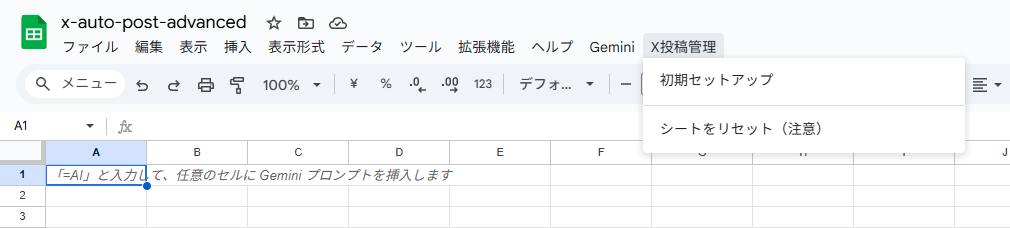
- メニューバーに「X投稿管理」が表示される
「X投稿管理」メニューが追加された画面:
Step 5: 初期セットアップを実行
- メニューの「X投稿管理」→「初期セットアップ」をクリック
- 確認ダイアログで「OK」をクリック
初期セットアップの確認ダイアログ:
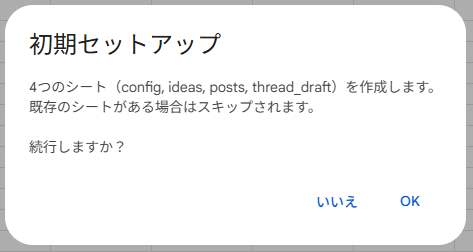
- 初回実行時は承認が必要です
「認証が必要です」ダイアログで「OK」をクリック:
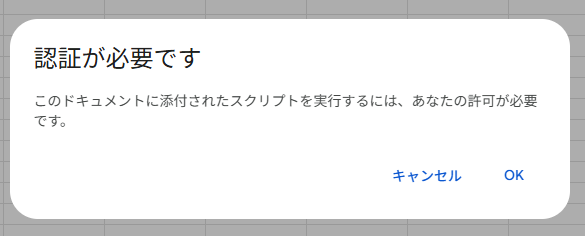
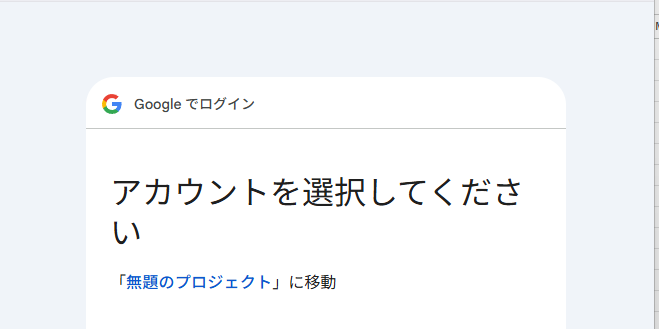
- Googleアカウントを選択
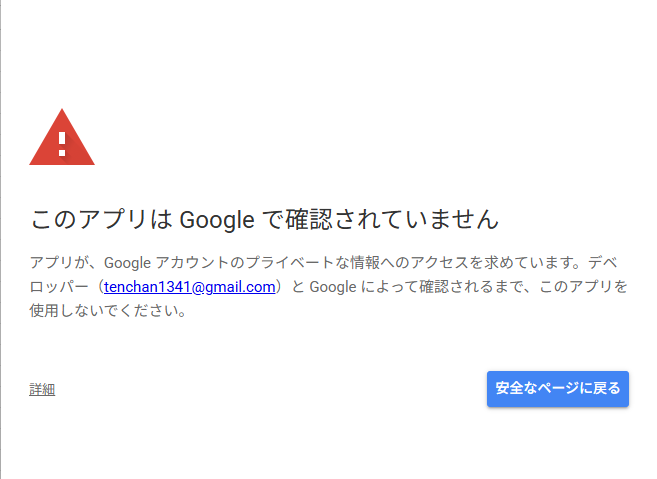
- 「このアプリはGoogleで確認されていません」が表示されたら、「詳細」をクリック
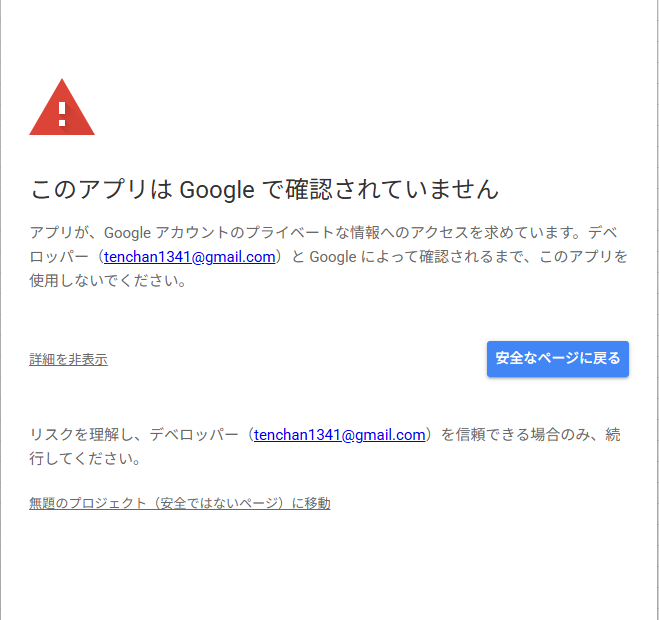
- 「無題のプロジェクト(安全ではないページ)に移動」をクリック
- 「続行」をクリックしてアクセス権を付与
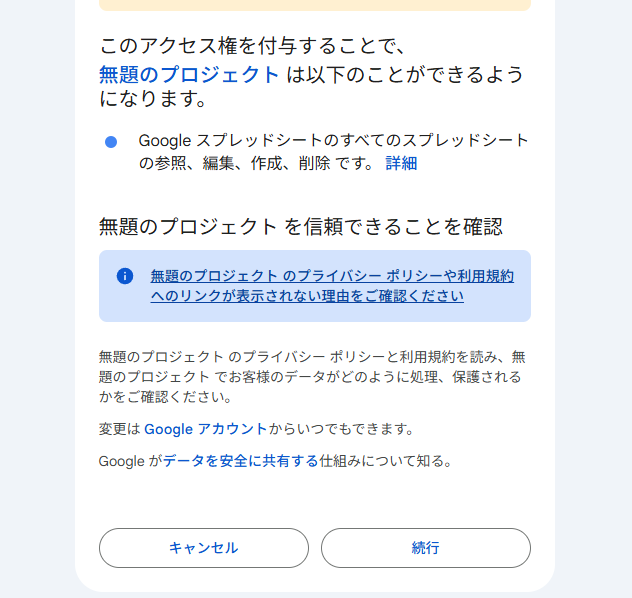
- 「セットアップ完了」と表示されたら成功
セットアップ完了後のスプレッドシート(4シートが作成された状態):
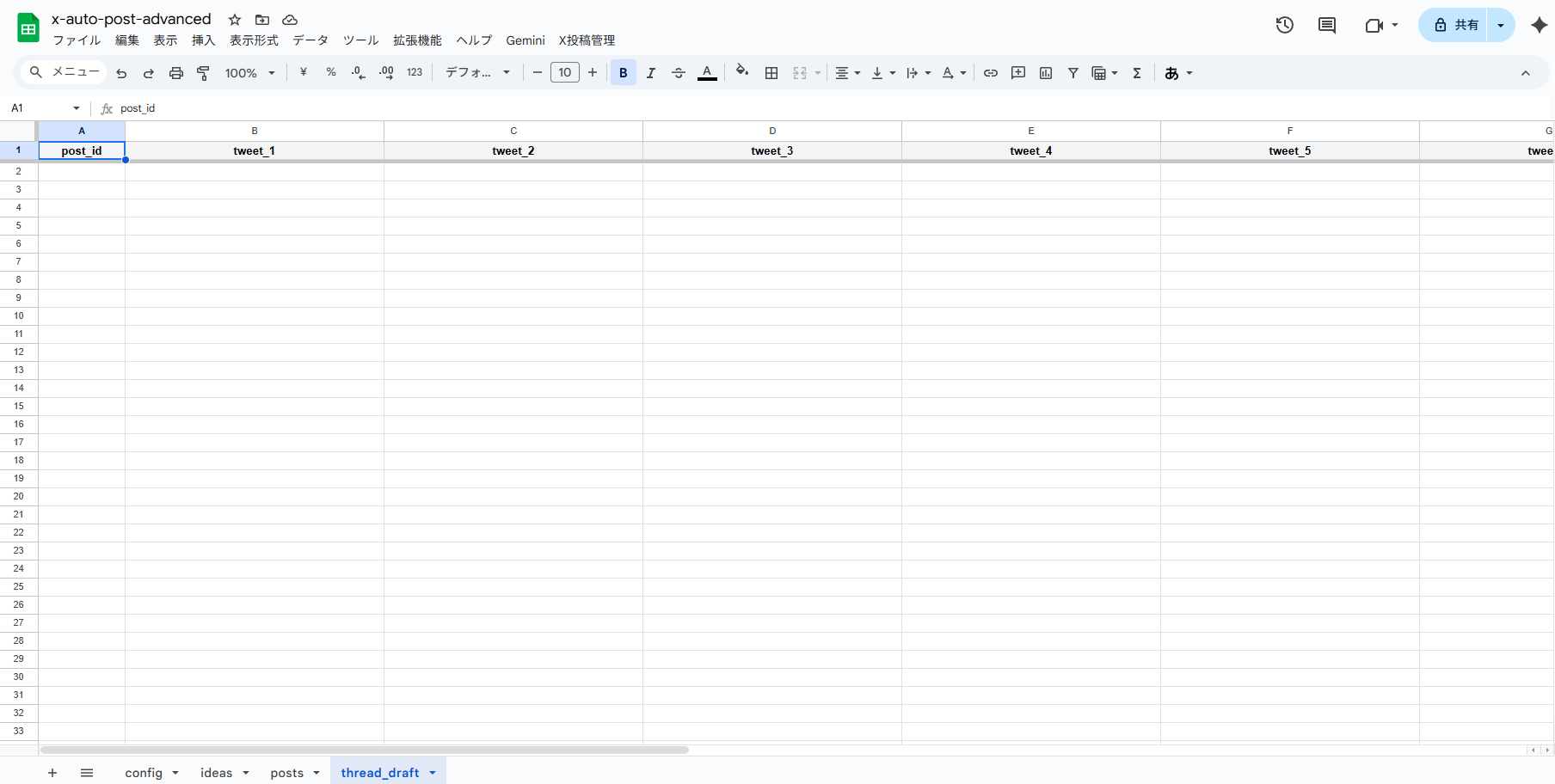
自動セットアップで設定される内容
| 設定項目 | 内容 |
|---|---|
| シート作成 | config, ideas, posts, thread_draft の4シート |
| ヘッダー行 | 太字、背景色グレー、中央揃え、罫線 |
| 列幅 | 各列に適切な幅を自動設定 |
| 1行目固定 | スクロールしてもヘッダーが見える |
| 入力規則 | status列、category列にドロップダウン設定 |
| テキスト折り返し | tweet_1〜tweet_7列は自動折り返し |
カスタムメニューの機能
| メニュー項目 | 説明 |
|---|---|
| 初期セットアップ | 4シートを自動作成(既存シートはスキップ) |
| シートをリセット(注意) | 全シートのデータを削除(ヘッダー行は保持) |
チェックポイント
- GASエディタを開いた
- セットアップコードを貼り付けて保存した
- スプレッドシートを再読み込みした
- 「X投稿管理」メニューが表示された
- 「初期セットアップ」を実行した
- 4つのシートが作成された
セクション3: 手動でのシート作成(参考)
GASによる自動セットアップを使わず、手動でシートを作成する場合の手順です。自動セットアップを実行した場合は、このセクションはスキップしてください。
各シートの構造
configシート
| 列 | 列名 | 説明 |
|---|---|---|
| A | json_data | インポートするJSON文字列 |
ideasシート
| 列 | 列名 | 説明 | 例 |
|---|---|---|---|
| A | idea_id | アイデアID | IDEA-001 |
| B | month | 年月 | 2025-01 |
| C | title | 投稿タイトル | (任意のタイトル) |
| D | topic | 主要トピック | AI |
| E | category | カテゴリ(A/B/C/D/E) | A |
| F | status | ステータス | NEW |
| G | created_at | 作成日 | 2025-01-15 |
postsシート
| 列 | 列名 | 説明 | 例 |
|---|---|---|---|
| A | post_id | 投稿ID | 20250101-001 |
| B | pattern | 投稿パターン | announcement / image / thread |
| C | tool_name | ツール名 | ChatGPT |
| D | angle | 切り口 | 資料作成 |
| E | scheduled_date | 投稿予定日 | 2025-01-01 |
| F | content | 投稿本文 | (本文テキスト) |
| G | image_prompt | 画像生成プロンプト | Flowchart showing... |
| H | reply_content | リプライ内容 | 公式発表はこちら👉 |
| I | status | ステータス | READY |
| J | tweet_count | スレッドのツイート数 | 7 |
| K | posted_at | 投稿日時 | 2025-01-15 10:00:00 |
| L | tweet_url | 投稿後のURL | https://x.com/... |
thread_draftシート
| 列 | 列名 | 説明 |
|---|---|---|
| A | post_id | 対象投稿ID |
| B | tweet_1 | 1ツイート目(フック) |
| C | tweet_2 | 2ツイート目 |
| D | tweet_3 | 3ツイート目 |
| E | tweet_4 | 4ツイート目 |
| F | tweet_5 | 5ツイート目 |
| G | tweet_6 | 6ツイート目 |
| H | tweet_7 | 7ツイート目(まとめ) |
ステータスの種類
ideasシートのstatus
| ステータス | 説明 |
|---|---|
| NEW | 新規アイデア(未レビュー) |
| ADOPTED | 採用済み(投稿作成に進む) |
| POSTED | 投稿完了 |
| REJECTED | 不採用 |
postsシートのstatus
| ステータス | 説明 |
|---|---|
| DRAFT | 下書き中 |
| READY | 投稿準備完了 |
| POSTED | 投稿完了 |
| FAILED | 投稿失敗 |
カテゴリの種類
| カテゴリ | 説明 |
|---|---|
| A | AI・生成AI |
| B | 自動化・効率化 |
| C | ツール紹介 |
| D | ノウハウ・Tips |
| E | その他 |
手動作成の手順
- シート追加: 左下の「+」ボタンをクリックしてシートを追加
- シート名変更: シートタブを右クリック→「名前を変更」
- ヘッダー入力: 1行目に列名を入力
- 装飾: 1行目を選択→太字(Ctrl+B)→背景色グレー
- 列幅調整: 列を選択→右クリック→「列のサイズを変更」
トラブルシューティング
「X投稿管理」メニューが表示されない
原因: onOpen関数がまだ実行されていない
解決方法: スプレッドシートを再読み込み(F5)してください。onOpen関数はスプレッドシートを開いた時に自動実行されます。
「承認が必要です」と表示される
原因: GASの初回実行時は権限の承認が必要
解決方法:
- 「続行」をクリック
- Googleアカウントを選択
- 「詳細」→「(安全ではないページ)に移動」をクリック
- 「許可」をクリック
セットアップ実行時にエラーが発生する
原因: コードの貼り付けミス、または構文エラー
解決方法:
- GASエディタでコードを全て削除
- 本講座のコードをもう一度コピー&ペースト
- 保存して再実行
シート名が日本語になってしまう
原因: シート名を直接日本語で入力した
解決方法: シートタブを右クリック→「名前を変更」で英語名に修正してください。GASやn8nからアクセスする際、日本語名だと問題が起きる場合があります。
ドロップダウンが表示されない
原因: データ入力規則が設定されていない(手動作成の場合)
解決方法: GASの「初期セットアップ」を実行するか、手動で「データ」→「データの入力規則」から設定してください。
まとめ
このモジュールで学んだこと
- GASによる自動セットアップでシートを効率的に作成できる
- 4つのシートの役割と構造を理解した
- config: JSON一時保存
- ideas: アイデア管理(ドロップダウン付き)
- posts: 投稿管理(ドロップダウン付き)
- thread_draft: スレッド下書き(自動折り返し)
- 装飾・入力規則・列幅調整も自動化できる
- カスタムメニューでワンクリック実行できる
データフロー
config(JSONインポート)
    ↓
ideas(アイデア管理)
    ↓ status: ADOPTED
posts(投稿管理)+ thread_draft(下書き)
    ↓ status: READY
n8nで投稿
    ↓ status: POSTED
完了
次のステップ
次のモジュールでは、このGASに機能を追加し、JSONデータをideasシートにインポートする機能を実装します。
よくある質問
Q: GASを使わずに手動でシートを作成しても良いですか? A: はい、セクション3の手動作成手順を参考にしてください。ただし、ドロップダウンや装飾は手動で設定が必要です。
Q: 既にシートがある状態で初期セットアップを実行するとどうなりますか? A: 既存のシートはスキップされ、不足しているシートのみ作成されます。既存データは削除されません。
Q: シート名は英語でなければいけませんか? A: 必須ではありませんが、GASやn8nからアクセスする際の互換性を考慮して英語名を推奨しています。
Q: 列の順番を変えても良いですか? A: GASやn8nのコードを修正すれば変更可能ですが、本講座の手順通りに進める場合は変更しないでください。
Q: tweet_1〜tweet_7以外に列を追加しても良いですか? A: はい、image_urlなどの列を追加することは可能です。ただし、GASやn8nのコードも合わせて修正が必要です。
Q: スプレッドシートIDはどこで確認できますか?
A: スプレッドシートのURLから確認できます。https://docs.google.com/spreadsheets/d/{SPREADSHEET_ID}/editの{SPREADSHEET_ID}部分がIDです。
Q: 「シートをリセット」を実行するとどうなりますか? A: 全シートの2行目以降のデータが削除されます。ヘッダー行(1行目)は保持されます。この操作は取り消せないので注意してください。