GAS実装 - アイデアインポート
このモジュールで学ぶこと
- Google Apps Script(GAS)の基本的な使い方
- JSONデータをスプレッドシートにインポートする機能の実装
- カスタムメニューの作成方法
- X投稿アイデアのインポートフロー
学習目標
このモジュールを終えると、以下のことができるようになります:
- GASエディタを開いてコードを記述できる
- JSONデータをideasシートにインポートできる
- スプレッドシートのカスタムメニューから機能を実行できる
目次
事前準備
必要なもの
- Module 02で作成したスプレッドシート(x-auto-post-advanced)
- Googleアカウント
前提知識
- スプレッドシートの基本操作
- プログラミングの基礎知識(あると理解が深まる)
セクション1: GASエディタを開く
Step 1: 拡張機能メニューからGASを開く
- x-auto-post-advancedスプレッドシートを開く
- メニューの「拡張機能」→「Apps Script」をクリック
Step 2: プロジェクト名の変更
- 左上の「無題のプロジェクト」をクリック
- 「x-auto-post-advanced」に変更
- 「名前を変更」をクリック
GASエディタの画面構成
| 要素 | 説明 |
|---|---|
| コード.gs | メインのスクリプトファイル |
| 実行ボタン(▶) | 選択した関数を実行 |
| 保存ボタン(💾) | コードを保存 |
| ログを表示 | 実行ログを確認 |
チェックポイント
- GASエディタを開いた
- プロジェクト名を変更した
セクション2: インポート機能の実装
データの作り方
configシートのA2セルに貼り付けるJSONデータは、X向けリサーチ講座で生成します:
この講座で生成されるx_posts_month_YYYYMM.json(150投稿)をインポートします。
インポート機能の設計
configシートのA2セルに貼り付けた150投稿JSONを、postsシートとthread_draftシートにインポートします。
入力(150投稿JSON形式):
{
  "generated_at": "2025-12-29",
  "month": "2025-01",
  "total_posts": 150,
  "posts": [
    {
      "post_id": "X-POST-001",
      "pattern": "announcement",
      "tool_name": "Gemini 3.0",
      "angle": "資料作成",
      "scheduled_date": "2025-01-01",
      "content": "本文テキスト",
      "reply_content": "詳細はこちら",
      "source_urls": ["https://..."],
      "status": "READY"
    },
    {
      "post_id": "X-POST-121",
      "pattern": "thread",
      "tool_name": "NotebookLM",
      "tweets": [
        { "order": 1, "content": "フック文" },
        { "order": 2, "content": "理由1" },
        { "order": 3, "content": "理由2" },
        { "order": 4, "content": "活用法1" },
        { "order": 5, "content": "活用法2" },
        { "order": 6, "content": "活用法3" },
        { "order": 7, "content": "まとめ" }
      ],
      "status": "READY"
    }
  ]
}
出力(postsシート 12列):
| post_id | pattern | tool_name | content | image_prompt | status | tweet_count |
|---|---|---|---|---|---|---|
| X-POST-001 | announcement | Gemini 3.0 | 本文テキスト | READY | 1 | |
| X-POST-002 | image | Nanobanana | 本文テキスト | Flowchart... | READY | 1 |
| X-POST-121 | thread | NotebookLM | READY | 7 |
出力(thread_draftシート) ※スレッド投稿のみ:
| post_id | tweet_1 | tweet_2 | tweet_3 | tweet_4 | tweet_5 | tweet_6 | tweet_7 |
|---|---|---|---|---|---|---|---|
| X-POST-121 | フック文 | 理由1 | 理由2 | 活用法1 | 活用法2 | 活用法3 | まとめ |
Step 1: インポート関数を追加
Module 02で作成したGASコードの末尾に、以下の関数を追加します:
/**
 * configシートのA2にある150投稿JSONをpostsとthread_draftにインポート
 */
function importPostsFromJson() {
  const ss = SpreadsheetApp.getActiveSpreadsheet();
  const configSheet = ss.getSheetByName('config');
  const postsSheet = ss.getSheetByName('posts');
  const threadDraftSheet = ss.getSheetByName('thread_draft');
  const ui = SpreadsheetApp.getUi();

  // configシートのA2からJSONを取得
  const jsonStr = configSheet.getRange('A2').getValue();

  if (!jsonStr) {
    ui.alert('エラー', 'configシートのA2にJSONがありません', ui.ButtonSet.OK);
    return;
  }

  try {
    const data = JSON.parse(jsonStr);
    const posts = data.posts;

    if (!posts || posts.length === 0) {
      ui.alert('エラー', 'JSONにposts配列がありません', ui.ButtonSet.OK);
      return;
    }

    // postsシートに追加するデータ
    const postRows = [];
    // thread_draftシートに追加するデータ
    const threadRows = [];

    posts.forEach(post => {
      const tweetCount = post.pattern === 'thread' ? (post.tweets ? post.tweets.length : 7) : 1;

      // postsシートの行(12列)
      postRows.push([
        post.post_id,              // post_id
        post.pattern,              // pattern
        post.tool_name || '',      // tool_name
        post.angle || '',          // angle
        post.scheduled_date || '', // scheduled_date
        post.content || '',        // content(非スレッド用)
        post.image_prompt || '',   // image_prompt(画像生成用)
        post.reply_content || '',  // reply_content
        post.status || 'READY',    // status
        tweetCount,                // tweet_count
        '',                        // posted_at(投稿後に更新)
        ''                         // tweet_url(投稿後に更新)
      ]);

      // スレッド投稿の場合、thread_draftにも追加
      if (post.pattern === 'thread' && post.tweets) {
        const tweets = post.tweets.sort((a, b) => a.order - b.order);
        const row = [post.post_id];
        for (let i = 0; i < 7; i++) {
          row.push(tweets[i] ? tweets[i].content : '');
        }
        threadRows.push(row);
      }
    });

    // postsシートに追加(12列)
    const postsLastRow = postsSheet.getLastRow();
    if (postRows.length > 0) {
      postsSheet.getRange(postsLastRow + 1, 1, postRows.length, 12).setValues(postRows);
    }

    // thread_draftシートに追加
    const threadLastRow = threadDraftSheet.getLastRow();
    if (threadRows.length > 0) {
      threadDraftSheet.getRange(threadLastRow + 1, 1, threadRows.length, 8).setValues(threadRows);
    }

    const message = postRows.length + '件をpostsシートに追加しました。\n' +
                    'うちスレッド投稿' + threadRows.length + '件をthread_draftにも追加しました。';
    ui.alert('インポート完了', message, ui.ButtonSet.OK);

  } catch (error) {
    ui.alert('エラー', 'JSONのパースに失敗しました:\n' + error.message, ui.ButtonSet.OK);
  }
}
Step 2: コードを保存
- 保存ボタン(💾)をクリック
- または Ctrl+S(Mac: Cmd+S)
コードの解説
| コード | 説明 |
|---|---|
SpreadsheetApp.getActiveSpreadsheet() | 現在のスプレッドシートを取得 |
ss.getSheetByName('posts') | 指定した名前のシートを取得 |
JSON.parse(jsonStr) | JSON文字列をオブジェクトに変換 |
post.image_prompt || '' | image_promptがあれば取得、なければ空文字 |
post.pattern === 'thread' | スレッド投稿かどうか判定 |
tweets.sort((a, b) => a.order - b.order) | ツイートを順番にソート |
setValues(rows) | 複数行を一括で書き込み |
チェックポイント
- importPostsFromJson関数を実装した
- コードを保存した
セクション3: カスタムメニューの更新
onOpen関数にメニュー項目を追加
Module 02で作成したonOpen関数に、インポート機能のメニュー項目を追加します。
Step 1: onOpen関数を更新
既存のonOpen関数を以下のように置き換えます(メニュー項目を追加):
/**
 * スプレッドシート起動時にカスタムメニューを追加
 */
function onOpen() {
  const ui = SpreadsheetApp.getUi();
  ui.createMenu('X投稿管理')
    .addItem('初期セットアップ', 'setupAllSheets')
    .addSeparator()
    .addItem('150投稿JSONをインポート', 'importPostsFromJson')
    .addSeparator()
    .addItem('シートをリセット(注意)', 'resetAllSheets')
    .addToUi();
}
Step 2: コードを保存してスプレッドシートを再読み込み
- コードを保存(Ctrl+S)
- スプレッドシートのタブに戻る
- ブラウザでページを再読み込み(F5)
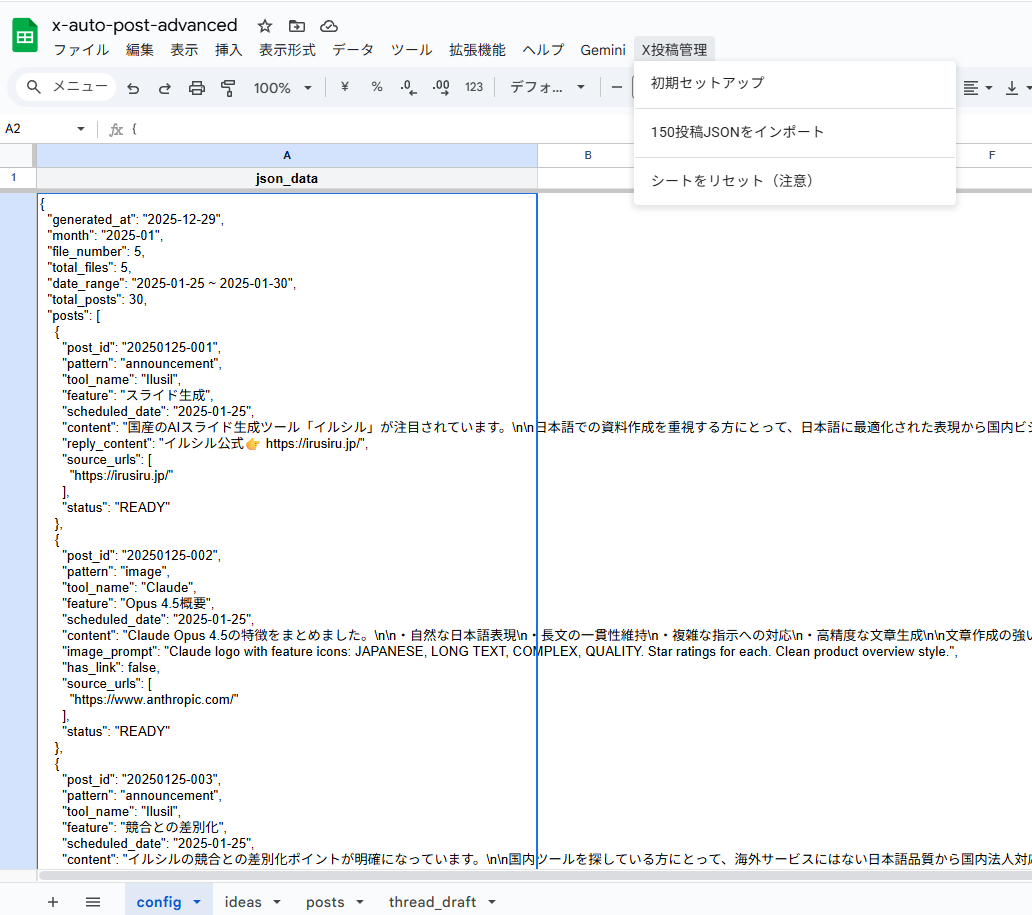
- 「X投稿管理」メニューに「150投稿JSONをインポート」が追加されていることを確認
更新後のメニュー構成
| メニュー項目 | 説明 |
|---|---|
| 初期セットアップ | 4シートを自動作成 |
| 150投稿JSONをインポート | configのJSONをposts/thread_draftにインポート |
| シートをリセット(注意) | 全データを削除 |
チェックポイント
- onOpen関数を更新した
- コードを保存した
- スプレッドシートを再読み込みした
- メニューに「150投稿JSONをインポート」が表示された
セクション4: インポートの実行
Step 1: テスト用JSONを準備
以下のテスト用JSONをコピーします(本番ではx_posts_month_YYYYMM.jsonを使用):
{
  "generated_at": "2025-01-15",
  "month": "2025-01",
  "total_posts": 3,
  "posts": [
    {
      "post_id": "X-POST-001",
      "pattern": "announcement",
      "tool_name": "Gemini 3.0",
      "angle": "資料作成",
      "scheduled_date": "2025-01-16",
      "content": "Googleの「Gemini 3.0」が業務効率化に役立つ。資料作成からデータ分析まで幅広く活用できます。詳細は👇",
      "reply_content": "公式サイトはこちら",
      "status": "READY"
    },
    {
      "post_id": "X-POST-002",
      "pattern": "image",
      "tool_name": "Nanobanana Pro",
      "angle": "画像生成",
      "scheduled_date": "2025-01-16",
      "content": "AIで図解を作成する方法。複雑な概念も視覚化できます。",
      "image_prompt": "Flowchart showing AI workflow. Labels: INPUT, PROCESS, OUTPUT.",
      "status": "READY"
    },
    {
      "post_id": "X-POST-003",
      "pattern": "thread",
      "tool_name": "NotebookLM",
      "angle": "資料作成",
      "scheduled_date": "2025-01-17",
      "tweets": [
        { "order": 1, "content": "NotebookLMが進化しました。これで資料作成の効率が劇的に向上します。活用法を3つ解説します👇" },
        { "order": 2, "content": "【なぜNotebookLMなのか?】(1/5)\n容量無制限のデータベースとして機能します。" },
        { "order": 3, "content": "【活用法1】(2/5)\n会議資料の要約に最適です。" },
        { "order": 4, "content": "【活用法2】(3/5)\nリサーチ結果の整理に使えます。" },
        { "order": 5, "content": "【活用法3】(4/5)\nナレッジベースの構築に活用できます。" },
        { "order": 6, "content": "【まとめ】(5/5)\n・容量無制限\n・要約機能\n・ナレッジベース" },
        { "order": 7, "content": "NotebookLMを使いこなしたい方は、ぜひフォローをお願いします!\n@ai_jitan" }
      ],
      "status": "READY"
    }
  ]
}
Step 2: configシートにJSONを貼り付け
- configシートを開く
- A2セルにJSONを貼り付け
Step 3: インポートを実行
- メニューの「X投稿管理」→「150投稿JSONをインポート」をクリック
configシートにJSONを貼り付け、メニューからインポートを実行:
- 初回実行時は承認ダイアログが表示されます
初回実行時の承認手順
- 「承認が必要です」ダイアログで「続行」をクリック
- Googleアカウントを選択
- 「詳細」→「(安全ではないページ)に移動」をクリック
- 「許可」をクリック
Step 4: 結果の確認
- 「30件をpostsシートに追加しました。うちスレッド投稿6件をthread_draftにも追加しました。」というダイアログが表示される
- postsシートを開き、データが追加されていることを確認
- thread_draftシートを開き、スレッド投稿のツイートが追加されていることを確認
インポート結果
postsシート(12列構造):
インポート後のpostsシート:
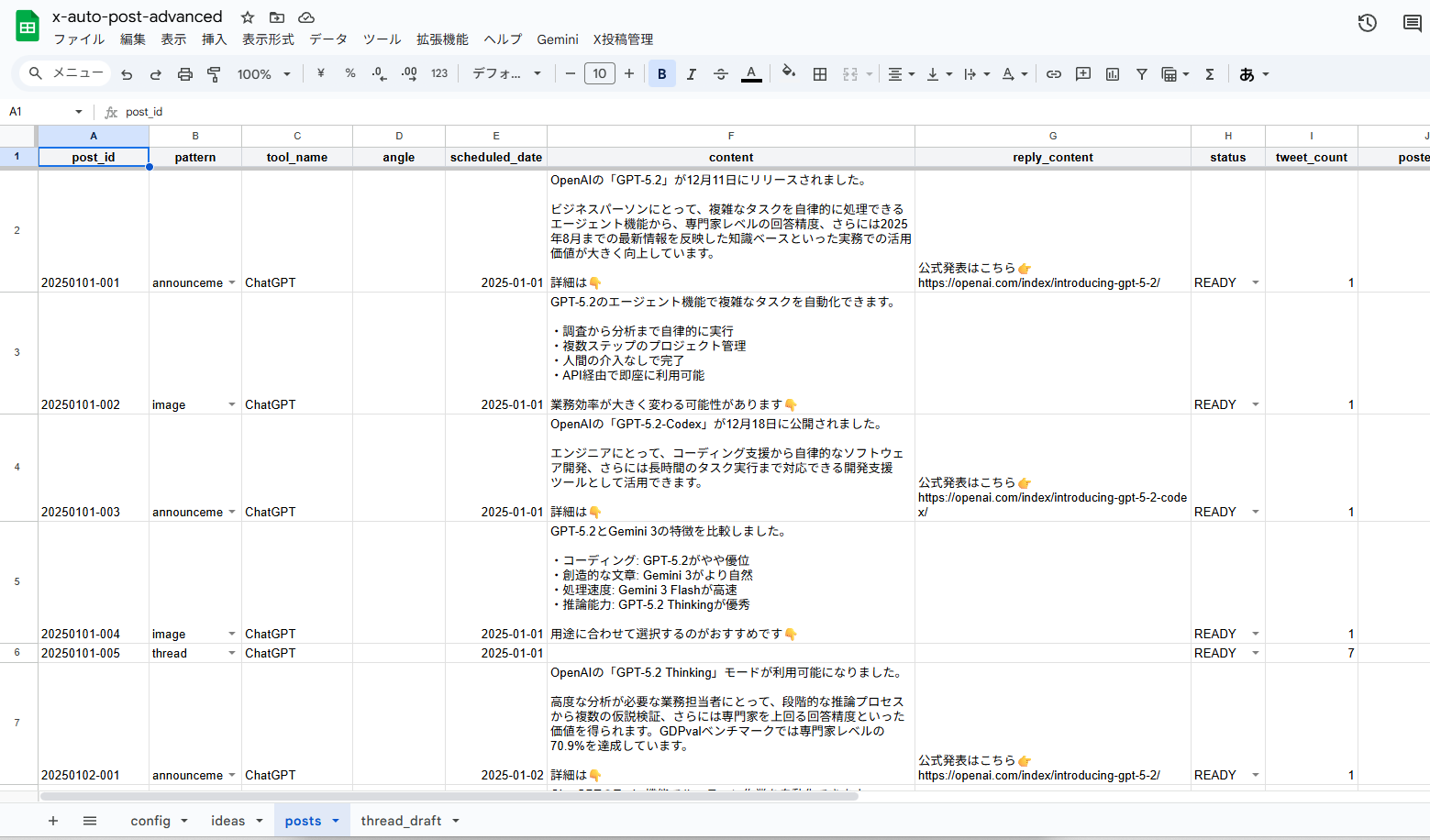
| post_id | pattern | tool_name | content | image_prompt | status | tweet_count |
|---|---|---|---|---|---|---|
| 20250101-001 | announcement | ChatGPT | 本文... | READY | 1 | |
| 20250101-002 | image | ChatGPT | 本文... | Flowchart... | READY | 1 |
| 20250101-003 | announcement | ChatGPT | 本文... | READY | 1 | |
| 20250101-004 | image | ChatGPT | 本文... | Diagram... | READY | 1 |
| 20250101-005 | thread | ChatGPT | READY | 7 |
thread_draftシート:
インポート後のthread_draftシート:
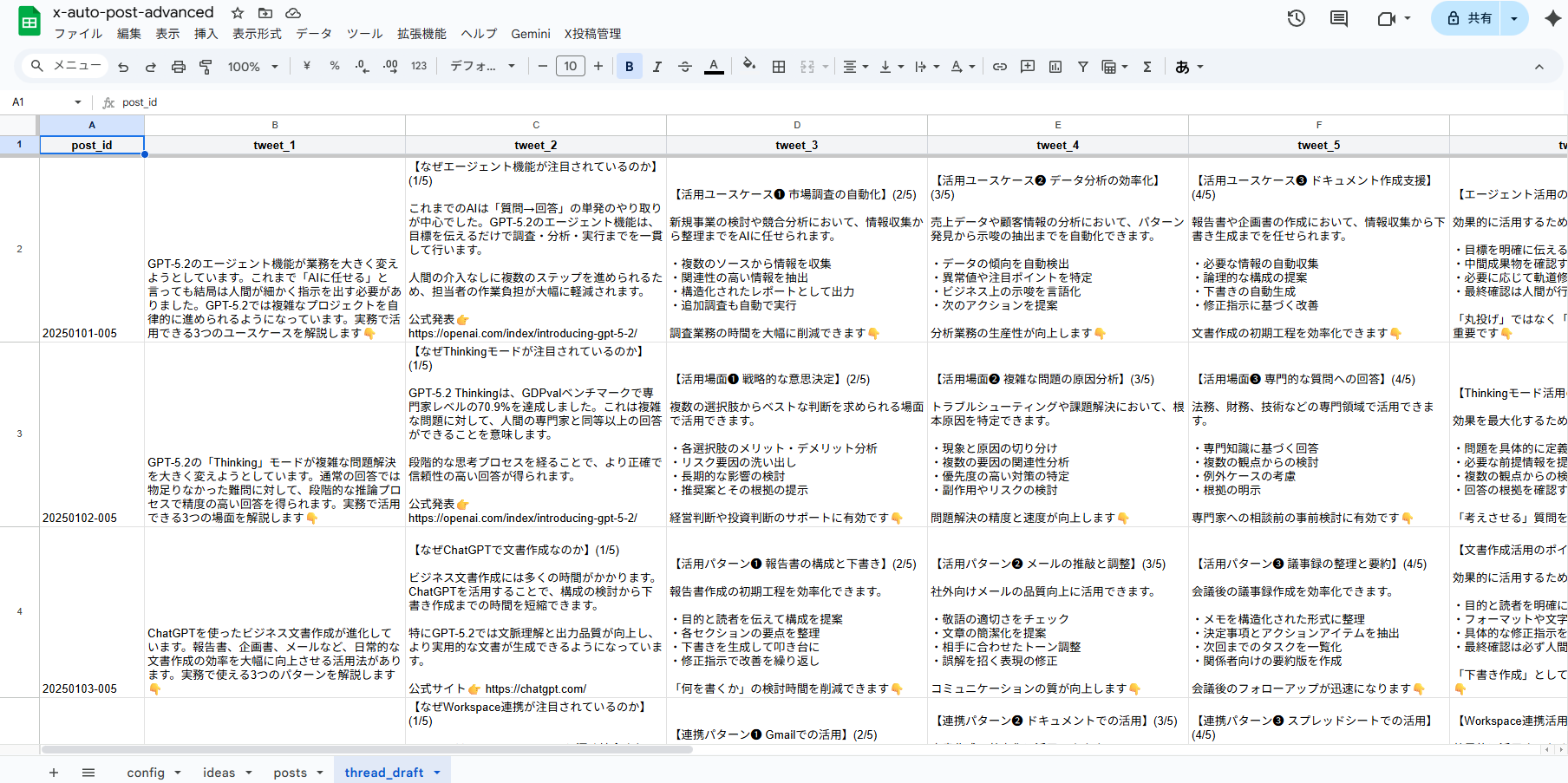
| post_id | tweet_1 | tweet_2 | ... | tweet_7 |
|---|---|---|---|---|
| 20250101-005 | GPT-5.2のエージェント機能が... | 【なぜエージェント機能が... | ... | @ai_jitan |
チェックポイント
- テスト用JSONをconfigシートのA2に貼り付けた
- メニューからインポートを実行した
- 初回承認を完了した
- postsシートに3件追加された
- thread_draftシートにスレッド投稿が追加された
トラブルシューティング
「configシートのA2にJSONがありません」と表示される
原因: A2セルが空、またはA1セルにJSONを貼り付けている
解決方法: configシートのA2セルにJSONを貼り付けてください。A1はヘッダー行(json_data)です。
「JSONにposts配列がありません」と表示される
原因: JSONの形式が150投稿形式ではない(古いideas形式など)
解決方法: X向けリサーチ講座で生成したx_posts_month_YYYYMM.jsonを使用してください。
「エラー: Unexpected token...」と表示される
原因: JSONの形式が正しくない
解決方法:
- ダブルクォート(")がシングルクォート(')になっていないか確認
- カンマの過不足を確認
- JSONLintでJSONを検証
thread_draftにデータが追加されない
原因: スレッド投稿(pattern: "thread")にtweets配列がない
解決方法: スレッド投稿には必ずtweets配列(7ツイート分)を含めてください。
メニューが表示されない
原因: onOpen関数がまだ実行されていない
解決方法: スプレッドシートを再読み込み(F5)してください。
まとめ
このモジュールで学んだこと
- GASエディタの開き方とコードの保存方法
- 150投稿JSONをパースしてpostsとthread_draftに書き込む方法
- カスタムメニューの作成方法(onOpen関数)
- GAS関数の初回承認手順
次のステップ
次のモジュールでは、postsシートのデータをn8nワークフローで自動投稿する機能を実装します。
よくある質問
Q: 150投稿を一度にインポートできますか? A: はい、GASの実行時間制限(6分)内であれば問題ありません。通常の150件程度なら数秒で完了します。
Q: 既存のデータを上書きせずに追加されますか? A: はい、常に最終行の下に追加されます。既存のデータは上書きされません。
Q: post_idは自動で採番されますか? A: いいえ、JSONに含まれるpost_id(X-POST-001など)がそのまま使用されます。
Q: スレッド以外の投稿もthread_draftに追加されますか? A: いいえ、pattern: "thread"の投稿のみがthread_draftに追加されます。
Q: エラーが発生したらデータは追加されますか? A: いいえ、try-catch文でエラーをキャッチするため、エラー時はデータが追加されません。
Q: JSONの形式を変更できますか? A: はい、GASコードを修正すれば任意のJSON形式に対応できます。ただし、X向けリサーチ講座の出力形式に合わせることを推奨します。