X Developer Portal設定
このモジュールで学ぶこと
- X Developer Portalでのアプリ作成
- APIキーの取得方法
- アプリ権限の設定(Read and Write)
学習目標
このモジュールを終えると、以下のことができるようになります:
- X Developer Portalでアプリを作成できる
- 必要なAPIキー(4種類)を取得できる
- アプリ権限を正しく設定できる
目次
- 事前準備
- セクション1: Developer Portalへのアクセス
- セクション2: プロジェクトとアプリの作成
- セクション3: APIキーの取得
- セクション4: アプリ権限の設定
- トラブルシューティング
- まとめ
- よくある質問
事前準備
必要なもの
- Xアカウント(投稿に使用するアカウント)
- メールアドレス(Developer登録用)
- 電話番号(アカウント認証用)
注意事項
- Developer登録には電話番号認証が必要な場合があります
- 無料プラン(Free tier)で十分です
セクション1: Developer Portalへのアクセス
1-1. Developer Portalにアクセス
developer.x.com にアクセスします。
1-2. サインイン
右上の「Sign in」をクリックし、Xアカウントでログインします。
1-3. Developer登録
初めての場合は、Developer登録が必要です。
- 利用目的を選択(「Building tools for personal use」など)
- 利用規約に同意
- 登録完了
チェックポイント
- Developer Portalにログインできた
- Dashboardが表示された
セクション2: プロジェクトとアプリの作成
2-1. プロジェクト作成
Dashboardで「Projects & Apps」をクリックし、プロジェクトを作成します。
- 「+ Add Project」または「Create Project」をクリック
- プロジェクト名を入力(例:
n8n-auto-post) - 利用目的を選択
- プロジェクト説明を入力
2-2. アプリ作成
プロジェクト内でアプリを作成します。
- 「+ Add App」をクリック
- アプリ名を入力(例:
n8n-x-poster) - 「Complete」をクリック
チェックポイント
- プロジェクトが作成された
- アプリが作成された
セクション3: APIキーの取得
必要なキー(4種類)
投稿に必要なキーは以下の4つです。
| キー | 説明 |
|---|---|
| API Key | アプリ識別子(Consumer Key) |
| API Secret | アプリの秘密鍵(Consumer Secret) |
| Access Token | ユーザー認証トークン |
| Access Token Secret | ユーザー認証秘密鍵 |
3-1. API KeyとAPI Secretの取得
- アプリの「Keys and tokens」タブをクリック
- 「Consumer Keys」セクションで「Regenerate」をクリック
- 表示された「API Key」と「API Secret」をメモ帳に保存
3-2. Access TokenとAccess Token Secretの取得
- 同じページの「Access Token and Secret」セクションを探す
- 「Generate」または「Regenerate」をクリック
- 表示された「Access Token」と「Access Token Secret」をメモ帳に保存
重要な注意事項
- キーは一度しか表示されません - 必ずすぐにメモしてください
- キーを紛失した場合は「Regenerate」で再生成できます
- キーは絶対に他人に共有しないでください
チェックポイント
- API Keyをメモした
- API Secretをメモした
- Access Tokenをメモした
- Access Token Secretをメモした
セクション4: アプリ権限の設定
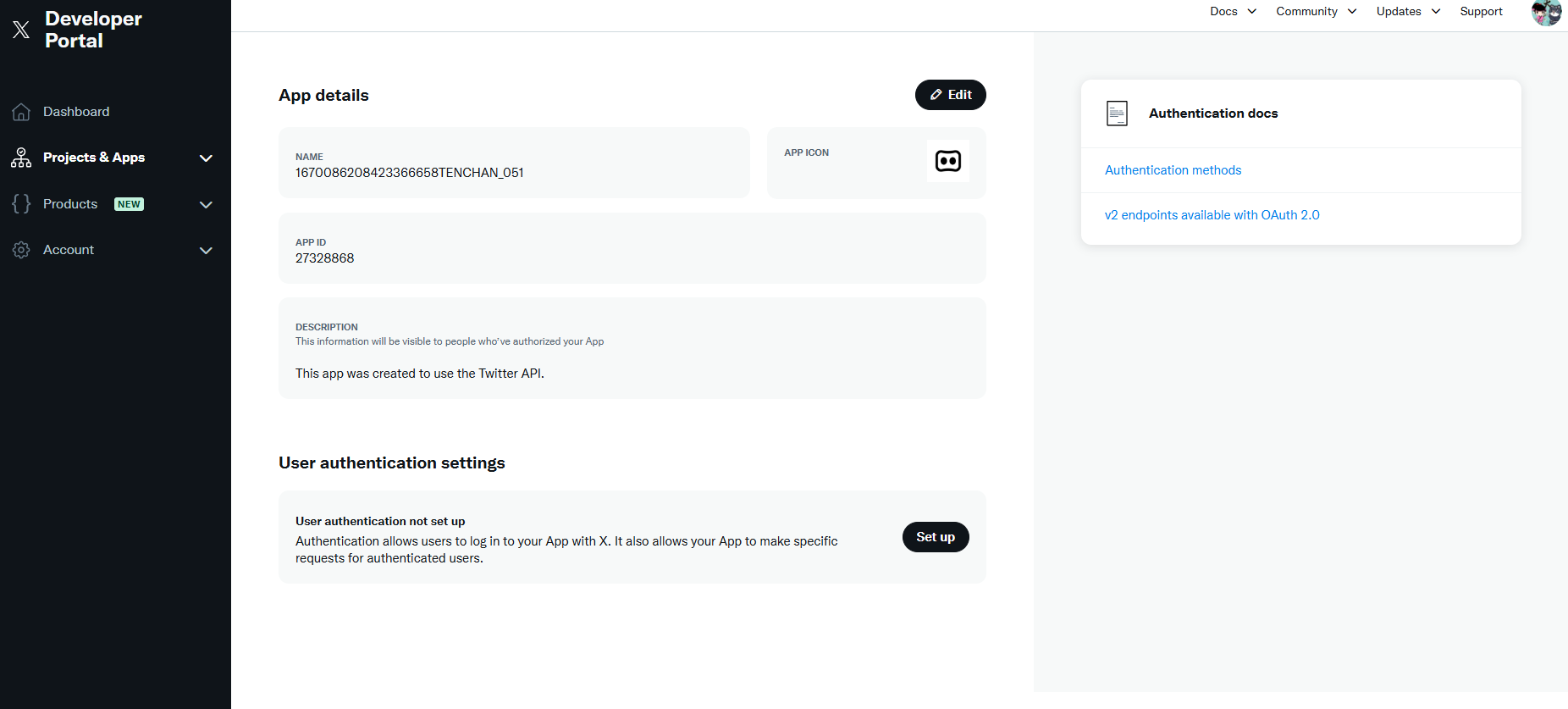
4-1. User authentication settingsへ移動
- アプリの「Settings」タブをクリック
- 「User authentication settings」セクションを探す
- 「Set up」または「Edit」をクリック
App details画面の例:
4-2. App permissionsの設定
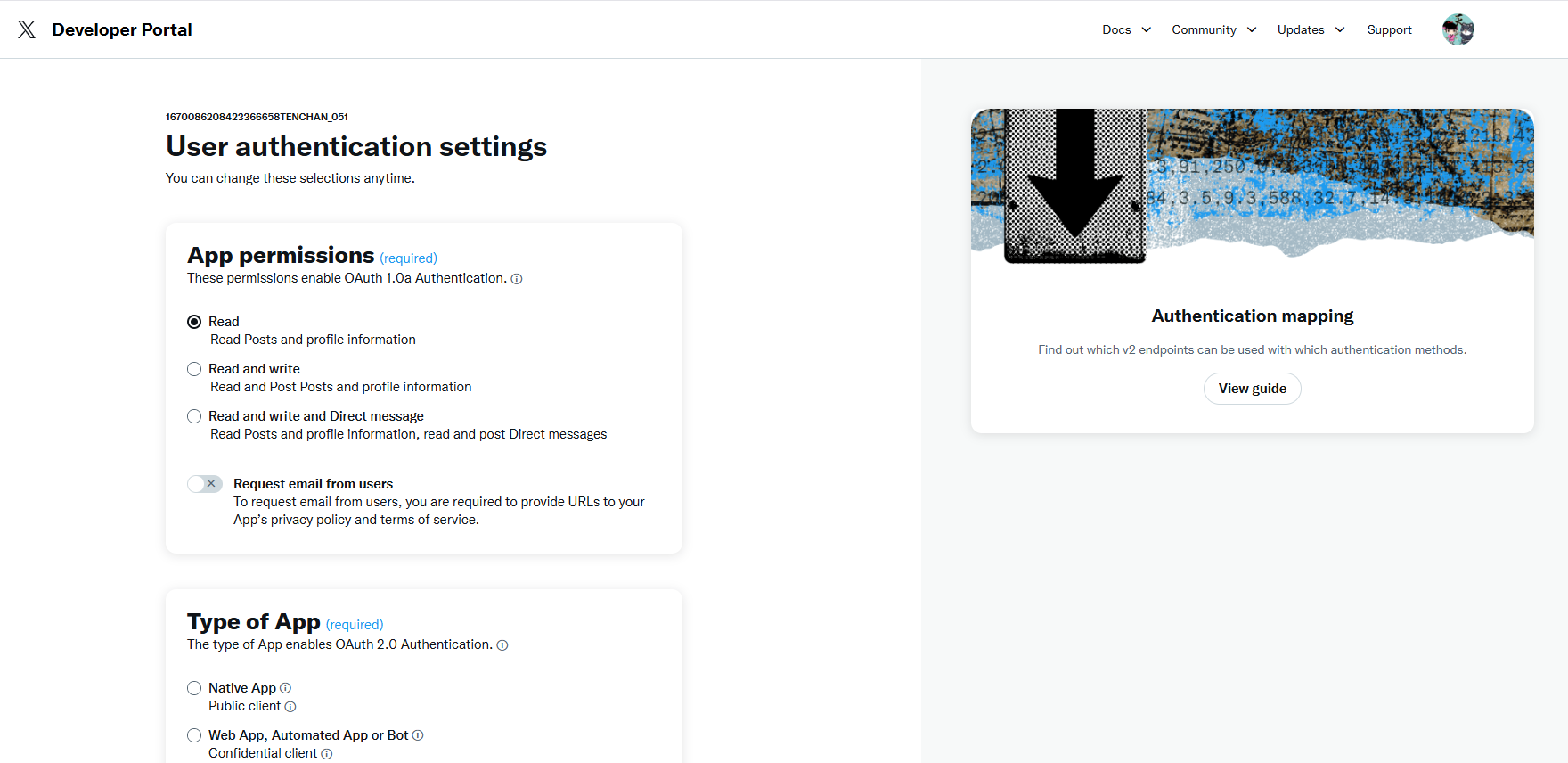
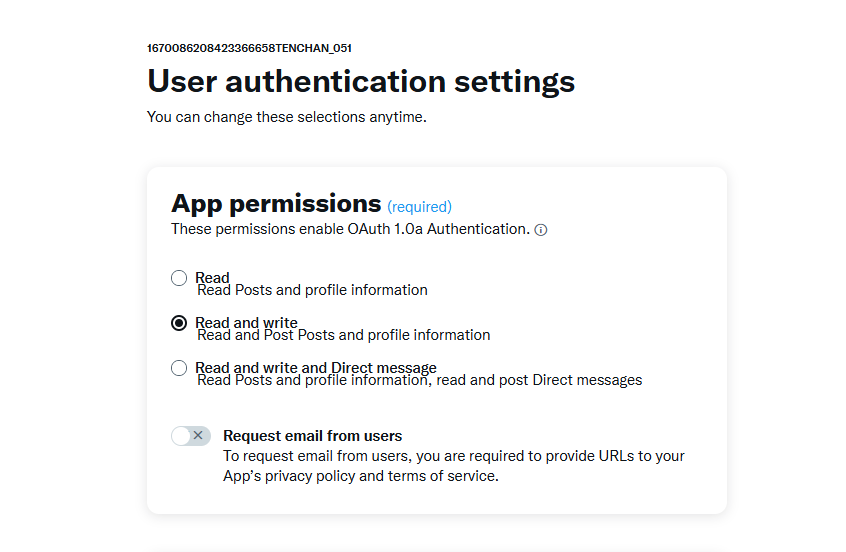
重要: 投稿するには「Read and write」権限が必要です。
- 「App permissions」で 「Read and write」 を選択
- 「Read」のみだと投稿できません
User authentication settings画面:
App permissionsで「Read and write」を選択:
4-3. Type of Appの設定
- 「Type of App」で 「Web App, Automated App or Bot」 を選択
4-4. App infoの設定
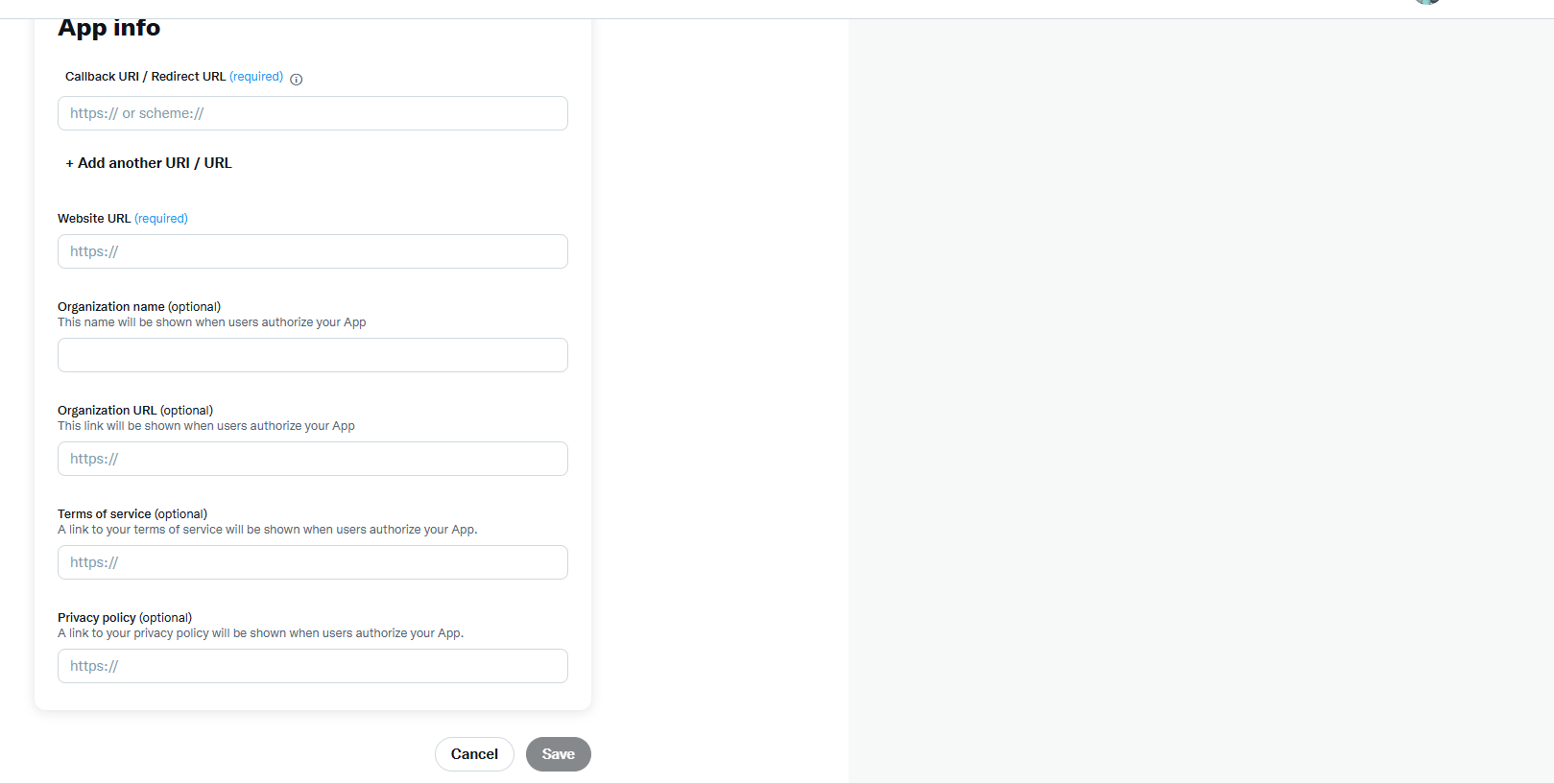
以下の必須項目を入力します。
| 項目 | 入力値 |
|---|---|
| Callback URI / Redirect URL | http://localhost:5678/rest/oauth1-credential/callback |
| Website URL | https://example.com(任意のURL) |
「Organization name」以下の項目は空欄でOKです。
App info設定画面:
4-5. 保存
「Save」をクリックして設定を保存します。
4-6. Access Tokenの再生成(重要)
権限を変更した後は、Access TokenとAccess Token Secretを再生成する必要があります。
- 「Keys and tokens」タブに戻る
- 「Access Token and Secret」セクションで「Regenerate」をクリック
- 新しいトークンをメモ帳に保存
チェックポイント
- App permissionsが「Read and write」になっている
- Type of Appが「Web App, Automated App or Bot」になっている
- 権限変更後にAccess Tokenを再生成した
トラブルシューティング
403 Forbidden エラーが発生する
原因: App permissionsが「Read」のみになっている
解決策:
- 「Settings」→「User authentication settings」→「Edit」
- 「Read and write」を選択して保存
- 「Keys and tokens」でAccess Tokenを再生成
Access Tokenが生成できない
原因: User authentication settingsが設定されていない
解決策:
- 「Settings」タブで「User authentication settings」を「Set up」
- 必須項目を入力して保存
- 再度「Keys and tokens」タブでトークンを生成
まとめ
このモジュールで学んだこと
- X Developer Portalでアプリを作成する方法
- 4種類のAPIキーの取得方法
- 「Read and write」権限の設定方法
取得したキーの確認
以下の4つのキーが取得できていることを確認してください。
| キー | 取得状況 |
|---|---|
| API Key | ✅ |
| API Secret | ✅ |
| Access Token | ✅ |
| Access Token Secret | ✅ |
次のステップ
Module 03では、取得したAPIキーを使ってPython APIサーバーを構築します。
参考資料
よくある質問
Q: Free tierでいくつのアプリを作れますか? A: Free tierでは1プロジェクト、1アプリまで作成できます。
Q: APIキーを紛失したらどうすればいいですか? A: 「Keys and tokens」タブで「Regenerate」をクリックすると、新しいキーを生成できます。古いキーは無効になります。
Q: 電話番号認証が求められますが、必須ですか? A: はい、Developer登録には電話番号認証が必要な場合があります。
Q: Basic tierにアップグレードする方法は? A: Developer Portalの「Products」→「Twitter API v2」から有料プランを選択できます。
Q: アプリを削除したい場合は? A: 「Settings」タブの最下部に「Delete App」ボタンがあります。