n8nワークフロー構築
このモジュールの最後にワークフローJSONダウンロードがあります。
このモジュールで学ぶこと
- n8nからPython APIサーバーを呼び出す方法
- HTTP Requestノードの設定方法
- テスト投稿の実行と確認
学習目標
このモジュールを終えると、以下のことができるようになります:
- n8nでHTTP Requestノードを設定できる
- Python APIサーバーにリクエストを送信できる
- Xへの投稿が成功することを確認できる
目次
- 事前準備
- セクション1: ワークフローの作成
- セクション2: HTTP Requestノードの設定
- セクション3: テスト投稿の実行
- セクション4: スケジュール実行の設定
- トラブルシューティング
- まとめ
- ワークフローJSONダウンロード
- よくある質問
事前準備
必要なもの
- n8n(Docker版)が起動している
- Python APIサーバーが起動している(Module 03で構築)
APIサーバーの起動確認
Python APIサーバーが起動していることを確認してください。
python C:\scripts\x_api_server.py
「X API Server starting on http://localhost:5000」と表示されていればOKです。
セクション1: ワークフローの作成
1-1. 新規ワークフロー作成
- n8nを開く(通常は http://localhost:5678)
- 「Workflows」→「Add Workflow」をクリック
- ワークフロー名を「X Auto Post」に変更
1-2. Manual Triggerの追加
- キャンバスをクリックして「+」ボタンを表示
- 「Manual Trigger」を検索して追加
Manual Triggerは手動実行のためのトリガーです。
チェックポイント
- 新規ワークフロー「X Auto Post」を作成した
- Manual Triggerノードを追加した
セクション2: HTTP Requestノードの設定
2-1. HTTP Requestノードの追加
- Manual Triggerノードの「+」をクリック
- 「HTTP Request」を検索して追加
HTTP Requestノードの設定画面:
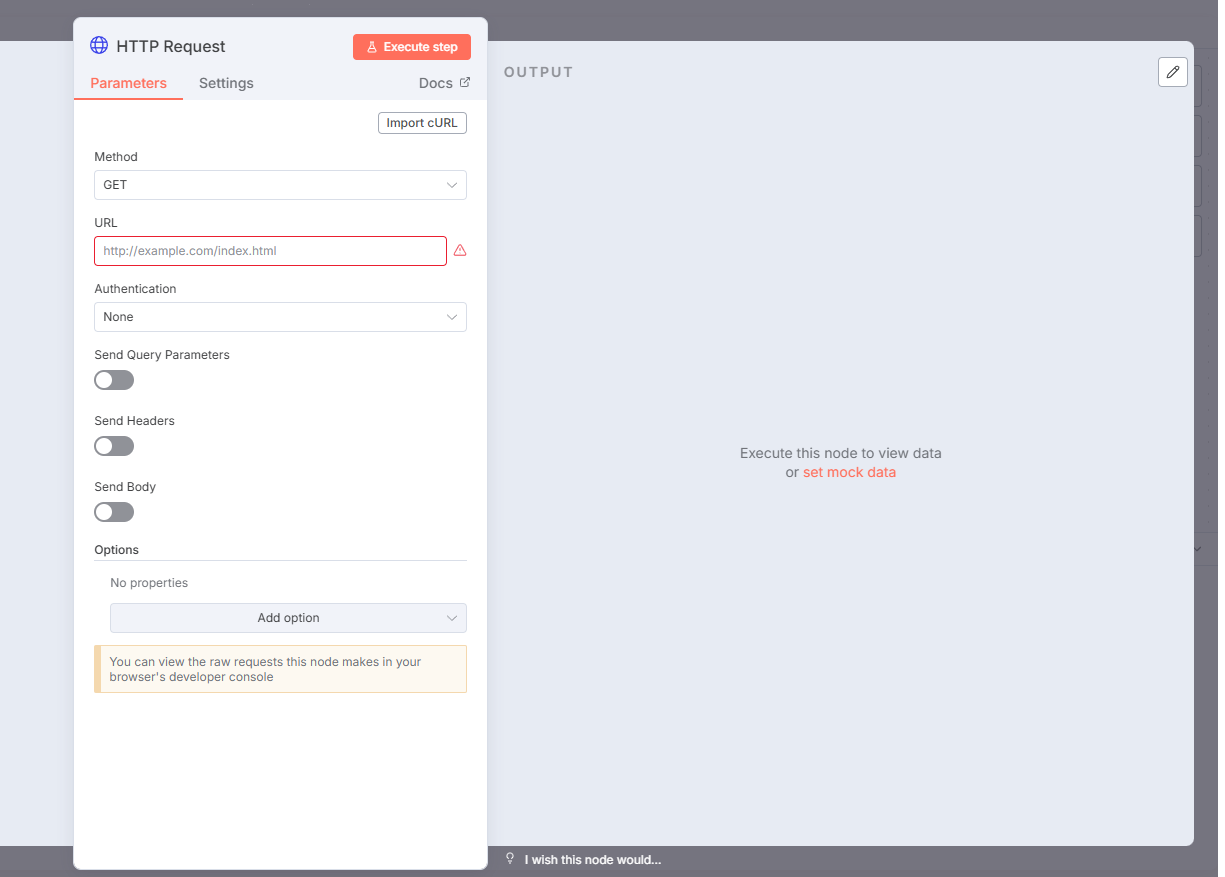
2-2. 基本設定
以下の設定を行います。
| 項目 | 設定値 |
|---|---|
| Method | POST |
| URL | http://host.docker.internal:5000/post |
URL設定の注意
n8nがDockerで動いている場合、localhostではなくhost.docker.internalを使用します。
| n8n環境 | URL |
|---|---|
| Docker版 | http://host.docker.internal:5000/post |
| ローカル版 | http://localhost:5000/post |
2-3. 認証設定
| 項目 | 設定値 |
|---|---|
| Authentication | None |
Python APIサーバー側で認証を行っているため、n8n側では認証不要です。
2-4. Body設定
- 「Send Body」を ON にする
- 「Body Content Type」を JSON に設定
- 「Specify Body」を Using Fields Below に設定
2-5. Body Parametersの追加
「Add Parameter」をクリックして以下を追加します。
| Name | Value |
|---|---|
text | n8nからの自動投稿テスト! |
ワークフロー全体図
┌──────────────────┐      ┌──────────────────┐
│  Manual Trigger  │ ───→ │  HTTP Request    │
│                  │      │                  │
│                  │      │  POST            │
│                  │      │  /post           │
│                  │      │  {"text": "..."}│
└──────────────────┘      └──────────────────┘
チェックポイント
- HTTP Requestノードを追加した
- Method: POSTを設定した
- URL:
http://host.docker.internal:5000/postを設定した - Body Parameters: textを設定した
セクション3: テスト投稿の実行
3-1. ワークフローの実行
- 画面下部の「Execute Workflow」ボタンをクリック
- ワークフローが実行される
3-2. 実行結果の確認
成功すると、HTTP Requestノードの出力に以下のようなレスポンスが表示されます。
{
  "success": true,
  "tweet_id": "1234567890123456789",
  "text": "n8nからの自動投稿テスト!"
}
3-3. Xで投稿を確認
Xアプリまたはブラウザで、投稿が表示されていることを確認します。
チェックポイント
- ワークフローを実行した
-
success: trueが返ってきた - Xで投稿が表示された
セクション4: スケジュール実行の設定
定期的に自動投稿したい場合は、Manual TriggerをSchedule Triggerに変更します。
4-1. Schedule Triggerへの変更
- Manual Triggerノードを削除
- 「Schedule Trigger」を検索して追加
- HTTP Requestノードに接続
4-2. スケジュール設定
2時間ごとに実行する場合の設定例:
| 項目 | 設定値 |
|---|---|
| Trigger Interval | Hours |
| Hours Between Triggers | 2 |
4-3. ワークフローの有効化
- 画面右上の「Active」トグルをONにする
- ワークフローが有効化され、スケジュールに従って実行される
投稿内容の動的化
毎回同じ投稿だと重複エラーになるため、投稿内容を動的にする必要があります。
例: タイムスタンプを追加
自動投稿テスト {{ $now.format('yyyy-MM-dd HH:mm') }}
チェックポイント
- Schedule Triggerを設定した(任意)
- ワークフローを有効化した(任意)
トラブルシューティング
ECONNREFUSED エラー
原因: Python APIサーバーが起動していない
解決策:
python C:\scripts\x_api_server.py
host.docker.internal が解決できない
原因: Docker Desktop のバージョンが古い、またはLinuxコンテナモードではない
解決策:
- Docker Desktopを最新版にアップデート
- または、ホストPCのIPアドレス(例:
192.168.0.x)を直接指定
403 Forbidden エラー
原因: X Developer Portalの権限設定が「Read」のみ
解決策:
- X Developer Portalで「Read and write」に変更
- Access Tokenを再生成
- Python APIサーバーのスクリプトを更新
- サーバーを再起動
duplicate tweet エラー
原因: 同じ内容のツイートを投稿しようとした
解決策:
- 投稿内容にタイムスタンプや変数を追加して重複を避ける
まとめ
このモジュールで学んだこと
- n8nからHTTP Requestノードを使ってAPIサーバーを呼び出す方法
- Docker環境でのURL設定(host.docker.internal)
- テスト投稿の実行と確認方法
構築したシステム
┌──────────────────────────────────────────────────────────┐
│                    完成したシステム                       │
├──────────────────────────────────────────────────────────┤
│                                                          │
│   ┌──────────────┐     HTTP      ┌──────────────────┐   │
│   │    n8n       │  ─────────→   │  Python API      │   │
│   │  (Docker)    │   Request     │  サーバー        │   │
│   │              │               │  (Flask+Tweepy)  │   │
│   │  Schedule    │               │                  │   │
│   │  Trigger     │               │  OAuth認証       │   │
│   └──────────────┘               └────────┬─────────┘   │
│                                           │              │
│                                           │ X API v2     │
│                                           ▼              │
│                                  ┌──────────────────┐   │
│                                  │    X (Twitter)   │   │
│                                  │    投稿完了!    │   │
│                                  └──────────────────┘   │
│                                                          │
└──────────────────────────────────────────────────────────┘
次のステップ
- Google Sheetsと連携して投稿内容を管理
- Instagram自動投稿との連携
- 投稿のスケジュール管理
ワークフローJSONダウンロード
以下のJSONファイルをダウンロードしてn8nにインポートできます。
インポート後に変更が必要な箇所:
| 項目 | 変更内容 |
|---|---|
| URL | 必要に応じてホスト名を変更 |
| text | 投稿内容を変更 |
参考資料
よくある質問
Q: Docker以外の環境でも使えますか?
A: はい、URLをhttp://localhost:5000/postに変更すれば、ローカルインストール版n8nでも使用できます。
Q: 画像付きツイートはできますか? A: 本講座ではテキスト投稿のみ扱います。画像投稿は別途Media Upload APIの設定が必要です。
Q: 投稿が失敗した場合の通知は? A: n8nのError Workflowを設定することで、失敗時にSlackやメールで通知を受け取れます。
Q: APIサーバーを常時起動しておく必要がありますか? A: はい、n8nからのリクエストを受け取るため、APIサーバーは常時起動している必要があります。Windowsのタスクスケジューラでスタートアップ時に自動起動させることを推奨します。
Q: 複数のXアカウントで投稿できますか? A: はい、アカウントごとにAPIサーバーを別ポートで起動し、n8nのワークフローでそれぞれのエンドポイントを呼び出します。