画像付き投稿
このモジュールの最後にワークフローJSONダウンロードがあります。
このモジュールで学ぶこと
- Nanobanana(Gemini)を使った画像生成とX投稿の統合
- X Media Upload APIの仕組み
- n8nから画像付きツイートを自動投稿する方法
学習目標
このモジュールを終えると、以下のことができるようになります:
- Nanobananaで生成した画像をXに投稿できる
- tweepyでMedia Upload APIを使用できる
- 画像生成から投稿までを一括で自動化できる
目次
- 事前準備
- セクション1: 画像付き投稿の仕組み
- セクション2: Python APIサーバーの更新
- セクション3: n8nワークフローの作成
- セクション4: テスト投稿の実行
- トラブルシューティング
- まとめ
- ワークフローJSONダウンロード
- よくある質問
事前準備
必要なもの
- Module 01〜05が完了していること
- Nanobanana画像生成講座のModule 02(環境構築)が完了していること
- Google AI StudioのAPIキー(GOOGLE_API_KEY)
- Python環境に
google-genaiがインストール済み
前提知識
- Module 04で学んだHTTP Requestノードの基本設定
- Nanobanana講座で学んだ画像生成の基本
追加パッケージのインストール
まだインストールしていない場合は、以下を実行します。
PowerShell、Git Bash共通:
pip install google-genai
セクション1: 画像付き投稿の仕組み
1-1. システム全体像
Nanobanana画像生成とX投稿を統合するシステムの流れです。
n8n (Docker)
    ↓ HTTP Request
Python APIサーバー
    ├── Gemini API → 画像生成
    ├── X Media Upload API → 画像アップロード
    └── X API v2 → 画像付きツイート投稿
1-2. X Media Upload APIとは
Xに画像付きツイートを投稿するには、2段階のプロセスが必要です。
| ステップ | API | 説明 |
|---|---|---|
| 1 | Media Upload API (v1.1) | 画像をXにアップロードし、media_idを取得 |
| 2 | Tweets API (v2) | media_idを指定してツイートを投稿 |
tweepyでは以下のように実装します。
# 1. 画像アップロード(API v1.1)
media = api_v1.media_upload(filename="image.png")
media_id = media.media_id

# 2. 画像付きツイート投稿(API v2)
client.create_tweet(text="投稿内容", media_ids=[media_id])
1-3. 新しいエンドポイント
Python APIサーバーに追加する3つのエンドポイントです。
| エンドポイント | メソッド | 用途 |
|---|---|---|
/generate-image | POST | Nanobananaで画像生成 |
/post-with-image | POST | 既存画像で画像付き投稿 |
/generate-and-post | POST | 画像生成+投稿を一括実行 |
チェックポイント
- 画像付き投稿には2段階のAPIコールが必要なことを理解した
- 3つの新エンドポイントの役割を理解した
セクション2: Python APIサーバーの更新
2-1. x_api_server_v3.pyの作成
既存のv2に画像生成機能を追加した新バージョンを作成します。
主な追加ポイント:
- Google Genai クライアントの追加
- API v1.1クライアントの追加(Media Upload用)
- 3つの新エンドポイント
2-2. 環境変数の設定
v3では、認証情報を.envファイルで管理します。X APIの認証情報に加えてGoogle APIキーが必要です。
Step 1: .envファイルの作成
x_api_server_v3.pyと同じディレクトリに.envファイルを作成します。
X_API_KEY=あなたのAPI_KEY
X_API_SECRET=あなたのAPI_SECRET
X_ACCESS_TOKEN=あなたのACCESS_TOKEN
X_ACCESS_TOKEN_SECRET=あなたのACCESS_TOKEN_SECRET
GOOGLE_API_KEY=あなたのGOOGLE_API_KEY
Step 2: 認証情報の取得場所
| 環境変数 | 取得場所 |
|---|---|
| X_API_KEY | X Developer Portal → Keys and tokens → API Key |
| X_API_SECRET | X Developer Portal → Keys and tokens → API Secret |
| X_ACCESS_TOKEN | X Developer Portal → Keys and tokens → Access Token |
| X_ACCESS_TOKEN_SECRET | X Developer Portal → Keys and tokens → Access Token Secret |
| GOOGLE_API_KEY | Google AI Studio |
Step 3: python-dotenvのインストール
まだインストールしていない場合:
pip install python-dotenv
2-3. 画像生成エンドポイント
/generate-image エンドポイントはNanobananaで画像を生成し、Base64エンコードされた画像データを返します。
@app.route('/generate-image', methods=['POST'])
def generate_image():
    """Nanobanana(Gemini)で画像生成"""
    data = request.get_json()
    prompt = data.get('prompt', '')
    aspect_ratio = data.get('aspect_ratio', '1:1')

    # Nanobanana(Gemini)で画像生成
    response = genai_client.models.generate_content(
        model="gemini-2.5-flash-image",
        contents=prompt,
        config=types.GenerateContentConfig(
            response_modalities=['IMAGE'],
            image_config=types.ImageConfig(aspect_ratio=aspect_ratio)
        )
    )

    # 画像データをBase64エンコードして返す
    image_base64 = base64.b64encode(image_data).decode('utf-8')
    return jsonify({
        'success': True,
        'image_base64': image_base64
    })
2-4. 画像付き投稿エンドポイント
/post-with-image エンドポイントはBase64画像を受け取り、Xに投稿します。
@app.route('/post-with-image', methods=['POST'])
def post_with_image():
    """画像付きツイート投稿"""
    data = request.get_json()
    text = data.get('text', '')
    image_base64 = data.get('image_base64', '')

    # Base64デコードして一時ファイルに保存
    image_data = base64.b64decode(image_base64)
    with tempfile.NamedTemporaryFile(suffix='.png', delete=False) as tmp_file:
        tmp_file.write(image_data)
        tmp_path = tmp_file.name

    # 画像をアップロード(API v1.1)
    media = api_v1.media_upload(filename=tmp_path)

    # 画像付きツイートを投稿(API v2)
    response = client.create_tweet(text=text, media_ids=[media.media_id])
2-5. 一括実行エンドポイント
/generate-and-post は画像生成と投稿を一度のAPIコールで実行します。これがn8nから使用する主要エンドポイントです。
リクエストパラメータ:
| パラメータ | 必須 | 説明 | 例 |
|---|---|---|---|
text | Yes | ツイート本文 | "今日の一枚" |
prompt | Yes | 画像生成プロンプト | "A cute cat" |
aspect_ratio | No | アスペクト比(デフォルト: 1:1) | "16:9" |
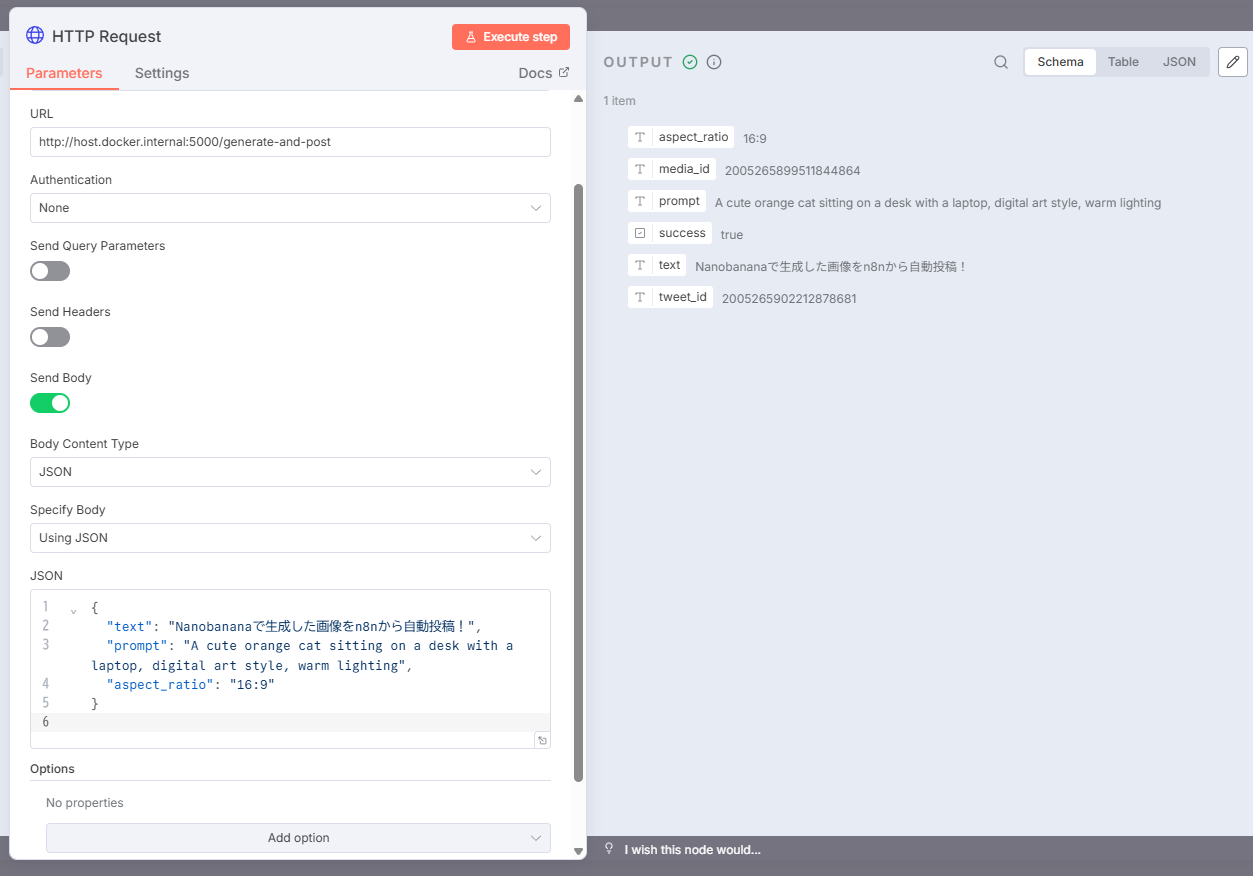
レスポンス:
{
  "success": true,
  "tweet_id": "1234567890",
  "text": "今日の一枚",
  "prompt": "A cute cat",
  "aspect_ratio": "16:9",
  "media_id": "9876543210"
}
2-6. サーバーの起動
更新したスクリプトを起動します。
PowerShellの場合:
python C:\engineer-course\scripts\x_api_server_v3.py
Git Bashの場合:
python /c/engineer-course/scripts/x_api_server_v3.py
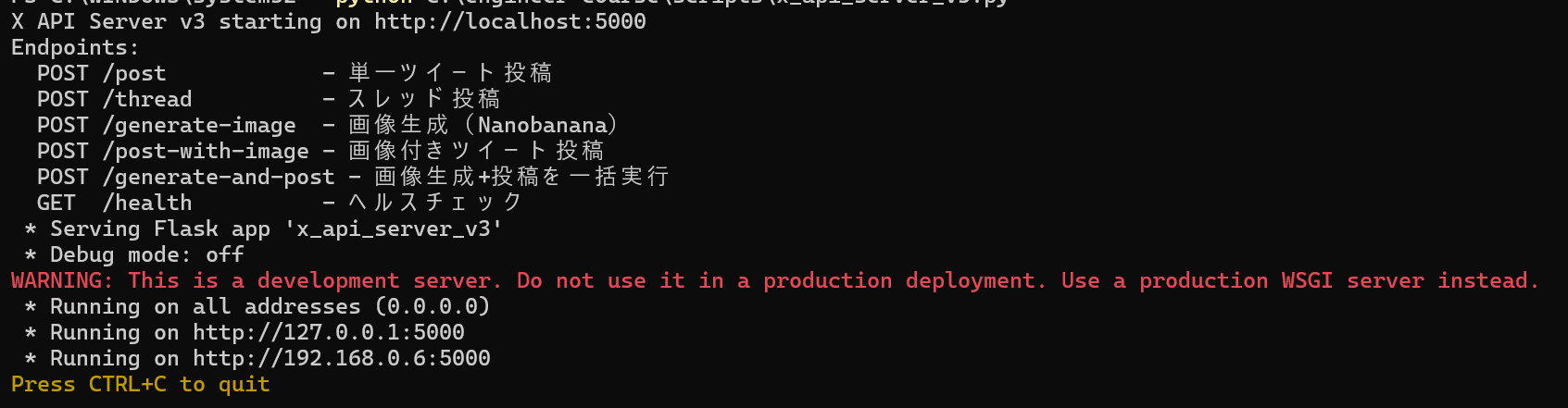
起動時の表示:
チェックポイント
-
x_api_server_v3.pyを作成した - 5つの認証情報を設定した(X API 4つ + Google API 1つ)
- サーバーを起動して6つのエンドポイントが表示された
セクション3: n8nワークフローの作成
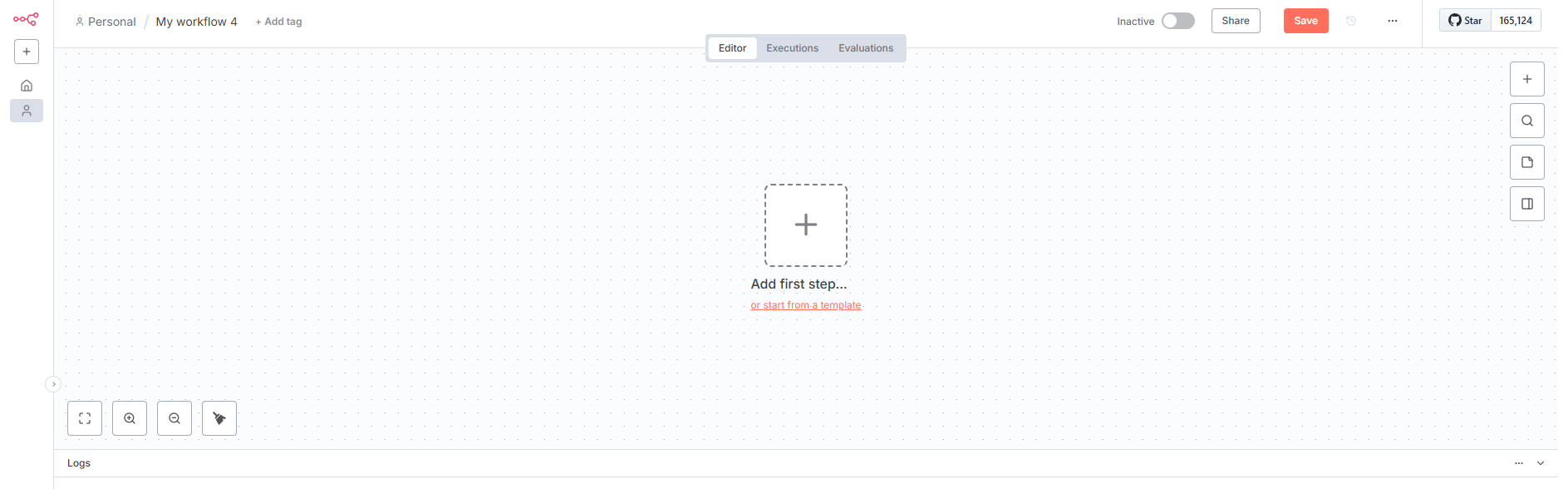
3-1. 新規ワークフロー作成
- n8nを開く
- 「Add Workflow」をクリック
- ワークフロー名を「X Image Post」に変更
新規ワークフロー画面:
3-2. Manual Triggerの追加
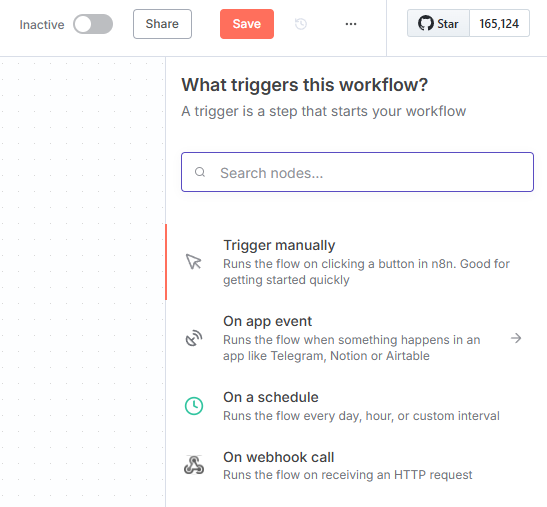
- 「+」ボタンをクリック
- 「Trigger manually」を選択
トリガー選択画面:
3-3. HTTP Requestノードの追加
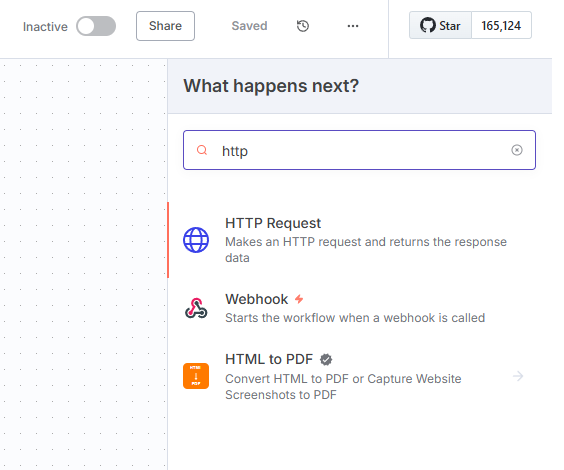
- Manual Triggerの「+」をクリック
- 「HTTP Request」を検索して追加
HTTP Request検索画面:
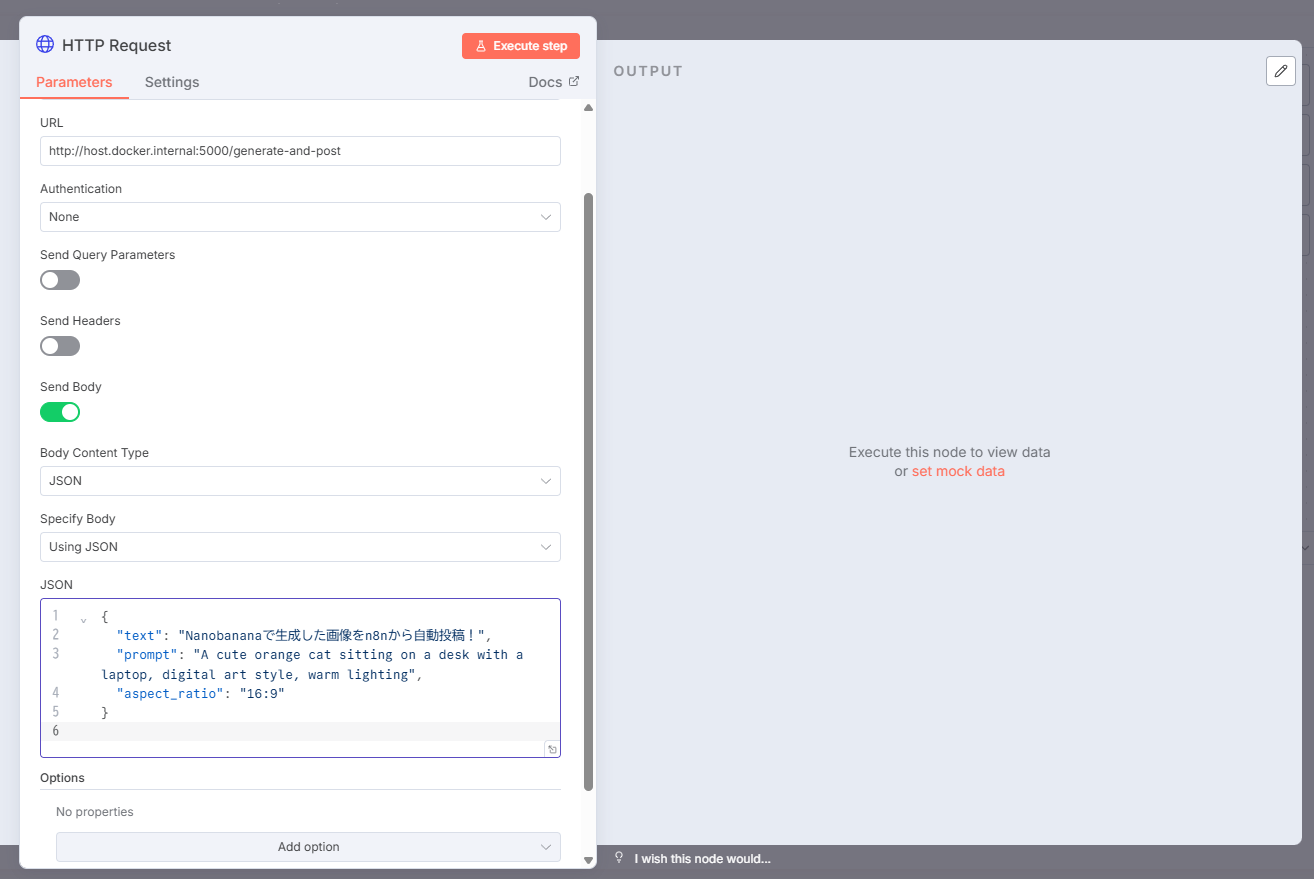
3-4. HTTP Request設定
以下の設定を行います。
| 項目 | 設定値 |
|---|---|
| Method | POST |
| URL | http://host.docker.internal:5000/generate-and-post |
| Authentication | None |
| Send Body | ON |
| Body Content Type | JSON |
| Specify Body | Using JSON |
3-5. JSONボディの入力
「Specify Body」を「Using JSON」に変更し、以下のJSONを入力します。
{
  "text": "Nanobananaで生成した画像をn8nから自動投稿!",
  "prompt": "A cute orange cat sitting on a desk with a laptop, digital art style, warm lighting",
  "aspect_ratio": "16:9"
}
HTTP Request設定画面:
3-6. パラメータの説明
| パラメータ | 説明 |
|---|---|
text | Xに投稿するツイート本文 |
prompt | Nanobananaに渡す画像生成プロンプト |
aspect_ratio | 画像のアスペクト比(16:9は横長、9:16は縦長) |
チェックポイント
- HTTP Requestノードを追加した
- URLを
/generate-and-postに設定した - JSON形式でtext, prompt, aspect_ratioを設定した
セクション4: テスト投稿の実行
4-1. 事前確認
テスト実行前に以下を確認してください。
- Python APIサーバー(v3)が起動している
- n8n(Docker版)が起動している
- Free tierの投稿制限(17回/24時間)に余裕がある
4-2. ワークフローの実行
- 「Execute step」または「Execute workflow」ボタンをクリック
- 画像生成には10〜20秒かかることがあります
- 実行結果を確認
4-3. 成功時のレスポンス
成功すると、以下のようなレスポンスが返ります。
n8n実行成功画面:
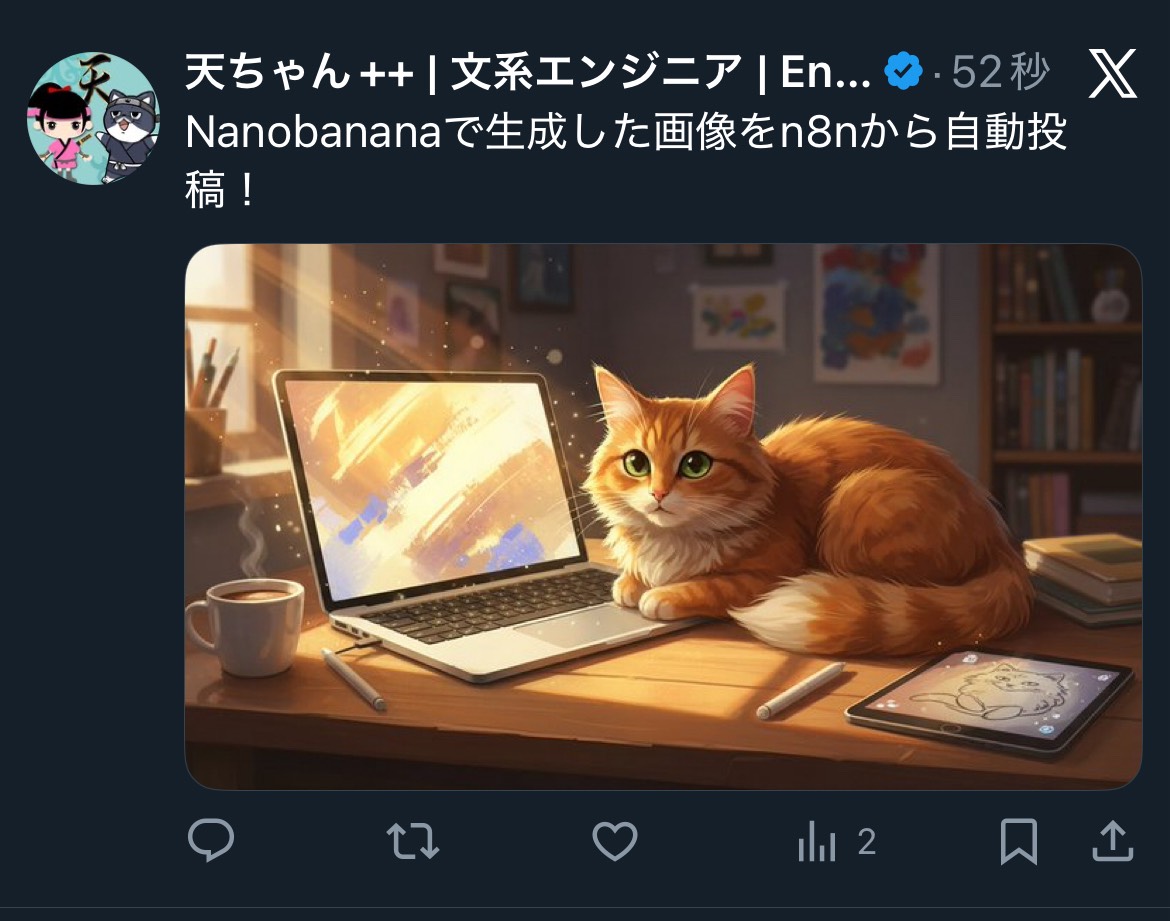
4-4. Xでの確認
Xを開いて、画像付きツイートが正しく投稿されていることを確認します。
- ツイート本文が表示されている
- 生成された画像が添付されている
- アスペクト比が指定通り(16:9なら横長)
X上での投稿結果:
チェックポイント
- ワークフローを実行した
-
success: trueが返ってきた - Xで画像付きツイートを確認した
トラブルシューティング
GOOGLE_API_KEY関連エラー
エラーメッセージ: API key not valid または genai_client 関連エラー
原因: Google API Keyが正しく設定されていない
解決策:
- Google AI StudioでAPIキーを確認
x_api_server_v3.pyのGOOGLE_API_KEYを正しく設定- サーバーを再起動
Media Uploadエラー
エラーメッセージ: media upload failed または403エラー
原因: X Developer Portalの権限設定が不足
解決策:
- App permissionsが「Read and write」になっているか確認
- Access Tokenを再生成(権限変更後は再生成が必要)
画像生成が失敗する
エラーメッセージ: No image generated
原因: プロンプトがセーフティフィルターに引っかかった可能性
解決策:
- プロンプトを変更して再試行
- 人物の描写を避ける、または抽象的な表現にする
タイムアウトエラー
原因: 画像生成に時間がかかりすぎている
解決策:
- n8nのHTTP Requestノードで「Timeout」を30秒以上に設定
- Optionsセクション → Timeout(ms)を
30000に設定
まとめ
このモジュールで学んだこと
- Nanobanana(Gemini)とX APIを統合する方法
- tweepyでMedia Upload API(v1.1)とTweets API(v2)を組み合わせる方法
- n8nから画像生成と投稿を一括で自動化する方法
次のステップ
- Google Sheetsからプロンプトを取得して定期投稿
- スレッド内の各ツイートに画像を添付
- 投稿テンプレートとの組み合わせ
ワークフローJSONダウンロード
以下のJSONファイルをダウンロードしてn8nにインポートできます。
インポート後に変更が必要な箇所:
| 項目 | 変更内容 |
|---|---|
| text | 投稿内容を変更 |
| prompt | 画像生成プロンプトを変更 |
| aspect_ratio | 必要に応じてアスペクト比を変更 |
Python APIサーバーの更新版:
APIサーバーの設定:
スクリプトと同じディレクトリに.envファイルを作成してください。
X_API_KEY=あなたのAPI_KEY
X_API_SECRET=あなたのAPI_SECRET
X_ACCESS_TOKEN=あなたのACCESS_TOKEN
X_ACCESS_TOKEN_SECRET=あなたのACCESS_TOKEN_SECRET
GOOGLE_API_KEY=あなたのGOOGLE_API_KEY
参考資料
- Tweepy Client Documentation
- Tweepy API Documentation - media_upload
- Google Genai SDK
- Nanobanana画像生成講座
よくある質問
Q: 画像生成にはどのくらい時間がかかりますか? A: 通常10〜20秒程度です。プロンプトの複雑さやサーバーの負荷によって変動します。n8nのタイムアウト設定を30秒以上にしておくと安心です。
Q: 使用できるアスペクト比は? A: 以下のアスペクト比が使用できます。
| アスペクト比 | 向き | 用途 |
|---|---|---|
1:1 | 正方形 | SNS投稿(推奨) |
16:9 | 横長 | X投稿(推奨) |
9:16 | 縦長 | ストーリーズ |
4:3 | 横長 | 一般的な写真 |
3:4 | 縦長 | ポートレート |
3:2 | 横長 | 一眼レフ比率 |
2:3 | 縦長 | 一眼レフ比率 |
4:5 | 縦長 | |
5:4 | 横長 | - |
21:9 | ウルトラワイド | シネマ |
Q: 画像のファイルサイズに制限はありますか? A: X APIは最大5MB(静止画)まで対応しています。Nanobananaで生成される画像は通常1MB以下なので問題ありません。
Q: 複数の画像を1ツイートに添付できますか?
A: X APIは最大4枚まで対応していますが、本講座のコードは1枚のみです。複数画像対応はmedia_ids配列を拡張することで実装可能です。
Q: スレッドの各ツイートに異なる画像を付けられますか?
A: 本講座のコードでは対応していませんが、/threadエンドポイントを拡張して各ツイートにmedia_idを指定することで実装可能です。