Extend機能で曲を伸ばす
このモジュールで学ぶこと
- Extend機能の基本操作
- KEEP / RECREATEの使い分け
- 次のセクションの歌詞を追加する方法
- Extend時のプロンプト調整
学習目標
このモジュールを終えると、以下のことができるようになります:
- 生成した曲をExtend機能で伸ばせる
- 波形のどこから伸ばすか指定できる
- 次のセクションの歌詞を入力してExtendできる
目次
- セクション1: Extend機能とは
- セクション2: シードを作成する
- セクション3: Extendを実行する
- セクション4: 次のセクションの歌詞を入力
- セクション5: 結果を確認する
- トラブルシューティング
- まとめ
- 参考資料
- よくある質問
事前準備
必要なもの
| 項目 | 説明 |
|---|---|
| Sunoアカウント | ログイン済み |
| 生成済みの曲 | 伸ばしたい曲が1つ以上ある |
前提知識
- 初級編 Module 01 を完了していること
- Custom Modeでの基本的な楽曲生成ができること
セクション1: Extend機能とは
概要
Extend機能は、既存の曲の続きを生成する機能です。
| 用途 | 説明 |
|---|---|
| 曲を伸ばす | 生成した曲の続きを作成 |
| セクション追加 | Verse → Chorus など次のセクションを追加 |
| 展開を変える | Extend時にプロンプトを変更して雰囲気を変える |
注意点
重要: 小刻みにExtendを繰り返すと、曲の展開が遅くなる(間延びする)場合があります。テンポよく展開する曲は、一発生成の方が良い結果になることがあります。
チェックポイント
- Extend機能の用途を理解した
セクション2: シードを作成する
まず、Extendで伸ばすための元となる曲(シード)を作成します。
Step 1: Customモードで歌詞とプロンプトを入力
Sunoにログインし、「Create」→「Custom」を選択します。
Customモード入力画面:
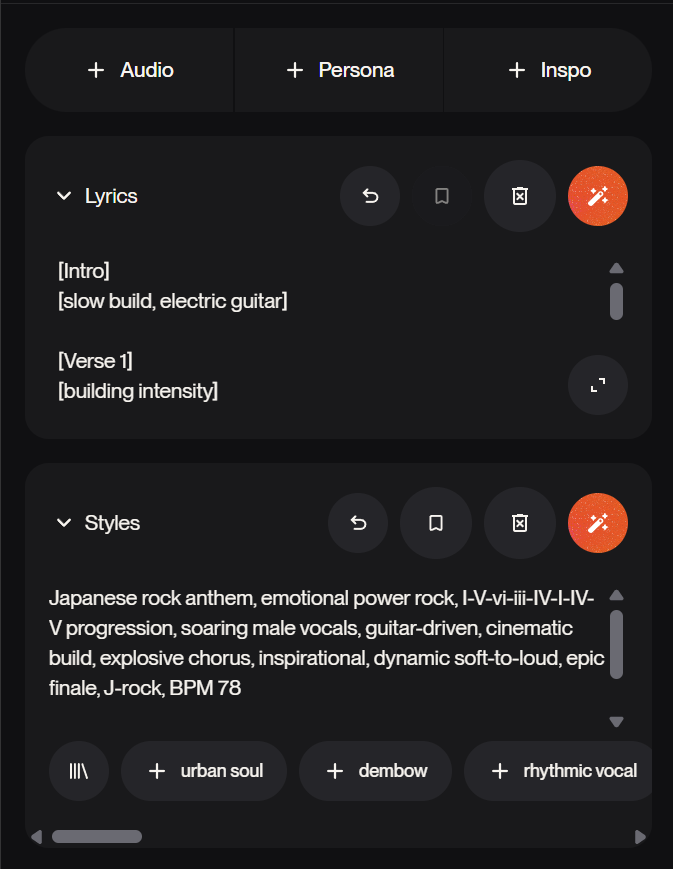
画面構成
| 要素 | 説明 |
|---|---|
| + Audio | 音声ファイルをアップロード(オプション) |
| + Persona | ボイスペルソナを選択(オプション) |
| + Inspo | インスピレーション元を指定(オプション) |
| Lyrics | 歌詞を入力 |
| Styles | 音楽スタイル(プロンプト)を入力 |
今回使用する歌詞(シード用)
最初のセクションだけを入力します:
[Intro]
[slow build, electric guitar]

[Verse 1]
[building intensity]
ただ都合いいようにできてない
そんな世界線にいるようでは意味がない
世界観は自分の中にしか用意されてない
いつか言ったの覚えてるかい
「この星の一等賞に俺はなりたい」
プロンプト
Japanese rock anthem, emotional power rock, I-V-vi-iii-IV-I-IV-V progression, soaring male vocals, guitar-driven, cinematic build, explosive chorus, inspirational, dynamic soft-to-loud, epic finale, J-rock, BPM 78
Step 2: 生成
「Create」ボタンをクリックして生成します。
チェックポイント
- Customモードで歌詞を入力した
- プロンプトを入力した
- 曲を生成した
セクション3: Extendを実行する
Step 1: Remix/Editメニューを開く
生成した曲の「Remix/Edit」ボタンをクリックします。
Remix/Editメニュー:
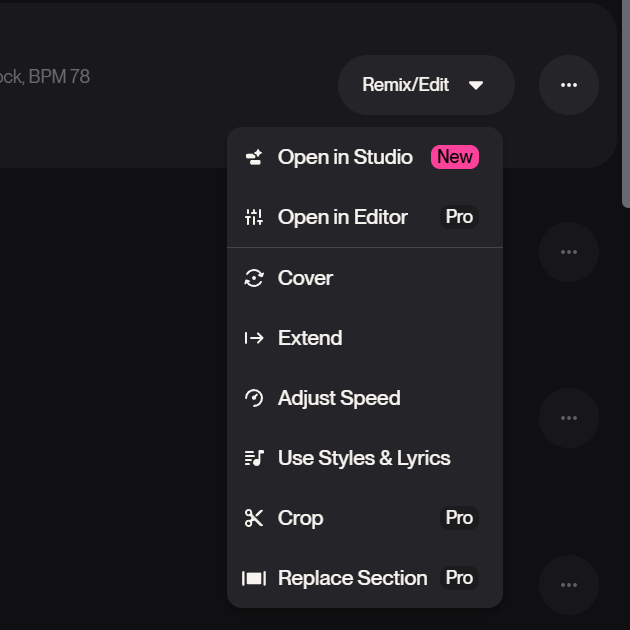
メニュー項目
| 項目 | 説明 | 備考 |
|---|---|---|
| Open in Studio | Suno Studioで開く | New |
| Open in Editor | エディタで開く | Pro |
| Cover | カバーを作成 | |
| Extend | 曲を伸ばす | 今回使用 |
| Adjust Speed | 速度を調整 | |
| Use Styles & Lyrics | スタイルと歌詞を再利用 | |
| Crop | 切り取り | Pro |
| Replace Section | セクションを置き換え | Pro |
Step 2: Extendをクリック
メニューから「Extend」を選択します。
Extend画面が開きます:
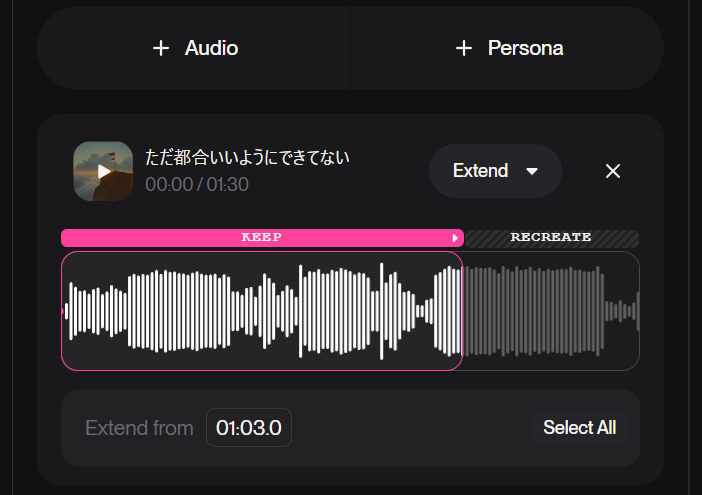
波形の見方
| 表示 | 意味 |
|---|---|
| KEEP(ピンク) | この部分は保持される |
| RECREATE(グレー) | この部分から新しく生成される |
| Extend from | 生成を開始する位置(秒) |
| Select All | 全体を選択 |
Step 3: Extend位置を調整
「Extend from」の数値を調整して、どこから伸ばすかを指定します。
- 曲の最後から伸ばす場合:そのまま(自動で末尾が選択される)
- 途中から伸ばす場合:波形をドラッグして位置を調整
チェックポイント
- Remix/Editメニューを開いた
- Extendを選択した
- 波形画面が表示された
セクション4: 次のセクションの歌詞を入力
Step 1: Lyricsに次のセクションを入力
Extend画面のLyrics欄に、次のセクションの歌詞を入力します。
Extend画面全体:
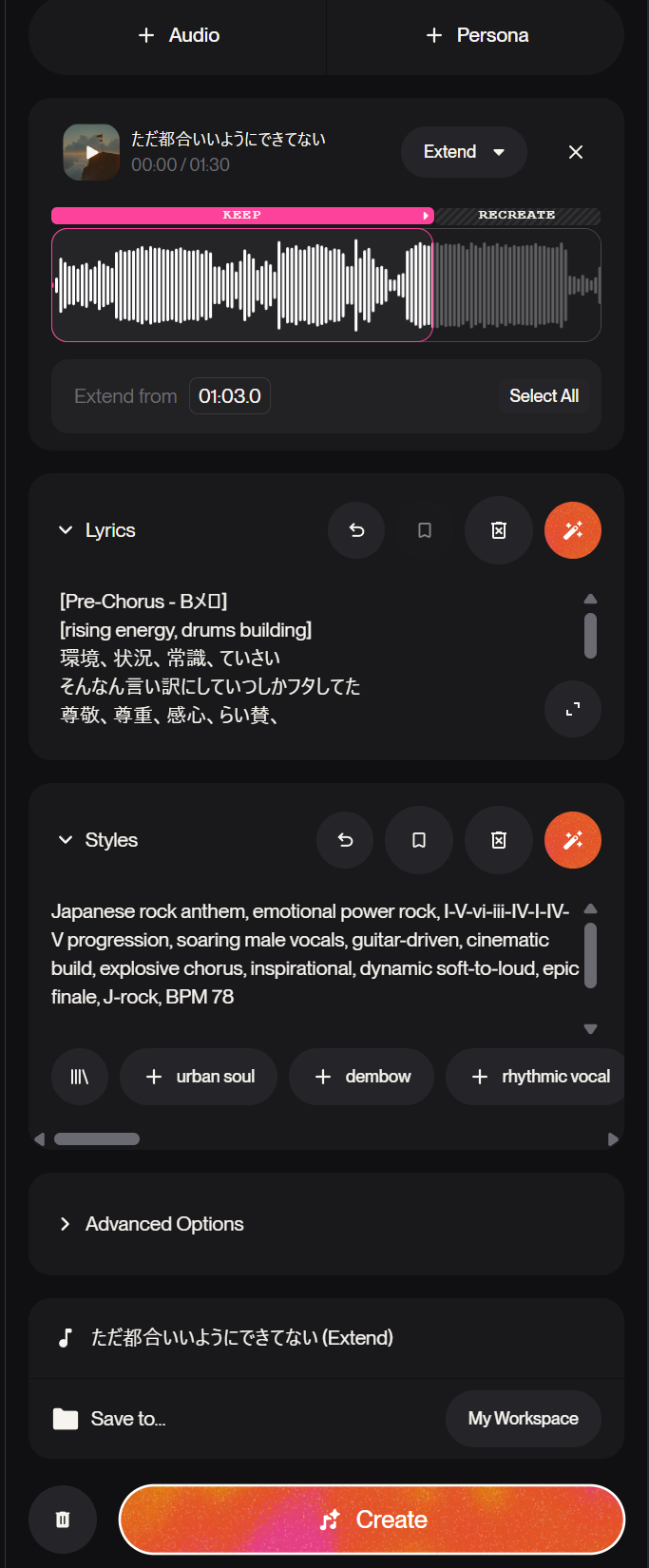
今回入力する歌詞(Pre-Chorus)
[Pre-Chorus - Bメロ]
[rising energy, drums building]
環境、状況、常識、ていさい
そんなん言い訳にしていつしかフタしてた
尊敬、尊重、感心、らい賛、
リスペクトは諦めていい言い訳じゃねぇ
どうぞどうぞで自分を殺していいわけねぇ
Step 2: Stylesを確認・調整
Styles欄のプロンプトを確認します。必要に応じて調整できます。
Styles入力欄:
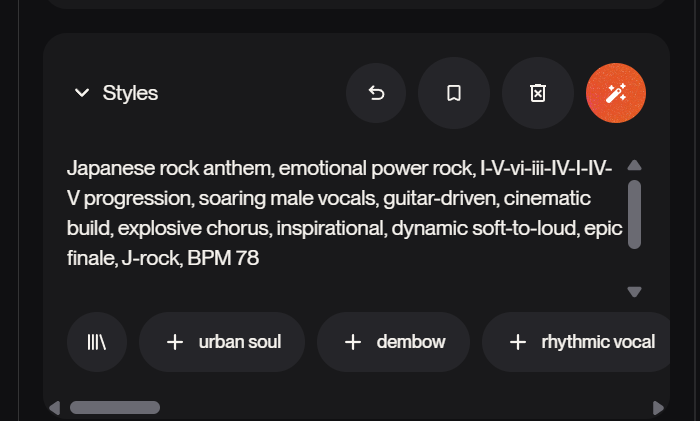
エネルギー調整の例
| セクション | 追加するキーワード |
|---|---|
| Pre-Chorus | rising energy, drums building |
| Chorus | explosive, powerful, anthemic |
| Bridge | stripped down, emotional |
| Outro | sustained, fading |
Step 3: Createをクリック
「Create」ボタンをクリックしてExtendを実行します。
チェックポイント
- 次のセクションの歌詞を入力した
- Stylesを確認した
- Createをクリックした
セクション5: 結果を確認する
生成結果
Extend後の曲が生成されます。
Extend結果:
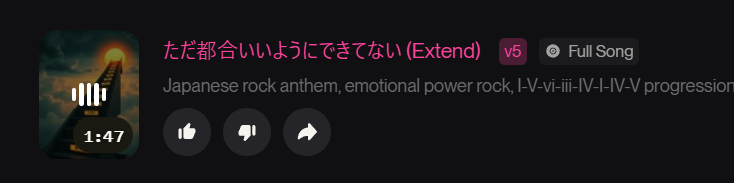
確認ポイント
| 項目 | 確認内容 |
|---|---|
| 曲の長さ | 元の曲より伸びているか |
| 繋がり | 元の曲と自然に繋がっているか |
| 歌詞 | 入力した歌詞が歌われているか |
| 展開 | 意図した通りのエネルギー変化があるか |
チェックポイント
- Extend後の曲を再生して確認した
- 元の曲と繋がりを確認した
トラブルシューティング
曲の展開が遅い(間延びする)
症状: Extendを繰り返すと、なかなか次のセクションに進まない
原因: 小刻みにExtendすると、AIが「まだ続きがある」と判断してテンポを落とす傾向がある
対策:
- 一発生成で全歌詞を入れて生成する
- Extendの間隔を広げる(1分以上ごと)
- テンポよく展開する曲は一発生成を推奨
Extend後に曲調が変わる
症状: Extend後に全く違う雰囲気になる
対策:
- Stylesプロンプトを元の曲と同じにする
- 極端なキーワード変更を避ける
まとめ
このモジュールで学んだこと
- Extend機能の基本操作
- Remix/EditメニューからのExtend起動
- KEEP / RECREATEの波形表示の見方
- 次のセクションの歌詞入力方法
Extendの使いどころ
| 向いている | 向いていない |
|---|---|
| 途中で曲調を変えたい | テンポよく展開する曲 |
| 特定セクションだけやり直したい | 歌詞量が多い曲 |
| 試行錯誤しながら曲を作りたい | 一発で完成させたい曲 |
次のステップ
- Persona機能で声を一貫させる(Module 02)
- Suno Studioでテイクを編集する(Module 03)
参考資料
よくある質問
Q: Extendは何回まで使えますか? A: 回数制限はありませんが、1回のExtendで生成できる長さには上限があります。
Q: Extend時に前のセクションの歌詞も入れる必要がありますか? A: 基本的には次のセクションの歌詞だけでOKです。Sunoは前のクリップの続きとして生成します。
Q: 一発生成とExtend、どちらが良いですか? A: 曲によります。テンポよく展開する曲は一発生成、途中で曲調を変えたい場合はExtendが向いています。
Q: Extend後に曲が終わらない場合は?
A: 歌詞の最後に [End] または [Outro] タグを追加してください。
Q: KEEP部分を変更できますか? A: いいえ、KEEP部分は保持されます。変更したい場合は「Replace Section」(Pro機能)を使用してください。