Suno Studioで曲を編集する
このモジュールで学ぶこと
- Song Editor(Suno Studio)の概要
- 歌詞やメロディを差し替える方法
- セクションを追加・並び替える方法
- Stemを抽出する方法
学習目標
このモジュールを終えると、以下のことができるようになります:
- Song Editorを開いて基本操作ができる
- セクションの歌詞やスタイルを変更できる
- 曲の構成を並び替えられる
- Stem(ボーカル、ドラム等)を抽出できる
目次
- セクション1: 完成イメージ
- セクション2: Song Editorとは
- セクション3: Song Editorを開く
- セクション4: 画面構成を理解する
- セクション5: 歌詞やメロディを変更する
- セクション6: セクションを追加・並び替える
- セクション7: Stemを抽出する
- トラブルシューティング
- まとめ
- 参考資料
- よくある質問
事前準備
必要なもの
| 項目 | 説明 |
|---|---|
| Sunoアカウント | ログイン済み |
| 生成済みの曲 | 編集したい曲が1つ以上ある |
前提知識
- 初級編 Module 01 を完了していること
セクション1: 完成イメージ
Song Editorで編集した曲と、編集前の曲を比較してみましょう。
編集前(初級編で作成)
編集後(Song Editorで調整)
チェックポイント
- 編集前と編集後の違いを聴き比べた
セクション2: Song Editorとは
概要
Song Editor(Beta)は、Sunoの内蔵エディタです。外部DAWを使わずに、Suno内で曲の編集ができます。
| 機能 | 説明 |
|---|---|
| Change lyrics or melodies | 歌詞やメロディを差し替える |
| Add a new section | セクションを追加する |
| Extend your song | 曲を伸ばす |
| Rearrange your song | セクションを並び替える |
| Extract stems | ボーカル、ドラム等を個別に抽出 |
チェックポイント
- Song Editorの機能を理解した
セクション3: Song Editorを開く
Step 1: 編集したい曲を選ぶ
ライブラリから編集したい曲を選びます。
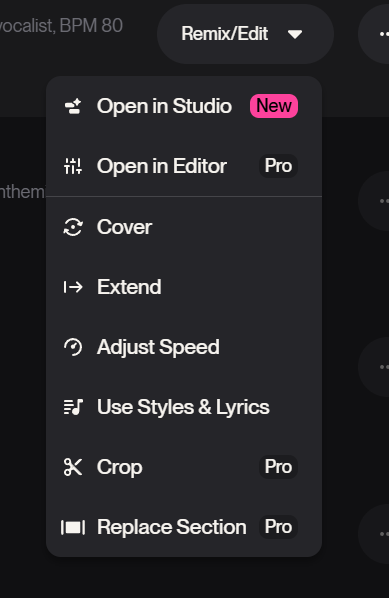
Step 2: Remix/Editメニューを開く
曲の「Remix/Edit」ボタンをクリックします。
Remix/Editメニュー:
Step 3: Open in Studioをクリック
メニューから「Open in Studio」を選択します。
注意: 「Open in Studio」には「New」バッジが付いています。これはv5で追加された新機能です。
メニュー項目一覧
| 項目 | 説明 | 備考 |
|---|---|---|
| Open in Studio | Song Editorで開く | New・今回使用 |
| Open in Editor | 旧エディタで開く | Pro |
| Cover | カバーを作成 | |
| Extend | 曲を伸ばす | |
| Adjust Speed | 速度を調整 | |
| Use Styles & Lyrics | スタイルと歌詞を再利用 | |
| Crop | 切り取り | Pro |
| Replace Section | セクションを置き換え | Pro |
チェックポイント
- Remix/Editメニューを開いた
- Open in Studioを選択した
セクション4: 画面構成を理解する
Song Editorの画面構成を確認します。
Song Editor画面:
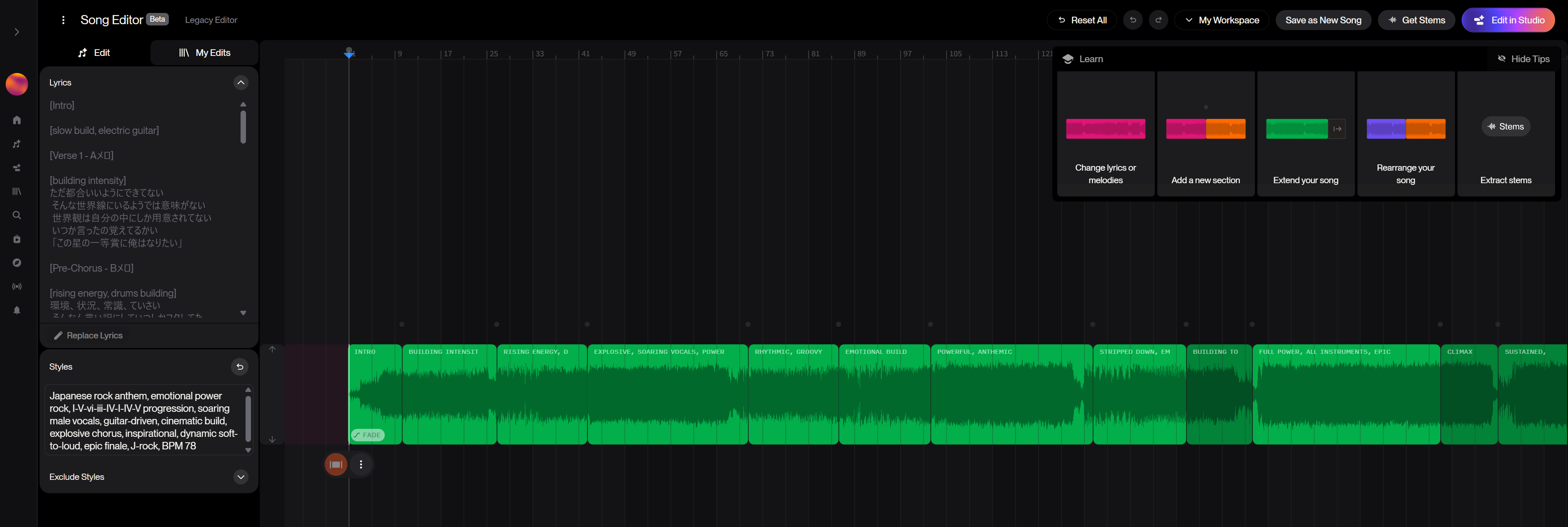
画面構成
| エリア | 説明 |
|---|---|
| 左パネル | Lyrics(歌詞)、Styles、Exclude Styles |
| メインエリア | タイムラインと波形、セクションラベル |
| 右上 | Learnパネル(チュートリアル) |
| 上部メニュー | Reset All、Save as New Song、Get Stems等 |
左パネルの詳細
| 要素 | 説明 |
|---|---|
| Lyrics | 選択中セクションの歌詞を表示・編集 |
| Styles | スタイルプロンプトを表示・編集 |
| Exclude Styles | 除外したいスタイルを指定 |
| Replace Lyrics | 歌詞を差し替えて再生成 |
上部メニューの詳細
| ボタン | 説明 |
|---|---|
| Reset All | すべての編集をリセット |
| My Workspace | ワークスペースに移動 |
| Save as New Song | 編集結果を新しい曲として保存 |
| Get Stems | Stem(各トラック)を抽出 |
| Edit in Studio | Studio内で編集を続ける |
チェックポイント
- 画面構成を理解した
- 各パネルの役割を確認した
セクション5: 歌詞やメロディを変更する
Step 1: 変更したいセクションをクリック
タイムライン上で、変更したいセクションをクリックして選択します。
波形の上部にセクション名(INTRO、BUILDING INTENSITY等)が表示されています。
Step 2: 左パネルで歌詞を編集
左パネルのLyrics欄で歌詞を編集します。
Step 3: Replace Lyricsをクリック
「Replace Lyrics」ボタンをクリックして、変更を反映します。
ポイント: Stylesも同時に変更できます。セクションごとに異なるスタイルを適用可能です。
チェックポイント
- セクションを選択した
- 歌詞を編集した
- Replace Lyricsで反映した
セクション6: セクションを追加・並び替える
セクションを追加する
- セクション境界の上にある「+」ボタンをクリック
- 左パネルで新しいセクションの歌詞とスタイルを入力
- 生成を実行
セクションを並び替える
- オーディオクリップの上部をクリックして選択
- ドラッグ&ドロップで好きな位置に移動
曲を伸ばす
右端の「+」ボタンをクリックして、曲の最後にセクションを追加できます。
チェックポイント
- セクションの追加方法を理解した
- 並び替えの方法を理解した
セクション7: Stemを抽出する
Stemとは
Stem(ステム)は、曲を構成する各パート(ボーカル、ドラム、ベース等)を個別に分離したファイルです。
Step 1: Get Stemsをクリック
上部メニューの「Get Stems」または右上Learnパネルの「+ Stems」をクリックします。
Step 2: 抽出されるトラック
| トラック | 説明 |
|---|---|
| Vocals | ボーカルパート |
| Drums | ドラム・パーカッション |
| Bass | ベースライン |
| Instruments | その他の楽器 |
| FX | エフェクト音 |
Step 3: ダウンロード
各Stemをダウンロードして、外部DAW(Logic Pro、Ableton等)で編集できます。
チェックポイント
- Get Stemsをクリックした
- Stemの種類を確認した
トラブルシューティング
Open in Studioが表示されない
症状: Remix/Editメニューに「Open in Studio」がない
対策:
- Suno v5以降であることを確認
- ブラウザをリロード
- 別のブラウザで試す
編集が反映されない
症状: Replace Lyricsを押しても変化がない
対策:
- 生成完了を待つ(処理に時間がかかる場合あり)
- ブラウザをリロード
Stemが抽出できない
症状: Get Stemsボタンが押せない
対策:
- 有料プラン限定の可能性を確認
- 曲の長さが条件を満たしているか確認
まとめ
このモジュールで学んだこと
- Song Editor(Beta)の概要と開き方
- 画面構成(左パネル、タイムライン、メニュー)
- 歌詞やメロディの変更方法
- セクションの追加・並び替え
- Stem抽出の方法
Song Editorの使いどころ
| 向いている | 向いていない |
|---|---|
| セクション単位の修正 | 細かい波形編集 |
| 構成の並び替え | 高度なエフェクト |
| Stem抽出 | マスタリング |
次のステップ
- 上級編: 抽出したStemを外部DAWで編集(準備中)
- 上級編: ミキシング・マスタリング(準備中)
参考資料
よくある質問
Q: Song EditorとOpen in Editorの違いは? A: Song Editor(Open in Studio)は新しいBeta版エディタで、直感的なUI。Open in Editorは旧エディタ(Pro限定)です。
Q: 編集した曲は元に戻せますか? A: 「Save as New Song」で新規保存すれば元の曲は残ります。「Reset All」で編集をすべてリセットもできます。
Q: Stemは無料で抽出できますか? A: プランによって制限がある場合があります。詳細はSunoの料金ページを確認してください。
Q: スマホからSong Editorは使えますか? A: PCブラウザでの使用を推奨します。スマホでは画面が小さく操作が難しい場合があります。
Q: 複数の曲を同時に編集できますか? A: 1つのSong Editorでは1曲のみ編集可能です。複数曲を編集する場合は、それぞれ別のタブで開いてください。