Sora 2で動画を作る
このモジュールで学ぶこと
- Sora 2とNano Banana Proの概要と料金
- 効果的なプロンプトの基本構造
- Nano Banana Proで画像を生成する方法
- Sora 2で画像から動画を生成する方法
学習目標
このモジュールを終えると、以下のことができるようになります:
- Sora 2とNano Banana Proにアクセスできる
- プロンプトの基本構造を理解し、自分で作成できる
- AI生成画像を元に動画を生成できる
目次
- セクション1: ツールの概要と環境構築
- セクション2: プロンプトの基本構造
- セクション3: Nano Banana Proで画像生成
- セクション4: Sora 2で動画生成
- トラブルシューティング
- まとめ
- よくある質問
事前準備
必要なもの
| 項目 | 詳細 |
|---|---|
| ChatGPT Plus | $20/月(Sora 2利用に必要) |
| Googleアカウント | Nano Banana Pro利用に必要 |
| ブラウザ | Chrome推奨 |
セクション1: ツールの概要と環境構築
Sora 2とは
Sora 2はOpenAIが提供するAI動画生成ツールです。テキストや画像から動画を生成できます。
| 項目 | ChatGPT Plus |
|---|---|
| 月額 | $20 |
| 解像度 | 最大720p |
| 動画長 | 最大10秒 |
| クレジット | 1,000/月 |
アクセス方法: https://sora.com にアクセスし、ChatGPTアカウントでログイン
Nano Banana Proとは
Nano Banana Pro(Gemini 3 Pro Image)はGoogleが提供するAI画像生成ツールです。フォトリアリスティックな画像を生成できます。
| 項目 | 無料プラン |
|---|---|
| 月額 | $0 |
| 1日の生成数 | 約50枚 |
| 解像度 | 1K |
アクセス方法: Google AI Studio(https://aistudio.google.com)にアクセス
環境構築手順
Step 1: Sora 2にアクセス
- https://sora.com にアクセス
- ChatGPT Plusアカウントでログイン
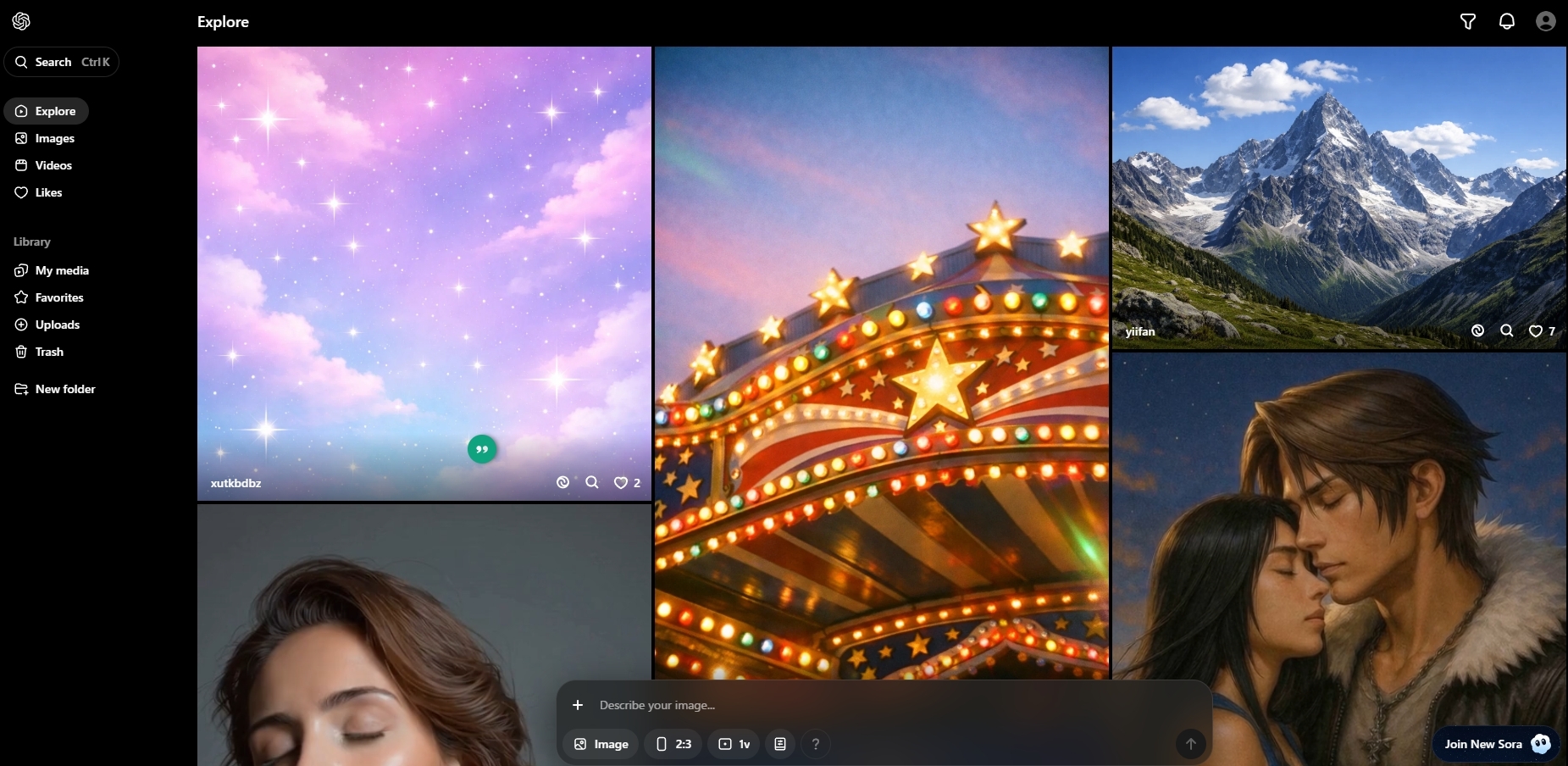
- Exploreページが表示されることを確認
Sora 2のExploreページ:
Step 2: Google AI Studioにアクセス
- https://aistudio.google.com にアクセス
- Googleアカウントでログイン
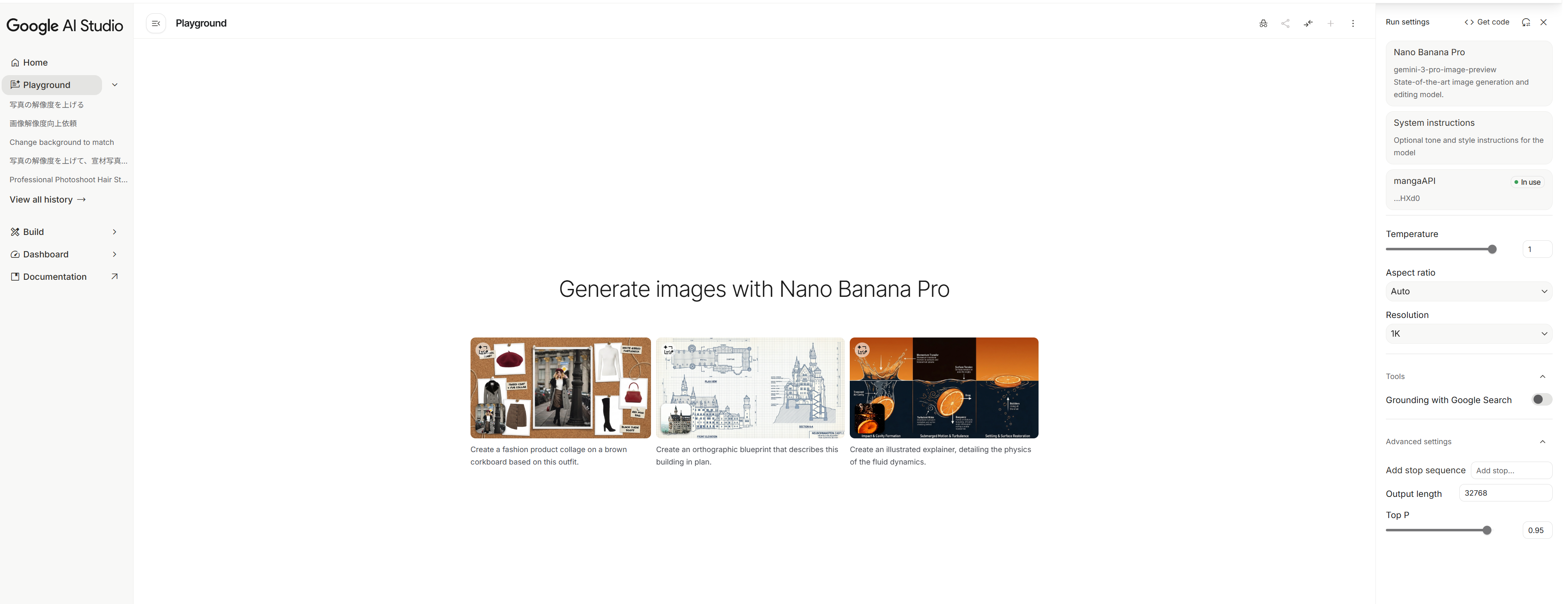
- 左メニューから「Playground」を選択
- 右側の「Run settings」で「Nano Banana Pro」が選択されていることを確認
Google AI Studio Nano Banana Pro:
チェックポイント
- Sora 2(sora.com)にログインできた
- Google AI StudioでNano Banana Proにアクセスできた
セクション2: プロンプトの基本構造
プロンプトとは
プロンプトとは、AIに「何を生成してほしいか」を伝えるテキスト指示です。
Sora 2プロンプトの基本構造
公式プロンプトを分析すると、以下の構造が効果的です:
[1. フォーマット・技術指定]
[2. カメラ設定]
[3. シーン・被写体の詳細]
[4. 動きの流れ]
[5. 照明・色調・ムード]
[6. 禁止事項(必要な場合)]
各要素の詳細
1. フォーマット・技術指定
| 要素 | 例 |
|---|---|
| アスペクト比 | vertical 9:16, 16:9 |
| スタイル | photorealistic, cinematic |
| 特殊指定 | seamlessly looping |
2. カメラ設定
| 要素 | 例 |
|---|---|
| 位置 | overhead shot, close-up, medium shot |
| 動き | fixed, slow handheld, no zoom |
| スタイル | iPhone-style, cinematic |
3. シーン・被写体の詳細
| 要素 | 例 |
|---|---|
| 場所 | modern office, café interior |
| 人物 | Japanese male in his 20s, wearing blazer |
| オブジェクト | laptop, coffee cup, notebooks |
4. 動きの流れ
| パターン | 例 |
|---|---|
| 順序指定 | Begin with → Then → Finally |
| 動きの質 | subtle movements, gently reveal |
5. 照明・色調・ムード
| 要素 | 例 |
|---|---|
| 照明 | natural light, warm highlights |
| ムード | calm, professional, magical |
6. 禁止事項
| 用途 | 例 |
|---|---|
| ブランド保護 | No text, no logos |
| ループ用 | No camera movement |
プロンプト例
Realistic 16:9 corporate video.

Camera: Medium shot, slow subtle push-in, cinematic style.

A Japanese male office worker in his late 20s with clean short
black hair, wearing a navy blazer over white shirt, sits at a
modern white desk. He types on a laptop, then looks up toward
the camera with a warm smile.

Begin with typing, then gradually shift attention to camera.

Lighting: Soft natural window light from the left.
The mood is professional and welcoming.

No text overlays, no logos.
チェックポイント
- プロンプトの6つの構成要素を理解した
- 各要素の例を確認した
セクション3: Nano Banana Proで画像生成
Sora 2で動画を生成する前に、元となる画像をNano Banana Proで作成します。
Step 1: プロンプトを入力
Google AI Studioで以下のプロンプトを入力:
Portrait photograph of a Japanese male office worker,
28 years old, clean short black hair, friendly professional smile,
wearing a navy blue business casual blazer over white shirt,
neutral gray background,
shot with 85mm portrait lens, soft natural lighting from front-left,
high resolution, photorealistic style
Step 2: 生成を実行
「Run」ボタンをクリックして画像を生成します。
生成結果の例:
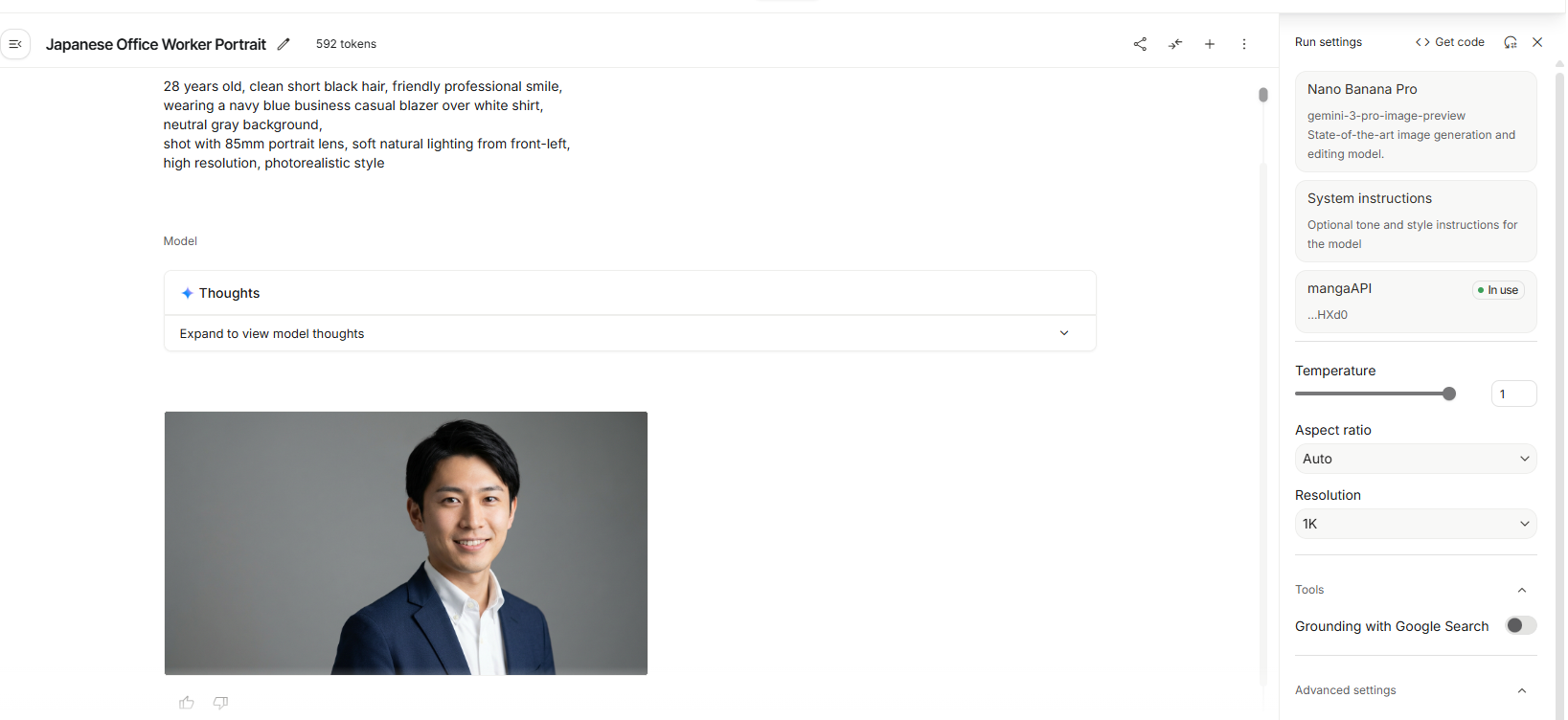
Step 3: 品質チェック
生成された画像を確認:
- 顔の造形が自然か
- 服装が指定通りか
- 背景に不自然な要素がないか
問題があれば、同じプロンプトで再生成してください。
Step 4: 画像をダウンロード
- 生成された画像をクリック
- 右クリック →「名前を付けて画像を保存」
- わかりやすい名前で保存(例:
character_01.png)
チェックポイント
- プロンプトを入力して画像を生成できた
- 品質チェックを行った
- 画像をダウンロードした
セクション4: Sora 2で動画生成
Step 1: 画像をアップロード
- sora.com にアクセス
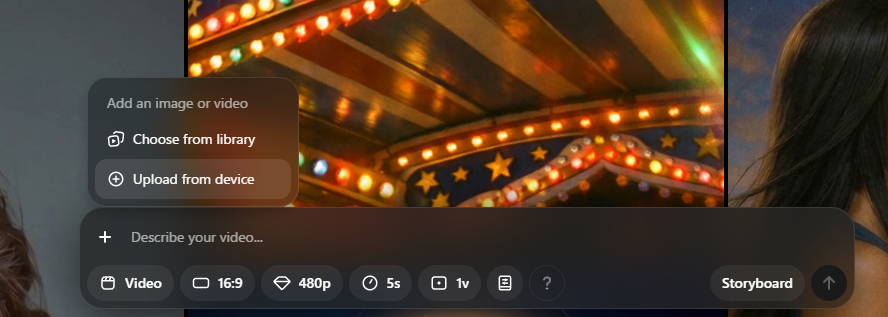
- 入力欄左の「+」ボタンをクリック
- 「Upload from device」を選択
アップロードメニュー:
Step 2: 利用規約に同意
Media upload agreementが表示されます。4つの項目にチェックを入れて「Accept」をクリック:
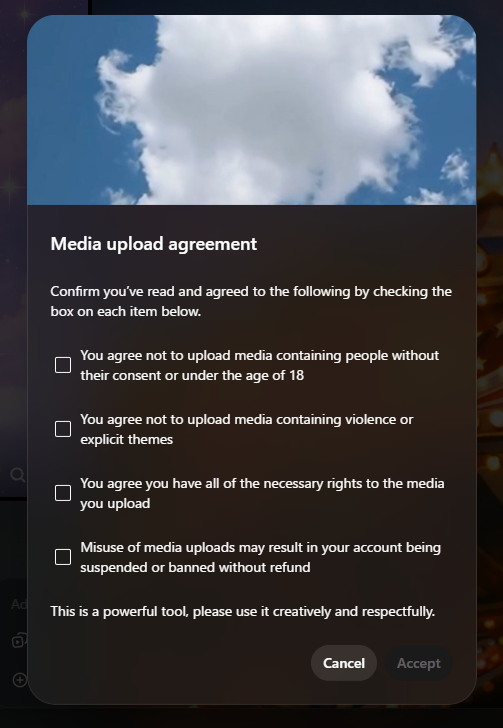
| チェック項目 | 内容 |
|---|---|
| 1 | 18歳未満や同意のない人物を含まない |
| 2 | 暴力や露骨なテーマを含まない |
| 3 | メディアの権利を持っている |
| 4 | 不正使用はアカウント停止の可能性 |
Step 3: プロンプトを入力
画像がアップロードされたら、動きを指示するプロンプトを入力:
The person in the image types on an invisible keyboard,
then looks up toward the camera with a warm smile.

Camera: Static medium shot.
Duration: 5 seconds.
Step 4: 設定を確認
| 設定 | 推奨値 |
|---|---|
| Video/Image | Video |
| アスペクト比 | 16:9 |
| 解像度 | 480p(クレジット節約)または720p |
| 長さ | 5s |
Step 5: 生成を実行
「Generate」ボタンをクリック。生成には2〜4分かかります。
Step 6: 結果を確認・ダウンロード
- 生成完了後、プレビューで確認
- 満足できれば「Download」をクリック
- 不満なら同じ設定で「Regenerate」
Image-to-Videoの生成結果例:
参考: Text-to-Videoの例
画像なしでテキストのみから動画を生成することもできます。ただし、キャラクターの一貫性を維持するのが難しいため、Image-to-Videoの方が推奨されます。
Text-to-Videoの生成結果例:
チェックポイント
- 画像をアップロードできた
- 利用規約に同意した
- プロンプトを入力して動画を生成できた
- 動画をダウンロードできた
トラブルシューティング
問題: プロンプト通りの動きにならない
原因: Sora 2は細かい動きの指示を完全には反映しない場合があります。
対策:
- 動きの指示をシンプルにする
- 「subtle」「slow」などの修飾語を追加
- 複数回生成して良いものを選ぶ
問題: Text-to-Videoでキャラクターが毎回変わる
原因: テキストのみでは一貫したキャラクター生成が難しい。
対策:
- Image-to-Videoを使用する(本モジュールの方法)
- Cameo機能で自分のキャラクターを登録する
まとめ
このモジュールで学んだこと
- Sora 2とNano Banana Proへのアクセス方法
- 効果的なプロンプトの6つの構成要素
- Nano Banana Proでの画像生成手順
- Sora 2でのImage-to-Video生成手順
次のステップ
- 様々なプロンプトで画像・動画を生成してみる
- Sora 2のStoryboard機能を試す
- 生成した動画を編集ソフトでつなげてみる
参考資料
よくある質問
Q: ChatGPT Plusに加入していないとSora 2は使えませんか? A: はい、Sora 2の利用にはChatGPT Plus($20/月)以上のプランが必要です。
Q: Nano Banana Proは無料で使えますか? A: はい、Google AI Studioから無料で利用できます。1日の生成数に制限がありますが、学習には十分です。
Q: 生成した動画は商用利用できますか? A: 各サービスの利用規約を確認してください。一般的に、AI生成コンテンツの商用利用には制限がある場合があります。
Q: クレジットが足りなくなったらどうすればいいですか? A: ChatGPT Plusの場合、月初にクレジットがリセットされます。効率的に使うには、低解像度(480p)・短い動画(5秒)で生成することをおすすめします。
Q: 実写の人物写真をアップロードできますか? A: 安全性ポリシーにより、実写の人物写真はエラーになる場合があります。AI生成画像を使用するか、Cameo機能で自分を登録してください。