アニメキャラクターで動画を作る
20分⭐⭐⭐☆☆
このモジュールで学ぶこと
- アニメ/イラストキャラクターでStoryboard動画を作る方法
- 画像の解像度要件
- アニメスタイル向けプロンプトの書き方
学習目標
このモジュールを終えると、以下のことができるようになります:
- 自作のアニメキャラクターをStoryboardで動かせる
- 適切な解像度で画像を準備できる
- アニメスタイルを維持したプロンプトが書ける
目次
事前準備
必要なもの
| 項目 | 詳細 |
|---|---|
| ChatGPT Plus | $20/月 |
| Sora 2へのアクセス | sora.com |
| アニメキャラクター画像 | 自作またはAI生成 |
| Nano Banana Pro | 解像度調整用(オプション) |
前提知識
- Module 01〜02を完了していること
- Storyboard機能の基本操作
セクション1: アニメキャラクターは使える?
重要な発見
Module 02で学んだように、Sora 2のStoryboard機能では実写の人物画像はアップロードできません。
しかし、アニメ/イラストスタイルのキャラクターは「人物」として検出されないことが検証で判明しました。
検証結果
| 画像タイプ | Storyboardアップロード |
|---|---|
| 実写人物 | NG(ブロックされる) |
| アニメ/ちびキャラ | OK(使用可能) |
| 風景・建物 | OK |
| 物体・製品 | OK |
つまり
自作のイラストやAI生成のアニメキャラクターであれば、Storyboard機能で画像をアップロードして動画を作成できます。
チェックポイント
- アニメキャラクターがStoryboardで使えることを理解した
セクション2: 画像の準備
解像度の要件
Sora 2には解像度による制限があります。
| 解像度 | 最大動画長 |
|---|---|
| 352p(低解像度) | 15秒まで |
| 720p以上 | 25秒まで |
推奨解像度
| 向き | 推奨サイズ | アスペクト比 |
|---|---|---|
| 横型(Landscape) | 1920×1080 | 16:9 |
| 縦型(Portrait) | 1080×1920 | 9:16 |
| 最低ライン | 768×1376程度 | 約9:16 |
Nano Banana Proで解像度を上げる
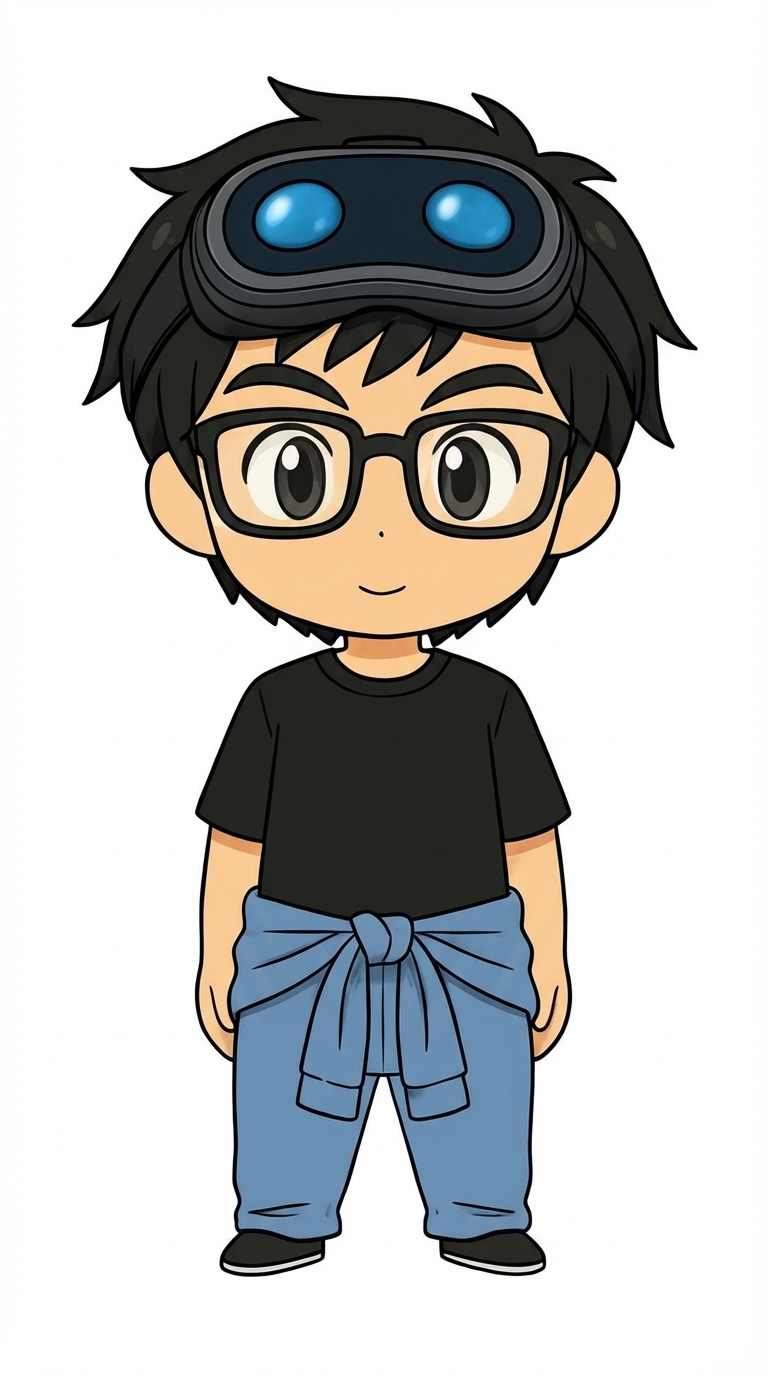
元の画像が低解像度の場合、Nano Banana Proで高解像度版を生成できます。
プロンプト例:
このキャラクターを1080×1920ピクセル、9:16のアスペクト比で
再描画してください。
背景は明るいカラフルな部屋にしてください。
キャラクターの特徴はそのまま維持してください。
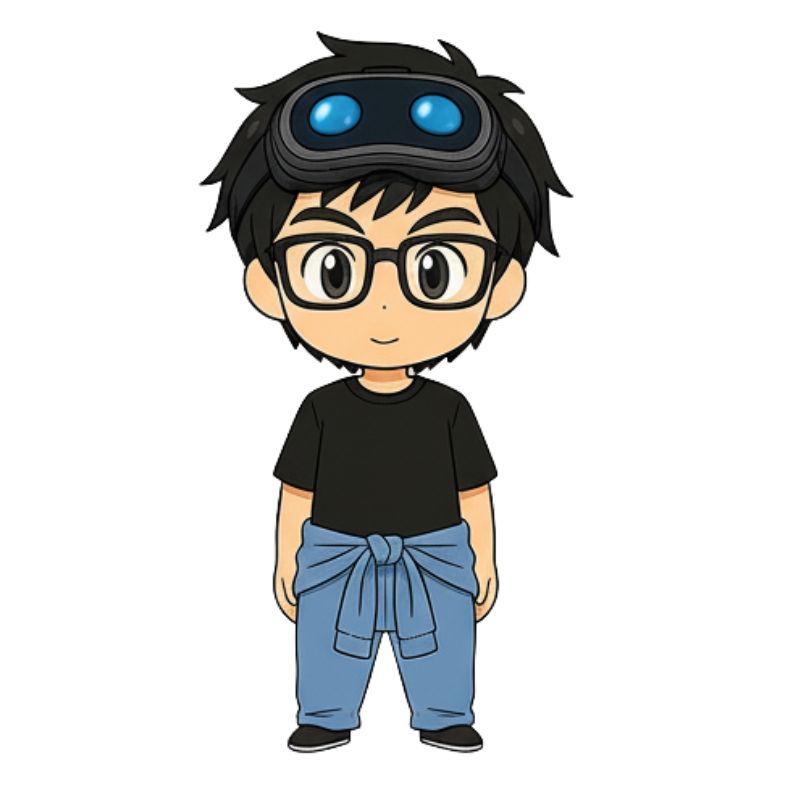
元画像とHD版の比較
元画像:
HD版(Nano Banana Pro):
チェックポイント
- 解像度による制限を理解した
- 推奨解像度を把握した
セクション3: Storyboardでアニメーション作成
Step 1: Storyboardを開く
- sora.com にアクセス
- 「Storyboard」を選択
Step 2: 画像をアップロード
- Scene 1に画像をアップロード
- アニメキャラクターは「人物」としてブロックされない
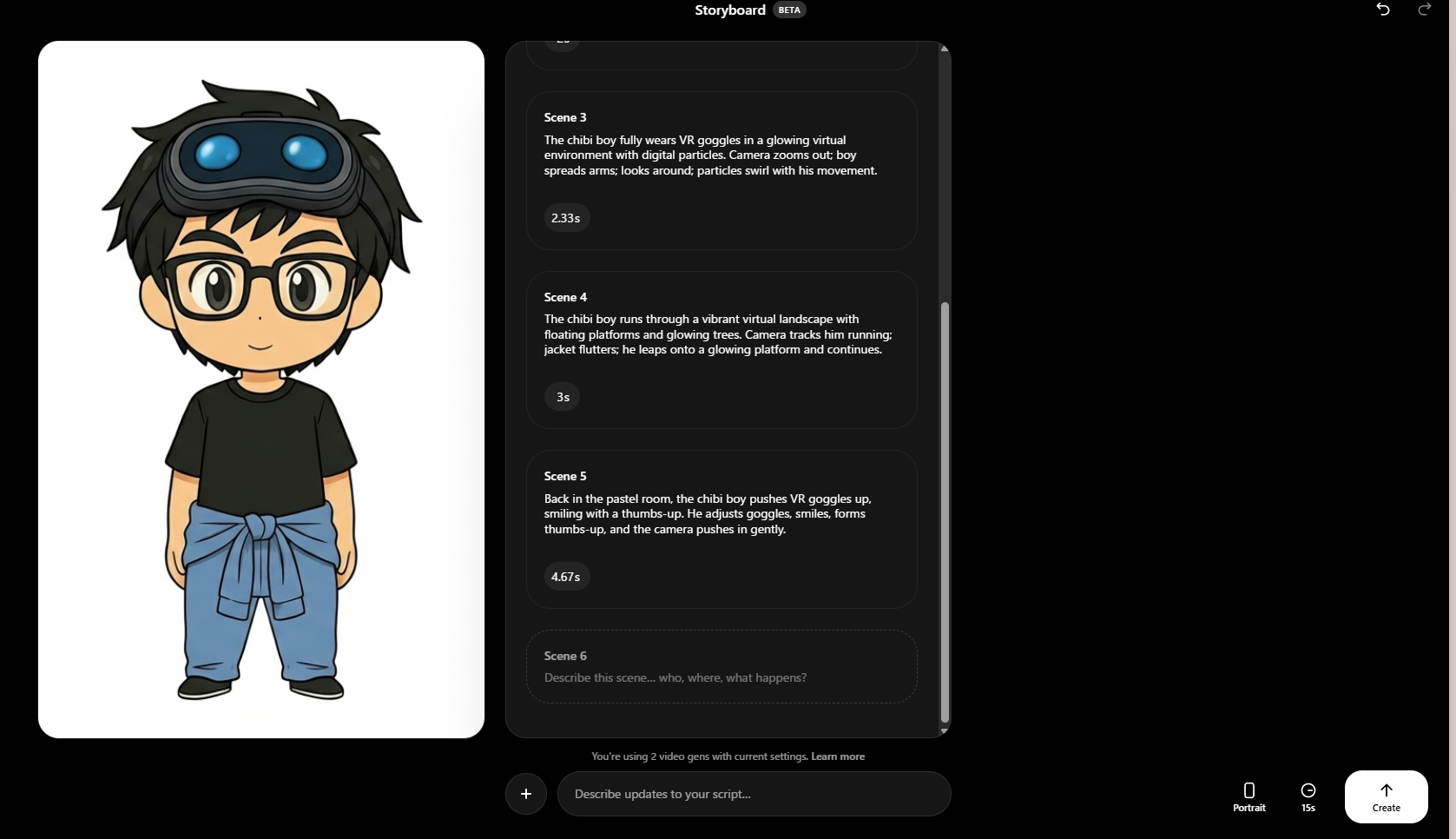
Step 3: 各シーンのプロンプトを記述
アニメスタイル向けプロンプトのポイント:
- スタイルを明示:
Chibi anime style, 2D animation - キャラクター特徴を毎回記述: 一貫性のため
- 動きはシンプルに:
subtle animation,smooth movement
プロンプト例(5シーン構成)
Scene 1: 登場
Chibi anime style, 2D animation.
Cute chibi boy with messy black hair, VR goggles on head,
black glasses, black t-shirt, blue jacket tied around waist.
Standing, looking around curiously, subtle idle animation.
Bright colorful background, cheerful mood.
Scene 2: VRゴーグル装着
Same chibi character reaches up, pulls VR goggles down over eyes.
Excited expression, smooth animation.
Anticipation before action.
Scene 3: VR世界に入る
Same chibi character wearing VR goggles,
surrounded by digital particles and glowing effects.
Arms spread wide in amazement.
Camera zooms out, magical atmosphere.
Scene 4: VR世界で冒険
Same chibi character running through virtual landscape,
floating platforms and glowing trees.
Joyful running animation, energetic pace.
Vibrant neon colors.
Scene 5: 終了・笑顔
Same chibi character pushes VR goggles back up,
big happy smile, thumbs up gesture.
Sparkle effects, warm lighting, happy ending.
Step 4: 設定
| 設定 | 値 |
|---|---|
| Duration | 15秒(768p画像の場合) |
| Orientation | Portrait(縦)or Landscape(横) |
Step 5: Create
「Create」ボタンをクリックして生成開始。
チェックポイント
- アニメスタイルのプロンプト構造を理解した
- 各シーンでキャラクター特徴を記述する重要性を理解した
セクション4: 実践結果
生成された動画
結果の評価
| 項目 | 評価 |
|---|---|
| キャラクターの再現 | アニメスタイル維持 |
| 動きの滑らかさ | 自然なアニメーション |
| シーン間の一貫性 | プロンプトで維持 |
注意点
- 完全に同じキャラクターにはならない場合がある
- 複数回生成して良いものを選ぶ
- 細かいディテール(服の柄など)は変わりやすい
まとめ
このモジュールで学んだこと
- アニメ/イラストキャラクターはStoryboardで使用可能
- 解像度は768p以上を推奨(352pは15秒制限)
- プロンプトで「Chibi anime style, 2D animation」を明示
- 各シーンでキャラクター特徴を繰り返し記述
重要なポイント
| 項目 | 内容 |
|---|---|
| 実写人物 | NG(ブロック) |
| アニメキャラ | OK |
| 解像度 | 768p以上推奨 |
| スタイル維持 | プロンプトで明示 |
次のステップ
- 自分のオリジナルキャラクターで試す
- より長いストーリーをStitch機能で連結
- Characters機能と組み合わせて実写+アニメのハイブリッド
よくある質問
Q: どんなアニメスタイルでも使えますか? A: ちびキャラ、一般的なアニメスタイル、イラスト風など幅広く対応しています。ただし、実写に近いリアルなイラストは「人物」として検出される可能性があります。
Q: 生成されたキャラクターが元と違う場合は? A: 複数回生成して選ぶか、プロンプトでより詳細にキャラクター特徴を記述してください。
Q: 解像度が352pになってしまう場合は? A: Nano Banana Proで高解像度版を生成するか、画像編集ソフトでリサイズしてください。
運営: ゆめスタ