連続動画の作成方法
このモジュールで学ぶこと
- 25秒を超える長い動画を作る方法
- 最後のフレームを使った「続き」の生成
- Stitch機能の使い方と限界
- キャラクター一貫性を保つコツ
学習目標
このモジュールを終えると、以下のことができるようになります:
- 最後のフレームを参照画像として続きを生成できる
- 複数のクリップを連結して長い動画を作成できる
- キャラクターの一貫性を保つ注意点を理解できる
目次
事前準備
必要なもの
| 項目 | 詳細 |
|---|---|
| ChatGPT Plus | $20/月 |
| Sora 2へのアクセス | sora.com |
| 元となる動画 | Module 04で作成した動画など |
| スクリーンショットツール | 最後のフレーム抽出用 |
前提知識
- Module 01〜04を完了していること
- Storyboard機能の基本操作
セクション1: 連続動画が必要な理由
Sora 2の動画長の制限
| プラン | 最大動画長 |
|---|---|
| Plus | 25秒 |
| Pro | 25秒 |
25秒を超える動画を作りたい場合、複数のクリップを作成して連結する必要があります。
連続動画の課題
単純に別々の動画を作ると:
- キャラクターの見た目が変わる
- シーンの連続性がなくなる
- つなぎ目が不自然になる
解決策
最後のフレームを参照画像として使用することで、キャラクターと状況の一貫性を保ちながら続きを生成できます。
チェックポイント
- 動画長の制限を理解した
- 連続性の課題を理解した
セクション2: 最後のフレームを使う方法
概要
- 元の動画の最後のフレームを画像として保存
- その画像をStoryboardの参照画像としてアップロード
- 続きのシーンを生成
Step 1: 最後のフレームを抽出
動画の最後のフレームをスクリーンショットで保存します。
方法:
- 動画プレーヤーで最後のフレームで一時停止 → スクリーンショット
- 動画編集ソフトでフレームをエクスポート
Step 2: Storyboardで続きを作成
- sora.com で「Storyboard」を開く
- Scene 1に最後のフレームをアップロード
- 続きのシーンをプロンプトで記述
- 生成
プロンプト例
元の動画がキャラクターがサムズアップで終わっている場合:
Scene 1(参照画像をアップロード):
Chibi anime style, 2D animation.
Same chibi character starts walking forward,
curious expression, looking around.
Background transforms into a colorful digital world.
Scene 2:
Same chibi character discovers a glowing treasure chest,
eyes sparkle with excitement,
reaches out toward the chest.
Scene 3:
Same chibi character opens the chest,
golden light bursts out,
jumps with joy, celebratory atmosphere.
実践結果
続きの動画:
チェックポイント
- 最後のフレームを抽出する方法を理解した
- Storyboardで続きを生成する流れを理解した
セクション3: Stitch機能
Stitch機能とは
複数のクリップを連結して1本の動画にする機能です。
使い方
- Draftsで連結したい動画を選択
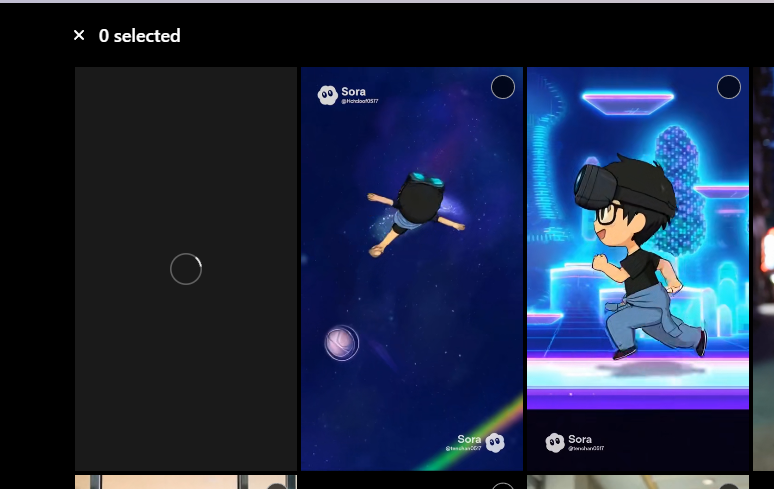
- 「Stitch」ボタンをクリック

- プレビュー確認後、連結を実行
- 完成した動画がDraftsに保存される
Stitch機能の仕様
| 項目 | 詳細 |
|---|---|
| 動作 | 単純に動画をくっつける |
| 最大長 | 60秒まで |
| クレジット消費 | なし(連結のみ) |
| 利用可能環境 | iOS、sora.com(Androidは未対応) |
検証結果
15秒 + 15秒 = 30秒(単純に足し算)
Stitch vs 編集ソフト
| 項目 | Stitch | 編集ソフト |
|---|---|---|
| 手軽さ | 簡単 | 手間がかかる |
| トランジション | なし(直接連結) | 追加可能 |
| 細かい調整 | 不可 | 可能 |
| 推奨 | 確認用 | 最終版用 |
結論: 最終的な動画は編集ソフトで連結する方が品質が高くなります。
チェックポイント
- Stitch機能の使い方を理解した
- 編集ソフトとの使い分けを理解した
セクション4: 注意点とベストプラクティス
重要: 最後のフレームで全身を映す
最後のフレームでキャラクターの全身が映っていないと、続きの動画で服装などが変わるリスクがあります。
| 最後のフレーム | 続きの動画 |
|---|---|
| 上半身のみ | 下半身が変わる(半ズボンになる等) |
| 腕が見切れ | 袖の色が変わる |
| 後ろ姿 | 顔のデザインが変わる |
ベストプラクティス
-
最後のシーンは全身ショットで終わらせる
- キャラクター全体が映るようにプロンプトを記述
-
プロンプトで特徴を繰り返す
- 続きのシーンでもキャラクターの服装・特徴を記述
-
複数回生成して選ぶ
- 一貫性の高いものを選択
-
シーンの終わりを意識する
- 続きを作りやすい終わり方にする
プロンプトのコツ
Same chibi character with messy black hair,
VR goggles on head, black glasses,
black t-shirt, blue jacket tied around waist,
blue jeans, black shoes.
Full body visible in frame.
チェックポイント
- 全身を映す重要性を理解した
- ベストプラクティスを理解した
まとめ
このモジュールで学んだこと
- 最後のフレームを参照画像として使うのが連続動画作成の鍵
- Stitch機能は単純に連結するだけ(編集ソフトの方が良い)
- 最後のフレームで全身を映すことでキャラクター一貫性を保てる
連続動画作成の流れ
1. 元の動画を作成
      ↓
2. 最後のフレームをスクリーンショット
      ↓
3. そのフレームをStoryboardにアップロード
      ↓
4. 続きのシーンを生成
      ↓
5. 編集ソフトで連結(Stitchは確認用)
      ↓
6. 必要に応じて繰り返し(最大60秒まで)
重要な注意点
| 項目 | 内容 |
|---|---|
| 最後のフレーム | 全身が映っていること |
| Stitch | 確認用。最終版は編集ソフトで |
| プロンプト | キャラクター特徴を毎回記述 |
よくある質問
Q: Stitch機能でトランジションを追加できますか? A: いいえ、Stitchは単純に連結するだけです。トランジションが必要な場合は編集ソフトを使用してください。
Q: 60秒を超える動画は作れますか? A: Sora単体では60秒が上限です。それ以上の長さは編集ソフトで複数の動画を連結してください。
Q: 続きの動画でキャラクターが変わってしまいました A: 最後のフレームで全身が映っていなかった可能性があります。全身ショットで終わるシーンを作り直すか、プロンプトでより詳細にキャラクター特徴を記述してください。
Q: AndroidでStitch機能は使えますか? A: 現時点ではAndroidは未対応です。iOSアプリまたはsora.comを使用してください。