Characters機能で人物を登場させる
このモジュールで学ぶこと
- Characters機能とは何か
- スマホアプリでの登録方法
- 公開設定の注意点(設定ミスで他人に使われるリスク)
- クライアントワークでの活用方法
学習目標
このモジュールを終えると、以下のことができるようになります:
- Characters機能の仕組みを理解できる
- 安全な公開設定ができる
- クライアントへの登録依頼ができる
目次
- セクション1: Characters機能とは
- セクション2: キャラクターの登録方法
- セクション3: 公開設定(重要)
- セクション4: キャラクターを使って動画を作る
- セクション5: クライアントワークでの活用
- まとめ
事前準備
必要なもの
| 項目 | 詳細 |
|---|---|
| ChatGPT Plus | $20/月 |
| Soraアプリ | iOS/Android |
| sora.com | WEB版 |
前提知識
- Module 01〜02を完了していること
セクション1: Characters機能とは
なぜCharacters機能が必要か
Module 02で学んだように、Sora 2では人物画像をアップロードして動画を作成することができません。
For safety, we don't create videos from images that include people.
これはOpenAIの安全性ポリシーによるもので、無断でディープフェイク動画が作られることを防ぐためです。
Characters機能の仕組み
Characters機能は、本人が自分の顔と声を登録することで、動画に自分を登場させられる機能です。
| 項目 | 詳細 |
|---|---|
| 登録方法 | アプリ内で本人が録画(写真アップロード不可) |
| 必要なもの | 短いビデオ+音声の録画 |
| 本人確認 | 録画時に顔・声が記録される |
| 公開設定 | 誰が使えるかを自分で制御 |
重要なポイント
- 他人の写真をアップロードしてキャラクター化することはできない
- 本人が自分で録画・登録する必要がある
- 登録したキャラクターはスマホ・WEB両方で使用可能
チェックポイント
- Characters機能が必要な理由を理解した
- 本人が登録する必要があることを理解した
セクション2: キャラクターの登録方法
Step 1: Soraアプリをインストール
- App Store(iOS)またはGoogle Play(Android)で「Sora by OpenAI」を検索
- アプリをインストール
- OpenAIアカウントでログイン
Step 2: キャラクター作成画面へ
- プロフィール画面を開く
- 「キャラクターを作成」を選択
Step 3: 録画する
以下の点に注意して録画します:
| 項目 | 推奨 |
|---|---|
| 照明 | 明るい自然光または均一な室内照明 |
| 背景 | 無地の背景 |
| 服装 | 帽子・サングラスなし |
| 距離 | カメラから約30cm |
| 時間 | 約5秒間、自然に話す |
| 動き | ゆっくり頭を左右に動かす |
Step 4: 公開設定を選択
ここが最も重要です。次のセクションで詳しく解説します。
チェックポイント
- Soraアプリをインストールした
- 録画の注意点を理解した
セクション3: 公開設定(重要)
設定を間違えると何が起こるか
公開設定を「全員」にすると、世界中の誰でもあなたのキャラクターを使って動画を作成できてしまいます。
意図しない動画に自分の顔が使われるリスクがあるため、設定は慎重に行ってください。
公開設定の選択肢
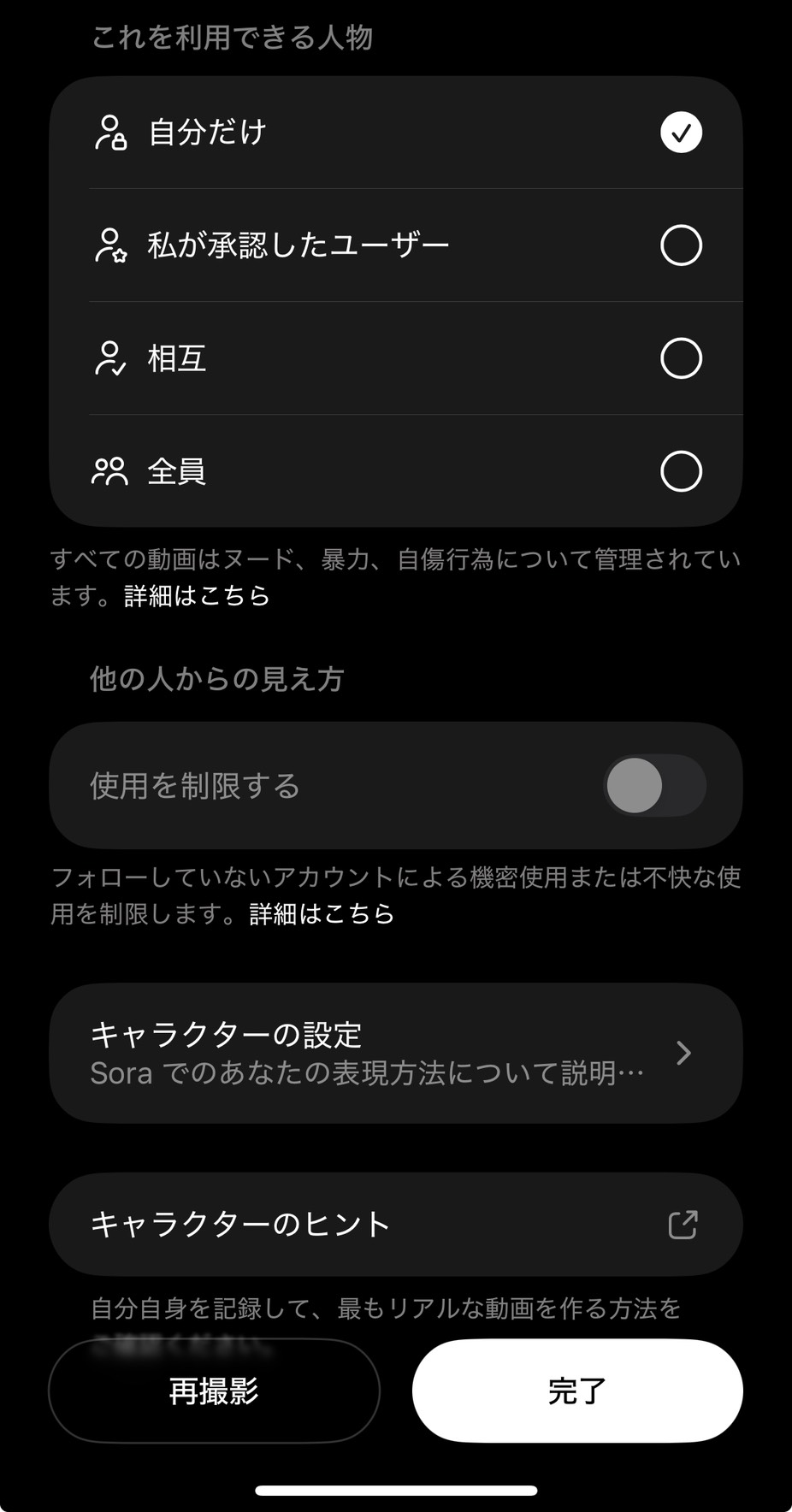
「これを利用できる人物」の設定:
| 設定 | 意味 | 推奨 |
|---|---|---|
| 自分だけ | 自分のみが使用可能 | 最も安全 |
| 私が承認したユーザー | 個別に許可した人のみ | クライアントワーク向け |
| 相互 | 相互フォローしている人 | 友人向け |
| 全員 | 誰でも使用可能 | 要注意 |
推奨設定
個人利用の場合: 「自分だけ」を選択
クライアントワークの場合: 「私が承認したユーザー」を選択し、必要な人だけを承認
「使用を制限する」オプション
「他の人からの見え方」セクションにある「使用を制限する」をONにすると、フォローしていないアカウントによる不快な使用を制限できます。
チェックポイント
- 公開設定の違いを理解した
- 自分の用途に合った設定を選択できる
セクション4: キャラクターを使って動画を作る
スマホアプリでの使い方
- 「動画を作成する」画面を開く
- 「キャラクター」タブで自分のキャラクターを選択
- プロンプトを入力して生成
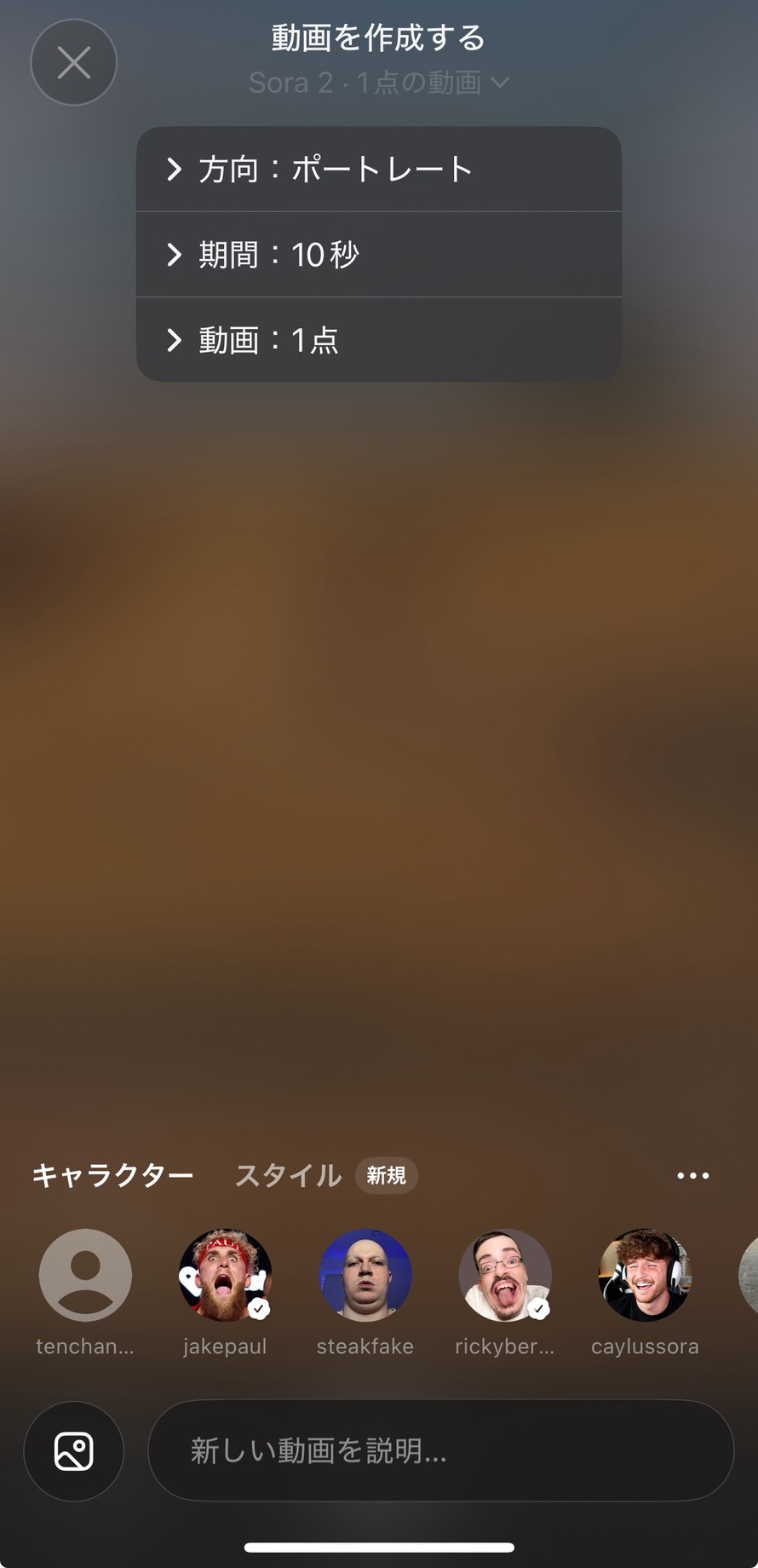
設定オプション:
- 方向: ポートレート(縦)/ ランドスケープ(横)
- 期間: 10秒など
- 動画点数: 生成する動画の数
WEB版での使い方
スマホで登録したキャラクターは、WEB版(sora.com)にも自動で反映されます。
- sora.com にアクセス
- 動画作成画面で「Cameos」タブを開く
- 登録済みのキャラクターを選択
- プロンプトで
@ユーザー名でメンションして使用
プロンプト例
@tenchan0517 が modern office で働いている様子。
navy blazer と white shirt を着て、laptop で作業している。
自然光が窓から入り、warm な雰囲気。
チェックポイント
- スマホでキャラクターを選択して動画を作成できる
- WEB版でも同じキャラクターが使えることを確認した
セクション5: クライアントワークでの活用
クライアントに登場してもらう場合
クライアント本人が出演する動画を作成したい場合、以下の手順で依頼します。
依頼の流れ
-
クライアントにSoraアプリをインストールしてもらう
- ChatGPT Plusへの登録が必要
-
Characters機能で本人に録画・登録してもらう
- 録画の注意点を伝える(照明、背景、動きなど)
-
公開設定を「私が承認したユーザー」にしてもらう
- あなた(制作者)を承認リストに追加してもらう
-
キャラクターを使って動画を作成
- @メンションでキャラクターを指定
クライアントへの説明テンプレート
【Sora 2でのキャラクター登録のお願い】

動画に〇〇様ご本人に出演いただくため、
Soraアプリでのキャラクター登録をお願いいたします。

■ 手順
1. Soraアプリをインストール(ChatGPT Plus登録が必要)
2. プロフィール → キャラクターを作成
3. 明るい場所で5秒ほど録画
4. 公開設定を「私が承認したユーザー」に設定
5. 私のアカウント(@xxxx)を承認リストに追加

■ 注意点
- 「全員」に公開すると誰でも使用できるようになります
- 撮影後いつでも削除・設定変更が可能です
チェックポイント
- クライアントへの依頼方法を理解した
- 公開設定の重要性を説明できる
クレジットについて
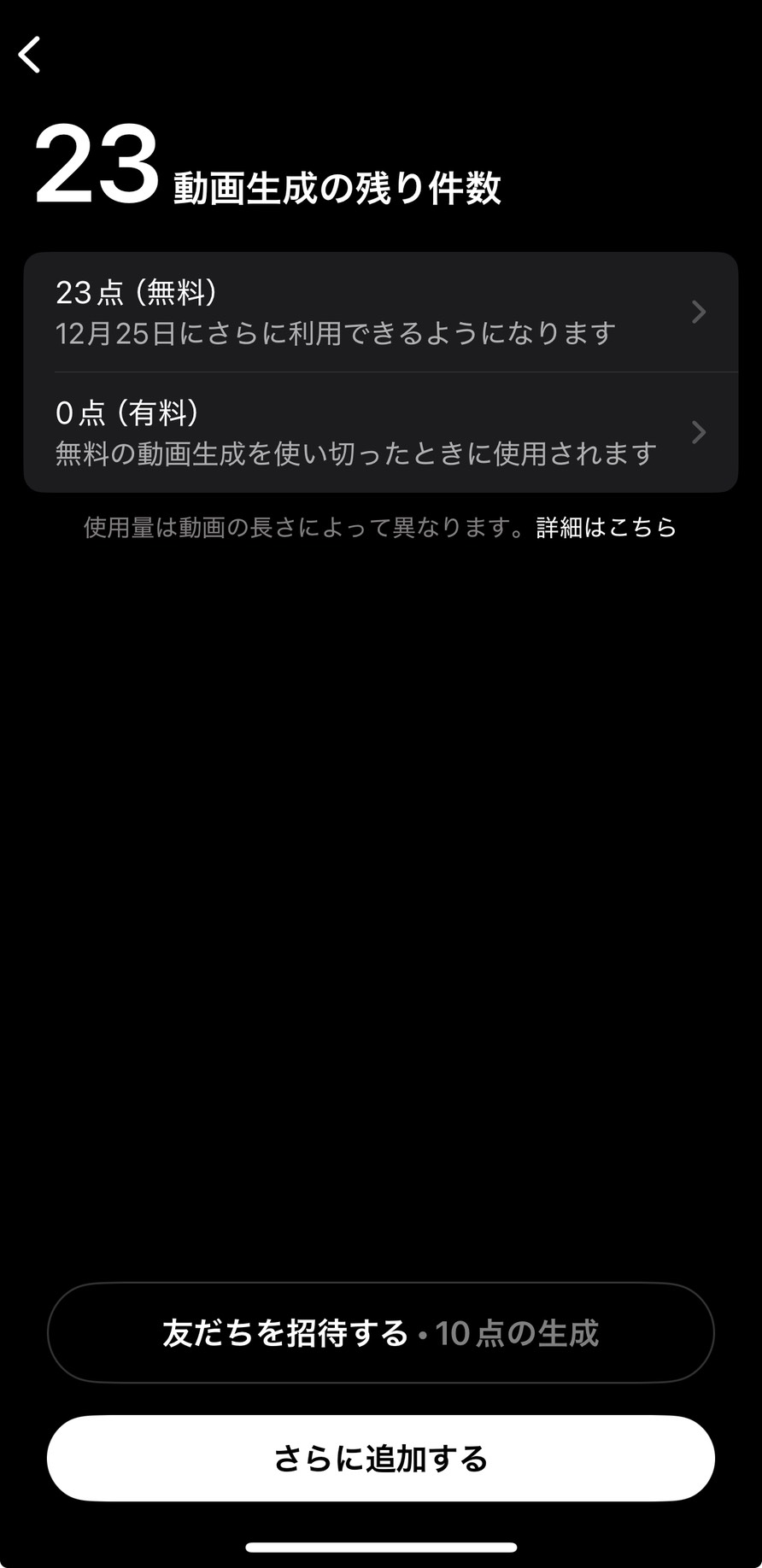
動画生成にはクレジットが消費されます。
| 項目 | 詳細 |
|---|---|
| 無料枠 | 毎日リセット(例: 23点/日) |
| 有料枠 | 無料枠を使い切った後に消費 |
| 招待ボーナス | 友だちを招待すると10点獲得 |
使用量は動画の長さによって異なります。
まとめ
このモジュールで学んだこと
- Characters機能は本人が録画して登録する仕組み
- 公開設定を間違えると他人に使われるリスクがある
- クライアントに登録してもらえば、その人物での動画作成が可能
公開設定の重要ポイント
| 用途 | 推奨設定 |
|---|---|
| 個人利用 | 自分だけ |
| クライアントワーク | 私が承認したユーザー |
| 友人間で共有 | 相互 |
次のステップ
- 自分のキャラクターを登録してテスト動画を作成
- Storyboard機能と組み合わせて本格的な動画を作成
よくある質問
Q: 写真をアップロードしてキャラクターを作れますか? A: いいえ、アプリ内での録画が必須です。これは本人確認と同意を得るための仕組みです。
Q: 一度登録したキャラクターは削除できますか? A: はい、いつでも削除できます。削除すると、そのキャラクターを使った動画の生成ができなくなります。
Q: 公開設定は後から変更できますか? A: はい、いつでも変更できます。「自分だけ」に変更すれば、他の人は使用できなくなります。
Q: WEB版だけで登録できますか? A: 現時点ではスマホアプリでの登録が推奨されています。スマホで登録したキャラクターはWEB版でも使用できます。