Storyboardで台本どおりの動画を作る
このモジュールで学ぶこと
- Storyboard機能の基本的な使い方
- 複数シーンを1本の動画にまとめる方法
- Storyboard機能の制約と注意点
学習目標
このモジュールを終えると、以下のことができるようになります:
- Storyboard機能でシーンを構成できる
- 台本に沿った動画を生成できる
- 制約を理解した上で効果的に活用できる
目次
- セクション1: Storyboard機能とは
- セクション2: Storyboardの使い方
- セクション3: 実践 - 採用PVの冒頭を作る
- セクション4: 制約と注意点
- トラブルシューティング
- まとめ
- よくある質問
事前準備
必要なもの
| 項目 | 詳細 |
|---|---|
| ChatGPT Plus | $20/月 |
| Sora 2へのアクセス | sora.com |
前提知識
- Module 01を完了していること
- プロンプトの基本構造を理解していること
セクション1: Storyboard機能とは
概要
Storyboard機能は、複数のシーンを1つのタイムラインで構成し、台本どおりの動画を生成するための機能です。
通常の動画生成との違い
| 項目 | 通常の生成 | Storyboard |
|---|---|---|
| シーン数 | 1シーン | 複数シーン |
| 構成 | 単発 | 台本ベース |
| 制御性 | 低い | 高い |
Storyboardが有効な場面
- 採用PVなどストーリー性のある動画を作りたい
- シーンの流れを指定したい
- 台本どおりに動画を作りたい
チェックポイント
- Storyboard機能の目的を理解した
セクション2: Storyboardの使い方
Step 1: Storyboardモードに入る
- sora.com にアクセス
- 画面下部の「Storyboard」ボタンをクリック
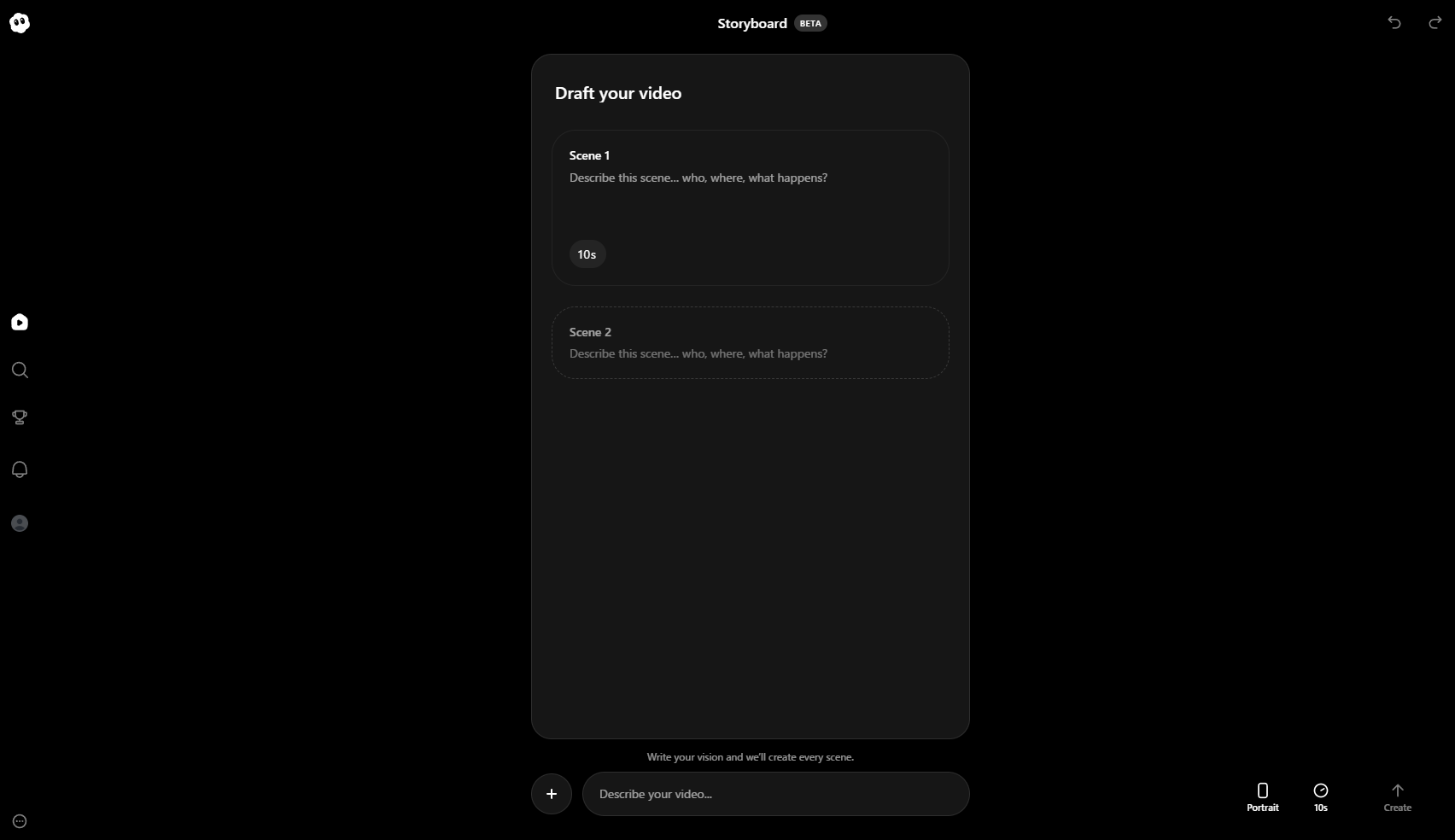
Storyboard画面:
Step 2: シーンを追加する
デフォルトでScene 1とScene 2が表示されています。
- 「+」ボタンでシーンを追加
- 各シーンに「who, where, what happens?」を記述
Step 3: Duration(尺)を設定
画面右下のボタンから設定:
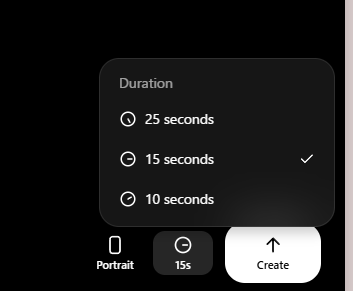
| 選択肢 | 用途 |
|---|---|
| 10 seconds | 短いクリップ |
| 15 seconds | 標準的な長さ |
| 25 seconds | 長めの動画 |
シーン数に応じて均等に割り振られます。
Step 4: Orientation(向き)を設定
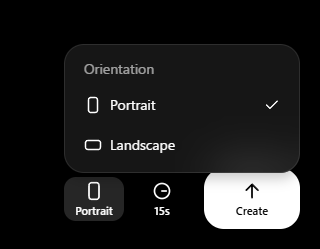
| 選択肢 | 用途 |
|---|---|
| Portrait | 縦型(9:16)、SNS向け |
| Landscape | 横型(16:9)、YouTube/Web向け |
Step 5: Fit scenes to duration
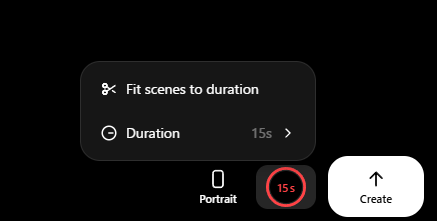
「Fit scenes to duration」をクリックすると、シーンを指定秒数に自動フィットします。
各シーンの秒数は個別にカスタマイズも可能です。
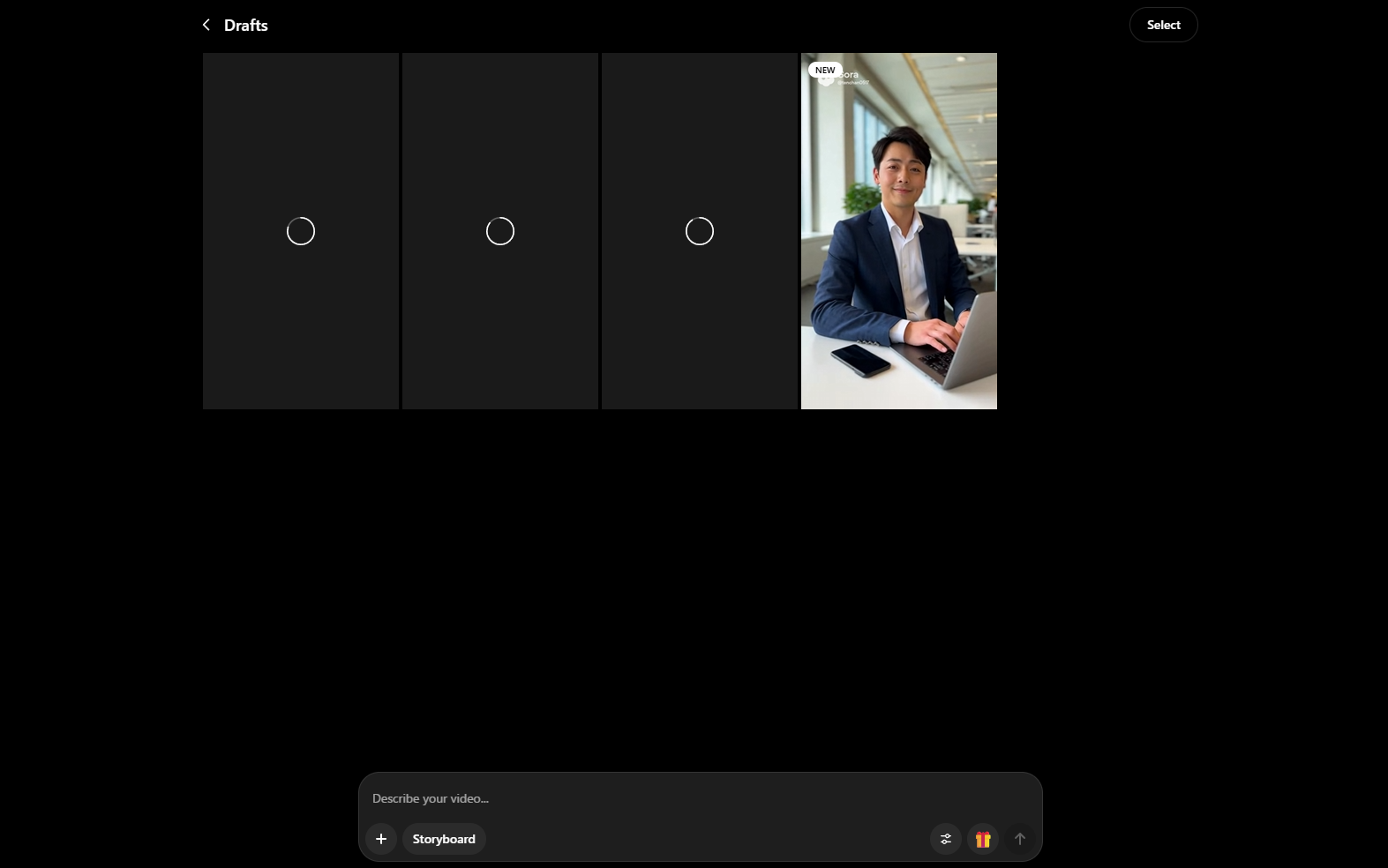
Step 6: Createで生成
- 「Create」ボタンをクリック
- 生成がバックグラウンドで開始
- 完了後、Draftsに保存される
Drafts画面:
チェックポイント
- Storyboard画面を開けた
- シーンの追加方法を理解した
- Duration/Orientationの設定方法を理解した
セクション3: 実践 - 採用PVの冒頭を作る
台本例(15秒 × 4シーン)
採用PVの冒頭部分を作成します。
| シーン | 内容 |
|---|---|
| 1 | オフィスビル外観(朝) |
| 2 | 社員が入口から入る |
| 3 | デスクで仕事 |
| 4 | カメラに向かって笑顔 |
各シーンのプロンプト
Scene 1:
Establishing shot of a modern Japanese corporate office building,
glass and steel architecture, morning sunlight,
camera slowly tilts upward, cinematic style
Scene 2:
A Japanese male office worker in his late 20s,
navy blazer over white shirt,
walks through glass entrance doors into bright lobby,
confident stride, medium shot
Scene 3:
Same man sitting at modern white desk in open office,
typing on silver laptop, focused expression,
soft natural window light from left
Scene 4:
Same man looks up from laptop toward camera,
warm confident smile, professional office background,
welcoming atmosphere
設定
- Duration: 15 seconds
- Orientation: Landscape
生成結果例
チェックポイント
- 4シーンの台本を作成できた
- Storyboardで動画を生成できた
セクション4: 制約と注意点
制約1: 人物画像は使用できない
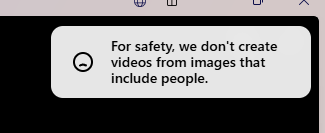
For safety, we don't create videos from images that include people.
Storyboard機能では、人物を含む参照画像をアップロードできません。
対策:
- テキストプロンプトのみで人物を記述
- 全シーンで同じ特徴を記述して一貫性を保つ(例: 「Same man, navy blazer...」)
制約2: 同時生成は3本まで
You can only generate 3 videos at a time
同時に生成できるのは3本まで。生成完了を待ってから次を生成してください。
制約3: Duration(尺)の上限
| プラン | 最大尺 |
|---|---|
| Plus | 25秒 |
25秒を超える動画を作りたい場合は、複数の動画を生成して編集ソフトでつなげる必要があります。
制約4: 第三者コンテンツとの類似性
This content may violate our guardrails concerning similarity to third-party content.
生成内容が既存のコンテンツに似すぎていると判断された場合、エラーになることがあります。
対策: プロンプトをより具体的・ユニークにする
チェックポイント
- 人物画像が使用できない制約を理解した
- その他の制約を理解した
トラブルシューティング
問題: 人物の一貫性が保てない
原因: Storyboardでは参照画像が使えないため、テキストのみで一貫性を保つ必要がある
対策:
- 全シーンで同じ人物の特徴を詳細に記述
- 例: 「Japanese male, late 20s, short black hair, navy blazer, white shirt」を全シーンに含める
- 複数回生成して、最も一貫性のあるものを選ぶ
問題: 生成が始まらない
原因: 同時生成の上限(3本)に達している
対策: Draftsを確認し、生成完了を待つ
まとめ
このモジュールで学んだこと
- Storyboard機能の基本的な使い方
- 複数シーンを構成して台本どおりの動画を作る方法
- 人物画像が使えないなどの制約
次のステップ
- 25秒を超える動画は複数生成して編集でつなげる
- 人物の一貫性を保つためのプロンプト技術を磨く
- 実際の採用PV台本を作成して全編を生成する
参考資料
よくある質問
Q: Storyboardで人物の参照画像を使えますか? A: いいえ、安全性の理由で人物を含む画像は使用できません。テキストプロンプトのみで人物を記述してください。
Q: 25秒より長い動画は作れますか? A: Storyboard単体では最大25秒です。それ以上の長さが必要な場合は、複数の動画を生成して編集ソフトでつなげてください。
Q: シーンごとに秒数を変えられますか? A: はい、各シーンの秒数は個別にカスタマイズできます。「Fit scenes to duration」で自動調整も可能です。
Q: 生成した動画の「続き」を作るには? A: 現時点では、前の動画から直接続きを生成する機能はありません。新しいStoryboardで続きのシーンを作成し、編集でつなげてください。