Google Flowで動画を作る
このモジュールで学ぶこと
- Google Flowの概要と特徴
- 環境構築とプランの選択
- Text-to-Videoで動画を生成する方法
- プロンプトの書き方
学習目標
このモジュールを終えると、以下のことができるようになります:
- Google Flowにアクセスして動画生成を開始できる
- Veo 3.1を使ってText-to-Videoで動画を生成できる
- 適切なモデルと設定を選択できる
目次
事前準備
必要なもの
- Googleアカウント
- Webブラウザ(Chrome推奨)
- Google AI Pro または Ultra プラン(推奨)
料金プラン
| プラン | 月額料金 | 特徴 |
|---|---|---|
| Free | 無料 | 180クレジット/月 |
| Pro | $19.99 | Scenebuilder、1080p upscaling |
| Ultra | $249.99 | 最高の生成制限、Veo 3.1 Fast 10クレジット |
セクション1: Google Flowとは
Google Flowは、Googleが提供するAI動画生成ツールです。2025年5月のGoogle I/Oで発表され、Veo 3.1という最新の動画生成AIを搭載しています。
主な特徴
- Veo 3.1: 最大60秒、1080p、ネイティブオーディオ対応
- Nano Banana Pro: 高品質な画像生成AI
- Scenebuilder: タイムライン形式の動画編集UI
- 連続動画作成: 拡張機能で続きのシーンを生成
Google Flowのトップページ:
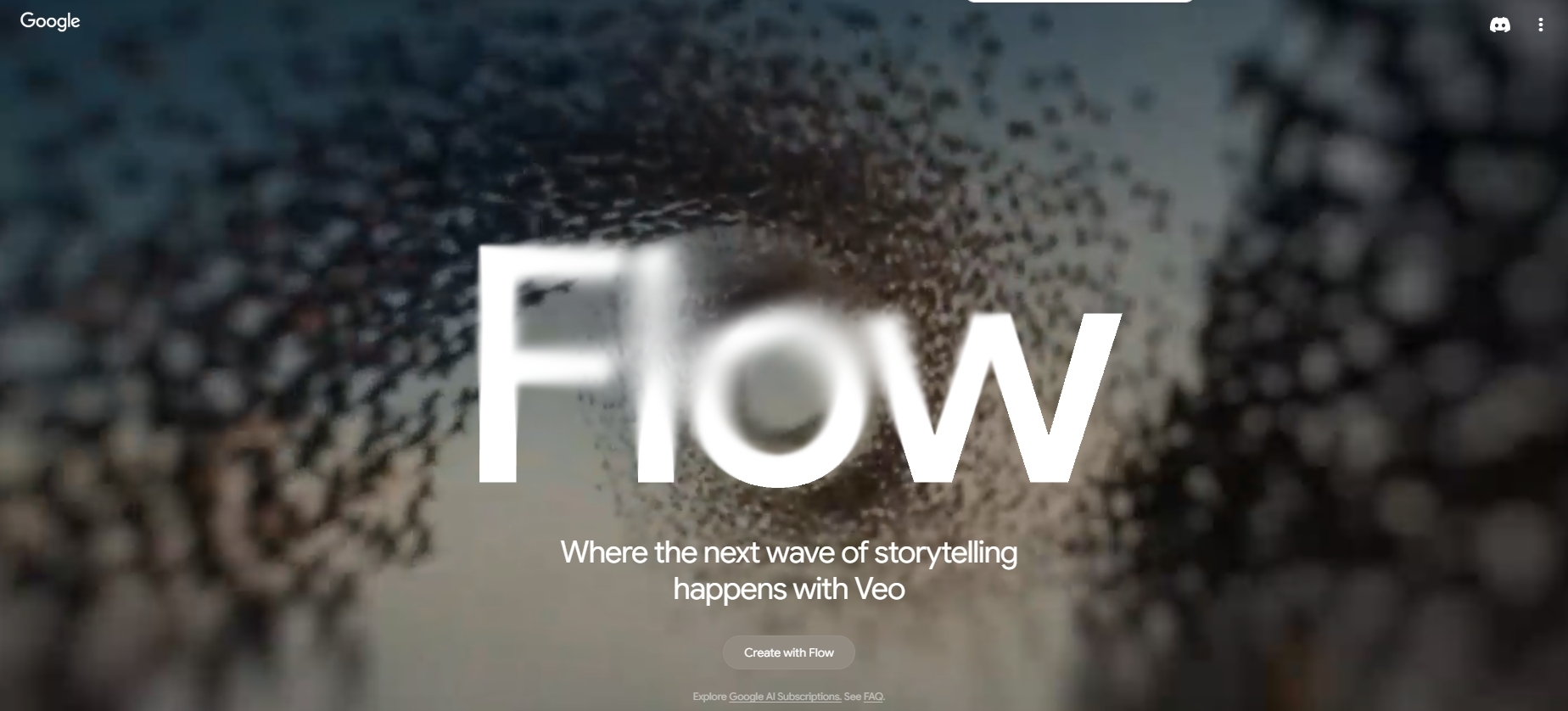
「Where the next wave of storytelling happens with Veo」というキャッチコピーの通り、映像制作のためのツールです。
チェックポイント
- Google Flowの特徴を理解した
- 料金プランを確認した
セクション2: 環境構築
Step 1: Google Flowにアクセス
- ブラウザで labs.google/flow/about にアクセス
- Googleアカウントでログイン
- プライバシーポリシーを確認して同意
Step 2: Scenebuilderを開く
ログイン後、「新しいプロジェクト」をクリックするとScenebuilderが開きます。
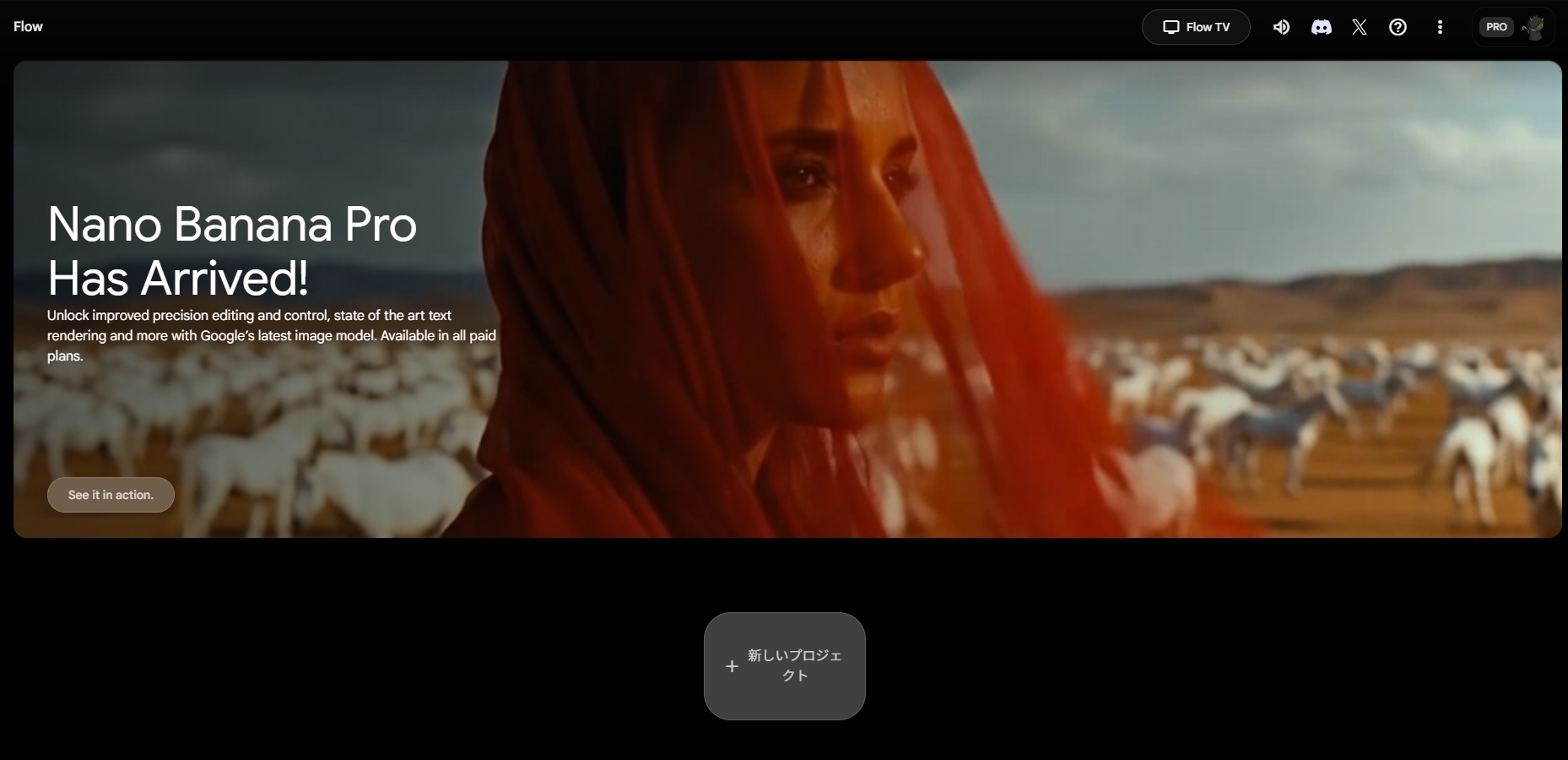
Nano Banana Proの案内画面:
Scenebuilder画面:
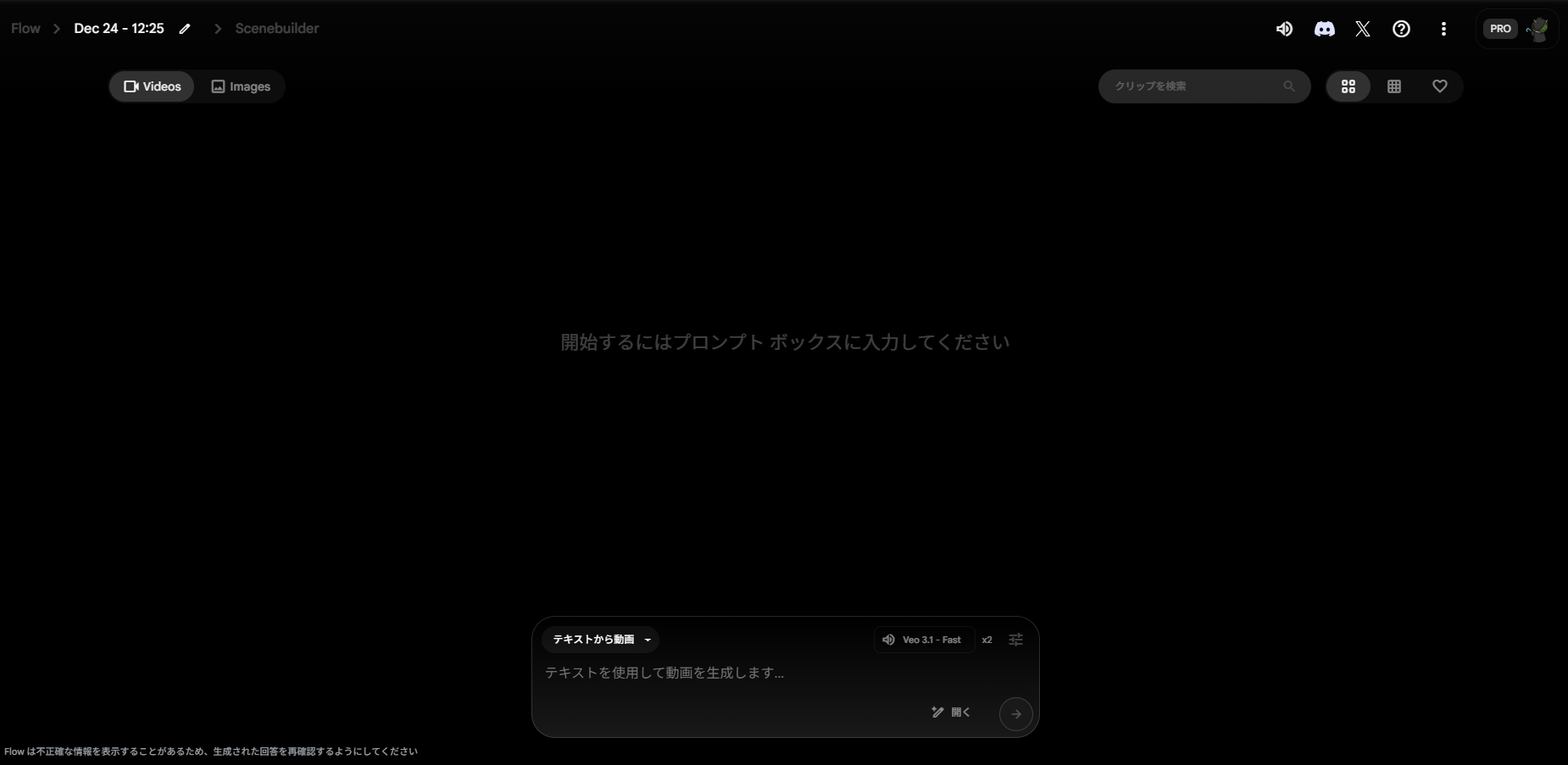
画面下部にプロンプト入力欄があり、ここにテキストを入力して動画を生成します。
チェックポイント
- labs.google/flow にアクセスできた
- Scenebuilder画面が表示された
セクション3: Text-to-Videoで動画生成
Step 1: モードを選択
プロンプト入力欄の左側にあるドロップダウンから「テキストから動画」を選択します。
モード選択メニュー:
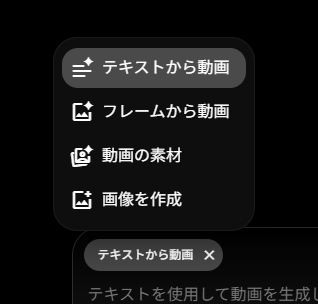
- テキストから動画: テキストプロンプトから動画を生成
- フレームから動画: 画像から動画を生成
- 動画の素材: 素材動画を追加
- 画像を作成: Nano Banana Proで画像生成
Step 2: モデルを選択
右側の設定ボタンからモデルを選択します。
モデル選択画面:
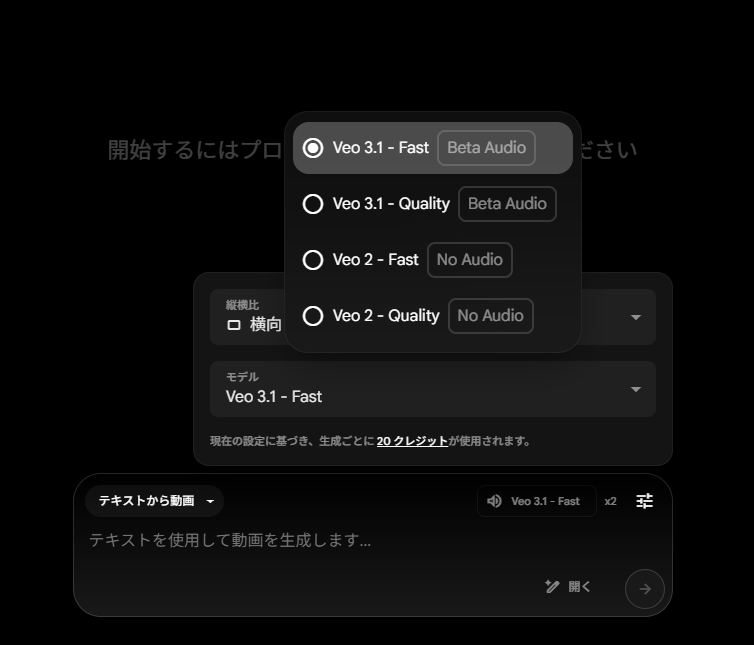
| モデル | オーディオ | 用途 |
|---|---|---|
| Veo 3.1 - Fast | Beta Audio | 高速生成(推奨) |
| Veo 3.1 - Quality | Beta Audio | 高品質生成 |
| Veo 2 - Fast | No Audio | 旧モデル(音声なし) |
| Veo 2 - Quality | No Audio | 旧モデル(音声なし) |
Step 3: 設定を調整
出力数選択:
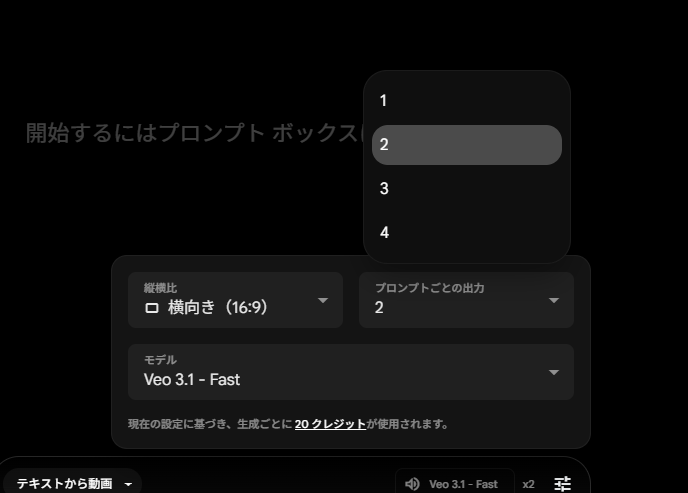
- プロンプトごとの出力: 1〜4個を選択可能
- クレジット消費: 設定により20クレジット/生成
縦横比選択:
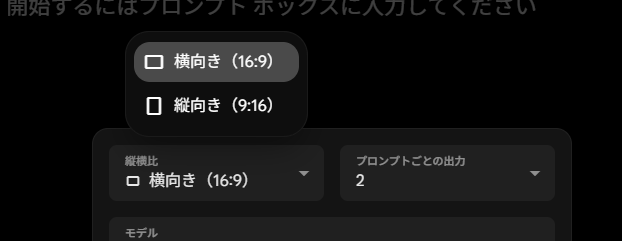
- 横向き (16:9): YouTube、PC向け
- 縦向き (9:16): TikTok、Instagram Reels向け
Step 4: プロンプトを入力
プロンプト入力画面:
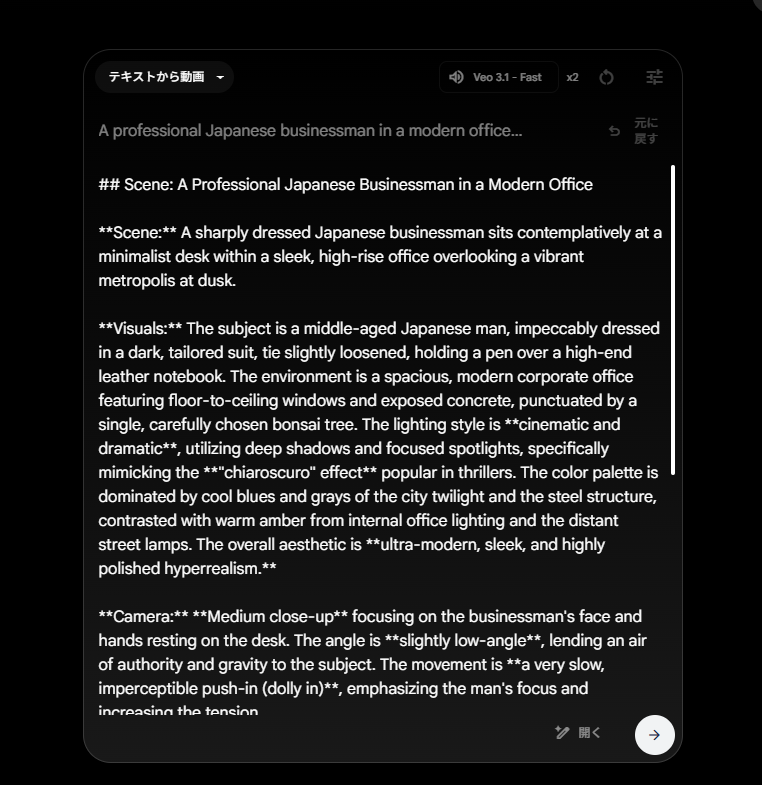
以下のような構造でプロンプトを入力すると、詳細な動画が生成されます。
## Scene: A Professional Japanese Businessman in a Modern Office

**Scene:** A sharply dressed Japanese businessman sits contemplatively
at a minimalist desk within a sleek, high-rise office overlooking
a vibrant metropolis at dusk.

**Visuals:** The subject is a middle-aged Japanese man, impeccably
dressed in a dark, tailored suit. The environment is a spacious,
modern corporate office featuring floor-to-ceiling windows.
The lighting style is cinematic and dramatic.

**Camera:** Medium close-up focusing on the businessman's face
and hands resting on the desk. Slow, imperceptible push-in.

**Audio:** Controlled, ambient, and subtly tense.

**Music:** Minimalist ambient synth, low in the mix.
Step 5: 生成を実行
プロンプト入力後、送信ボタン(→)をクリックすると生成が始まります。
生成中の画面:
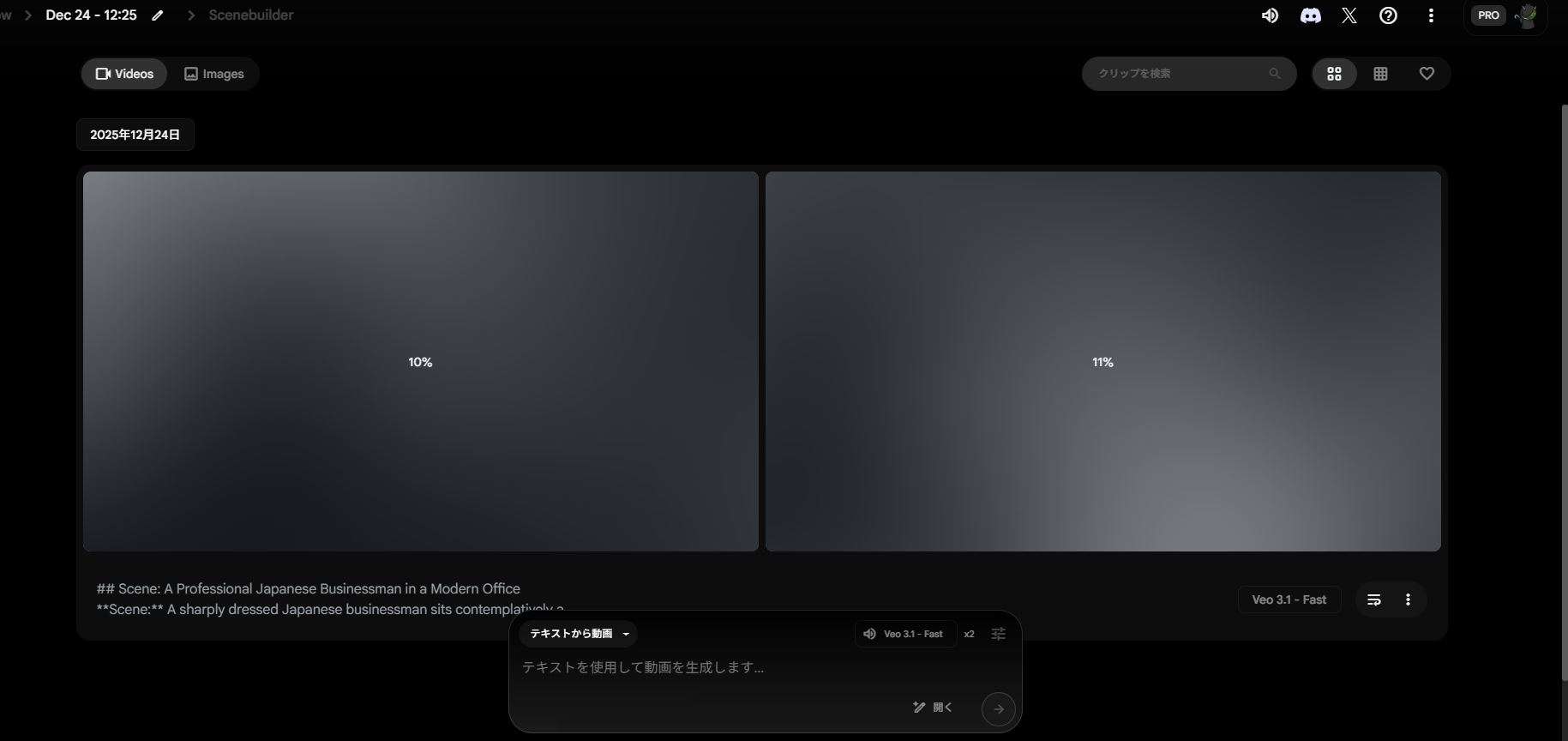
- 進捗がパーセンテージで表示される
- 複数の動画を同時に生成可能
- 生成完了まで数分かかる場合がある
チェックポイント
- Text-to-Videoモードを選択できた
- モデル(Veo 3.1 - Fast)を選択できた
- 縦横比と出力数を設定できた
- プロンプトを入力して動画を生成できた
トラブルシューティング
「著名人の生成に関するポリシーに違反」エラー
原因: プロンプトに人物表現(hand, person等)が含まれていると発生することがある
解決策: シンプルなプロンプトに変更する
# NG例
A hand reaches in and picks up the coffee cup...

# OK例
The coffee cup rises from the table. Steam trails upward.
生成が完了しない
原因: サーバー負荷が高い、またはプロンプトが複雑すぎる
解決策:
- しばらく待ってから再試行
- プロンプトを短くシンプルにする
- 出力数を1に減らす
まとめ
このモジュールで学んだこと
- Google Flowは labs.google/flow でアクセスできる
- Veo 3.1は最大60秒、1080p、オーディオ付きの動画を生成できる
- プロンプトは詳細に記述すると品質が向上する
- 人物表現を含むプロンプトはポリシー違反になる場合がある
次のステップ
次のモジュールでは、Scenebuilderを使って連続動画を作成する方法を学びます。拡張機能を使って続きのシーンを生成し、タイムライン上で動画を連結します。
参考資料
よくある質問
Q: 無料プランでどのくらい動画を作れますか? A: 180クレジット/月で、1回の生成に20クレジット消費するため、約9回の生成が可能です。
Q: Veo 3.1 FastとQualityの違いは何ですか? A: Fastは生成速度が速く、Qualityはより高品質な動画を生成します。クレジット消費はQualityの方が多くなります。
Q: 生成した動画の著作権はどうなりますか? A: Google のサービス利用規約に従います。商用利用については最新の利用規約を確認してください。
Q: 日本語でプロンプトを書けますか? A: 英語でのプロンプトを推奨します。日本語でも生成できますが、英語の方が意図通りの結果が得られやすいです。
Q: 動画の長さは最大何秒ですか? A: Veo 3.1では最大60秒の動画を生成できます。ただし、クレジット消費は長さに比例して増加します。