Scenebuilderで連続動画を作る
このモジュールで学ぶこと
- ScenebuilderのタイムラインUIの使い方
- 「延長」と「ジャンプ先」で続きのシーンを生成する方法
- クリップの配置編集(削除・並び替え)
- 動画のエクスポートとダウンロード
学習目標
このモジュールを終えると、以下のことができるようになります:
- タイムライン上で動画を管理できる
- 「延長」「ジャンプ先」を使い分けて続きの動画を生成できる
- クリップの削除・並び替えができる
- 完成した動画をエクスポート・ダウンロードできる
目次
- セクション1: ScenebuilderのUI
- セクション2: 続きのシーンを作成する
- セクション3: クリップの配置編集
- セクション4: エクスポートとダウンロード
- セクション5: 実践 - コーヒーメーカーPV
- トラブルシューティング
- まとめ
事前準備
必要なもの
- Module 01で作成したGoogle Flowアカウント
- 生成済みの動画(Module 01で作成したもの)
前提知識
- Module 01: Google Flowで動画を作る(完了済み)
セクション1: ScenebuilderのUI
タイムラインの構成
動画生成が完了すると、Scenebuilder画面にタイムラインが表示されます。
タイムライン画面:
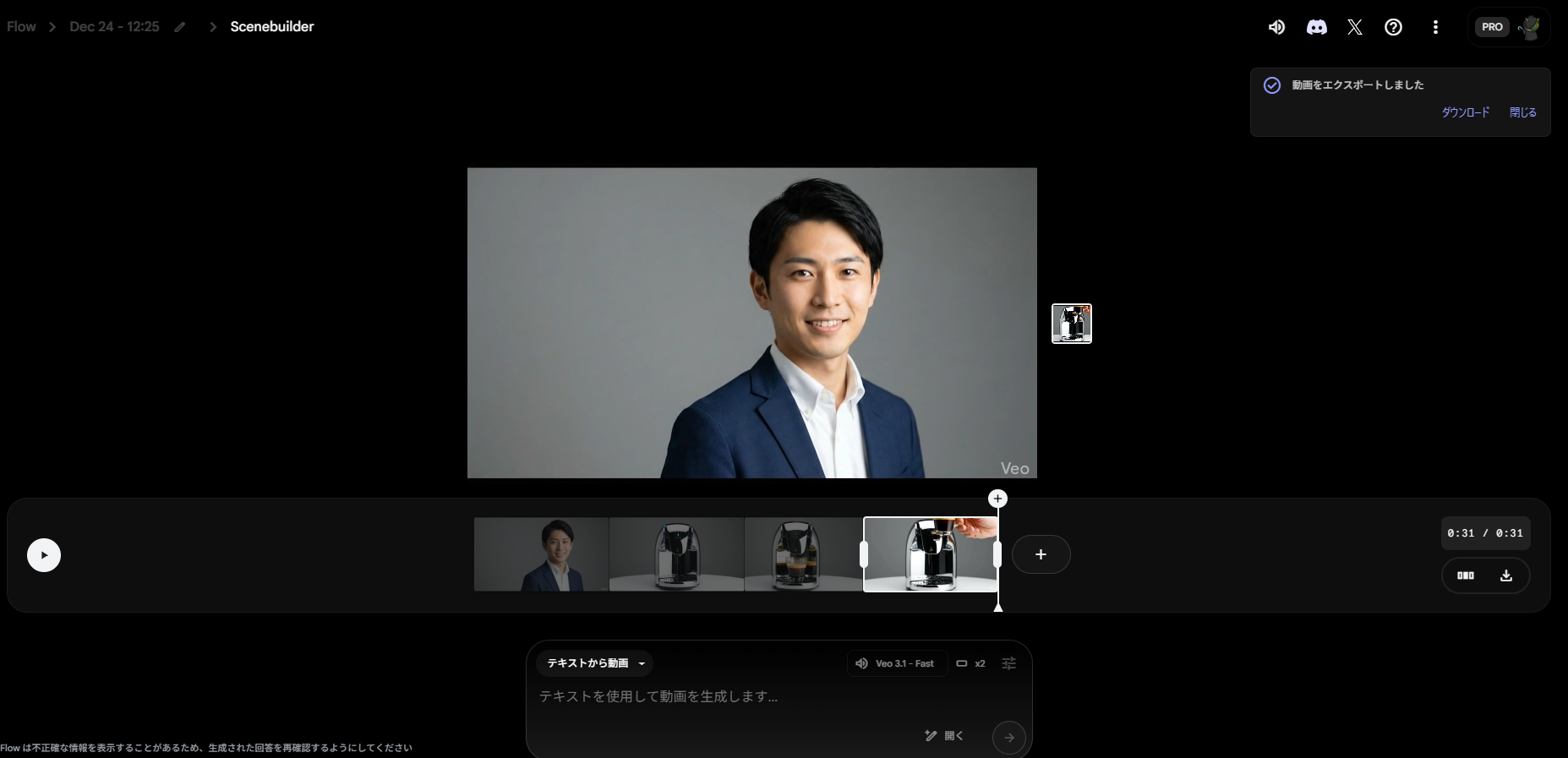
タイムラインの要素
| 要素 | 説明 |
|---|---|
| プレビュー | 選択中の動画が大きく表示される |
| タイムライン | 画面下部に動画クリップが並ぶ |
| 再生ボタン(▶) | 動画を再生 |
| 時間表示 | 全体の長さ(例: 0:31) |
| +ボタン | 新しいクリップを追加 |
| 完了ボタン | 編集を完了してエクスポートへ |
動画クリップの操作
タイムライン上の動画クリップをクリックすると、操作メニューが表示されます。
| 操作 | 説明 |
|---|---|
| 移動... | クリップの位置を別の場所に移動 |
| 拡張... | 続きの動画を生成(延長またはジャンプ先) |
| × | クリップを削除 |
チェックポイント
- タイムラインUIを理解した
- 動画クリップの操作メニューを確認した
セクション2: 続きのシーンを作成する
タイムライン上の「+」ボタンをクリックすると、続きのシーンを追加するモーダルが表示されます。
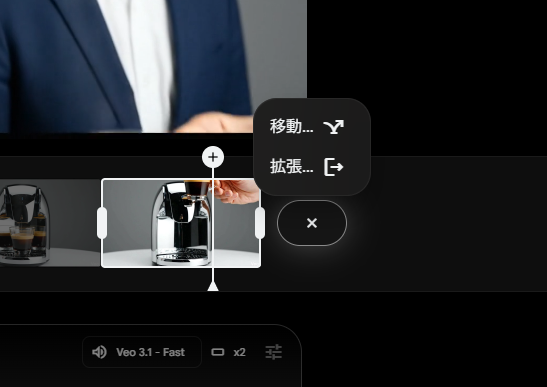
2つのモードがあります。
延長モード(長いショット)
同じシーンを継続して延長したい場合に使います。
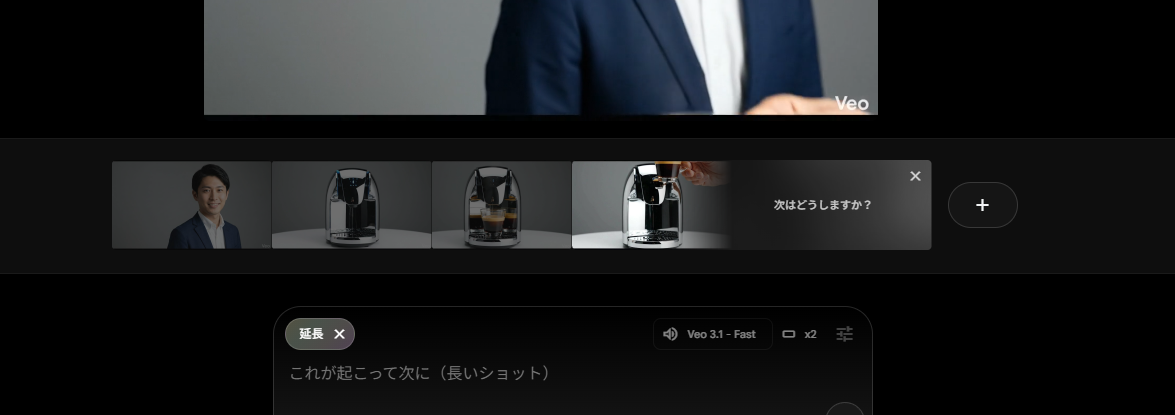
- 「延長 ×」ボタンが表示される
- プロンプト欄に「これが起こって次に(長いショット)」と表示
- 同じカメラアングル、同じ構図で続きを生成
使用例:
The coffee continues to pour. Steam rises steadily.
ジャンプ先モード(シーンがジャンプ)
別のシーンに切り替えたい場合に使います。
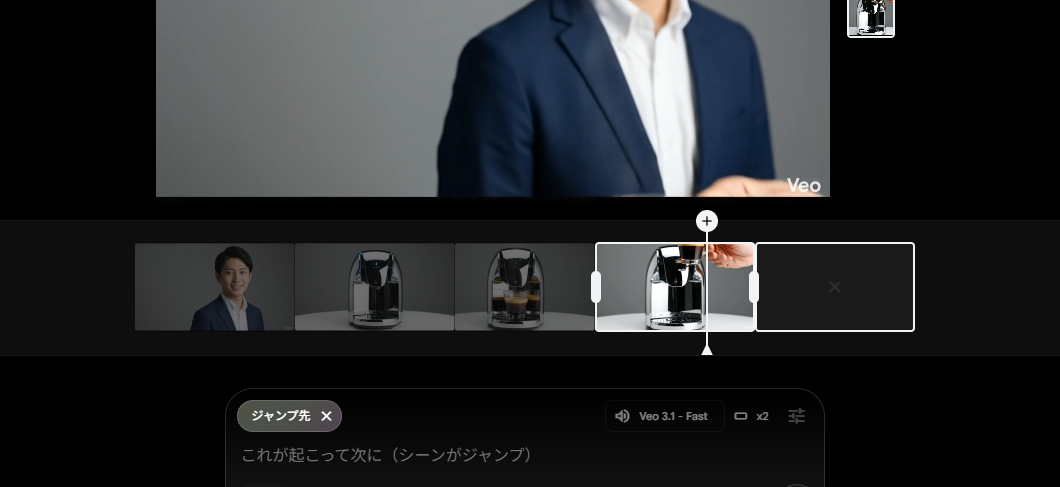
- 「ジャンプ先 ×」ボタンが表示される
- プロンプト欄に「これが起こって次に(シーンがジャンプ)」と表示
- カメラアングルや構図を変えて新しいシーンを生成
使用例:
Close-up of the espresso cup. Golden crema on top.
モードの切り替え
プロンプト入力欄の左側にあるボタン(「延長」または「ジャンプ先」)をクリックすると、モードを切り替えられます。
「次はどうしますか?」
シーン生成後、タイムライン上に「次はどうしますか?」と表示されます。ここから続けて次のシーンを追加できます。
プロンプトのコツ
ポイント: 続きのプロンプトはシンプルな方が安定します。
# 推奨(シンプル)
The espresso cup rises from the coffee maker.
Steam trails upward. Studio lighting.

# 非推奨(詳細すぎる)
## Scene: Enjoying the Coffee
**Scene:** A hand reaches in and picks up...
Schedule(タイムライン)
Google FlowにはデフォルトでScheduleというUIがあり、これがいわゆる動画編集ソフトのタイムラインに相当します。
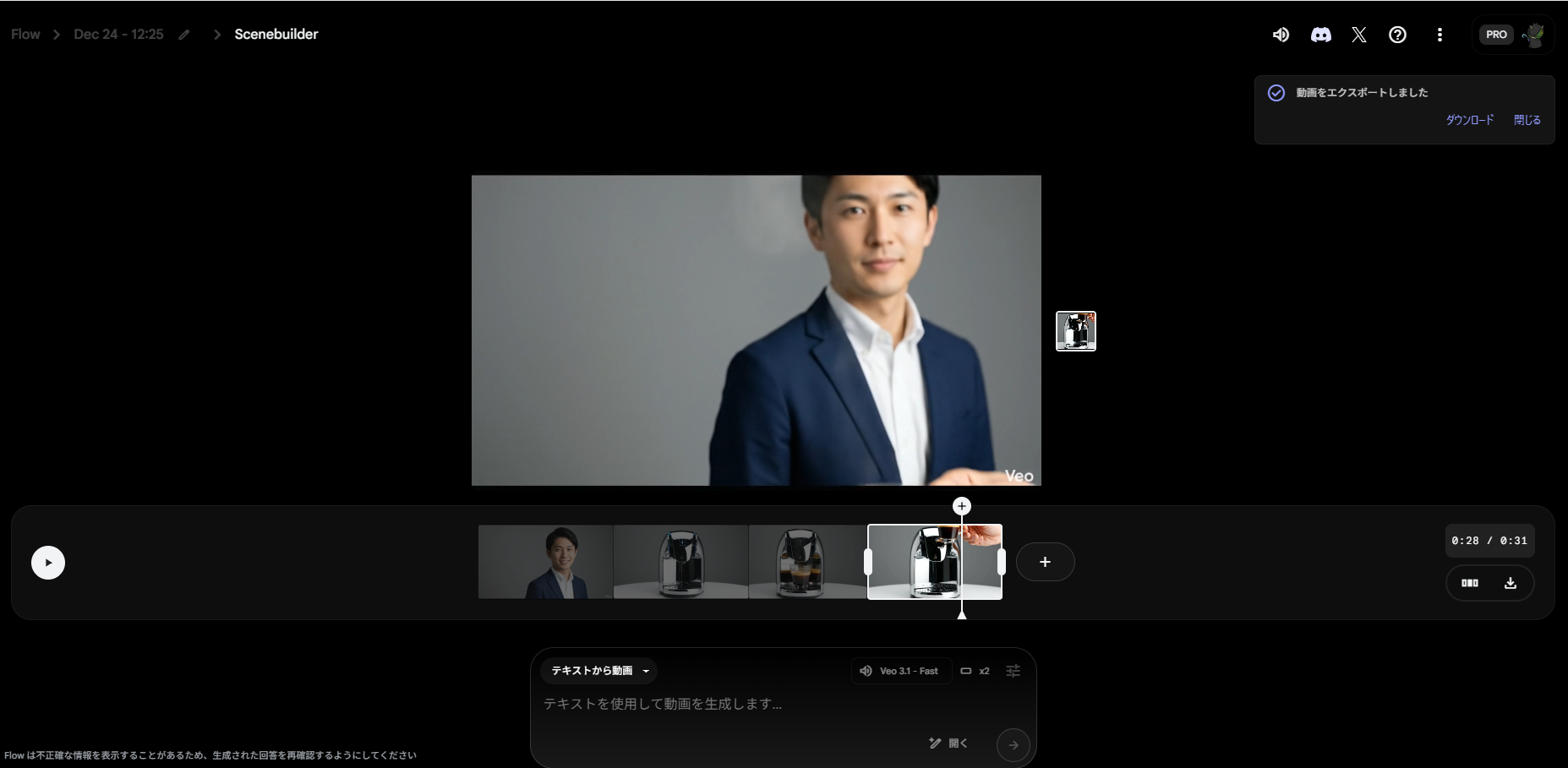
生成した動画クリップはこのSchedule上に並び、最終的に1本の動画として連結されます。
- Scene 1(8秒)を生成 → Scheduleに追加
- 延長でScene 2を生成 → Scheduleに追加
- ジャンプ先でScene 3を生成 → Scheduleに追加
チェックポイント
- 「延長」モードの使い方を理解した
- 「ジャンプ先」モードの使い方を理解した
- シンプルなプロンプトで続きを生成できた
セクション3: クリップの配置編集
タイムライン上のクリップを編集(削除・並び替え)できます。
配置編集モードを開く
タイムライン右下の「配置」ボタンをクリックすると、配置編集モードに入ります。
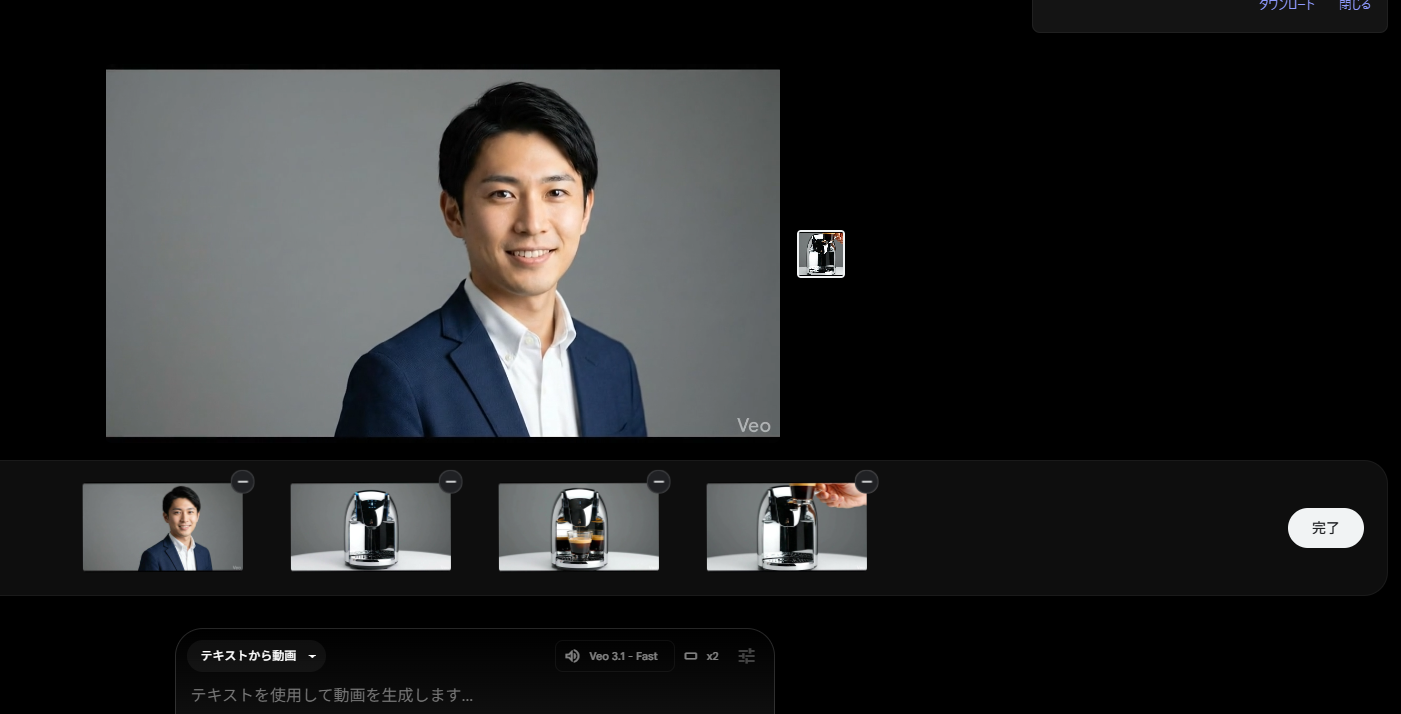
クリップの削除
各クリップの右上にある「-」ボタンをクリックすると、そのクリップを削除できます。
クリップの並び替え
クリップをドラッグ&ドロップすると、順番を変更できます。
- クリップを長押し
- 移動したい位置にドラッグ
- ドロップして確定
編集を完了
配置編集が完了したら、「完了」ボタンをクリックして通常モードに戻ります。
チェックポイント
- 配置編集モードを開けた
- クリップの削除ができた
- クリップの並び替えができた
セクション4: エクスポートとダウンロード
編集が完了したら、動画をエクスポートしてダウンロードします。
Step 1: ダウンロードボタンをクリック
タイムライン右下の「ダウンロード」ボタンをクリックします。
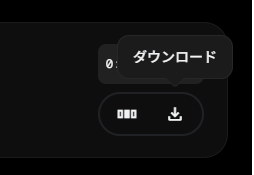
クリックするとエクスポートが始まります。
Step 2: エクスポート完了を待つ
エクスポートが完了すると、画面右上に通知が表示されます。
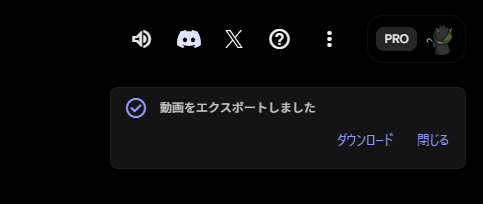
「動画をエクスポートしました」という通知と、以下のボタンが表示されます:
- ダウンロード: 動画をダウンロード
- 閉じる: 通知を閉じる
Step 3: ダウンロード
「ダウンロード」をクリックすると、Schedule上にある動画が連結された状態でMP4形式でダウンロードされます。
チェックポイント
- ダウンロードボタンをクリックしてエクスポートを開始できた
- エクスポート完了通知を確認した
- 連結された動画をダウンロードできた
セクション5: 実践 - コーヒーメーカーPV
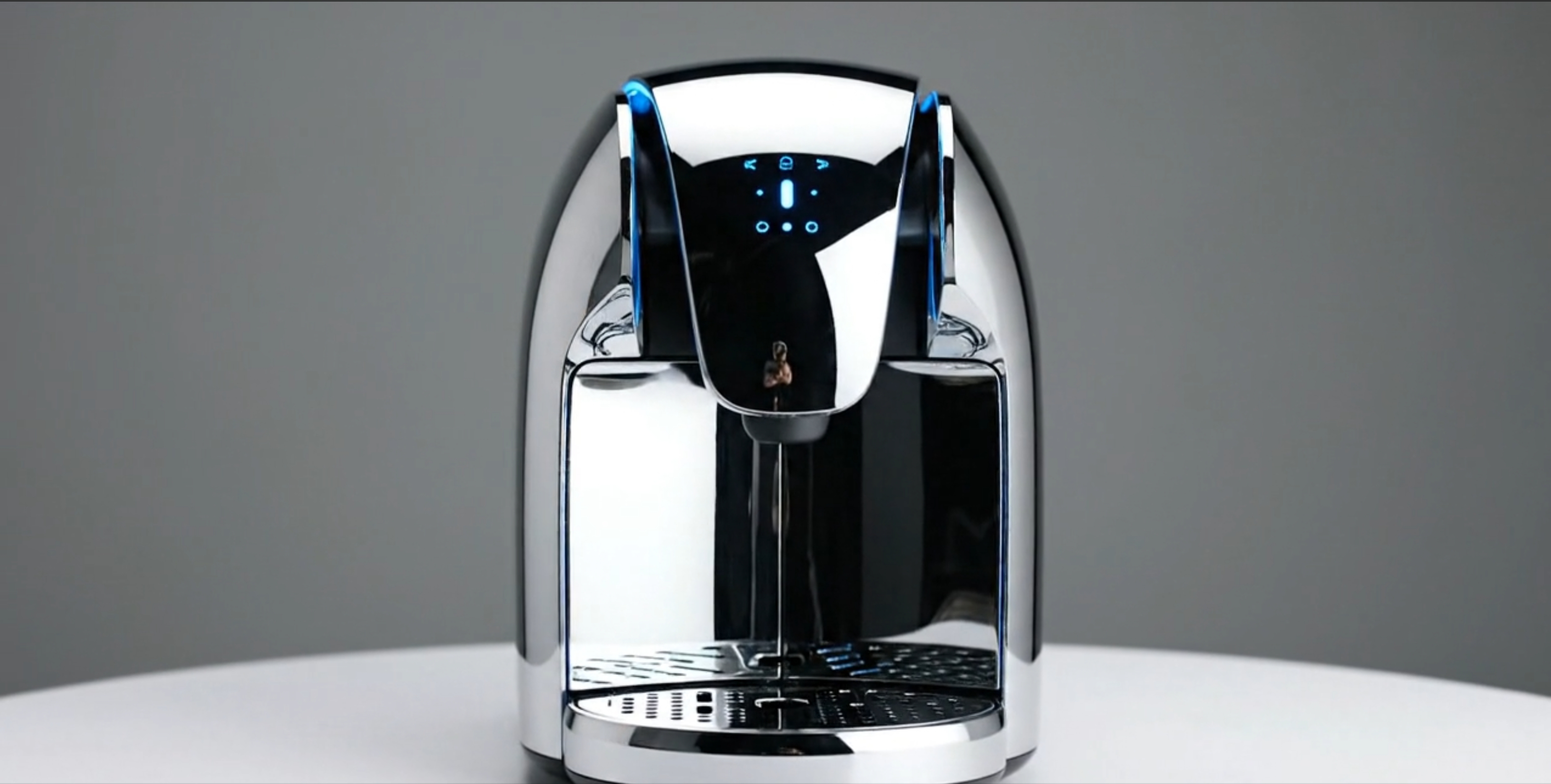
3つのシーンからなるコーヒーメーカーのプロモーション動画を作成しましょう。
Scene 1: コーヒーメーカー登場
プロンプト:
A futuristic coffee maker, silver metallic finish, product photography, studio lighting
生成結果(8秒):
Scene 2: コーヒーが注がれる(延長モード)
Scene 1の動画を選択し、「拡張...」→「延長」モードで続きを作成。
プロンプト:
The coffee maker brews espresso. Rich dark coffee pours into a glass cup.
Golden crema forms on top. Steam rises. Studio lighting.
Scene 3: カップがリフトアップ(ジャンプ先モード)
Scene 2の動画を選択し、「拡張...」→「ジャンプ先」モードで新しいシーンを作成。
プロンプト:
The espresso cup with golden crema rises from the futuristic coffee maker.
Steam trails upward. Studio lighting, product photography style.
完成した動画
3つのシーンが連結された31秒の動画が完成します。
チェックポイント
- Scene 1を生成できた
- 延長モードでScene 2を生成できた
- ジャンプ先モードでScene 3を生成できた
- 動画をダウンロードできた
トラブルシューティング
「ポリシー違反」エラー
原因: 人物表現(hand, person等)を含むプロンプト
解決策: シンプルなプロンプトに変更
# NG
A hand reaches in and picks up the coffee cup

# OK
The coffee cup rises smoothly. Steam trails upward.
連結後の動画がスムーズに繋がらない
原因: 前後のシーンで照明や構図が大きく異なる
解決策:
- 「延長」モードを使う(同じ構図で続ける)
- プロンプトに「same angle」「consistent lighting」を追加
エクスポートに時間がかかる
原因: 動画が長い、またはサーバー負荷が高い
解決策:
- しばらく待つ
- ブラウザを更新せずに待機
まとめ
このモジュールで学んだこと
- Scenebuilderのタイムラインで動画を管理できる
- 「延長」モードで同じシーンを継続できる
- 「ジャンプ先」モードで新しいシーンに切り替えられる
- 配置編集でクリップの削除・並び替えができる
- 完成した動画はエクスポートしてダウンロードできる
次のステップ
これでGoogle Flow基礎編は完了です。上級編では、高度なプロンプト技法やAPI連携について学びます。
参考資料
よくある質問
Q: 「延長」と「ジャンプ先」の違いは何ですか? A: 「延長」は同じカメラアングル・構図で続きを生成します。「ジャンプ先」はカメラアングルや構図を変えて新しいシーンを生成します。
Q: 1回の拡張で何秒追加されますか? A: 1回の拡張で最大8秒程度追加されます。複数回の拡張で長尺の動画を作成できます。
Q: クリップの順序を変更できますか? A: 配置編集モードでドラッグ&ドロップで順番を変更できます。
Q: 生成した動画を削除するには? A: 配置編集モードで「-」ボタンをクリックすると削除できます。
Q: 動画に音声は付きますか? A: Veo 3.1(Beta Audio)を選択すると、自動生成された音声が付きます。Veo 2では音声なしです。
Q: エクスポートした動画の解像度は? A: Proプランでは1080pでエクスポートできます。