動画生成からBGM追加・仕上げまで
このモジュールで学ぶこと
- 素材画像から動画を生成する方法
- Sunoを使ったBGM作成
- Canvaでの仕上げ編集(トランジション・音声調整)
学習目標
このモジュールを終えると、以下のことができるようになります:
- フレームから動画モードで一貫性のある動画を生成できる
- Sunoで動画に合ったBGMを作成できる
- Canvaで動画の仕上げ編集ができる
目次
事前準備
必要なもの
- Google AI Pro または Ultra プラン
- Module 04で作成した素材画像
- Sunoアカウント(無料プランでOK)
- Canvaアカウント(無料プランでOK)
前提知識
- Module 01〜04を完了していること
セクション1: フレームから動画で生成する
素材画像を使って、各シーンの動画を生成します。
Step 1: フレームから動画モードを選択
- labs.google/flow にアクセス
- モード選択 → 「フレームから動画」
- モデル → Veo 2 Fast(10クレジット/回)
Step 2: 画像をアップロード
Module 04で作成した素材画像をアップロードします。
Step 3: プロンプトを入力
重要: 人物の特徴は書かない。動きとカメラワークだけを指示。
各シーンのプロンプト例
シーン1(走る):
Running faster, accelerates, exits frame right, side tracking shot
シーン2(ミーティング笑顔):
Discussion continues, pointing at documents, engaged conversation, slight camera movement
シーン3(議論):
Heated discussion continues, energetic debate, slight camera movement
シーン4(握手→ハグ):
Handshake, then transitions to celebratory hug, joyful moment
シーン5(プレゼン):
Presenting continues, confident gestures, slight camera push in
シーン6(外へ出る):
Walking forward, afternoon sunlight, confident stride, camera tilts up to bright sky, fades to white
Step 4: 生成・確認
- Generateをクリック
- 生成完了まで待機
- 結果を確認
- 良ければダウンロード、または再生成
Step 5: 全シーンを生成
同様の手順で全シーンの動画を生成します。
クレジット消費の目安
| モデル | 消費 | 6シーン合計 |
|---|---|---|
| Veo 2 Fast | 10cr/回 | 60cr |
| リテイク2倍 | - | 120cr |
チェックポイント
- 全シーンの動画を生成した
- 各動画をダウンロードした
セクション2: SunoでBGMを作成する
動画に合ったBGMをSunoで作成します。
Step 1: Sunoにアクセス
- suno.com にアクセス
- アカウントを作成(またはログイン)
Step 2: 曲を作成
- 「Create」をクリック
- 「Custom」モードを選択
- 以下を設定:
- Style: 曲のスタイル
- Instrumental: チェックを入れる(ボーカルなし)
Step 3: プロンプトを入力
動画の長さと雰囲気に合わせたプロンプトを入力します。
Suno の画面:
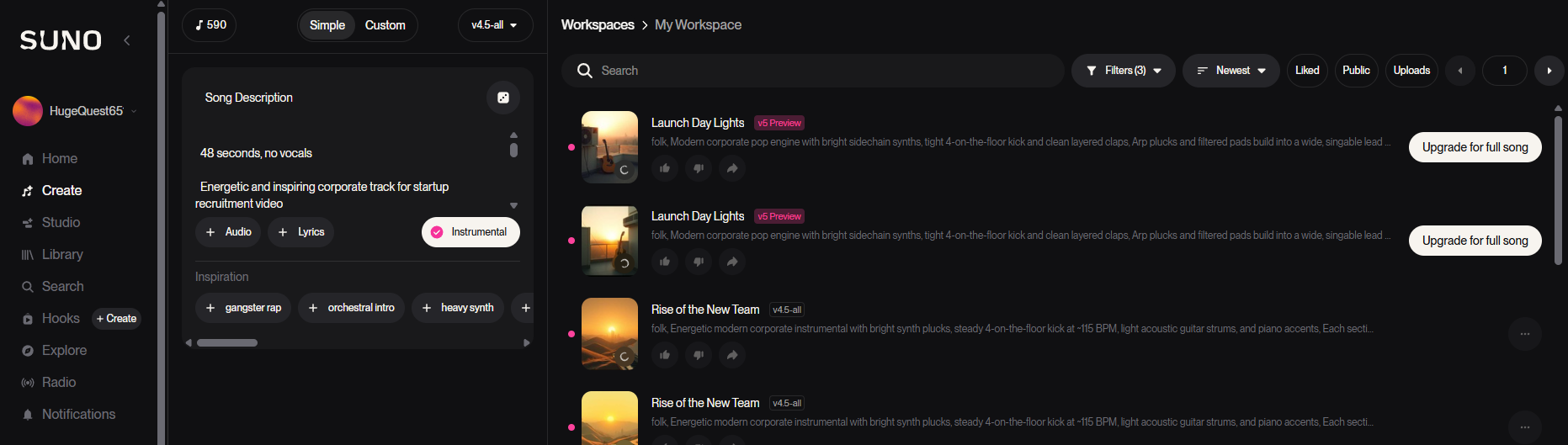
48秒の企業PV用BGMの例
48 seconds, no vocals
Energetic and inspiring corporate track for startup recruitment video
Structure:
0:00-0:10 - Building energy, anticipation, forward momentum
0:10-0:25 - Uplifting main theme, teamwork feeling, bright and hopeful
0:25-0:40 - Peak energy, achievement, celebration
0:40-0:48 - Emotional climax, soaring feeling, fade out to hope
Modern synths, driving beat, acoustic guitar touches, piano accents
Positive, ambitious, youthful energy
BPM: 110-120
注意: プロンプトが長すぎるとエラーになります。その場合は短縮してください。
短縮版
48 sec instrumental, inspiring corporate pop, modern synths, driving beat, builds to emotional climax, hopeful ending, 115 BPM
Step 4: 生成・ダウンロード
- 生成ボタンをクリック
- 複数の候補から選択
- 気に入った曲をダウンロード
チェックポイント
- Sunoでアカウントを作成した
- BGMを生成した
- 気に入った曲をダウンロードした
セクション3: Canvaで仕上げ編集する
生成した動画とBGMを組み合わせ、仕上げ編集を行います。
なぜCanvaを使うのか
Google Flowでできないこと:
| 作業 | Flowで可能? |
|---|---|
| トランジション追加 | 限定的 |
| BGM追加 | 不可 |
| 音声調整 | 不可 |
| フェードイン/アウト | 不可 |
Step 1: Canvaでプロジェクト作成
- canva.com にアクセス
- 「動画」→「カスタムサイズ」
- 1920 x 1080(16:9)を選択
- 「デザインを作成」
Step 2: 動画を配置
- 「アップロード」→ 各シーンの動画をアップロード
- タイムラインに順番に配置
- 必要に応じてトリミング
Step 3: BGMを追加
- 「アップロード」→ Sunoで作成したBGMをアップロード
- タイムラインに配置
- 動画の長さに合わせて調整
Step 4: Flowの音声を消す
Google Flowで生成した動画には音声が含まれている場合があります。
- 各動画クリップを選択
- 音声アイコンをクリック
- 音量を0に設定
Step 5: トランジション・フェードを追加
最初にホワイトイン
- 最初のクリップを選択
- 「エフェクト」→「フェードイン」
- または白い画像を配置してフェードアウト
最後にフェードアウト
- 最後のクリップを選択
- 「エフェクト」→「フェードアウト」
BGMのフェードアウト
- BGMトラックを選択
- 終了部分を選択
- 「フェードアウト」を適用
Step 6: エクスポート
- 右上の「共有」→「ダウンロード」
- MP4形式を選択
- 品質を選択(推奨: 1080p)
- ダウンロード
完成動画の例
実際にこのワークフローで作成した企業PV(48秒):
チェックポイント
- Canvaで動画を配置した
- BGMを追加した
- Flowの動画音声を0にした
- トランジション・フェードを追加した
- 完成動画をエクスポートした
トラブルシューティング
Flowの音声が消えない
原因: 音量設定が適用されていない
解決策:
- クリップを選択
- 音声アイコンを確認
- 音量スライダーを0に
BGMと動画の長さが合わない
原因: BGMが動画より長い/短い
解決策:
- BGMが長い場合: トリミングしてフェードアウト
- BGMが短い場合: Sunoで長めに再生成
書き出しに時間がかかる
原因: 動画が長い、または高解像度
解決策:
- しばらく待つ
- 品質を下げる(1080p → 720p)
まとめ
このモジュールで学んだこと
- フレームから動画モードで一貫性のある動画を生成できる
- Sunoで動画に合ったBGMを無料で作成できる
- Canvaで仕上げ編集(トランジション・音声調整)ができる
制作フローの全体像
1. 企画(Module 03)
   ↓
2. 素材画像作成(Module 04)
   ↓
3. 動画生成(本モジュール)
   ↓
4. BGM作成(本モジュール)
   ↓
5. 仕上げ編集(本モジュール)
   ↓
6. 完成・エクスポート
次のステップ
これでGoogle Flow基礎編は完了です。実際に自分のプロジェクトでPVを作成してみましょう。
参考資料
よくある質問
Q: Sunoの無料枠で足りますか? A: 無料枠でも1日に数曲生成できます。企業PV 1本分のBGMなら十分です。
Q: Canva以外のソフトでも仕上げできますか? A: はい、CapCut、DaVinci Resolve、Adobe Premiere Proなど、動画編集ソフトなら何でも可能です。Canvaは無料で使いやすいため推奨しています。
Q: ロゴやテロップはどこで追加しますか? A: Canvaでの仕上げ編集時に追加します。テキストツールでテロップを、画像アップロードでロゴを追加できます。
Q: 完成動画の解像度は? A: Google Flowは1080pで出力されます。Canvaでの書き出し時も1080pを推奨します。
Q: 商用利用できますか? A: Google Flow、Suno、Canvaそれぞれの利用規約を確認してください。有料プランでは商用利用が許可されている場合が多いです。