AIと一緒に企業PVを企画する
このモジュールで学ぶこと
- 企業PVの企画で決めるべき3つの要素
- AIチャットを使った台本作成の方法
- 各シーンのプロンプト作成のコツ
- 企業PVでやってはいけないNG事項
学習目標
このモジュールを終えると、以下のことができるようになります:
- ターゲット・メッセージ・アクションを明確に設計できる
- AIチャットと対話しながら台本を作成できる
- Google Flow用のプロンプトを作成できる
目次
- セクション1: 企画で決める3つの要素
- セクション2: AIチャットで台本を作る
- セクション3: プロンプト作成のコツ
- セクション4: 企業PVのNG事項
- トラブルシューティング
- まとめ
- よくある質問
事前準備
必要なもの
- AIチャットツール(Claude、ChatGPT、Geminiなど)
- 作りたいPVのイメージ(なんとなくでOK)
前提知識
- Module 01〜02を完了していること
セクション1: 企画で決める3つの要素
「オフィス紹介 → インタビュー → ロゴ」のようなありきたりなPVを作らないために、最初に3つの要素を決めます。
1. ターゲット(誰に見せる?)
動画を見る人は誰ですか?
| 例 | ターゲット |
|---|---|
| 採用PV | 就活生、転職希望者 |
| サービス紹介 | 見込み顧客 |
| 投資家向け | VC、エンジェル投資家 |
2. メッセージ(何を伝える?)
視聴者に伝えたいことは何ですか?
| 例 | メッセージ |
|---|---|
| 採用PV | 「うちで働くと成長できる」「挑戦できる環境がある」 |
| サービス紹介 | 「この課題を解決できる」 |
| 投資家向け | 「成長可能性がある」 |
3. アクション(見た後にどうしてほしい?)
視聴者に取ってほしい行動は何ですか?
| 例 | アクション |
|---|---|
| 採用PV | 応募する、説明会に参加する |
| サービス紹介 | 問い合わせる、資料請求する |
| 投資家向け | 面談を申し込む |
チェックポイント
- ターゲットを明確にした
- 伝えたいメッセージを決めた
- 視聴後のアクションを決めた
セクション2: AIチャットで台本を作る
3つの要素が決まったら、AIチャットに相談しながら台本を作ります。
Step 1: 3つの要素をAIに伝える
以下のようにAIに伝えます:
企業PVの台本を一緒に作りたいです。

【ターゲット】
挑戦的・アクティブな若者(就活生)

【伝えたいこと】
可能性を伝えたい。企業との繋がりで若者の夢を叶えていく企業。

【視聴後のアクション】
「なんとなく就職」ではなく、挑戦・成長・夢を叶える選択を勇気をもって取ってほしい。

【動画の長さ】
約1分(48〜60秒)

【主人公】
スタートアップの20歳の社長

台本案を作ってください。
Step 2: AIの提案を修正する
AIが出してきた台本は、そのまま使わずに必ず修正します。
よくある修正ポイント
主人公の視点がズレている場合:
あなた: 主人公が迷ったり悩んだりする演出はNGです。
       社長は導く側・示す側なので、自信を持った姿を見せてください。
ありきたりな演出の場合:
あなた: 「カメラに向かって微笑む」は意味がわからないので変えてください。
       最後は「チームでオフィスから出ていく(次の挑戦へ)」にしましょう。
動きが足りない場合:
あなた: 最初に社長が立っているだけだと退屈です。
       歩いていて、次第に仕事したくて仕方ない感じで走り出す、
       横からのカメラで捉えて、最後フレームアウトする感じにしてください。
Step 3: 最終的な台本
やり取りを重ねて、最終的な台本を確定させます。
実際の例(Claudeとのやり取りで作成)
| # | 秒数 | 映像 | 意図 |
|---|---|---|---|
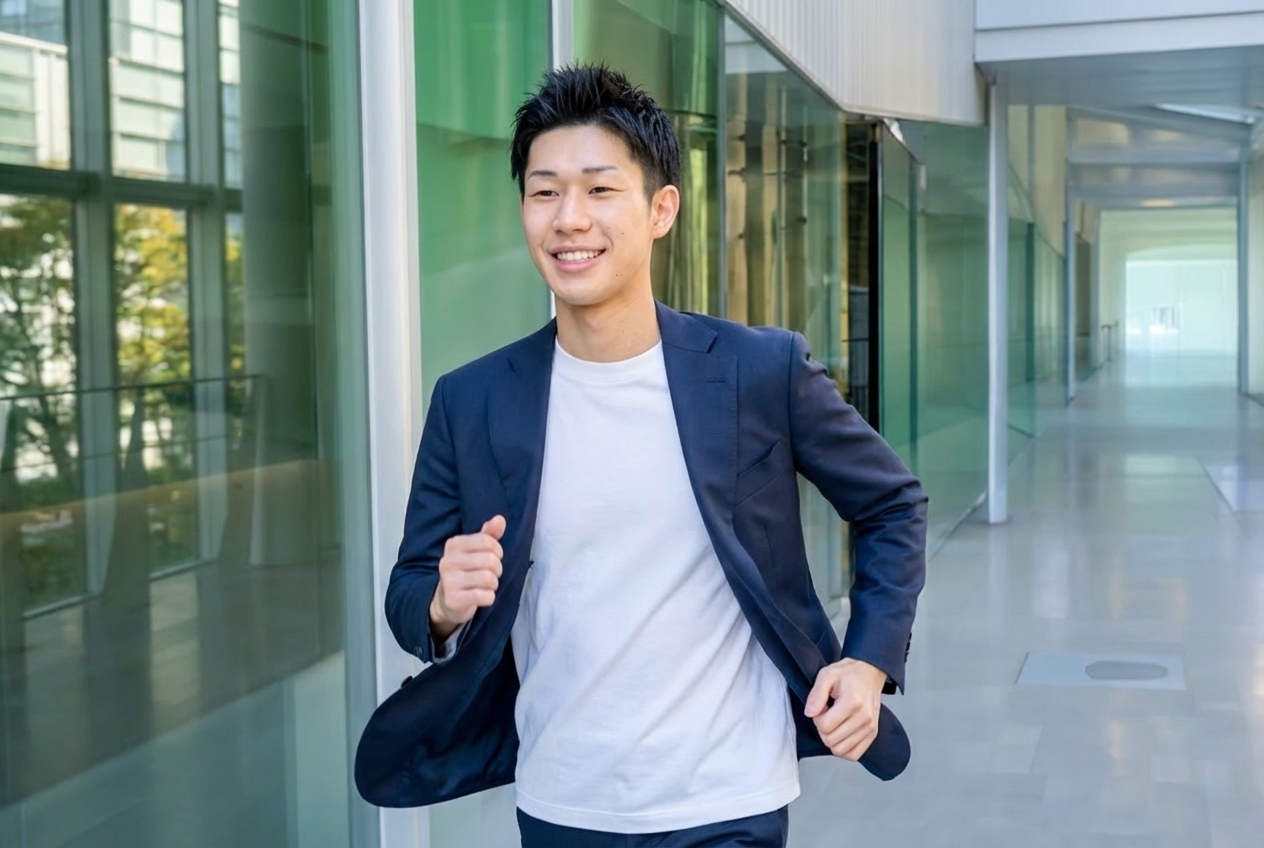
| 1 | 8秒 | 社長が走る→フレームアウト | 仕事が楽しくて仕方ない |
| 2 | 8秒 | ミーティング風景(笑顔) | 仲間・一体感 |
| 3 | 8秒 | ミーティング議論 | 熱量・本気 |
| 4 | 8秒 | 契約成立(握手→ハグ) | 達成 |
| 5 | 8秒 | プレゼン | 成長 |
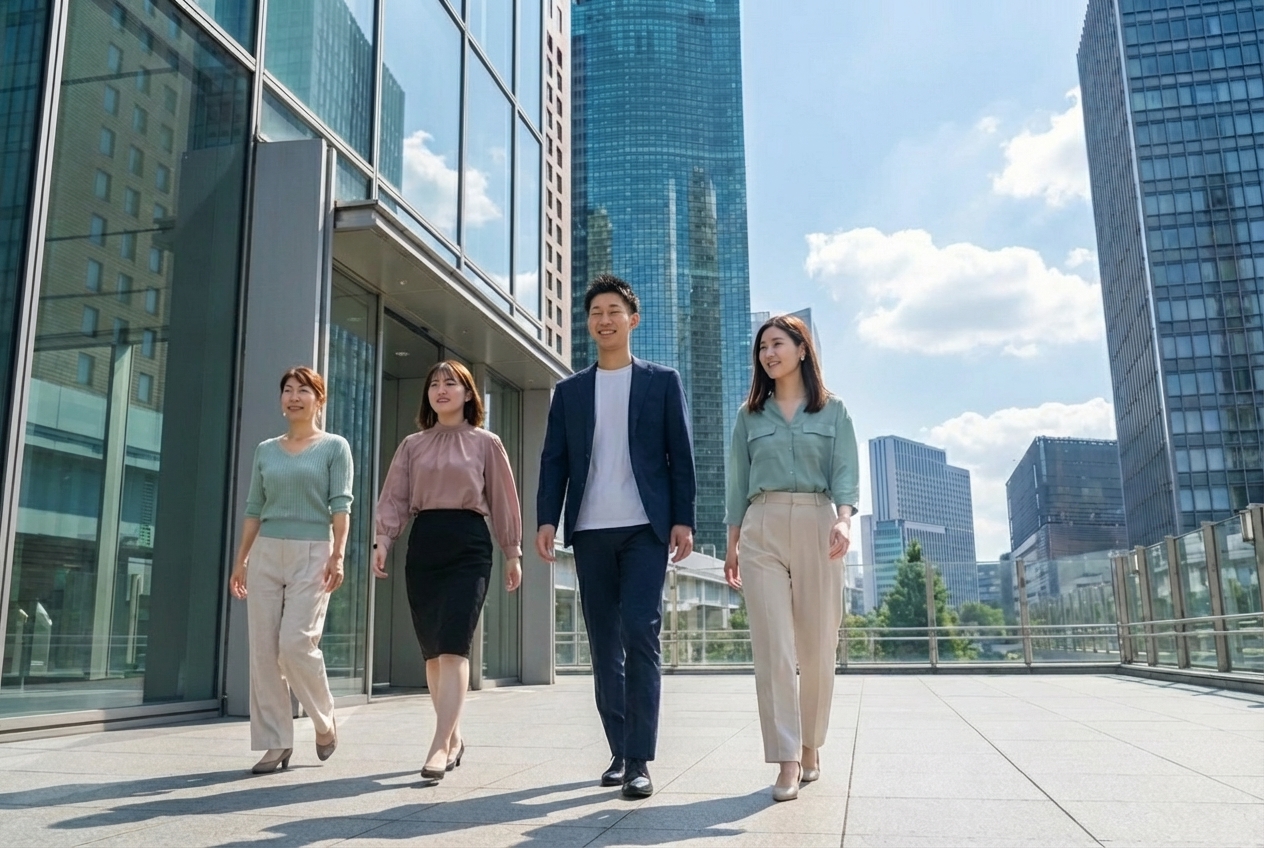
| 6 | 8秒 | チームでオフィスから出ていく→空へフェードアウト | 次の挑戦へ |
合計: 48秒
実際に作成した素材画像
シーン1(走る):
シーン2(ミーティング笑顔):

シーン4(握手):

シーン6(チームでオフィスから出ていく):
チェックポイント
- AIに3つの要素を伝えた
- AIの提案を自分のイメージに合わせて修正した
- 最終的な台本を確定させた
セクション3: プロンプト作成のコツ
台本ができたら、各シーンのGoogle Flow用プロンプトを作成します。
重要: 人物の指定はしない
フレームから動画モードで画像を共有する場合、プロンプトに人物の特徴を書くと画像が無視されます。
# NG(人物を指定している)
Young Japanese man in navy jacket running energetically

# OK(動きとカメラだけ)
Running faster, accelerates, exits frame right, side tracking shot
AIにプロンプトを作ってもらう
台本を伝えて、プロンプトを作ってもらいます:
この台本をGoogle Flowで動画にします。
各シーンのプロンプトを作成してください。

【重要ルール】
- 人物の特徴(性別、服装、年齢など)は書かない
- 動き、カメラワーク、雰囲気だけを書く
- フレームから動画モードで画像を共有するシーンがあるため
実際のプロンプト例
| シーン | プロンプト |
|---|---|
| 1(走る) | Running faster, accelerates, exits frame right, side tracking shot |
| 2(ミーティング) | Discussion continues, pointing at documents, engaged conversation, slight camera movement |
| 3(議論) | Heated discussion around table, energetic debate, bright room |
| 4(契約成立) | Handshake, then transitions to celebratory hug, bright office, joyful moment |
| 5(プレゼン) | Presenting continues, confident gestures, slight camera push in |
| 6(外へ出る) | Walking out of office building, afternoon sunlight, confident stride forward, camera tilts up to bright sky, fades to white |
チェックポイント
- 人物の指定を入れないルールを理解した
- 各シーンのプロンプトを作成した
セクション4: 企業PVのNG事項
企業PVを作る際に避けるべきことをまとめます。
映像面のNG
| NG | 理由 |
|---|---|
| 夜のオフィス | ブラック企業に見える |
| ロゴ・テキストを動画で生成 | AI動画では崩れる。後からCanvaなどで追加する |
| 正確に再現したいオブジェクト | AI動画では崩れる |
ストーリー面のNG
| NG | 理由 |
|---|---|
| 主人公(社長)が迷う演出 | リーダーが迷ったらダメ |
| 神目線の演出 | 「カメラに向かって微笑んで手を差し伸べる」などは意味不明 |
| ありきたりな構成 | 「オフィス紹介→インタビュー→ロゴ」は退屈 |
感情の流れで構成する
ありきたりを避けるために、感情の流れで構成します。
NG: 場所で構成
オフィス外観 → オフィス内部 → 会議室 → ロゴ

OK: 感情で構成
勢い・ワクワク → 仲間との一体感 → 熱量 → 達成 → 成長 → 未来へ
チェックポイント
- NG事項を理解した
- 感情の流れで構成することを理解した
トラブルシューティング
AIが人物描写を入れてしまう
原因: AIはデフォルトで詳細なプロンプトを書こうとする
解決策: 明確に禁止を伝える
人物の特徴(性別、服装、年齢、外見)は絶対に書かないでください。
動き、カメラワーク、雰囲気だけを書いてください。
台本がありきたりになる
原因: AIは一般的なテンプレートを出しやすい
解決策: 具体的なダメ出しをする
この構成はありきたりです。
「オフィス紹介→インタビュー→ロゴ」のような構成ではなく、
感情の流れで構成してください。
まとめ
このモジュールで学んだこと
- 企業PVの企画で決めるべき3つの要素(ターゲット・メッセージ・アクション)
- AIチャットを使った台本作成の方法
- プロンプトに人物の指定を入れないこと
- 感情の流れで構成すること
次のステップ
次のモジュールでは、Nano Banana Proを使って動画の素材画像を作成します。
参考資料
よくある質問
Q: どのAIチャットを使うのがおすすめですか? A: Claude、ChatGPT、Geminiのいずれでも問題ありません。使い慣れたものを使ってください。
Q: 台本は何回くらい修正しますか? A: 3〜5回のやり取りで確定することが多いです。AIの最初の提案をそのまま使わず、必ず自分のイメージに合わせて修正してください。
Q: 1分の動画は何シーンくらいが適切ですか? A: 6〜8シーン(各8秒程度)が目安です。シーンが多すぎると忙しなく、少なすぎると間延びします。
Q: 企業名やロゴはどうすればいいですか? A: 動画内でAI生成するのは避けてください。完成後にCanvaなどで追加します。
Q: 音声やナレーションはどうしますか? A: このモジュールでは扱いません。Module 05で、Sunoを使ったBGM作成とCanvaでの仕上げを学びます。