AI音声生成の基本セットアップ
このモジュールで学ぶこと
- n8n DockerにffmpegをインストールしてAI音声と動画を合成できる環境を構築する
- Fish Audio APIを使ってテキストから音声を生成する方法
- n8nでFish Audio APIに接続するためのCredential設定
学習目標
このモジュールを終えると、以下のことができるようになります:
- n8n Docker環境でffmpegコマンドを実行できる
- Fish AudioのAPIキーとVoice IDを取得できる
- n8nからFish Audio APIを呼び出して音声ファイルを生成できる
目次
- セクション1: ffmpegのインストール
- セクション2: Fish Audioアカウントの作成
- セクション3: APIキーの取得
- セクション4: Voice IDの取得
- セクション5: n8nでCredential設定
- セクション6: 音声生成テスト
- トラブルシューティング
- まとめ
- よくある質問
事前準備
必要なもの
- n8n基礎講座(Module 01-11)を完了していること
- Docker Desktopが起動していること
- Fish Audioアカウント(無料で作成可能)
前提知識
- n8nの基本操作(ワークフロー作成、ノード追加)
- HTTP Requestノードの使い方
セクション1: ffmpegのインストール
なぜffmpegが必要か
AI音声を生成した後、その音声を動画に合成する必要があります。ffmpegは動画・音声処理の定番ツールで、以下のことができます:
- 動画と音声の合成
- 音声の配置タイミング調整(前半・後半など)
- 動画形式の変換
現在の状態確認
まず、n8nコンテナにffmpegが入っているか確認します。
PowerShell(またはコマンドプロンプト)を開いて実行:
docker exec n8n ffmpeg -version
ffmpegが入っていない場合の出力例:
OCI runtime exec failed: exec failed: unable to start container process: exec: "ffmpeg": executable file not found in $PATH
ffmpegが入っている場合の出力例:
ffmpeg version 6.1.2 Copyright (c) 2000-2024 the FFmpeg developers
既に入っている場合はセクション2へ進んでください。
Dockerfileの作成
C:/n8n/Dockerfile を以下の内容で新規作成します:
FROM n8nio/n8n:latest

USER root
RUN apk add --no-cache ffmpeg
USER node
解説:
FROM n8nio/n8n:latest- 公式n8nイメージをベースにするUSER root- インストールのためroot権限に切り替えRUN apk add --no-cache ffmpeg- ffmpegをインストールUSER node- セキュリティのためnodeユーザーに戻す
docker-compose.ymlの修正
C:/n8n/docker-compose.yml を編集します。
変更前:
services:
  n8n:
    image: n8nio/n8n:latest
変更後:
services:
  n8n:
    build: .
    # image: n8nio/n8n:latest  # ffmpeg追加のためカスタムビルドに変更
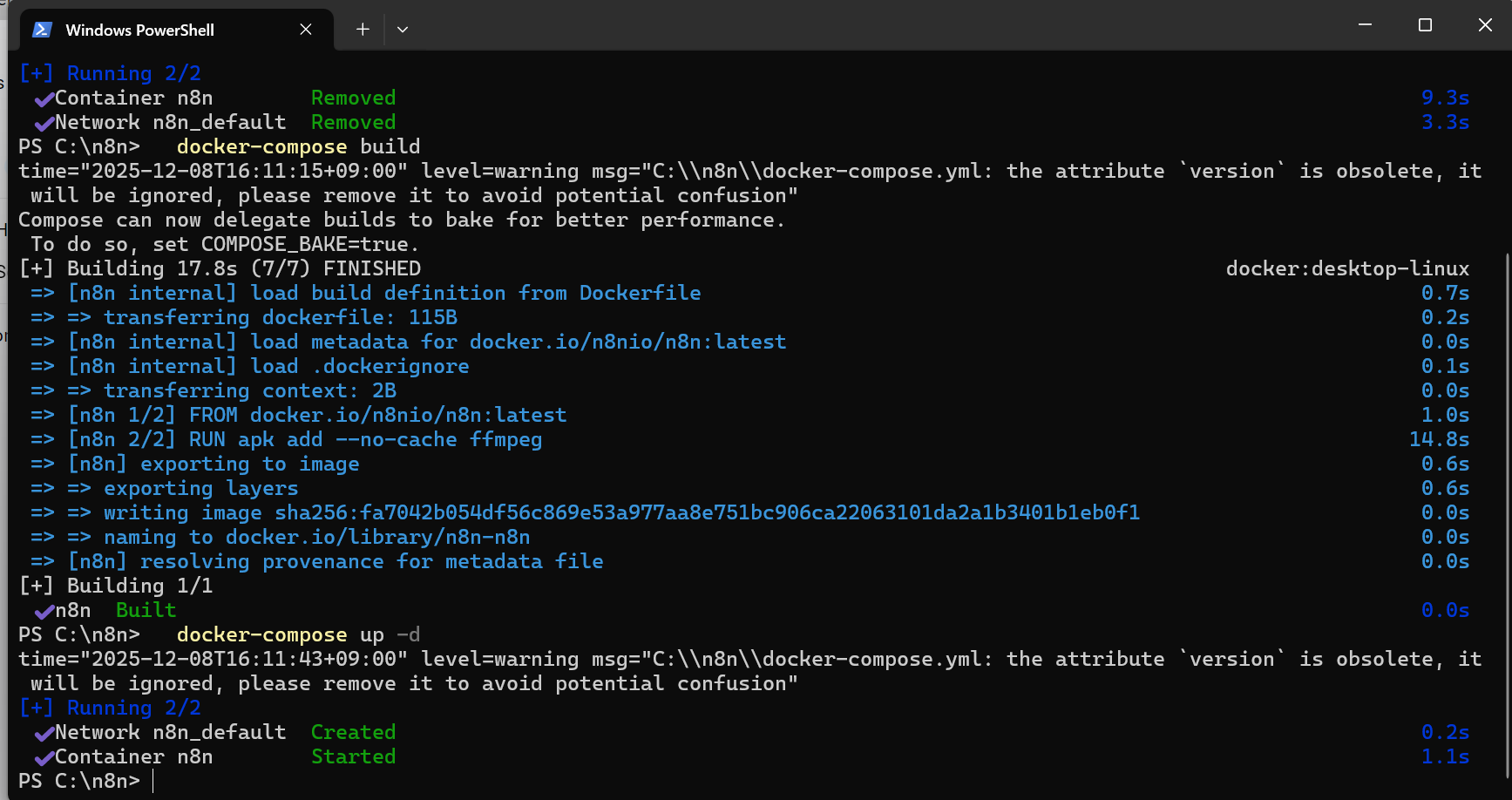
再ビルドと起動
PowerShellで以下を実行:
cd C:/n8n
docker-compose down
docker-compose build
docker-compose up -d
ビルドには1-2分かかります。
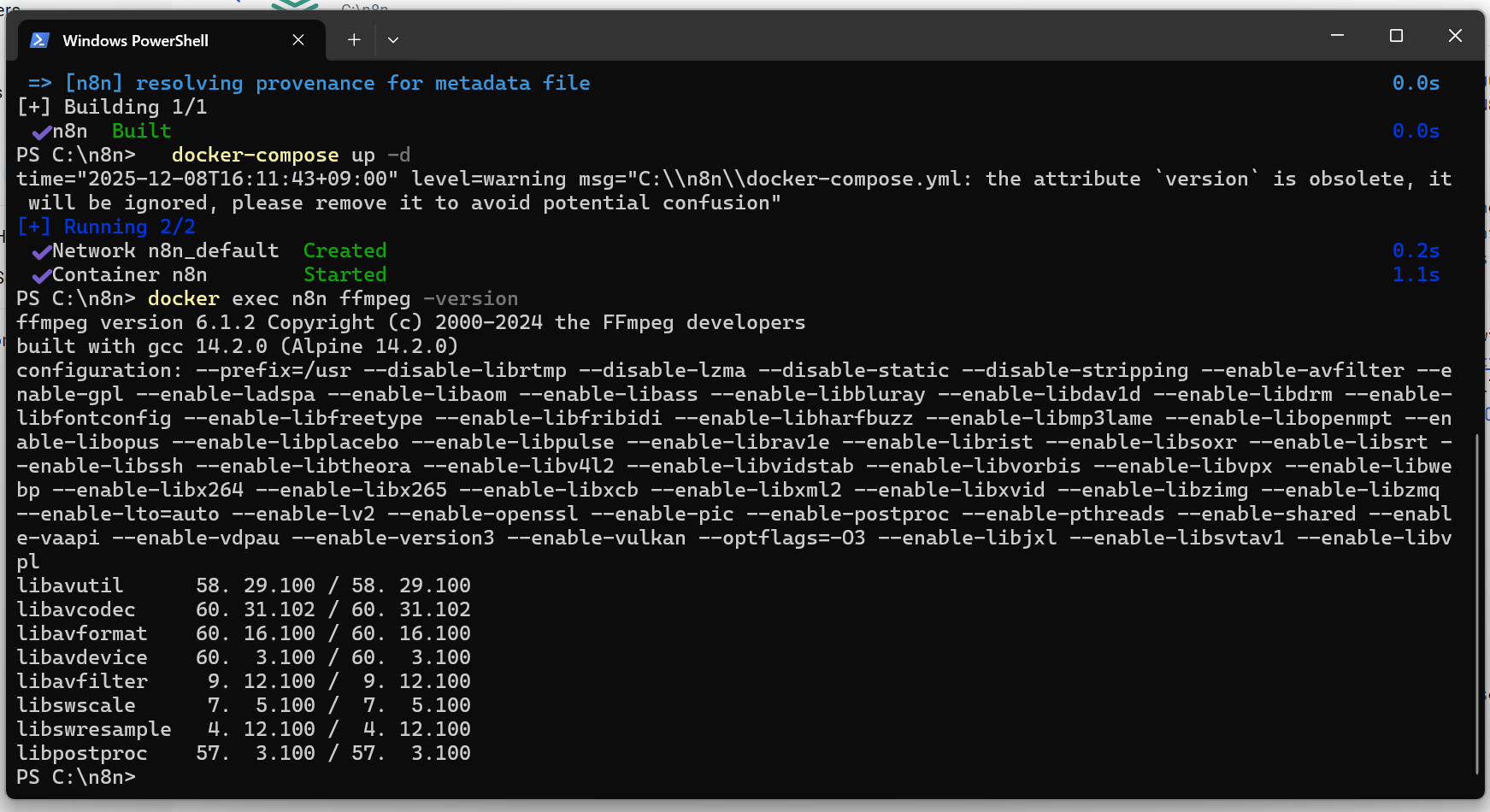
ffmpegの確認
docker exec n8n ffmpeg -version
以下のような出力が表示されればOK:
ffmpeg version 6.1.2 Copyright (c) 2000-2024 the FFmpeg developers
built with gcc 14.2.0 (Alpine 14.2.0)
チェックポイント
- Dockerfileを作成した
- docker-compose.ymlを修正した
-
docker-compose buildが成功した -
docker exec n8n ffmpeg -versionでバージョンが表示される
セクション2: Fish Audioアカウントの作成
Fish Audioとは
Fish Audioは高品質なAI音声生成サービスです。
特徴:
- 日本語を含む多言語対応
- ネイティブレベルの自然な音声
- 無料枠:月1時間の音声生成
- 低遅延(約150ms)
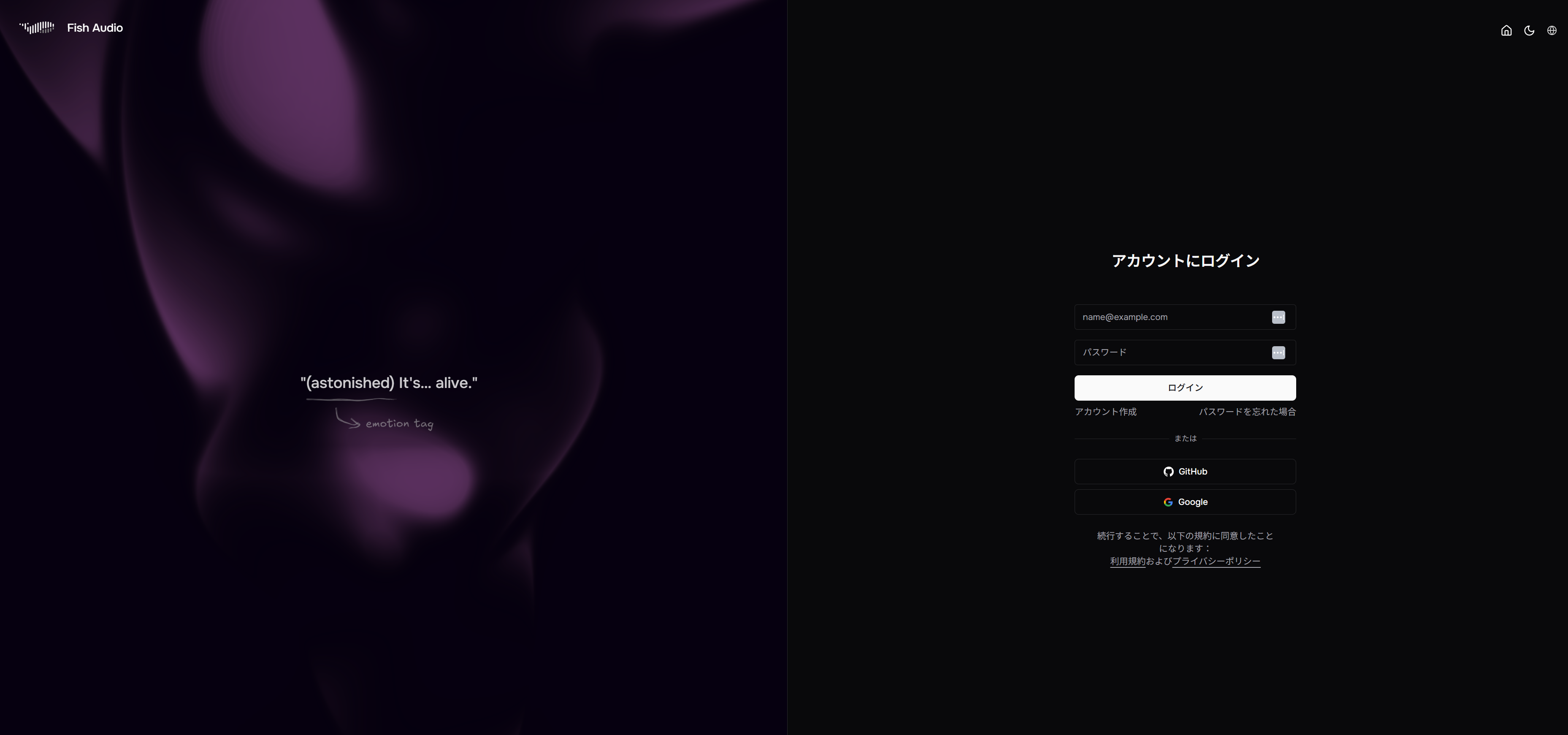
アカウント作成
- Fish Audio にアクセス
- 右上の「ログイン」をクリック
- Google または GitHub でログイン(またはメールで新規作成)
チェックポイント
- Fish Audioにログインできた
セクション3: APIキーの取得
開発者ダッシュボードへ移動
- ログイン後、左メニューの「使用」または「音声生成履歴」をクリック
- 上部の「開発者」タブをクリック
- 「APIキー」タブを選択

APIキーの作成
- 「新規シクレットキーを作成します」をクリック
- 表示されたAPIキーを必ずコピーして安全な場所に保存

重要: APIキーは一度しか表示されません。必ずコピーしてください。
チェックポイント
- APIキーを作成した
- APIキーを安全な場所に保存した
セクション4: Voice IDの取得
音声モデルの選択
- 左メニューの「発見」をクリック
- 言語フィルターで「日本語」を選択
- 好みの音声をクリック
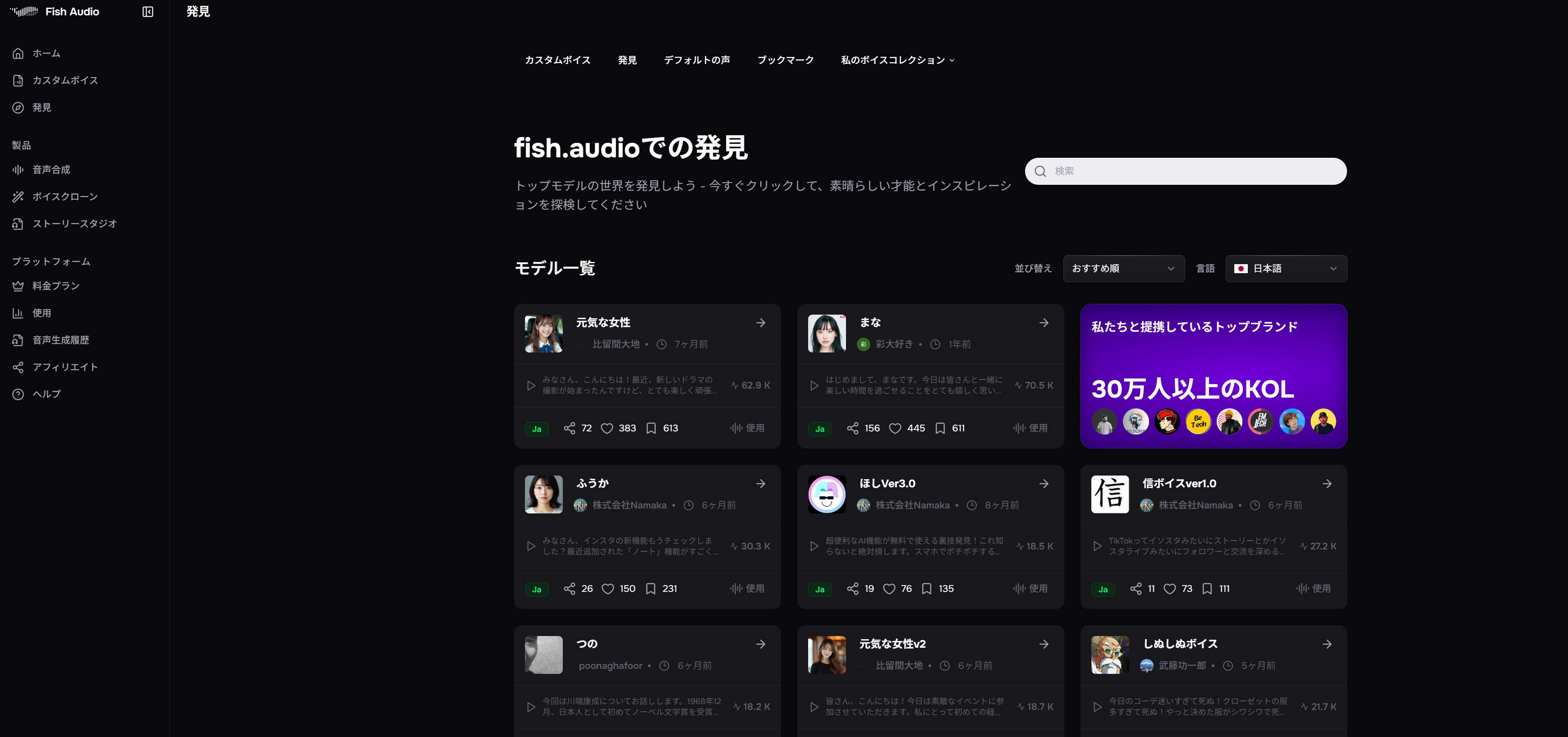
おすすめの音声
| 音声名 | 特徴 | 用途 |
|---|---|---|
| 元気な女性 | 明るく元気な声 | エンタメ系コンテンツ |
| まな | 落ち着いた女性の声 | 解説系コンテンツ |
| ほしVer3.0 | 自然な男性の声 | ビジネス系コンテンツ |
Voice IDのコピー
- 音声の詳細ページを開く
- 右側のメニューから「モデルIDをコピー」をクリック
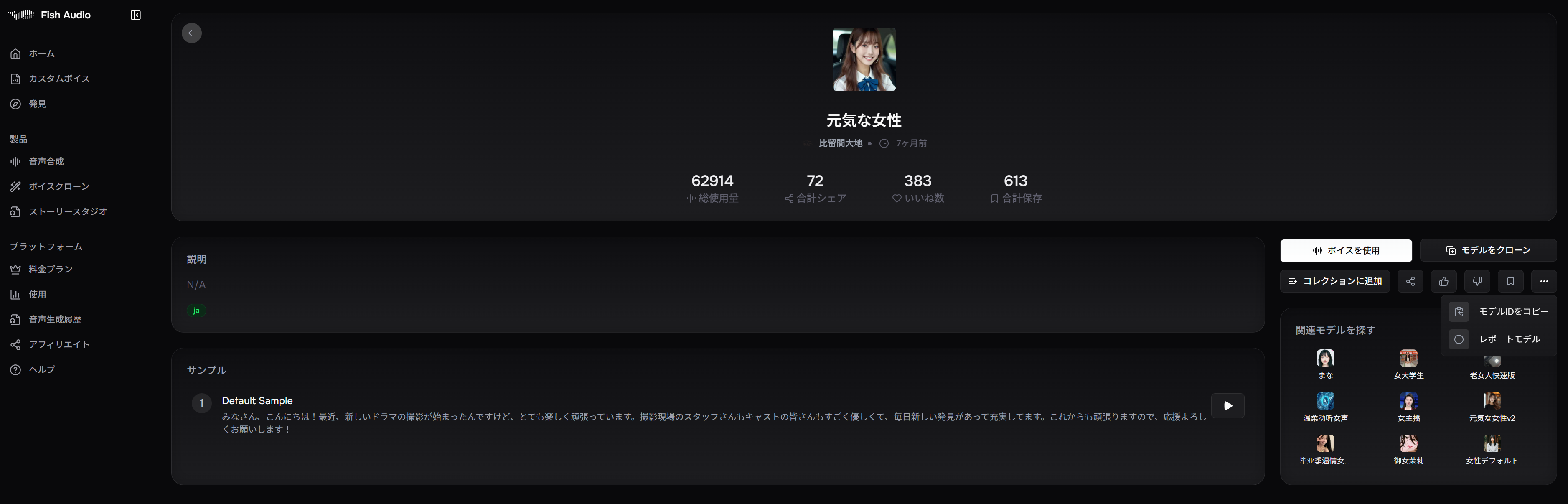
例: b756350f646543bdb0b7e8df76bae3fd(元気な女性)
チェックポイント
- 使用する音声を選んだ
- Voice IDをコピーした
セクション5: n8nでCredential設定
Header Auth Credentialの作成
- n8n(http://localhost:5678)を開く
- 左メニュー → Credentials
- Add Credential をクリック
- 検索で「Header Auth」を選択
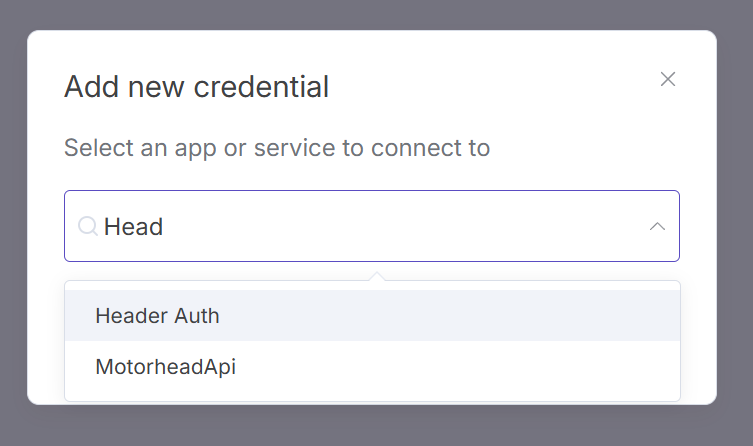
Credential設定
以下を入力:
| フィールド | 値 |
|---|---|
| Credential名(左上) | Fish Audio API |
| Name | Authorization |
| Value | Bearer あなたのAPIキー |
重要: Valueの先頭に Bearer (スペース含む)を付けてください。
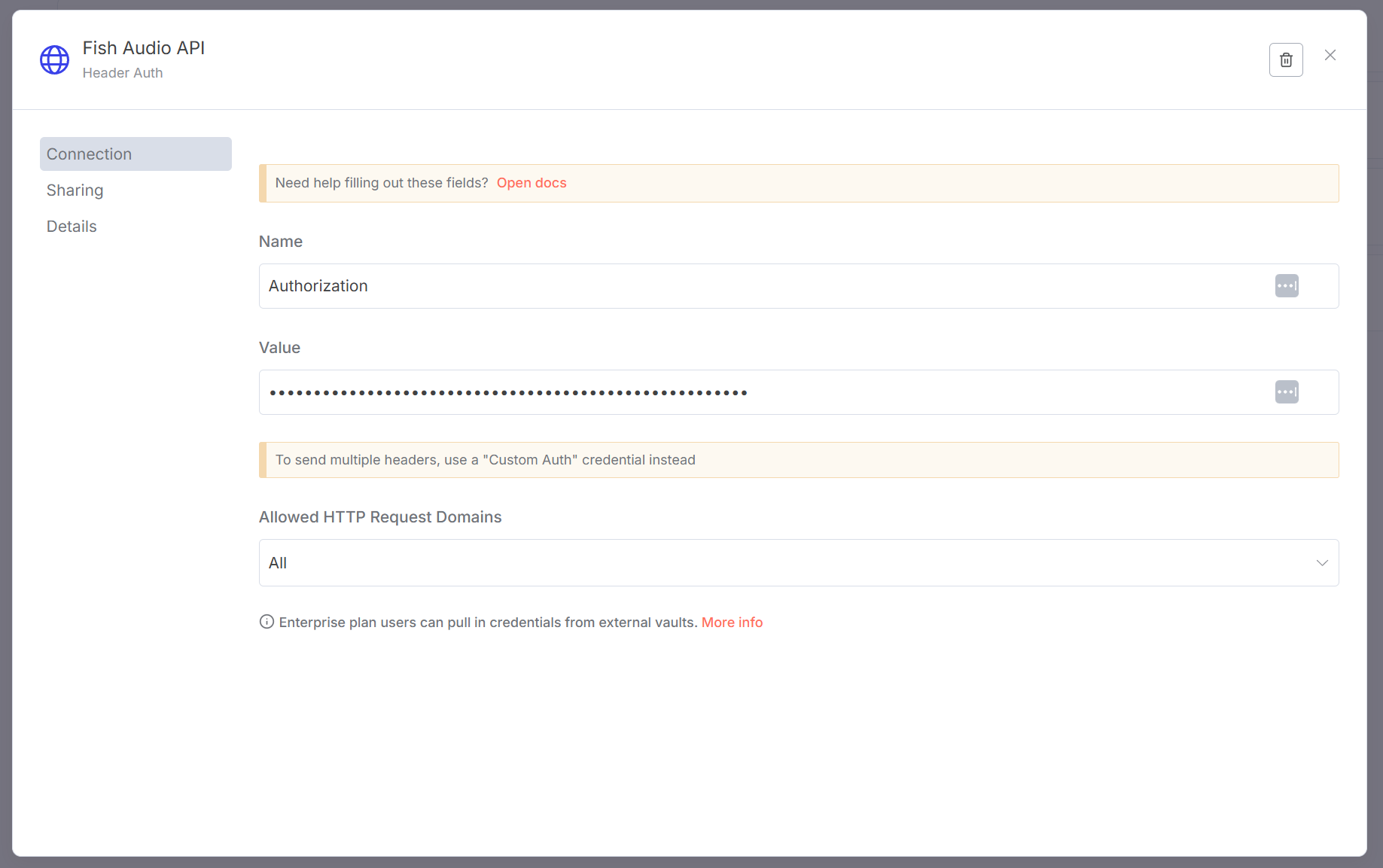
Save をクリックして保存。
チェックポイント
- Header Auth Credentialを作成した
- Name に「Authorization」を入力した
- Value に「Bearer APIキー」を入力した
- 保存した
セクション6: 音声生成テスト
テスト用ワークフローの作成
- n8nで新規ワークフローを作成
- ワークフロー名:「Fish Audio テスト」
Manual Triggerの追加
- 「+」をクリック → 「Manual Trigger」を選択
HTTP Requestノードの追加
- 「+」をクリック → 「HTTP Request」を選択
- 以下を設定:
| 項目 | 値 |
|---|---|
| Method | POST |
| URL | https://api.fish.audio/v1/tts |
| Authentication | Generic Credential Type |
| Generic Auth Type | Header Auth |
| Header Auth | Fish Audio API |
| Send Body | ON |
| Body Content Type | JSON |
| Specify Body | Using JSON |
JSON Body:
{
  "text": "こんにちは、テストです。",
  "reference_id": "b756350f646543bdb0b7e8df76bae3fd",
  "format": "mp3"
}
reference_id は取得したVoice IDに置き換えてください。
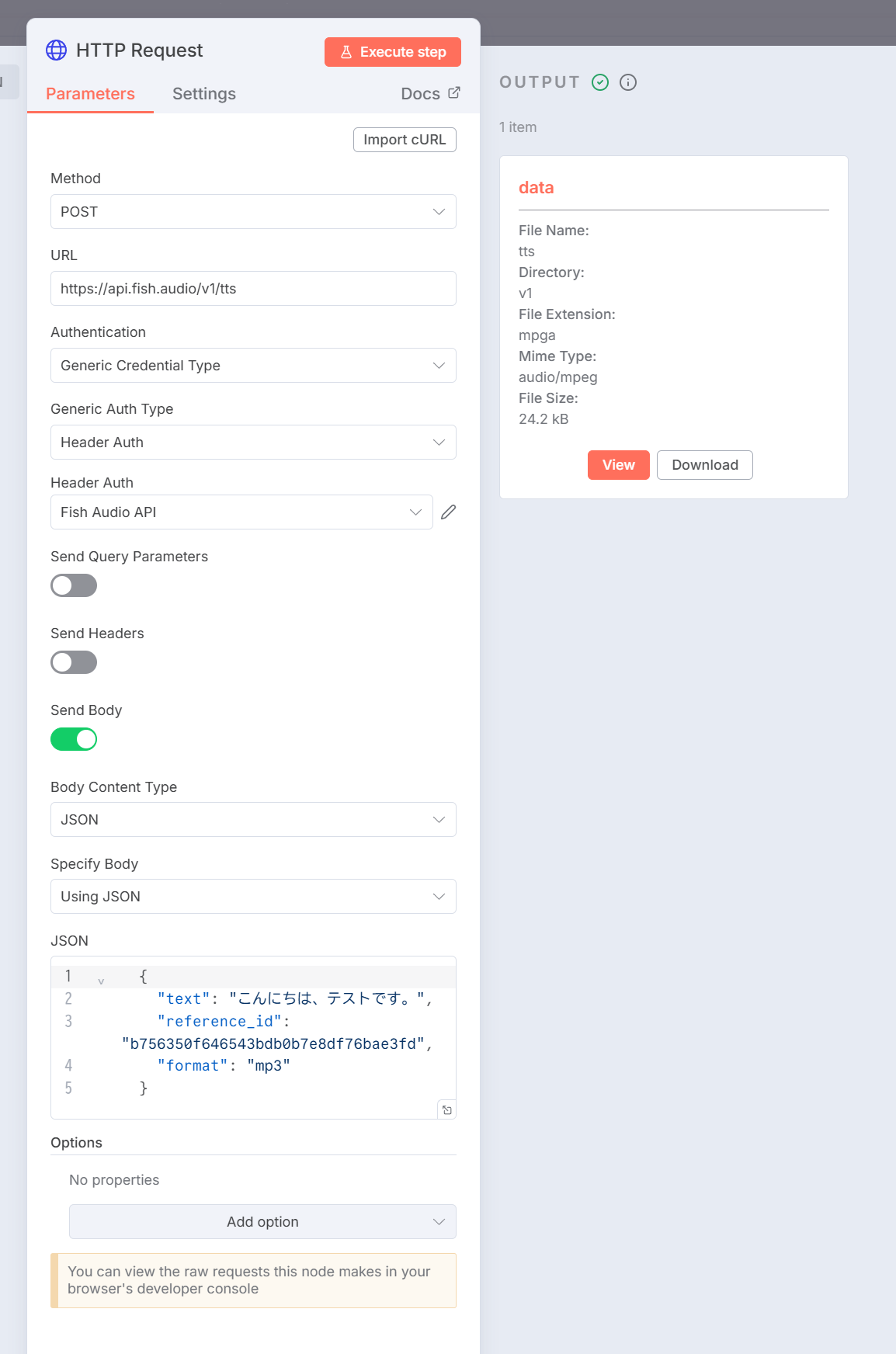
テスト実行
- 「Execute step」または「Test workflow」をクリック
- 右側のOUTPUTパネルに結果が表示される
成功時の出力:
data
File Name: tts
File Extension: mpga
Mime Type: audio/mpeg
File Size: 24.2 kB
「View」ボタンをクリックすると音声を再生できます。
チェックポイント
- ワークフローを作成した
- HTTP Requestノードを設定した
- テスト実行で音声が生成された
- 音声を再生して確認した
トラブルシューティング
docker-compose build でエラー
症状: failed to solve: n8nio/n8n:latest: failed to resolve source metadata
解決方法: Docker Desktopが起動しているか確認。起動していなければ起動する。
ffmpegが見つからない
症状: executable file not found in $PATH
解決方法:
- Dockerfileが
C:/n8n/Dockerfileに存在するか確認 - docker-compose.yml で
build: .が設定されているか確認 docker-compose buildを再実行
Fish Audio API 401エラー
症状: Unauthorized または 401 エラー
解決方法:
- APIキーが正しいか確認
- Valueの形式を確認:
Bearer+ APIキー(スペース必須) - APIキーを再生成して試す
Fish Audio API 400エラー
症状: Bad Request または 400 エラー
解決方法:
- JSONの形式が正しいか確認
reference_id(Voice ID)が正しいか確認textが空でないか確認
まとめ
このモジュールで学んだこと
- n8n DockerにffmpegをインストールしてAI音声と動画を合成できる環境を構築した
- Fish AudioのAPIキーとVoice IDを取得した
- n8nからFish Audio APIを呼び出して音声ファイルを生成できるようになった
次のステップ
次のモジュールでは、シートからナレーションテキストを取得して音声を自動生成し、Google Driveにアップロードするワークフローを構築します。
参考資料
よくある質問
Q: Fish Audioの無料枠はどれくらいですか? A: 月1時間の音声生成が無料です。1分あたり約600-625クレジット消費します。
Q: Voice IDは変更できますか? A: はい。「発見」ページから別の音声を選んでVoice IDを取得し、ワークフローのJSONを更新すれば変更できます。
Q: 自分の声でカスタムボイスを作れますか? A: はい。Fish Audioの「ボイスクローン」機能で、自分の音声をアップロードしてカスタムボイスを作成できます。
Q: ffmpegを追加するとn8nのアップデートに影響しますか?
A: Dockerfileで FROM n8nio/n8n:latest を指定しているため、docker-compose build を再実行すれば最新版のn8nにffmpegが追加された状態で更新されます。
Q: 日本語以外の音声も使えますか? A: はい。Fish Audioは英語、中国語、韓国語、フランス語、ドイツ語など多言語に対応しています。「発見」ページで言語フィルターを変更して探せます。