カテゴリシート構造の改善
このモジュールで学ぶこと
- カテゴリシート(canva_A〜E)の新しい13列構成
- GASを使ったヘッダー一括更新
- n8n「Canva用シート振り分け」ワークフローの更新
学習目標
このモジュールを終えると、以下のことができるようになります:
- 新しいスライド構造(6セット + CTA固定画像)に対応したシート設計を理解する
- GASで複数シートのヘッダーを一括更新する
- n8nのCodeノードとGoogle Sheetsノードのマッピングを更新する
目次
事前準備
必要なもの
- Module 03まで完了していること
- スプレッドシートへのアクセス権限
- n8nへのアクセス
セクション1: 新しい列構成の理解
旧構成の問題点
これまでのcanva_A〜Eシートは16列構成でした:
| 列名 | 用途 |
|---|---|
| post_id | ID |
| narration_1, narration_2 | ナレーション |
| hook | フック(11文字) |
| title_1, title_2, title_3 | タイトル |
| problems | 問題提起 |
| step1_title, step1_content | ステップ1 |
| step2_title, step2_content | ステップ2 |
| step3_title, step3_content | ステップ3 |
| cta | CTA |
| audio_status | 音声ステータス |
この構造には以下の問題がありました:
- ナレーションとスライドの対応関係が不明確
- 60秒動画に対してコンテンツ量が不足
- カテゴリ特性(A〜E)が活かされていない
新しい13列構成
新しい構成では、6セットのスライド構造に対応します:
| # | 列名 | 用途 |
|---|---|---|
| 1 | post_id | ID |
| 2 | narration_1 | 前半ナレーション |
| 3 | narration_2 | 後半ナレーション |
| 4 | thumb_main | サムネメイン(8文字) |
| 5 | thumb_sub | サムネサブ(6文字×3行改行区切り) |
| 6 | set_1 | フック(3行改行区切り) |
| 7 | set_2 | 展開前半 or 第5位 |
| 8 | set_3 | 展開後半 or 第4位 |
| 9 | set_4 | 核心前半 or 第3位 |
| 10 | set_5 | 核心後半 or 第2位 |
| 11 | set_6 | 結論 or 第1位 |
| 12 | audio_status | 音声ステータス |
| 13 | main_tool | メイン紹介ツール(なければ空欄) |
変更のポイント
| 変更点 | 旧(16列) | 新(13列) |
|---|---|---|
| サムネイル | hook + title_1〜3(4列) | thumb_main + thumb_sub(2列) |
| スライド本文 | problems + step1〜3(7列) | set_1〜6(6列) |
| CTA | cta(1列) | 削除(固定画像化) |
| ツール情報 | なし | main_tool(1列追加) |
CTAは毎回同じ画像を使い回すため、Geminiで生成する必要がなくなりました。
チェックポイント
- 新しい13列構成を理解した
- 旧構成との違いを把握した
セクション2: GASでヘッダーを一括更新
ステップ1: Apps Scriptを開く
スプレッドシートで「拡張機能」→「Apps Script」を開きます。
ステップ2: コードを貼り付け
以下のコードを貼り付けます:
/**
 * canva_A〜Eシートのヘッダーを新しい13列構成に変更
 * 1度だけ実行してください
 */
function updateCanvaSheetHeaders() {
  const ss = SpreadsheetApp.getActiveSpreadsheet();

  const newHeaders = [
    'post_id',
    'narration_1',
    'narration_2',
    'thumb_main',
    'thumb_sub',
    'set_1',
    'set_2',
    'set_3',
    'set_4',
    'set_5',
    'set_6',
    'audio_status',
    'main_tool'
  ];

  const canvaSheets = ['canva_A', 'canva_B', 'canva_C', 'canva_D', 'canva_E'];

  canvaSheets.forEach(sheetName => {
    const sheet = ss.getSheetByName(sheetName);
    if (!sheet) {
      Logger.log(sheetName + ' が見つかりません');
      return;
    }

    // 既存データがあれば警告
    const lastRow = sheet.getLastRow();
    if (lastRow > 1) {
      Logger.log('警告: ' + sheetName + ' に既存データがあります(' + (lastRow - 1) + '行)');
    }

    // 1行目をクリアして新ヘッダーをセット
    const lastCol = sheet.getLastColumn();
    if (lastCol > 0) {
      sheet.getRange(1, 1, 1, lastCol).clearContent();
    }

    sheet.getRange(1, 1, 1, newHeaders.length).setValues([newHeaders]);

    Logger.log(sheetName + ' のヘッダーを更新しました');
  });

  Logger.log('完了: 全シートのヘッダーを13列に更新しました');
}
ステップ3: 実行
updateCanvaSheetHeadersを選択して実行します。
GAS実行結果:
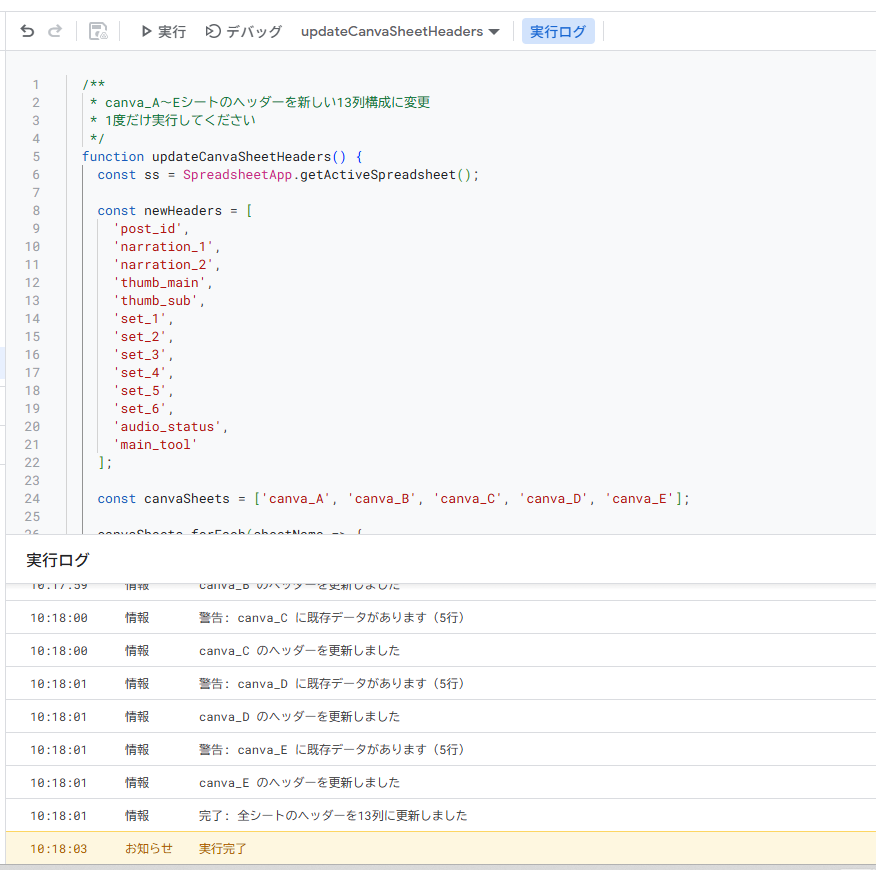
実行ログで以下を確認してください:
- 各シート(canva_A〜E)のヘッダーが更新されたこと
- 「完了: 全シートのヘッダーを13列に更新しました」と表示されること
ステップ4: コードを削除
実行後、このコードは不要なので削除してください(1度限りの使用)。
チェックポイント
- GASコードを貼り付けた
- 実行して全シートのヘッダーが更新された
- 使用後のコードを削除した
セクション3: n8nワークフローの更新
概要
「Canva用シート振り分け」ワークフローを新しい13列構成に対応させます。
ワークフロー全体図:
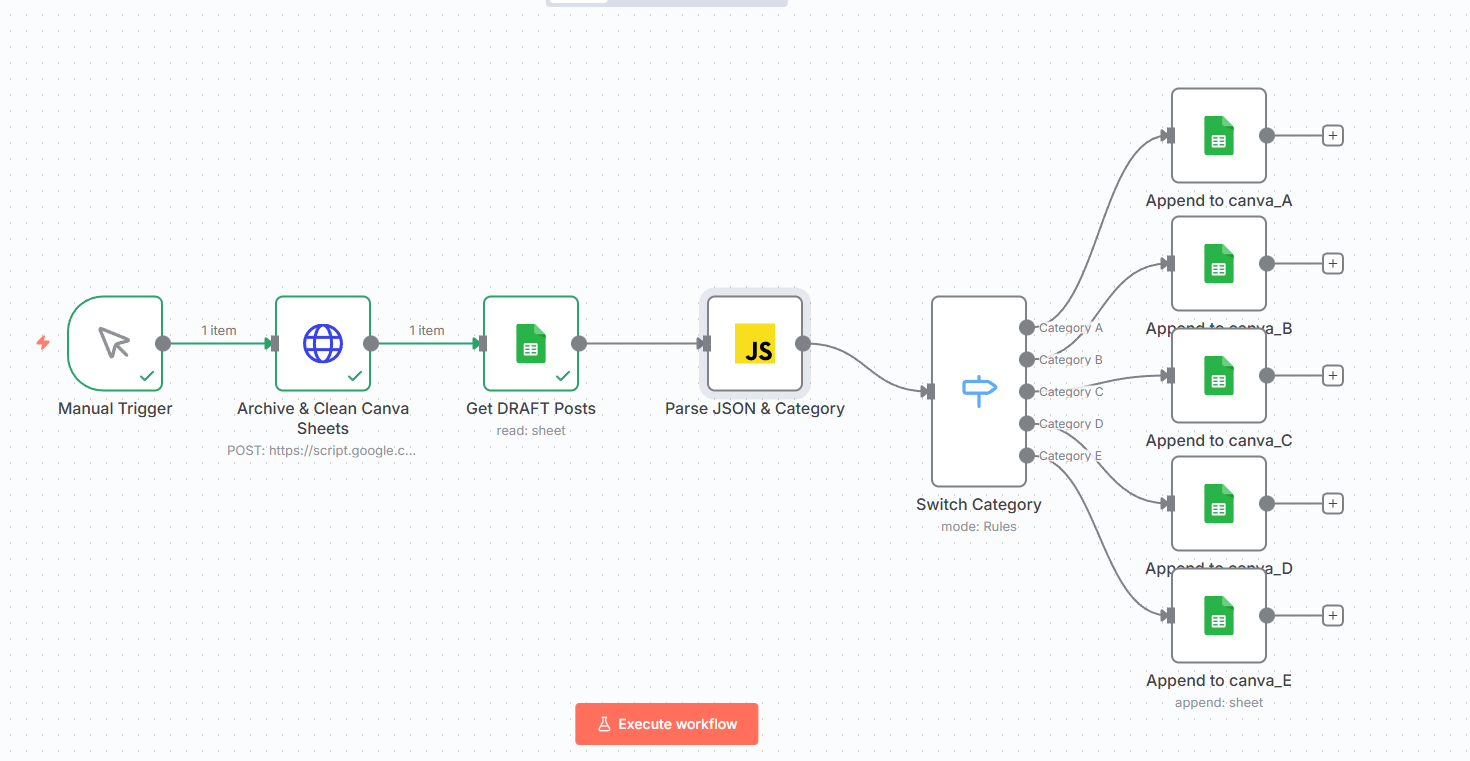
更新が必要なノード:
- Parse JSON & Category - Codeノードの出力フィールド
- Append to canva_A〜E - Google Sheetsノードのマッピング
ステップ1: Parse JSON & Categoryノードを更新
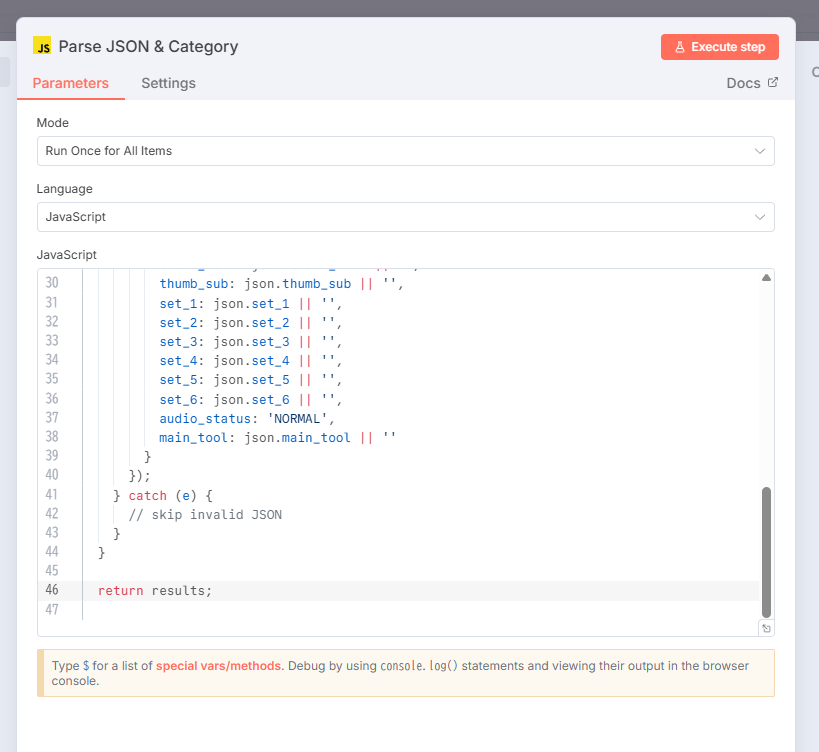
Codeノードを開き、以下のコードに置き換えます:
const results = [];

for (const item of $input.all()) {
  const postId = item.json.post_id;
  const contentJsonStr = item.json.content_json;

  if (!contentJsonStr) continue;

  try {
    const json = JSON.parse(contentJsonStr);
    const pattern = json.pattern || '';

    let category = '';
    switch (pattern) {
      case 'versus': category = 'A'; break;
      case 'instant_hack': category = 'B'; break;
      case 'secret_feature': category = 'C'; break;
      case 'warning': category = 'D'; break;
      case 'ranking': category = 'E'; break;
      default: category = 'C';
    }

    results.push({
      json: {
        post_id: postId,
        category: category,
        narration_1: json.narration_1 || '',
        narration_2: json.narration_2 || '',
        thumb_main: json.thumb_main || '',
        thumb_sub: json.thumb_sub || '',
        set_1: json.set_1 || '',
        set_2: json.set_2 || '',
        set_3: json.set_3 || '',
        set_4: json.set_4 || '',
        set_5: json.set_5 || '',
        set_6: json.set_6 || '',
        audio_status: 'NORMAL',
        main_tool: json.main_tool || ''
      }
    });
  } catch (e) {
    // skip invalid JSON
  }
}

return results;
Parse JSON & Categoryノードの設定:
ステップ2: Append to canva_Aノードを更新
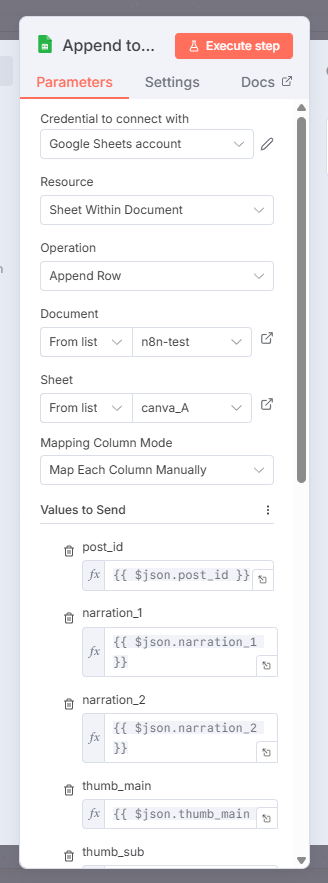
Google Sheetsノードを開き、「Values to Send」を以下のように設定します:
| 列名 | Value |
|---|---|
| post_id | {{ $json.post_id }} |
| narration_1 | {{ $json.narration_1 }} |
| narration_2 | {{ $json.narration_2 }} |
| thumb_main | {{ $json.thumb_main }} |
| thumb_sub | {{ $json.thumb_sub }} |
| set_1 | {{ $json.set_1 }} |
| set_2 | {{ $json.set_2 }} |
| set_3 | {{ $json.set_3 }} |
| set_4 | {{ $json.set_4 }} |
| set_5 | {{ $json.set_5 }} |
| set_6 | {{ $json.set_6 }} |
| audio_status | {{ $json.audio_status }} |
| main_tool | {{ $json.main_tool }} |
Append to canva_Aの設定画面:
ステップ3: canva_B〜Eも同様に更新
残りの4つのノード(Append to canva_B〜E)も同じマッピングに更新します。
全カテゴリで同じ13列構成を使用するため、マッピング内容は同一です。
チェックポイント
- Parse JSON & Categoryノードを更新した
- Append to canva_Aのマッピングを更新した
- Append to canva_B〜Eも同様に更新した
トラブルシューティング
GASで「シートが見つかりません」と表示される
症状: 実行ログに「canva_A が見つかりません」等と表示される
解決方法: スプレッドシートにcanva_A〜Eシートが存在するか確認してください。シート名が完全に一致している必要があります(大文字小文字も含む)。
n8nでマッピングエラーが発生する
症状: 「Column not found」エラーが表示される
解決方法:
- スプレッドシートのヘッダー行が正しく更新されているか確認
- Google Sheetsノードで「Refresh」ボタンを押してスキーマを再取得
まとめ
このモジュールで学んだこと
- 新しい13列構成の設計理由と構造
- GASを使った複数シートのヘッダー一括更新
- n8nのCodeノードとGoogle Sheetsノードの更新方法
次のステップ
次のセクションでは、「SNS投稿作成」ワークフローのGeminiプロンプトを改善版に更新し、新しい13列構成でコンテンツを生成できるようにします。
参考資料
- CONTENT-QUALITY.md - プロンプト設計、スライド構造の詳細
よくある質問
Q: なぜ16列から13列に減ったのですか? A: CTAを固定画像化したこと、サムネイルを改行区切りで圧縮したことで列数が減りました。一方でmain_tool列を追加し、メイン紹介ツールを明示的に管理できるようになりました。
Q: 旧データとの互換性はありますか? A: ありません。このモジュールの変更は、今後生成するコンテンツに適用されます。既存データはarchiveシートに保存されており、旧構造のままです。
Q: カテゴリEだけ構造が違うのでは? A: 列構成は全カテゴリ共通です。ただし、set_2〜set_6の「用途」がカテゴリによって異なります(A〜Dは展開/核心/結論、Eは第5位〜第1位)。
Q: main_tool列は何に使いますか? A: そのコンテンツで紹介するメインツール名が入ります。比較系(カテゴリA)や紹介系(カテゴリB, C)で使用し、ランキング系(カテゴリE)では空欄になることがあります。
Q: archiveAndCleanCanvaSheetsのGASは修正が必要ですか?
A: いいえ、sheet.getLastColumn()で動的に列数を取得しているため、そのまま動作します。