【後編】音声合成ワークフローの構築 - 全カテゴリ対応
このモジュールの最後にワークフローJSONダウンロードがあります。
このモジュールで学ぶこと
- 複数のシート(canva_A〜E)を順番に処理するループ構造
- カテゴリに応じたフォルダ名の動的生成
- 処理完了後のステータス更新(GAS連携)
- ネストしたループ処理(シートループ → アイテムループ)
学習目標
このモジュールを終えると、以下のことができるようになります:
- Split In Batchesノードで複数シートを順次処理できる
- Codeノードでデータにカテゴリ情報を付与できる
- HTTP RequestノードでGASを呼び出してステータス更新できる
- 外側ループと内側ループのネスト構造を理解できる
目次
- セクション1: 全カテゴリ対応の設計
- セクション2: シートリストの生成
- セクション3: シートごとのループ処理
- セクション4: 処理対象の有無で分岐
- セクション5: フォルダ名の動的生成
- セクション6: Prepare Loop Dataの修正
- セクション7: ループの接続を完成
- セクション8: audio_statusの更新
- セクション9: 完成したワークフロー
- トラブルシューティング
- まとめ
- ワークフローJSONダウンロード
- よくある質問
事前準備
必要なもの
- Module 02(中編)完了済み
- 5つのシート(canva_A〜E)がスプレッドシートに存在
- audio_statusカラムがシートに追加済み
中編からの引き継ぎ
中編では単一カテゴリ(canva_A)のみを処理するワークフローを作成しました。後編では全カテゴリ(A〜E)に対応します。
セクション1: 全カテゴリ対応の設計
処理フローの変更点
中編までの構造(単一カテゴリ):
Manual Trigger → Get canva_A → Filter → Set Folder Names → フォルダ検索 → Prepare Loop Data → Loop Over Items → 音声合成処理
後編の構造(全カテゴリ対応):
Manual Trigger → Sheet List → Loop Sheets → Get Sheet Data → Filter NORMAL and Add Category
    → If Has Items
        → true: Set Folder Names → フォルダ検索 → Prepare Loop Data → Loop Over Items → 音声合成処理 → Loop Sheetsに戻る
        → false: Skip to Next Sheet → Loop Sheetsに戻る
ネストしたループ構造
| ループ | 対象 | 役割 |
|---|---|---|
| 外側: Loop Sheets | カテゴリA〜E | シートごとに処理を分岐 |
| 内側: Loop Over Items | 各シートの行 | 1行ずつ音声合成処理 |
セクション2: シートリストの生成
Step 1: Sheet Listノードを追加
5つのシート情報を生成するCodeノードを追加します。
- Manual Triggerから「+」をクリック
- 「Code」を検索して追加
- ノード名を「Sheet List」に変更
- 設定:
| 設定項目 | 値 |
|---|---|
| Mode | Run Once for All Items |
| Language | JavaScript |
- JavaScript:
// 5つのシートからデータを取得するためのシート情報
const sheets = [
  { name: 'canva_A', category: 'A', gid: 1459009746 },
  { name: 'canva_B', category: 'B', gid: 1989446321 },
  { name: 'canva_C', category: 'C', gid: 10904001 },
  { name: 'canva_D', category: 'D', gid: 920483375 },
  { name: 'canva_E', category: 'E', gid: 1645982552 }
];

// シート情報を出力(後続のノードで使用)
return sheets.map(s => ({ json: s }));
注意: gidは自分のスプレッドシートの値に変更してください。各シートのgidはURLのgid=以降の数値です。
テンプレートJSONを使用する場合: このコードは既にテンプレートに含まれています。gidの値のみ自分のスプレッドシートに合わせて変更してください。
Sheet Listの設定画面と実行結果:
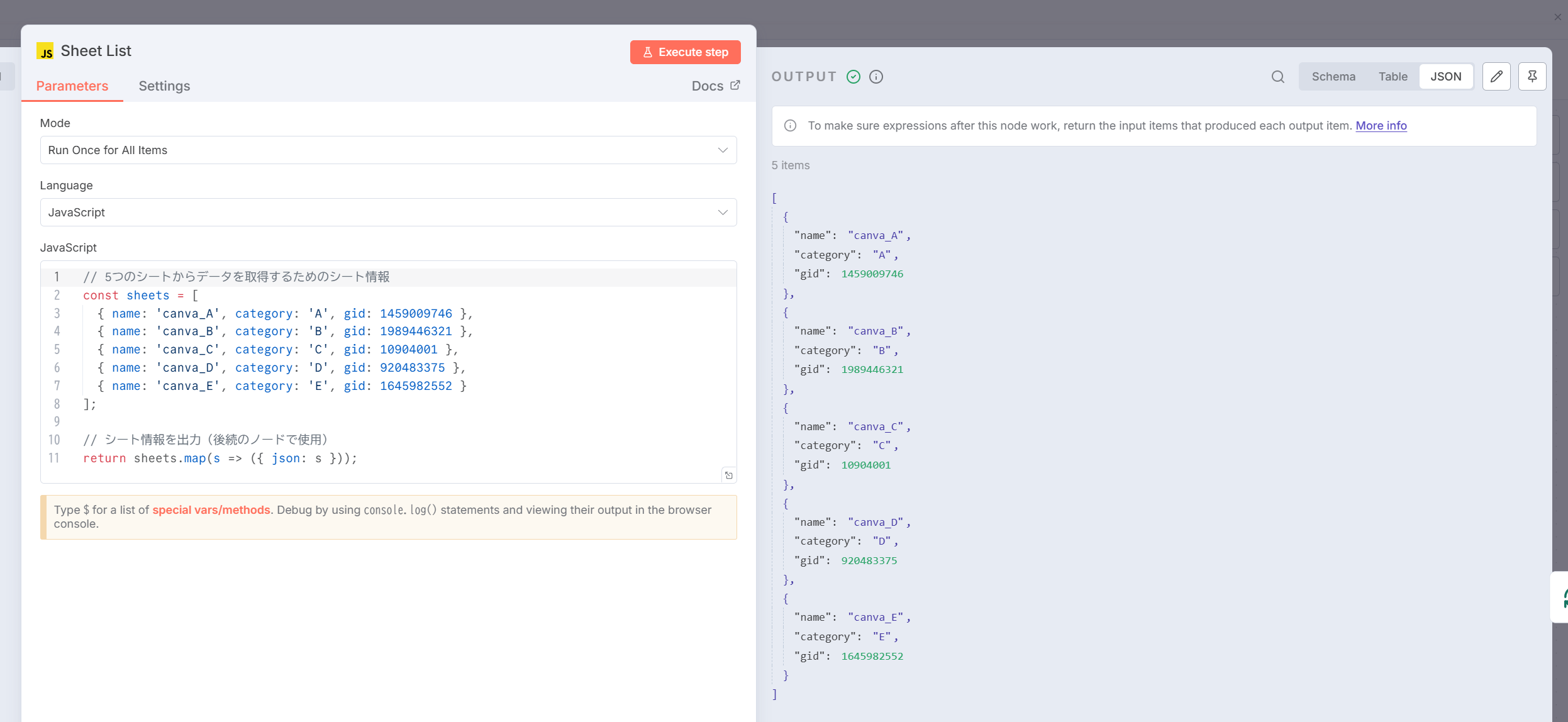
5件のシート情報が出力されればOKです。
チェックポイント
- Sheet Listで5件のシート情報が出力された
- 各アイテムにname, category, gidが含まれている
セクション3: シートごとのループ処理
Step 2: Loop Sheetsノードを追加
シートを1つずつ順番に処理するループを作成します。
- Sheet Listから「+」をクリック
- 「Split In Batches」を検索して追加
- ノード名を「Loop Sheets」に変更
- 設定:
| 設定項目 | 値 |
|---|---|
| Batch Size | 1 |
Step 3: Get Sheet Dataノードを追加
現在のシートからデータを取得します。
- Loop Sheetsの「loop」出力から「+」をクリック
- 「Google Sheets」を検索して追加
- ノード名を「Get Sheet Data」に変更
- 設定:
| 設定項目 | 値 |
|---|---|
| Action | Get row(s) in sheet |
| Document | n8n-test(自分のスプレッドシート) |
| Sheet | By ID |
| Sheet ID | {{ $json.gid }}(Expressionモード) |
ポイント: Sheet IDにExpressionを使うことで、Loop Sheetsから渡されるgid値に基づいて動的にシートを選択します。
Step 4: Filter NORMAL and Add Categoryノードを追加
audio_status=NORMALの行をフィルタし、カテゴリ情報を付与します。
- Get Sheet Dataから「+」をクリック
- 「Code」を検索して追加
- ノード名を「Filter NORMAL and Add Category」に変更
- 設定:
| 設定項目 | 値 |
|---|---|
| Mode | Run Once for All Items |
| Language | JavaScript |
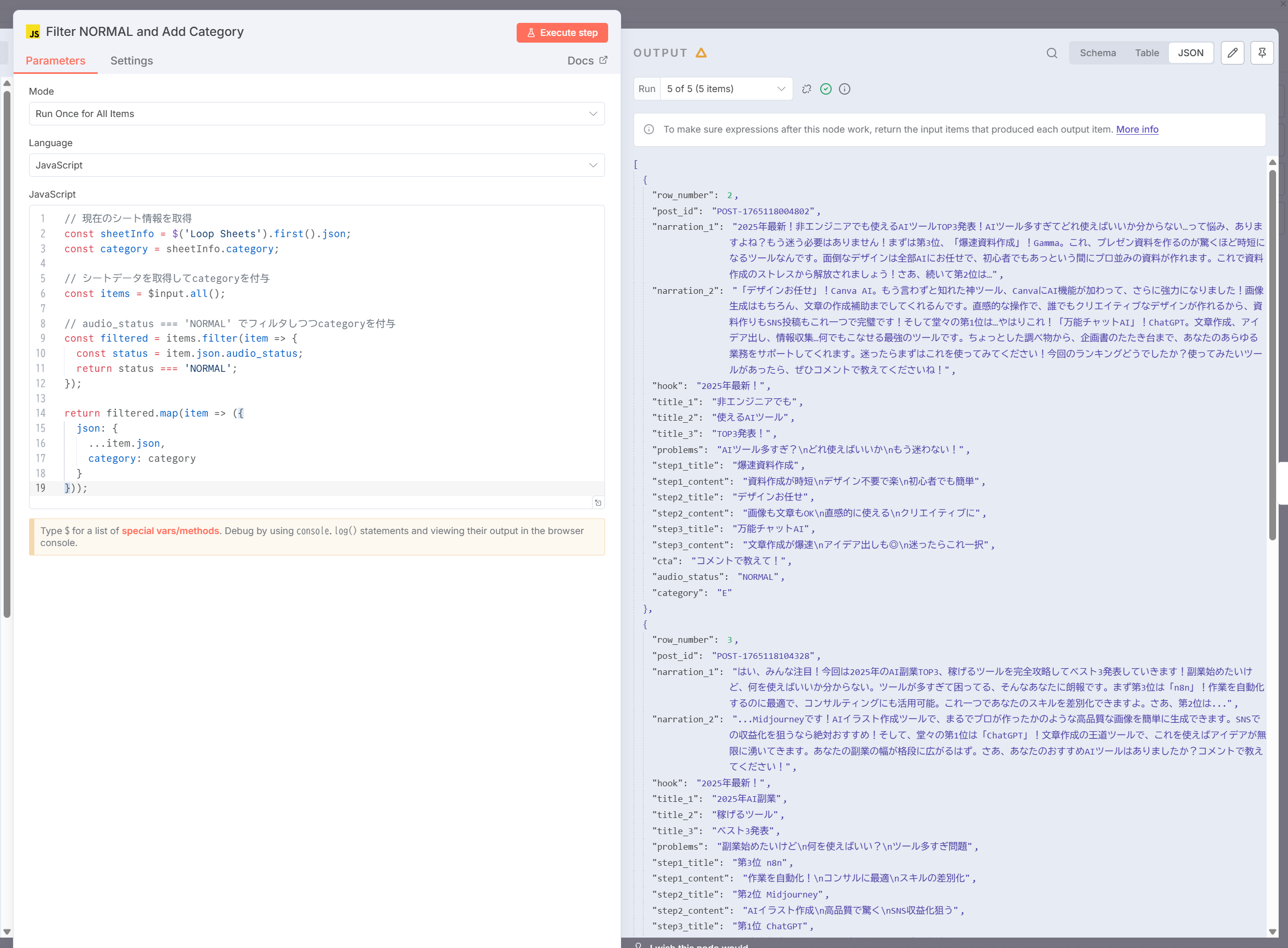
- JavaScript:
// 現在のシート情報を取得
const sheetInfo = $('Loop Sheets').first().json;
const category = sheetInfo.category;

// シートデータを取得してcategoryを付与
const items = $input.all();

// audio_status === 'NORMAL' でフィルタしつつcategoryを付与
const filtered = items.filter(item => {
  const status = item.json.audio_status;
  return status === 'NORMAL';
});

return filtered.map(item => ({
  json: {
    ...item.json,
    category: category
  }
}));
Filter NORMAL and Add Categoryの設定画面と実行結果:
チェックポイント
- Loop Sheetsで5回ループが実行される
- Filter NORMAL and Add Categoryでcategoryカラムが付与される
- audio_status=NORMALの行のみがフィルタされる
セクション4: 処理対象の有無で分岐
Step 5: If Has Itemsノードを追加
フィルタ結果が0件の場合はスキップします。
- Filter NORMAL and Add Categoryから「+」をクリック
- 「If」を検索して追加
- ノード名を「If Has Items」に変更
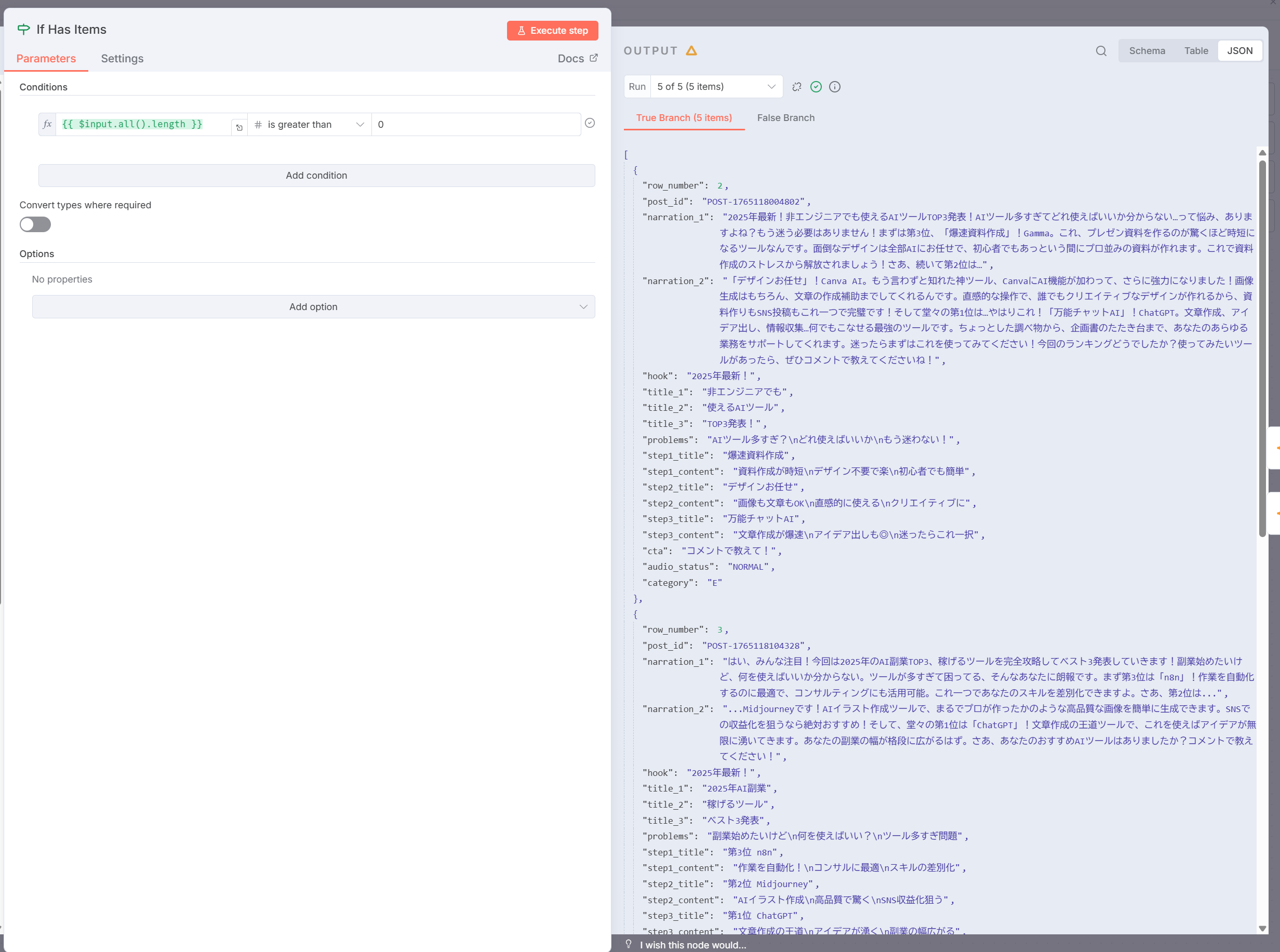
- 設定:
| 設定項目 | 値 |
|---|---|
| Conditions | Number |
| Value 1 | {{ $input.all().length }}(Expressionモード) |
| Operation | is greater than |
| Value 2 | 0 |
- Options > Convert types where required: ON
If Has Itemsの設定画面と実行結果:
Step 6: Skip to Next Sheetノードを追加
処理対象がない場合に次のシートへスキップします。
- If Has Itemsの「false」出力から「+」をクリック
- 「Code」を検索して追加
- ノード名を「Skip to Next Sheet」に変更
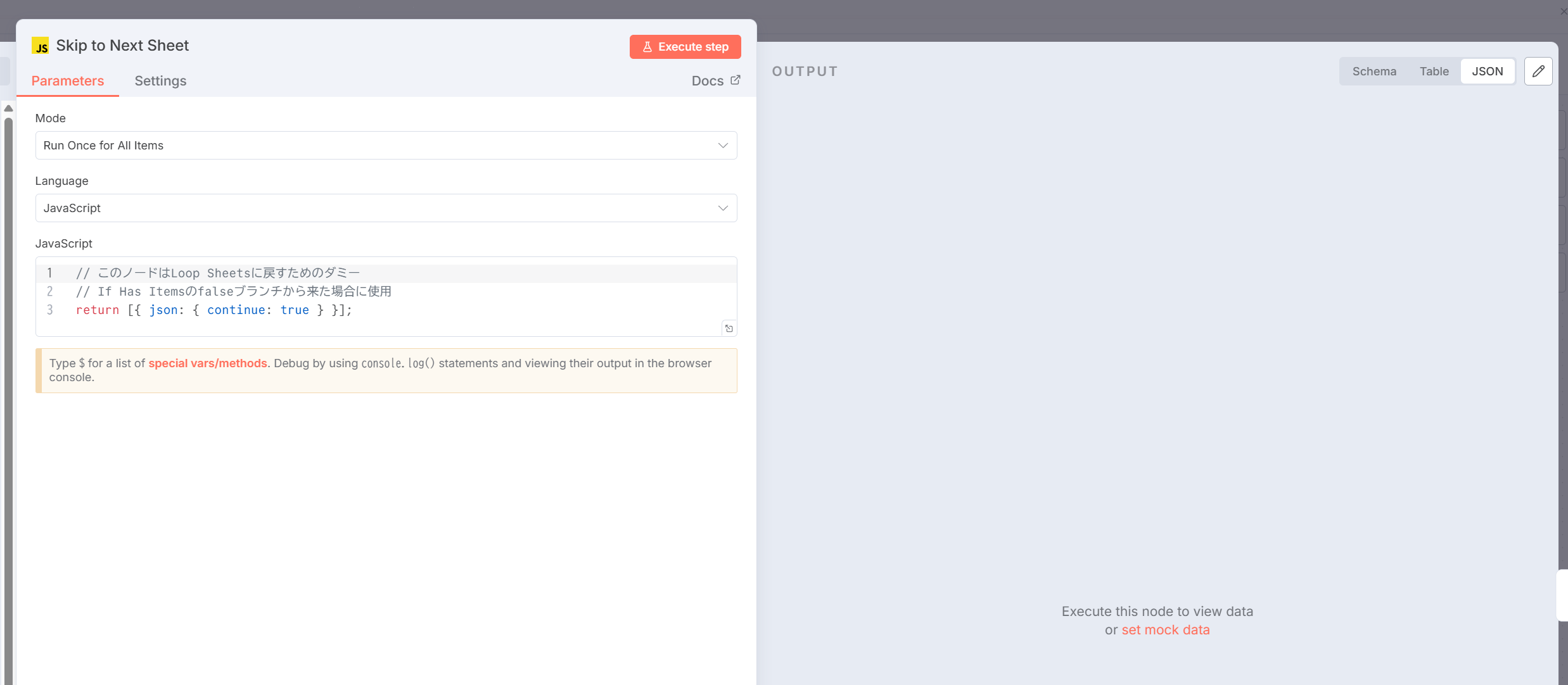
- JavaScript:
// このノードはLoop Sheetsに戻すためのダミー
// If Has Itemsのfalseブランチから来た場合に使用
return [{ json: { continue: true } }];
- Skip to Next Sheetの出力をLoop Sheetsの入力に接続
Skip to Next Sheetの設定画面:
チェックポイント
- If Has Itemsでtrueとfalseに分岐する
- 処理対象が0件のシートはfalseブランチでスキップされる
- Skip to Next SheetからLoop Sheetsに戻る接続がある
セクション5: フォルダ名の動的生成
Step 7: Set Folder Namesノードを修正
カテゴリに応じてフォルダ名を動的に生成します。
- If Has Itemsの「true」出力から「+」をクリック
- 「Code」を検索して追加
- ノード名を「Set Folder Names」に変更
- JavaScript:
// フィルタ済みデータを取得
const items = $('Filter NORMAL and Add Category').all();

if (items.length === 0) {
  return [];
}

// 最初のアイテムからcategoryを取得
const category = items[0].json.category;

// 年月を生成
const now = new Date();
const yearMonth = now.getFullYear().toString() + String(now.getMonth() + 1).padStart(2, '0');

// フォルダ名を生成(1件だけ返す - フォルダ検索用)
const folderName = `${yearMonth}Instagram投稿${category}`;
const archiveFolderName = `${yearMonth}Instagram投稿${category}_archive`;

return [{
  json: {
    folder_name: folderName,
    archive_folder_name: archiveFolderName,
    category: category
  }
}];
Set Folder Namesの設定画面と実行結果:

ポイント: categoryが「E」の場合、folder_nameは「202512Instagram投稿E」になります。
チェックポイント
- Set Folder Namesでカテゴリに応じたフォルダ名が生成される
- folder_nameとarchive_folder_nameが正しい形式で出力される
セクション6: Prepare Loop Dataの修正
Step 8: Prepare Loop Dataノードを修正
archive_folder_idも取得するように修正します。
- If Archive Existsの後にあるPrepare Loop Dataを開く
- JavaScriptを以下に変更:
// Filter NORMAL and Add Categoryから元データを取得
const originalItems = $('Filter NORMAL and Add Category').all();
// Set Folder Namesからフォルダ名を取得
const folderNames = $('Set Folder Names').first().json;
// Search Category Folderから正確な名前でフィルタ
const categoryFolder = $('Search Category Folder').all()
  .find(item => item.json.name === folderNames.folder_name);
const categoryFolderId = categoryFolder ? categoryFolder.json.id : null;

// Search Archive Folderからアーカイブフォルダを取得(作成された場合も考慮)
let archiveFolderId = null;
const archiveFolders = $('Search Archive Folder').all();
const archiveFolder = archiveFolders.find(item => item.json.name === folderNames.archive_folder_name);
if (archiveFolder) {
  archiveFolderId = archiveFolder.json.id;
} else {
  // Create Archive Folderから取得を試みる
  try {
    const created = $('Create Archive Folder').first();
    if (created && created.json.id) {
      archiveFolderId = created.json.id;
    }
  } catch (e) {
    // 作成されていない場合は無視
  }
}

return originalItems.map(item => ({
  json: {
    ...item.json,
    folder_name: folderNames.folder_name,
    archive_folder_name: folderNames.archive_folder_name,
    category_folder_id: categoryFolderId,
    archive_folder_id: archiveFolderId
  }
}));
Prepare Loop Dataの設定画面と実行結果:
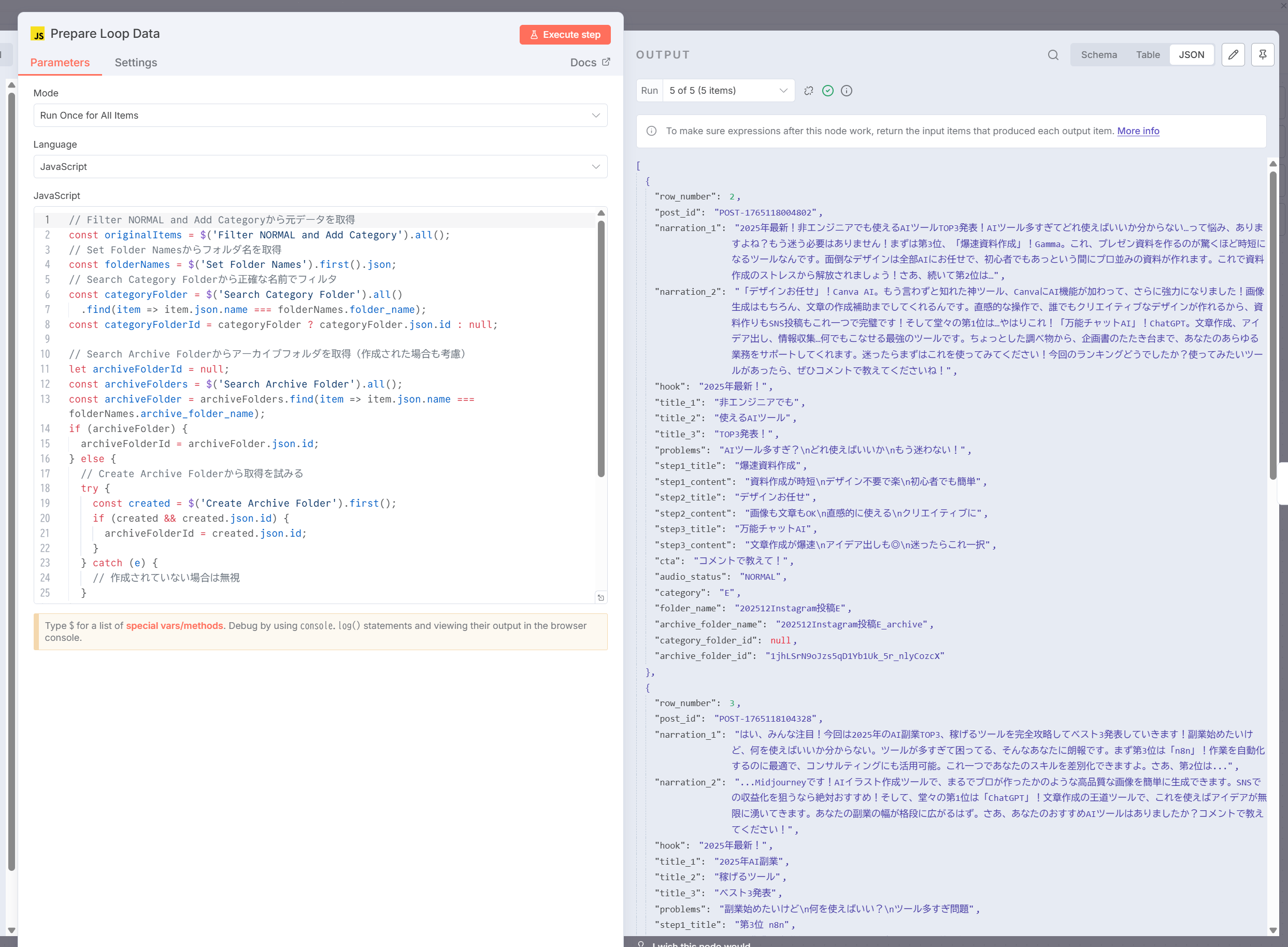
注意: フォルダが存在しない場合、category_folder_idはnullになります。これは正常な動作で、該当するカテゴリの処理はスキップされます。
チェックポイント
- Prepare Loop Dataで各アイテムにcategory_folder_idとarchive_folder_idが付与される
- フォルダが存在する場合はIDが設定される
- フォルダが存在しない場合はnullが設定される
セクション7: ループの接続を完成
Step 9: Loop Over Itemsの「done」出力を接続
内側ループ(アイテムループ)が完了したら、外側ループ(シートループ)に戻ります。
- Loop Over Itemsの「done」出力をLoop Sheetsの入力に接続
Loop Over Itemsの完了後の流れ:
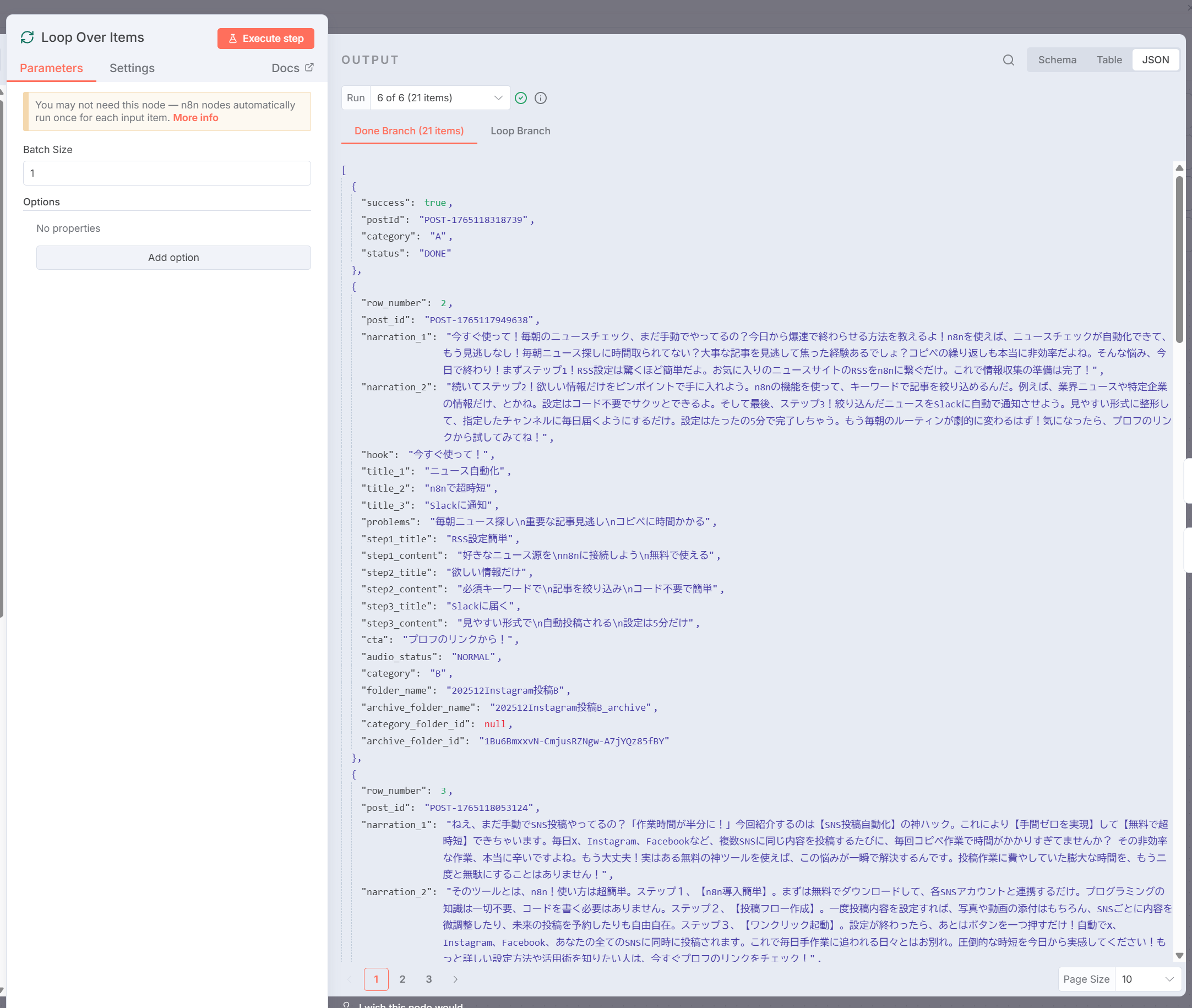
チェックポイント
- Loop Over Itemsの「done」出力がLoop Sheetsに接続されている
- アイテムループ完了後、次のシートの処理に進む
セクション8: audio_statusの更新
Step 10: Update audio_statusノードを追加
処理完了後、audio_statusを「DONE」に更新します。
- Upload New Videoから「+」をクリック
- 「HTTP Request」を検索して追加
- ノード名を「Update audio_status」に変更
- 設定:
| 設定項目 | 値 |
|---|---|
| Method | POST |
| URL | https://script.google.com/macros/s/YOUR_GAS_DEPLOY_URL/exec |
| Authentication | None |
- Send Body: ON
- Body Content Type: JSON
- Specify Body: Using JSON
- JSON:
{
  "action": "updateAudioStatus",
  "postId": "{{ $('Loop Over Items').item.json.post_id }}",
  "category": "{{ $('Loop Over Items').item.json.category }}",
  "status": "DONE"
}
注意: URLは自分のGASデプロイURLに変更してください。
Update audio_statusの設定画面と実行結果:
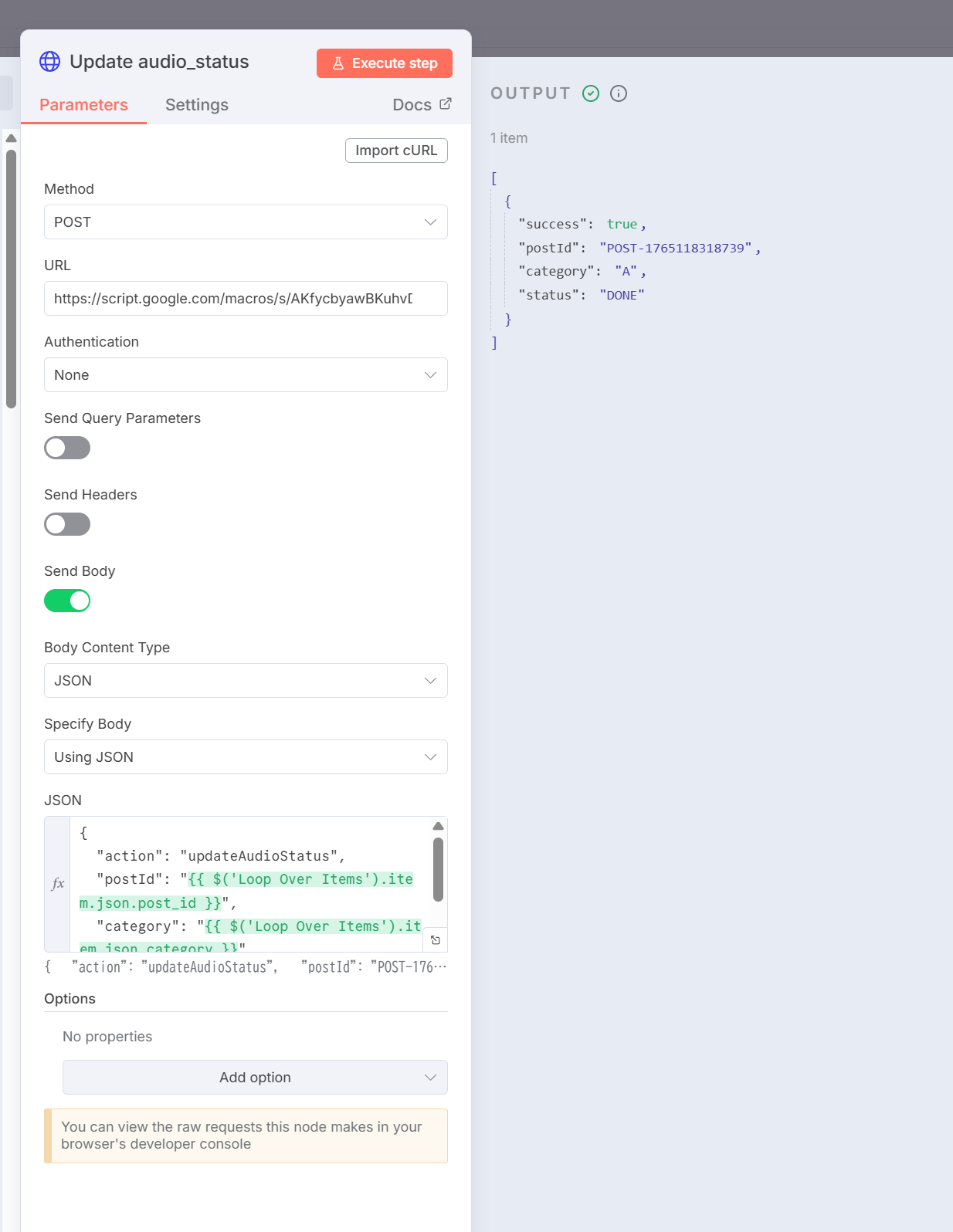
Step 11: Update audio_statusからLoop Over Itemsに接続
ステータス更新後、次のアイテムの処理に進みます。
- Update audio_statusの出力をLoop Over Itemsの入力に接続
チェックポイント
- Update audio_statusでGASが呼び出される
- レスポンスでsuccess: trueが返される
- Update audio_statusの出力がLoop Over Itemsに接続されている
セクション9: 完成したワークフロー
すべてのノードが接続され、ワークフローが完成しました:

ワークフローの処理フロー
1. Sheet List: 5つのシート情報を生成
2. Loop Sheets: シートごとにループ
   2-1. Get Sheet Data: シートからデータ取得
   2-2. Filter NORMAL and Add Category: フィルタ&カテゴリ付与
   2-3. If Has Items: 処理対象の有無で分岐
        → false: Skip to Next Sheet → Loop Sheetsに戻る
        → true: 以下を実行
   2-4. Set Folder Names: フォルダ名を動的生成
   2-5. Search Category Folder / Search Archive Folder: フォルダ検索
   2-6. If Archive Exists: アーカイブフォルダがなければ作成
   2-7. Prepare Loop Data: 全アイテムにフォルダIDを付与
   2-8. Loop Over Items: 各アイテムをループ
        → Search Video File → If Video Exists
        → true: 音声合成処理 → Update audio_status → Loop Over Itemsに戻る
        → false: Loop Over Itemsに戻る
   2-9. Loop Over Items完了 → Loop Sheetsに戻る
3. Loop Sheets完了 → 終了
チェックポイント
- 全カテゴリ(A〜E)が順番に処理される
- フォルダが存在するカテゴリのみ音声合成が実行される
- 処理完了後、audio_statusがDONEに更新される
トラブルシューティング
Loop Sheetsで「$.item is only available in Run Once for Each Item mode」エラー
症状: Filter NORMAL and Add CategoryでLoop Sheetsの参照エラー
原因: Codeノードで$('Loop Sheets').item.jsonを使用している
解決方法: .itemを.first()に変更
// 修正前
const sheetInfo = $('Loop Sheets').item.json;

// 修正後
const sheetInfo = $('Loop Sheets').first().json;
category_folder_idがnullになる
症状: Prepare Loop Dataの出力でcategory_folder_idがnull
原因: Google Driveにそのカテゴリのフォルダが存在しない
解決方法: これは正常な動作です。フォルダが存在しないカテゴリは、If Video Existsでfalseブランチに流れてスキップされます。
Update audio_statusでエラーが発生する
症状: GAS呼び出しでエラーが返される
原因: GASのupdateAudioStatus関数が存在しない、またはデプロイURLが間違っている
解決方法:
- GASにupdateAudioStatus関数が存在するか確認
- GASが最新版でデプロイされているか確認
- デプロイURLが正しいか確認
まとめ
このモジュールで学んだこと
- Split In Batchesノードを使った複数シートの順次処理
- Codeノードでの動的なカテゴリ情報の付与
- ネストしたループ構造(外側: シート、内側: アイテム)
- 処理対象の有無による条件分岐
- HTTP RequestノードによるGAS連携でのステータス更新
完成した音声合成システム
[Canva用シート振り分け]
  posts → canva_A〜E(audio_status: NORMAL)
      ↓
[音声合成ワークフロー]
  全カテゴリを順次処理
  → 動画ダウンロード
  → Fish Audio API(前半・後半)
  → ffmpeg合成
  → 元動画をアーカイブ
  → 新動画をアップロード
  → audio_status: DONE
      ↓
[既存: Instagram投稿ワークフロー]
  audio_status=DONEの動画を投稿
次のステップ
- Canva用シート振り分けワークフローにaudio_status: NORMALを追加
- Instagram投稿ワークフローでaudio_status=DONEの動画のみを対象にする
ワークフローJSONダウンロード
以下のJSONファイルをダウンロードしてn8nにインポートできます。
インポート後に変更が必要な箇所:
| プレースホルダー | 変更内容 |
|---|---|
YOUR_SPREADSHEET_ID | あなたのスプレッドシートID |
YOUR_CANVA_A_GID 〜 YOUR_CANVA_E_GID | 各シートのgID(Sheet ListノードのCodeを編集) |
YOUR_PARENT_FOLDER_ID | Google Driveの親フォルダID |
YOUR_VOICE_ID | Fish AudioのVoice ID |
YOUR_GAS_DEPLOY_URL | GASのデプロイURL |
また、Google Sheets、Google Drive、Fish Audio APIのクレデンシャルを設定してください。
参考資料
よくある質問
Q: なぜ外側と内側でループを分けるのですか? A: カテゴリごとにフォルダ検索を1回だけ実行するためです。フォルダ検索をアイテムごとに実行すると、同じ検索を何度も繰り返すことになり非効率です。
Q: フォルダが存在しないカテゴリはどうなりますか? A: category_folder_idがnullになり、Search Video Fileで動画が見つからないため、If Video Existsのfalseブランチでスキップされます。エラーにはなりません。
Q: audio_statusがNORMAL以外の行はどうなりますか? A: Filter NORMAL and Add Categoryでフィルタされ、処理対象から除外されます。既にDONEの行や、空の行は処理されません。
Q: GASを使わずにGoogle Sheetsノードでステータス更新できませんか? A: Google Sheetsノードでは動的にシートを選択して更新することが難しいため、GASを使用しています。GASならcategoryパラメータに基づいて適切なシートを更新できます。
Q: 処理中にエラーが発生した場合、途中から再開できますか? A: audio_status=NORMALの行のみが処理対象なので、エラー発生後に再実行すれば、未処理の行のみが処理されます。既にDONEの行は再処理されません。