Geminiプロンプト改善とワークフロー更新
このモジュールの最後にワークフローJSONダウンロードがあります。
このモジュールで学ぶこと
- 改善版Geminiプロンプトの特徴と設計思想
- カテゴリA〜Eの新プロンプト構造
- n8nワークフローへのプロンプト反映方法
学習目標
このモジュールを終えると、以下のことができるようになります:
- 改善版プロンプトの設計意図を理解できる
- n8nのGeminiノードにプロンプトを設定できる
- カテゴリごとの特性を活かしたコンテンツ生成ができる
目次
- セクション1: プロンプト改善の背景
- セクション2: カテゴリ別プロンプトの特徴
- セクション3: n8nへのプロンプト反映
- ワークフローJSONダウンロード
- トラブルシューティング
- まとめ
- よくある質問
事前準備
必要なもの
- n8nが稼働している環境
- Google Gemini APIクレデンシャル(設定済み)
- Module 04までのワークフローが完成していること
前提知識
- n8nの基本操作
- Geminiノードの使い方
セクション1: プロンプト改善の背景
従来のプロンプトの問題点
従来のGeminiプロンプトには以下の問題がありました:
| 問題 | 具体例 |
|---|---|
| ツール名が勝手に変更される | 「Gemini 3.0」→「Gemini Pro」に置き換えられる |
| 数値が捏造される | 存在しないベンチマークスコアが生成される |
| 絵文字が出力される | キャプションに絵文字が混入 |
| テンプレ感が強い | 「王者vs革命児」のような定型表現 |
改善版プロンプトの特徴
これらの問題を解決するため、以下の指示を追加しました:
- 最重要指示: 入力データをそのまま使用し、変更禁止
- リサーチ禁止: Web検索を行わず、入力データのみ使用
- 数値生成禁止: 具体的な数値・スコアの捏造を禁止
- 絵文字禁止: 一切の絵文字使用を禁止
6セット構造
従来の12セットから6セット+CTA固定画像に変更しました:
Set 1 (0:00-0:05): フック
Set 2 (0:05-0:15): メインコンテンツ1
Set 3 (0:15-0:25): メインコンテンツ2
Set 4 (0:25-0:35): 比較・説明
Set 5 (0:35-0:45): ベネフィット
Set 6 (0:45-0:55): 結論
CTA (0:55-1:00): 固定画像(生成不要)
チェックポイント
- 従来のプロンプトの問題点を理解した
- 改善版プロンプトの特徴を理解した
- 6セット構造を理解した
セクション2: カテゴリ別プロンプトの特徴
カテゴリA(versus)- 比較動画
2つのツールを比較し、「こういう人はA、こういう人はB」と明確に線引きする構成。
時系列構造:
- Set 1: フック - 比較テーマの提示
- Set 2: ツールAの強み
- Set 3: ツールBの強み
- Set 4: 比較ポイント
- Set 5: 使い分け提案
- Set 6: 結論
カテゴリB(instant_hack)- 時短・効率化
「まだ手作業でやってるの?」という課題提起から始まる時短訴求。
時系列構造:
- Set 1: フック - 手作業の無駄を指摘
- Set 2: 課題提起
- Set 3: 解決策
- Set 4: 仕組み・機能
- Set 5: ベネフィット
- Set 6: 結論
カテゴリC(secret_feature)- 新機能・裏技
「まだ○○してるの?それ古いです」という常識否定から始まる新機能紹介。
時系列構造:
- Set 1: フック - 従来の方法を否定
- Set 2: 従来との違い
- Set 3: 動作描写1
- Set 4: 動作描写2
- Set 5: インパクト
- Set 6: 結論
カテゴリD(warning)- 警告・注意喚起
「警告します」「このままだとヤバいです」という注意喚起から始まるリスク訴求。
時系列構造:
- Set 1: フック - 警告の提示
- Set 2: リスク1
- Set 3: リスク2
- Set 4: リスク3
- Set 5: 対策
- Set 6: 結論
カテゴリE(ranking)- TOP5ランキング
5位から1位へのカウントダウン形式。1位に最も時間を割く特別構造。
時系列構造:
- Set 1 (0:00-0:05): フック
- Set 2 (0:05-0:12): 第5位
- Set 3 (0:12-0:20): 第4位
- Set 4 (0:20-0:28): 第3位
- Set 5 (0:28-0:37): 第2位
- Set 6 (0:37-0:50): 第1位(長め)
チェックポイント
- 各カテゴリの特徴を理解した
- カテゴリEの特別な時間配分を理解した
セクション3: n8nへのプロンプト反映
Step 1: Geminiノードを開く
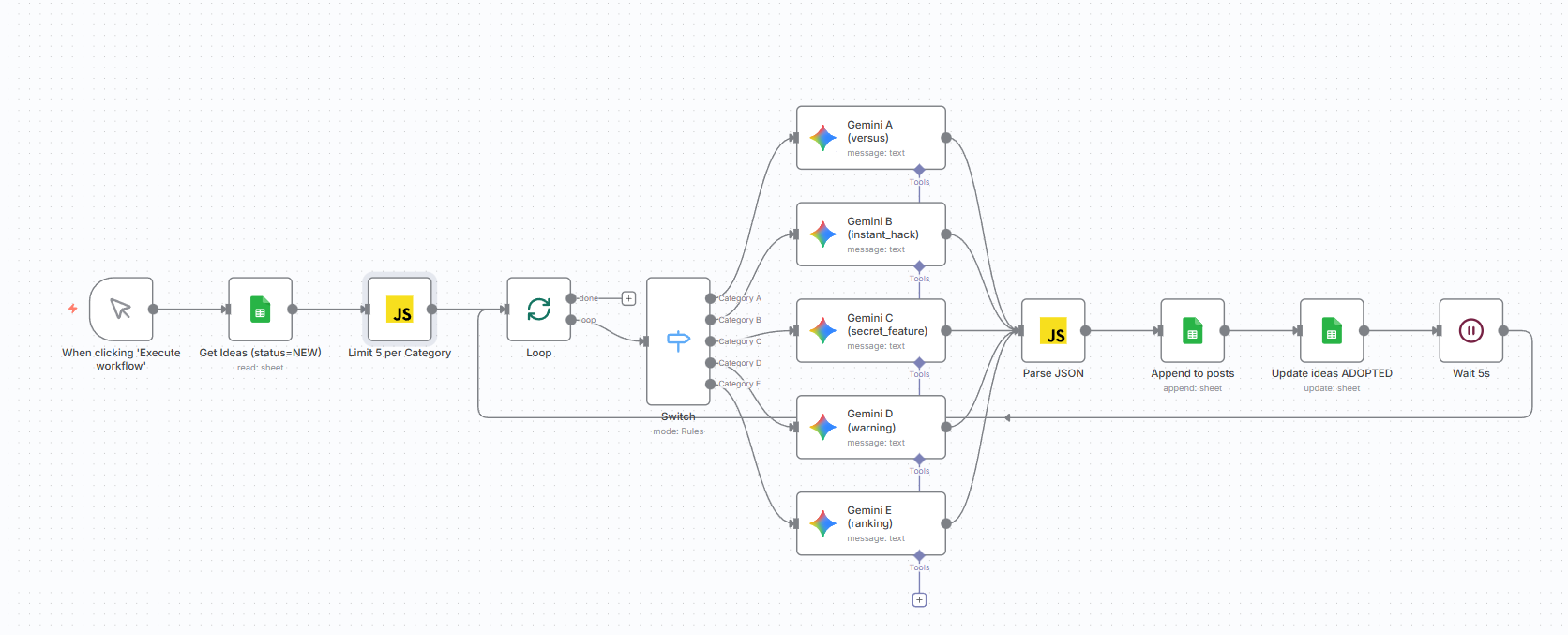
Switchノードから分岐した各カテゴリのGeminiノードを開きます。
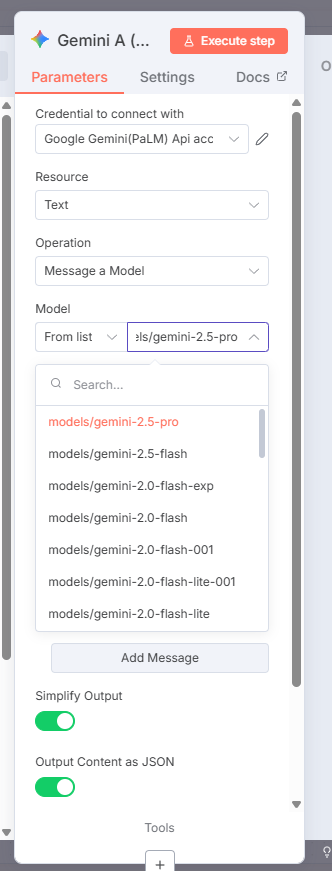
Step 2: モデルを選択
Modelドロップダウンからmodels/gemini-2.5-proを選択します。
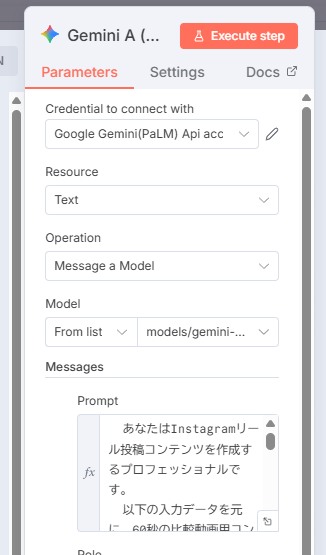
Step 3: プロンプトを入力
Messagesセクションの「Prompt」フィールドに、対応するカテゴリのプロンプトを貼り付けます。
Step 4: JSON出力を有効化
以下の設定を確認します:
- Simplify Output: ON
- Output Content as JSON: ON
Step 5: 全カテゴリに反映
カテゴリA〜E全てのGeminiノードに対して、同様の手順でプロンプトを設定します。
完成したワークフロー
チェックポイント
- Geminiノードでモデルを選択できた
- プロンプトを貼り付けできた
- JSON出力設定を確認した
ワークフローJSONダウンロード
以下のJSONファイルをダウンロードしてn8nにインポートできます。
sns-post-advanced-workflow.json
インポート後に変更が必要な箇所:
| プレースホルダー | 変更内容 |
|---|---|
YOUR_SPREADSHEET_ID | あなたのスプレッドシートID |
YOUR_SPREADSHEET_NAME | スプレッドシート名 |
YOUR_IDEAS_SHEET_GID | ideasシートのGID |
YOUR_POSTS_SHEET_GID | postsシートのGID |
YOUR_CREDENTIAL_ID | クレデンシャルID(自動設定される場合あり) |
また、Google SheetsとGoogle Gemini APIのクレデンシャルを設定してください。
トラブルシューティング
ツール名が変更されてしまう
症状: 入力した「Gemini 3.0」が「Gemini Pro」に変更される
解決方法: プロンプトの「最重要指示」セクションが正しくコピーされているか確認してください。特に以下の指示が含まれていることを確認:
1. 入力データの「タイトル」「ツール」は一切変更せず、そのまま使用すること
2. ツール名やモデル名が不明・最新でも、入力されたものをそのまま出力に使うこと
3. 入力データを「古い」「存在しない」「間違い」と判断して別の名前に置き換えることは絶対禁止
JSON出力がパースできない
症状: Parse JSONノードでエラーが発生する
解決方法:
- Geminiノードの「Output Content as JSON」がONになっているか確認
- プロンプト内のJSON形式の例が正しくエスケープされているか確認
まとめ
このモジュールで学んだこと
- 従来プロンプトの問題点と改善版の特徴
- カテゴリA〜Eそれぞれの時系列構造
- n8nへのプロンプト反映手順
次のステップ
- 実際にワークフローを実行して生成結果を確認
- 生成されたコンテンツの品質検証
- 必要に応じてプロンプトの微調整
参考資料
よくある質問
Q: Gemini 2.5 FlashとProの違いは? A: Proの方が指示遵守度が高く、品質が安定しています。Flashはコストが低いですが、指示を無視することがあります。本講座ではProを推奨しています。
Q: プロンプトをカスタマイズしてもいい? A: はい。ただし「最重要指示」と「禁止事項」のセクションは変更しないでください。これらを変更すると、ツール名の変更や数値捏造が発生する可能性があります。
Q: キャプションのテンプレート部分は変更できる? A: はい。キャプションテンプレートの前半(見出し1〜3)は動的に生成されますが、後半の固定部分(コミュニティ紹介など)は自由に変更できます。
Q: なぜ6セット構造なの? A: 60秒動画に対して12セットは情報過多でした。6セット+CTA固定画像の構成により、各セットに十分な表示時間を確保できます。
Q: ランキング(カテゴリE)の時間配分が違うのはなぜ? A: ランキング動画では1位が最も重要なため、1位に約13秒を割り当てています。これにより視聴者の期待感を高め、最後まで見てもらいやすくなります。