ストーリーズ自動投稿ワークフロー
このモジュールで学ぶこと
- リール投稿後にストーリーズで自動告知する仕組み
- ffmpegを使った動画サムネイル抽出とテキスト合成
- Instagram Graph APIによるストーリーズ投稿
- 日本語フォントのインストール方法
学習目標
このモジュールを完了すると、以下ができるようになります:
- 投稿済みリールから自動でストーリーズ告知画像を生成できる
- ffmpegでテキスト付き画像を作成できる
- Instagram Graph APIでストーリーズを投稿できる
目次
- ワークフロー全体図
- 事前準備: 日本語フォントのインストール
- ステップ1: 投稿済みリールの取得
- ステップ2: 動画ファイルの検索
- ステップ3: ストーリーズ画像の生成
- ステップ4: Cloudinaryへのアップロード
- ステップ5: ストーリーズの投稿
- ステップ6: ステータスの更新
- トラブルシューティング
- リール投稿フローとの統合
- まとめ
- ワークフローJSONダウンロード
ワークフロー全体図
┌─────────────────────────────────────────────────────────────────────┐
│                    ストーリーズ自動投稿ワークフロー                    │
├─────────────────────────────────────────────────────────────────────┤
│                                                                     │
│  ┌──────────────────┐                                               │
│  │  Get PUBLISHED   │  postsシートからPUBLISHEDを取得               │
│  │  Posts           │  → published_atで最新を選択                   │
│  └────────┬─────────┘                                               │
│           │                                                         │
│           ▼                                                         │
│  ┌──────────────────┐                                               │
│  │  Search Video    │  Google Driveから動画ファイルを検索            │
│  │  File            │                                               │
│  └────────┬─────────┘                                               │
│           │                                                         │
│           ▼                                                         │
│  ┌──────────────────┐                                               │
│  │  ffmpeg          │  動画1秒目のサムネイル抽出                     │
│  │  Extract + Text  │  → 白背景 + テキスト合成                      │
│  └────────┬─────────┘                                               │
│           │                                                         │
│           ▼                                                         │
│  ┌──────────────────┐                                               │
│  │  Upload to       │  画像をCloudinaryにアップロード                │
│  │  Cloudinary      │                                               │
│  └────────┬─────────┘                                               │
│           │                                                         │
│           ▼                                                         │
│  ┌──────────────────┐                                               │
│  │  Instagram API   │  ストーリーズコンテナ作成 → 公開               │
│  │  Stories Post    │                                               │
│  └────────┬─────────┘                                               │
│           │                                                         │
│           ▼                                                         │
│  ┌──────────────────┐                                               │
│  │  Update Status   │  postsシートをSTORY_POSTEDに更新              │
│  └──────────────────┘                                               │
│                                                                     │
└─────────────────────────────────────────────────────────────────────┘
事前準備: 日本語フォントのインストール
ストーリーズ画像に日本語テキストを表示するため、n8nコンテナに日本語フォントをインストールします。
PowerShellで以下のコマンドを実行:
docker exec -u root -it n8n apk add --no-cache font-noto-cjk
成功すると以下のような出力が表示されます:
(1/1) Installing font-noto-cjk (0_git20220127-r1)
Executing fontconfig-2.15.0-r3.trigger
OK: 245 MiB in 160 packages
チェックポイント
-
docker exec -u root -it n8n apk add --no-cache font-noto-cjkを実行した - 「Installing font-noto-cjk」のメッセージが表示された
ステップ1: 投稿済みリールの取得
1-1. Get PUBLISHED Posts
postsシートからstatus=PUBLISHEDのレコードを取得します。
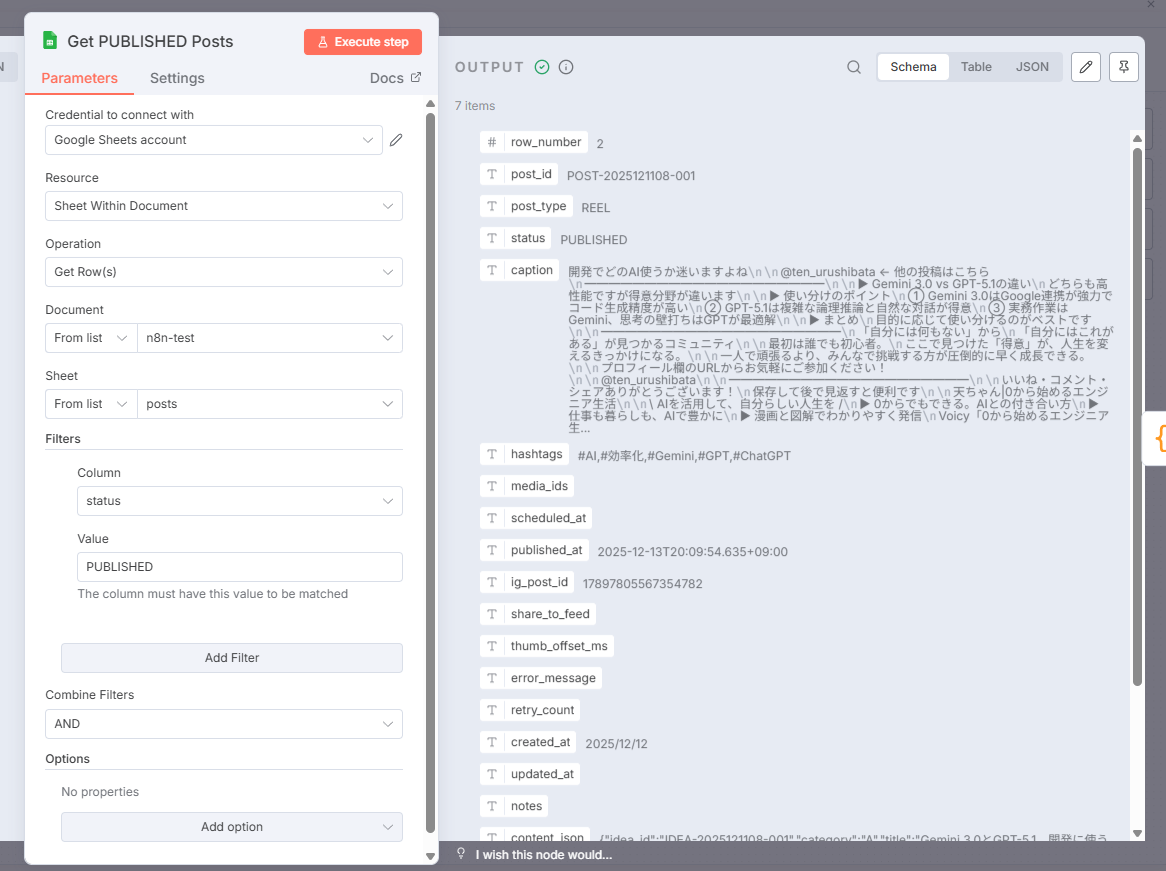
設定内容:
- Resource: Sheet Within Document
- Operation: Get Row(s)
- Document: n8n-test
- Sheet: posts
- Filters: status = PUBLISHED
1-2. Get Category from Pattern
取得したレコードから最新のものを選択し、カテゴリとフォルダ名を生成します。
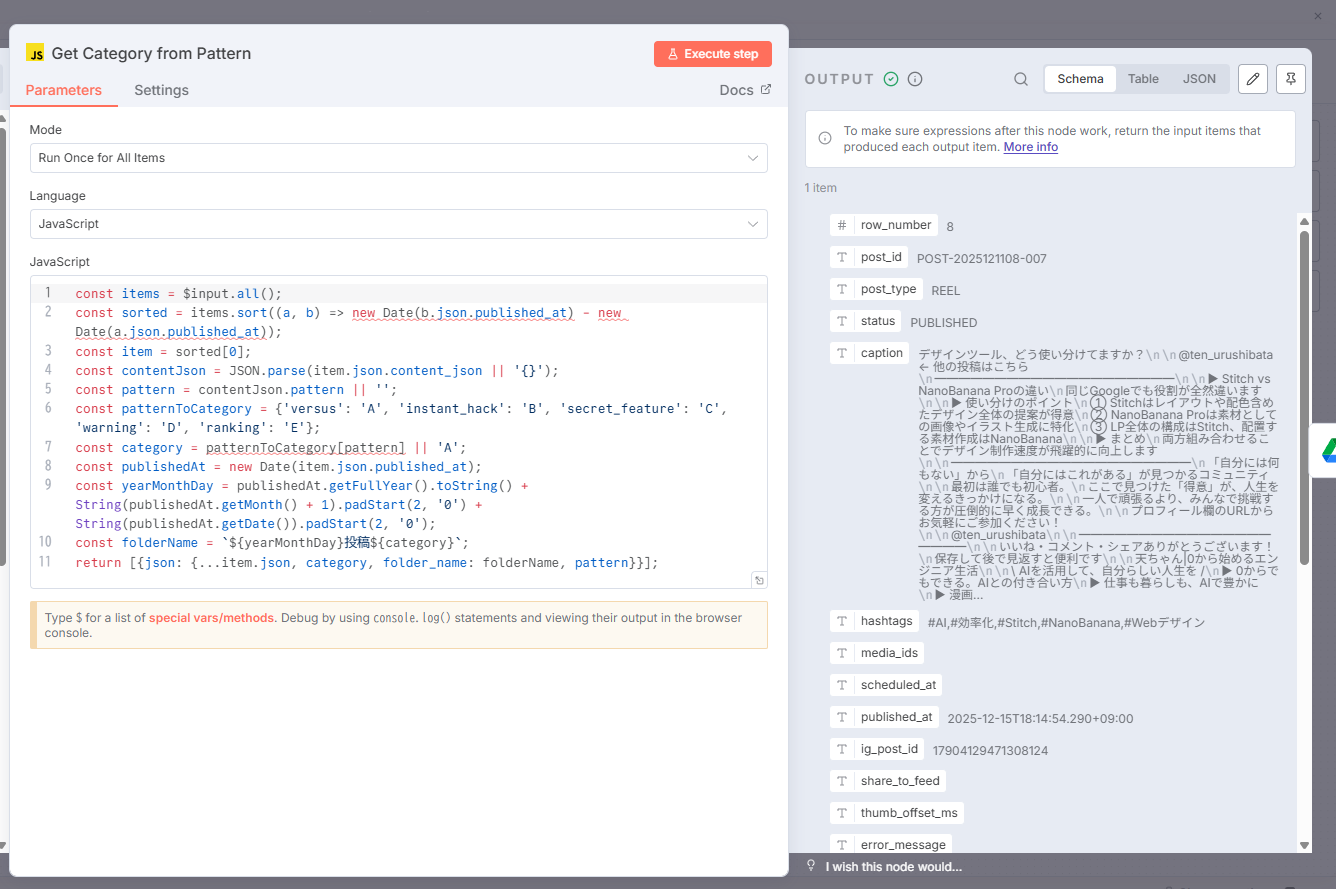
コード内容:
const items = $input.all();
const sorted = items.sort((a, b) => new Date(b.json.published_at) - new Date(a.json.published_at));
const item = sorted[0];
const contentJson = JSON.parse(item.json.content_json || '{}');
const pattern = contentJson.pattern || '';
const patternToCategory = {'versus': 'A', 'instant_hack': 'B', 'secret_feature': 'C', 'warning': 'D', 'ranking': 'E'};
const category = patternToCategory[pattern] || 'A';
const publishedAt = new Date(item.json.published_at);
const yearMonthDay = publishedAt.getFullYear().toString() + String(publishedAt.getMonth() + 1).padStart(2, '0') + String(publishedAt.getDate()).padStart(2, '0');
const folderName = `${yearMonthDay}投稿${category}`;
return [{json: {...item.json, category, folder_name: folderName, pattern}}];
処理内容:
published_atでソートして最新のレコードを選択patternからカテゴリ(A〜E)を判定published_atの日付からフォルダ名を生成(例:20251215投稿A)
チェックポイント
- Get PUBLISHED PostsでPUBLISHEDのレコードが取得できている
- Get Category from Patternで
folder_nameが生成されている
ステップ2: 動画ファイルの検索
2-1. Search Category Folder
カテゴリフォルダを検索します。
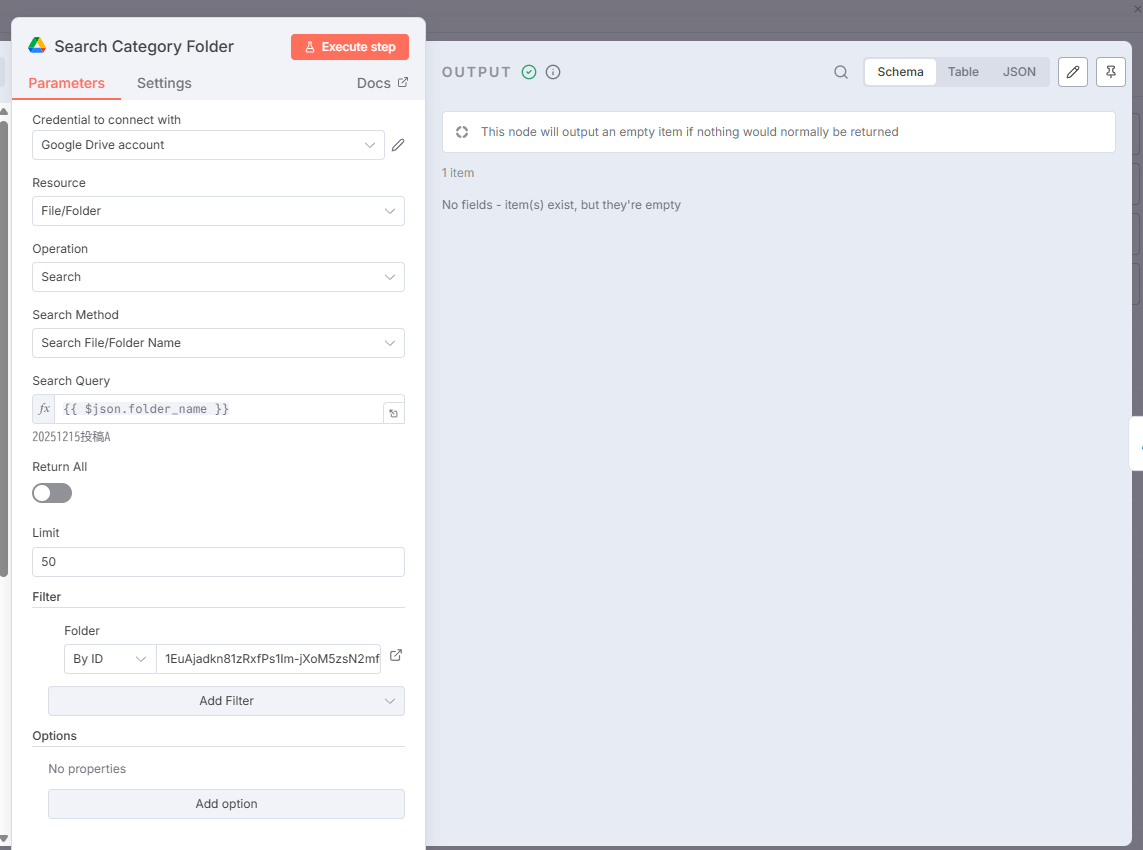
設定内容:
- Resource: File/Folder
- Operation: Search
- Search Query:
{{ $json.folder_name }} - Filter - Folder: By ID(Instagram投稿フォルダのID)
2-2. Search Video File
動画ファイルを検索します。
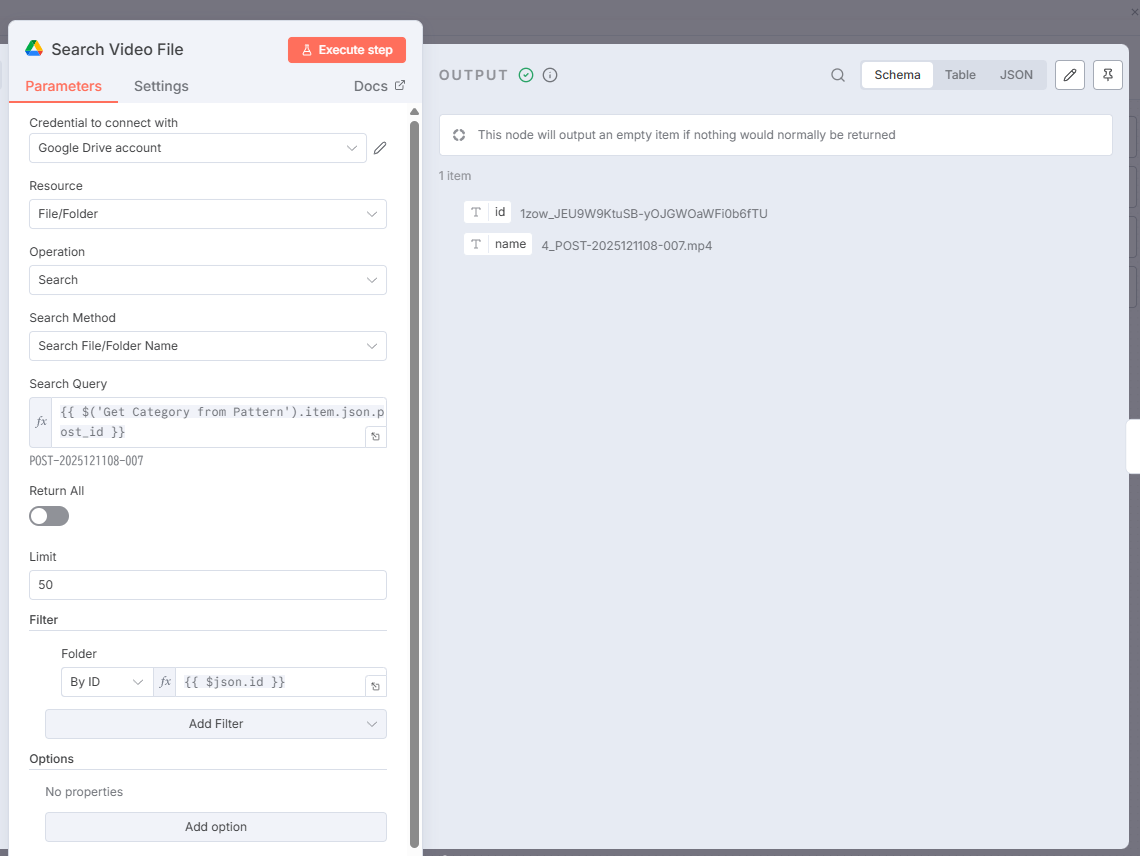
設定内容:
- Resource: File/Folder
- Operation: Search
- Search Query:
{{ $('Get Category from Pattern').item.json.post_id }} - Filter - Folder:
{{ $json.id }}(前のノードで見つかったフォルダID)
チェックポイント
- Search Category Folderでフォルダが見つかっている
- Search Video Fileで動画ファイル(.mp4)が見つかっている
ステップ3: ストーリーズ画像の生成
3-1. Extract and Create Story Image
ffmpegを使って動画からサムネイルを抽出し、テキスト付きのストーリーズ画像を生成します。
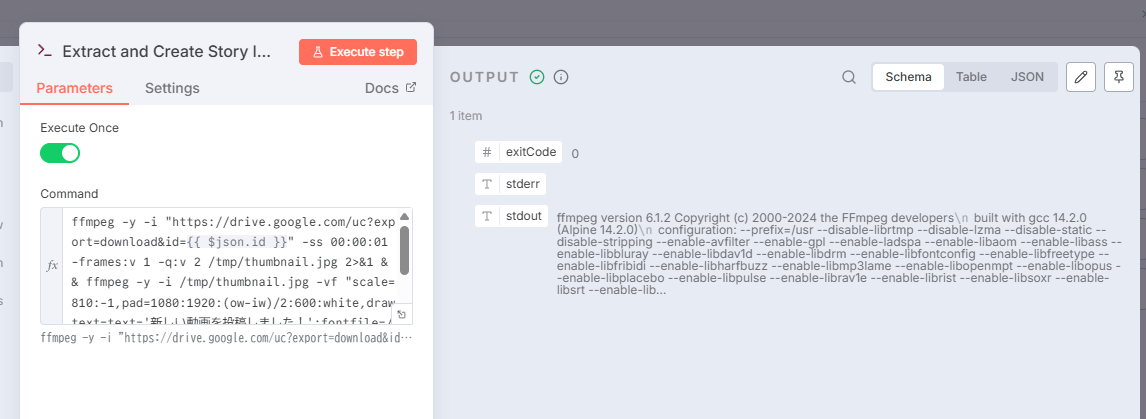
コマンド:
ffmpeg -y -i "https://drive.google.com/uc?export=download&id={{ $json.id }}" -ss 00:00:01 -frames:v 1 -q:v 2 /tmp/thumbnail.jpg 2>&1 && ffmpeg -y -i /tmp/thumbnail.jpg -vf "scale=810:-1,pad=1080:1920:(ow-iw)/2:600:white,drawtext=text='新しい動画を投稿しました!':fontfile=/usr/share/fonts/noto/NotoSansCJK-Regular.ttc:fontsize=72:fontcolor=black:x=(w-text_w)/2:y=120" /tmp/story.jpg 2>&1
処理内容:
- Google DriveのURLから動画を読み込み
- 1秒目のフレームをサムネイルとして抽出
- 画像を1080x1920(9:16)にリサイズ・パディング
- 「新しい動画を投稿しました!」のテキストを上部に追加
3-2. Read Story Image
生成した画像をbase64エンコードします。
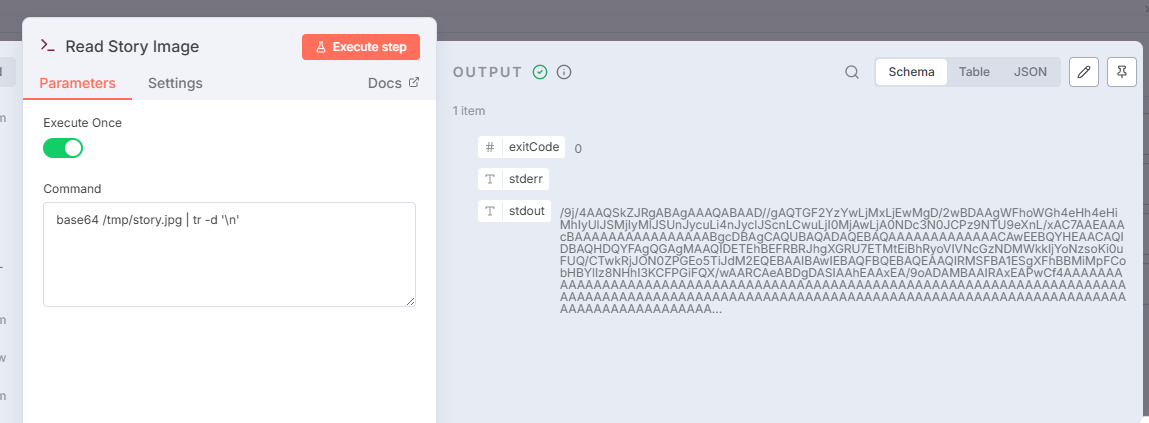
コマンド:
base64 /tmp/story.jpg | tr -d '\n'
チェックポイント
- Extract and Create Story Imageの
exitCodeが0 - Read Story Imageの
stdoutにbase64データが出力されている
ステップ4: Cloudinaryへのアップロード
4-1. Upload to Cloudinary
base64エンコードした画像をCloudinaryにアップロードします。
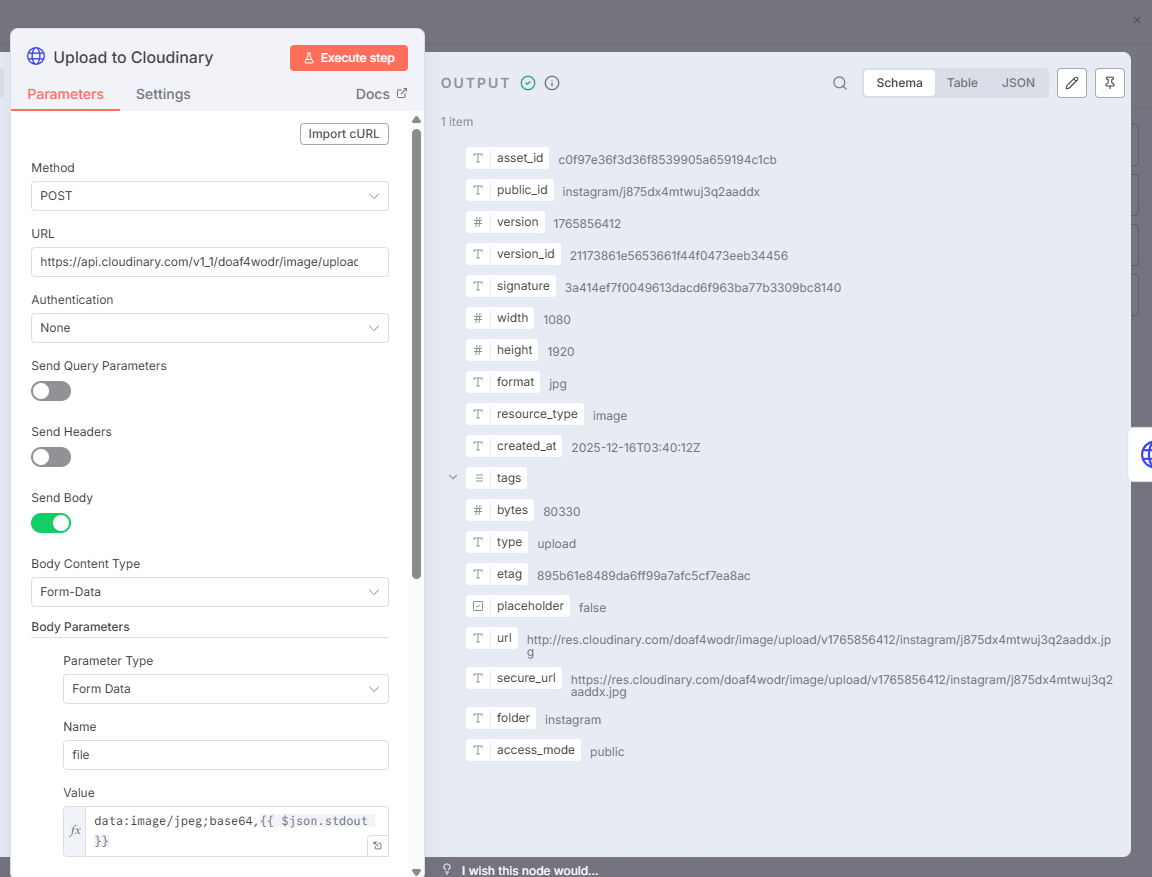
設定内容:
- Method: POST
- URL:
https://api.cloudinary.com/v1_1/{cloud_name}/image/upload - Body Content Type: Form-Data
- Body Parameters:
- file:
data:image/jpeg;base64,{{ $json.stdout }} - upload_preset:
instagram_reel
- file:
出力確認:
secure_url: アップロードされた画像のURLwidth: 1080height: 1920
チェックポイント
-
secure_urlが返ってきている - サイズが1080x1920になっている
ステップ5: ストーリーズの投稿
5-1. Get User ID
Instagram Graph APIでユーザーIDを取得します。
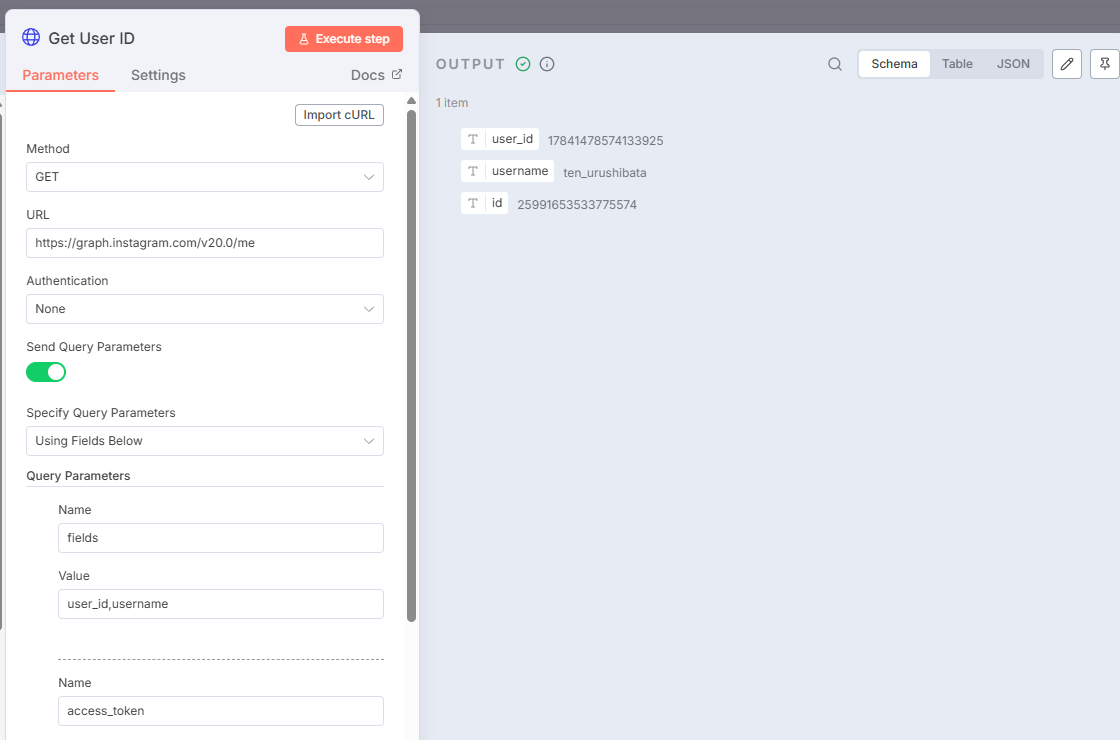
設定内容:
- Method: GET
- URL:
https://graph.instagram.com/v20.0/me - Query Parameters:
- fields:
user_id,username - access_token: (Instagramアクセストークン)
- fields:
5-2. Create Story Container
ストーリーズ用のメディアコンテナを作成します。
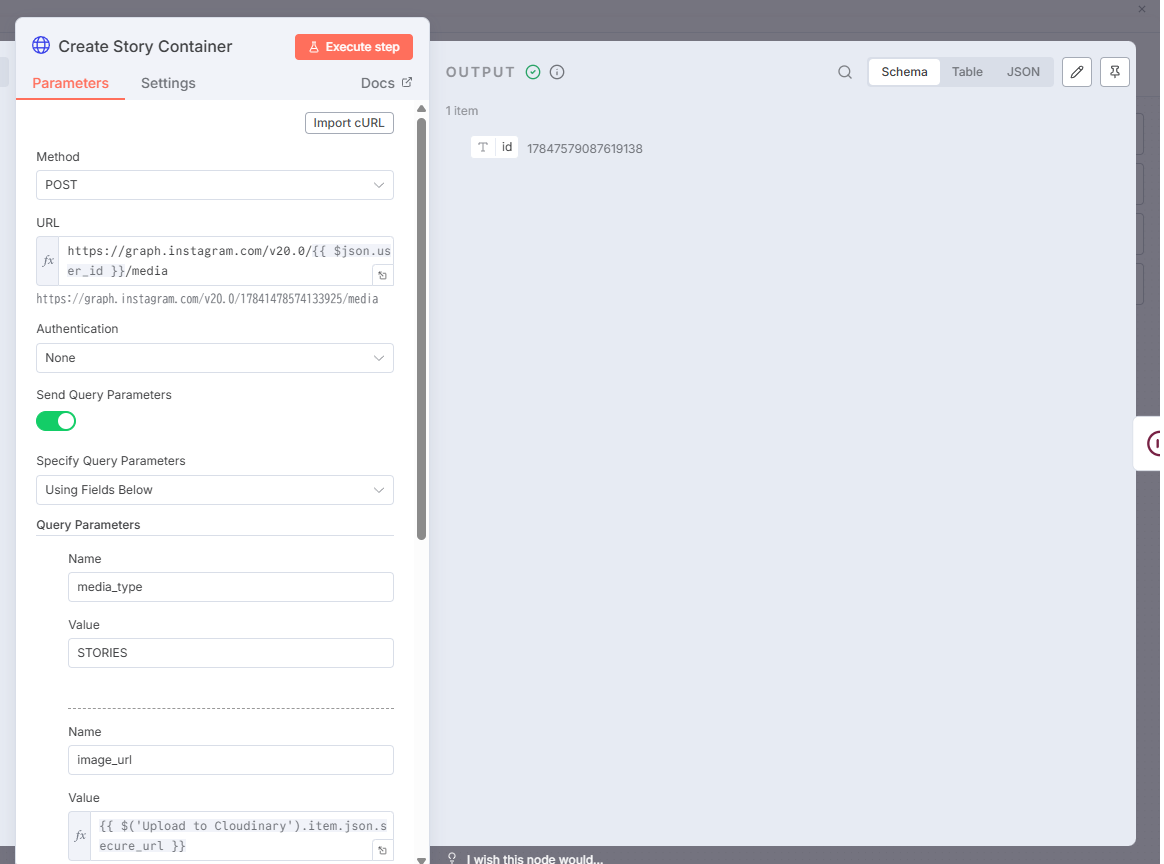
設定内容:
- Method: POST
- URL:
https://graph.instagram.com/v20.0/{{ $json.user_id }}/media - Query Parameters:
- media_type:
STORIES - image_url:
{{ $('Upload to Cloudinary').item.json.secure_url }} - access_token: (Instagramアクセストークン)
- media_type:
5-3. Check Status
コンテナの処理状態を確認します。
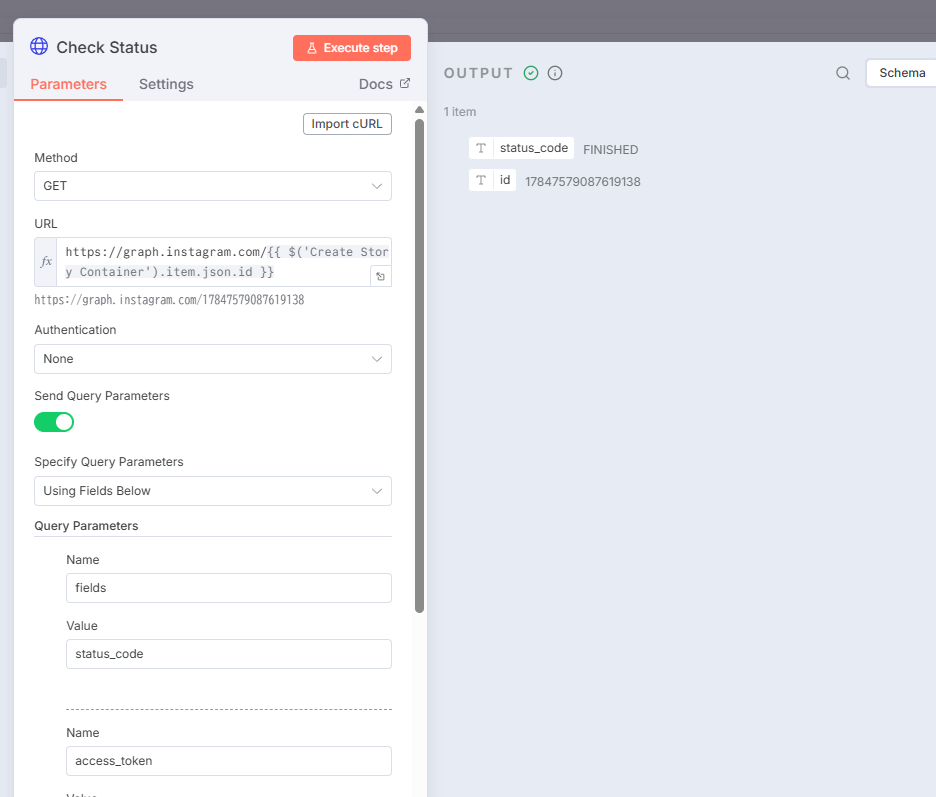
設定内容:
- Method: GET
- URL:
https://graph.instagram.com/{{ $('Create Story Container').item.json.id }} - Query Parameters:
- fields:
status_code - access_token: (Instagramアクセストークン)
- fields:
5-4. If Finished
ステータスがFINISHEDかどうかを判定します。
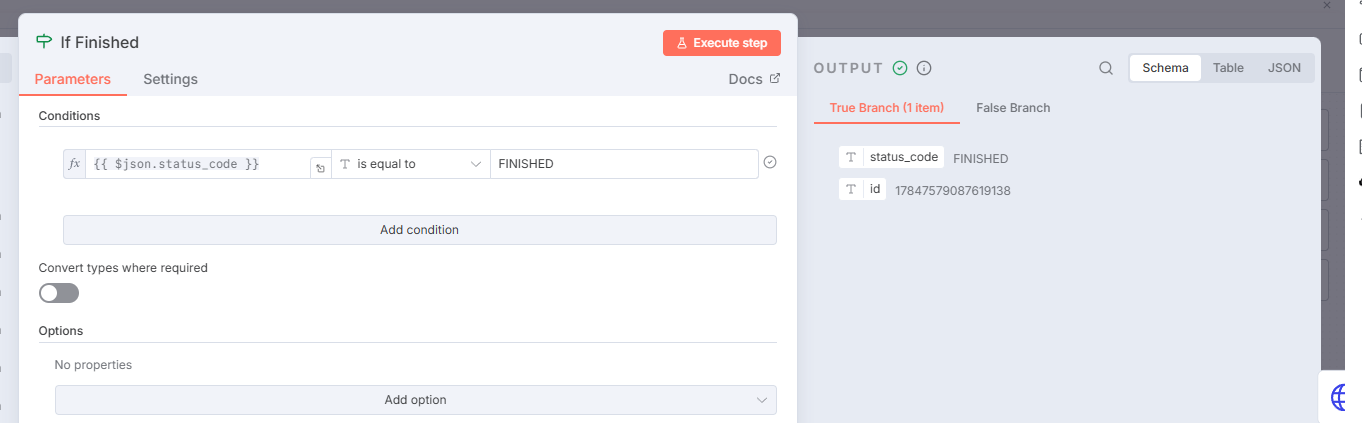
条件:
{{ $json.status_code }}is equal toFINISHED
FINISHEDでない場合は、Wait 10sに戻ってリトライします。
5-5. Publish Story
ストーリーズを公開します。
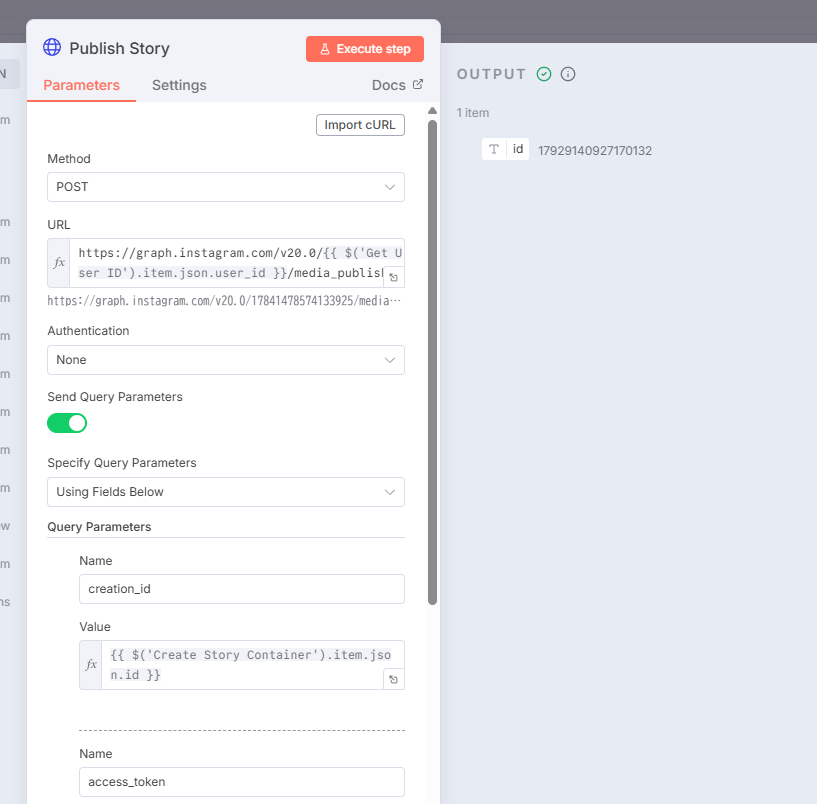
設定内容:
- Method: POST
- URL:
https://graph.instagram.com/v20.0/{{ $('Get User ID').item.json.user_id }}/media_publish - Query Parameters:
- creation_id:
{{ $('Create Story Container').item.json.id }} - access_token: (Instagramアクセストークン)
- creation_id:
チェックポイント
- Create Story Containerで
idが返ってきている - Check Statusで
status_code: FINISHEDになっている - Publish Storyで
idが返ってきている
ステップ6: ステータスの更新
6-1. Update Status
postsシートのステータスをSTORY_POSTEDに更新します。
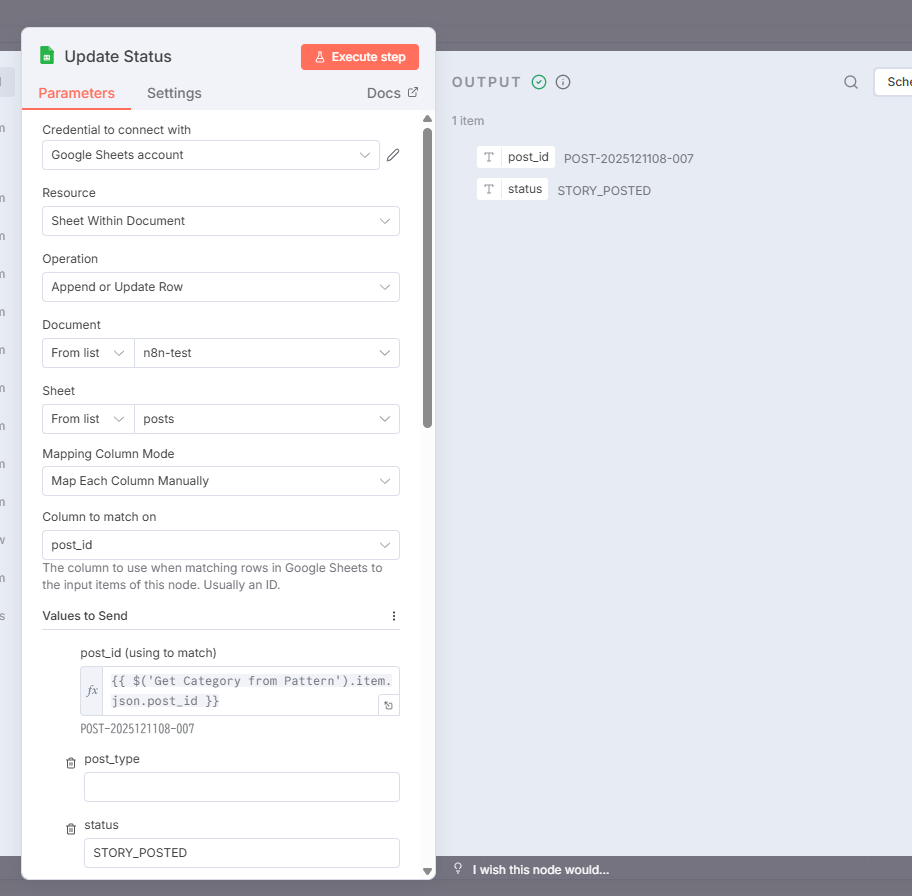
設定内容:
- Operation: Append or Update Row
- Document: n8n-test
- Sheet: posts
- Mapping Column Mode: Map Each Column Manually
- Column to match on: post_id
- Values to Send:
- post_id:
{{ $('Get Category from Pattern').item.json.post_id }} - status:
STORY_POSTED
- post_id:
チェックポイント
- postsシートのstatusが
STORY_POSTEDに更新されている
トラブルシューティング
日本語テキストが表示されない
原因: n8nコンテナに日本語フォントがインストールされていない
解決策:
docker exec -u root -it n8n apk add --no-cache font-noto-cjk
Permission denied エラー(フォントインストール時)
原因: rootユーザーで実行していない
解決策: -u rootオプションを追加
docker exec -u root -it n8n apk add --no-cache font-noto-cjk
Google Sheetsのschemaエラー
原因: JSONインポート時にschema情報が不足している
解決策: n8n上でUpdate Statusノードを開き、Document/Sheetを再選択してschemaを自動取得させる
ワークフローが無限ループして止まらない
原因: Loopノードへの接続が誤って追加されている、または条件分岐が正しく設定されていない
緊急停止方法:
-
n8n UIから停止(推奨)
- 左側メニューの「Executions」をクリック
- 実行中のワークフローを選択
- 「Stop」ボタンをクリック
-
Dockerコンテナを再起動
docker restart n8n -
最終手段: Dockerコンテナを停止
docker stop n8n
予防策: ワークフローの最終ノードからLoopノードへの接続がないことを確認する
リール投稿フローとの統合
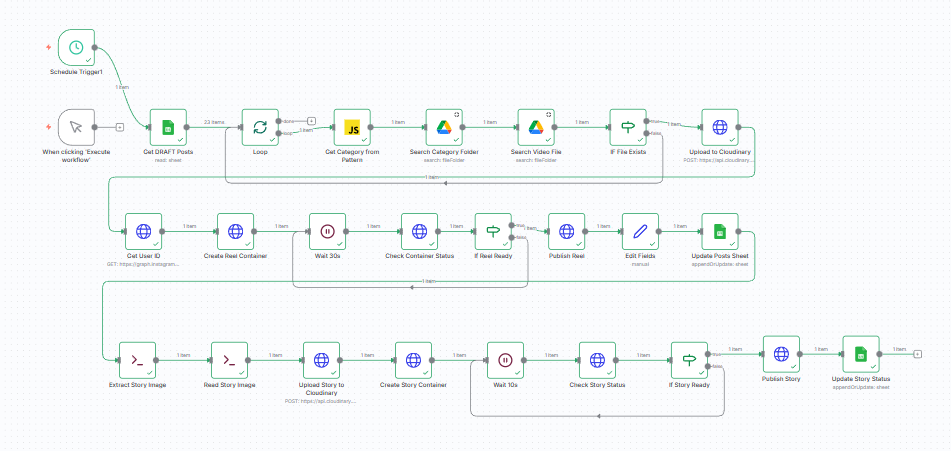
ストーリーズ投稿をリール投稿フローに統合することで、リール投稿後に自動でストーリーズ告知ができます。
統合版ワークフロー全体図
統合のポイント
既存のリール投稿フローのUpdate Posts Sheetの後に、ストーリーズ投稿ノードを接続します。
[既存のリール投稿フロー]
Update Posts Sheet (status=PUBLISHED)
    ↓
Extract Story Image ← ここから追加
    ↓
Read Story Image
    ↓
Upload Story to Cloudinary
    ↓
Create Story Container
    ↓
Wait 10s → Check Story Status → If Story Ready
    ↓
Publish Story
    ↓
Update Story Status (status=STORY_POSTED)
    ↓
(終了)← Loopへ戻らない!
追加するノード(9個)
1. Extract Story Image
動画からサムネイルを抽出し、ストーリーズ画像を生成します。
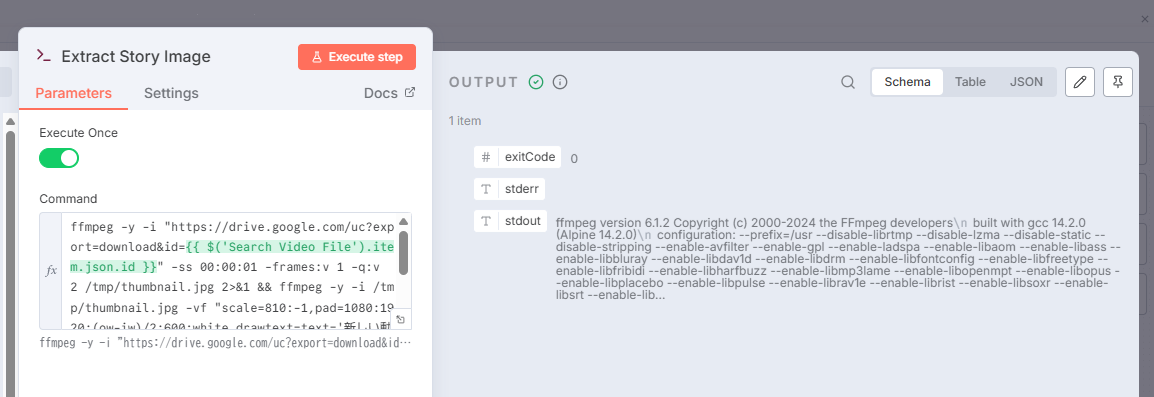
コマンド:
ffmpeg -y -i "https://drive.google.com/uc?export=download&id={{ $('Search Video File').item.json.id }}" -ss 00:00:01 -frames:v 1 -q:v 2 /tmp/thumbnail.jpg 2>&1 && ffmpeg -y -i /tmp/thumbnail.jpg -vf "scale=810:-1,pad=1080:1920:(ow-iw)/2:600:white,drawtext=text='新しい動画を投稿しました!':fontfile=/usr/share/fonts/noto/NotoSansCJK-Regular.ttc:fontsize=72:fontcolor=black:x=(w-text_w)/2:y=120" /tmp/story.jpg 2>&1
重要: 動画ファイルIDは$('Search Video File').item.json.idで参照(リール投稿フローのノードを再利用)
2. Read Story Image
生成した画像をbase64エンコードします。
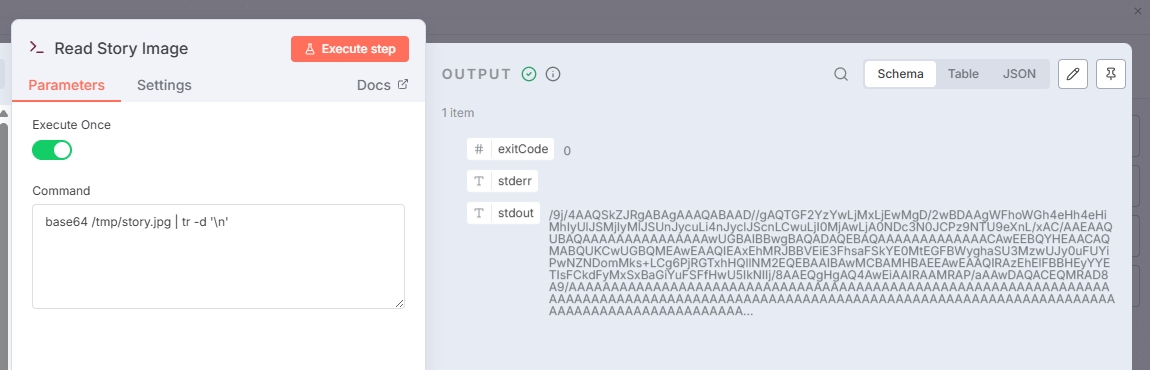
コマンド:
base64 /tmp/story.jpg | tr -d '\n'
3. Upload Story to Cloudinary
画像をCloudinaryにアップロードします。
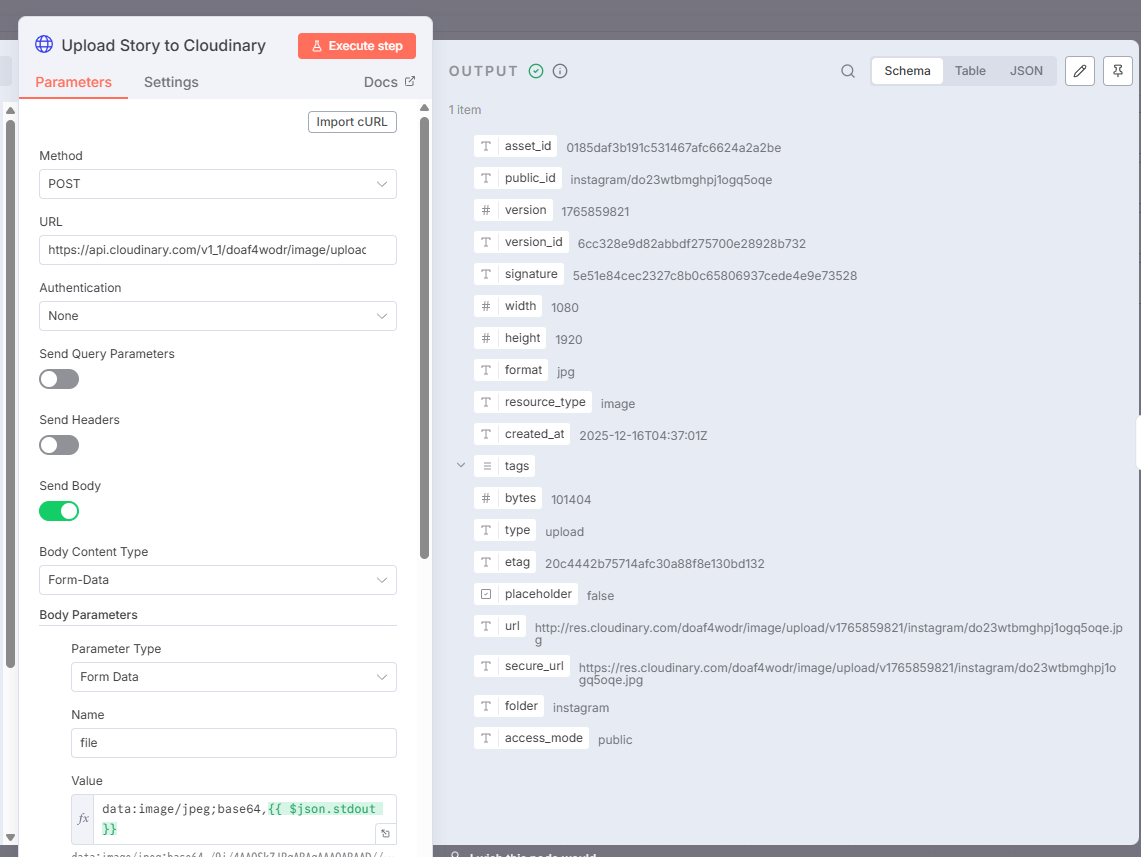
設定内容:
- Method: POST
- URL:
https://api.cloudinary.com/v1_1/{cloud_name}/image/upload - Body Content Type: Form-Data
- Body Parameters:
- file:
data:image/jpeg;base64,{{ $json.stdout }} - upload_preset:
instagram_reel
- file:
4. Create Story Container
ストーリーズコンテナを作成します。
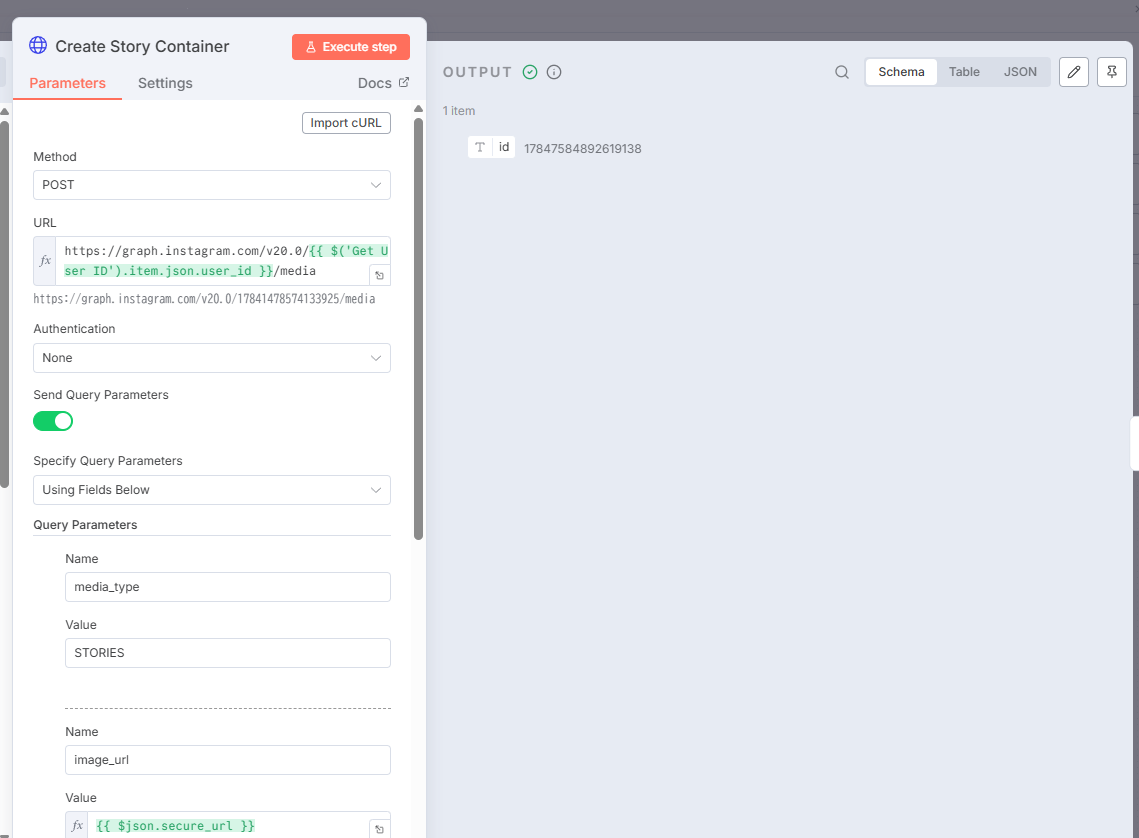
設定内容:
- Method: POST
- URL:
https://graph.instagram.com/v20.0/{{ $('Get User ID').item.json.user_id }}/media - Query Parameters:
- media_type:
STORIES - image_url:
{{ $json.secure_url }} - access_token: (Instagramアクセストークン)
- media_type:
重要: User IDは$('Get User ID').item.json.user_idで参照(リール投稿フローのノードを再利用)
5. Wait 10s
ストーリーズの処理完了を待機します。
6. Check Story Status
コンテナの処理状態を確認します。
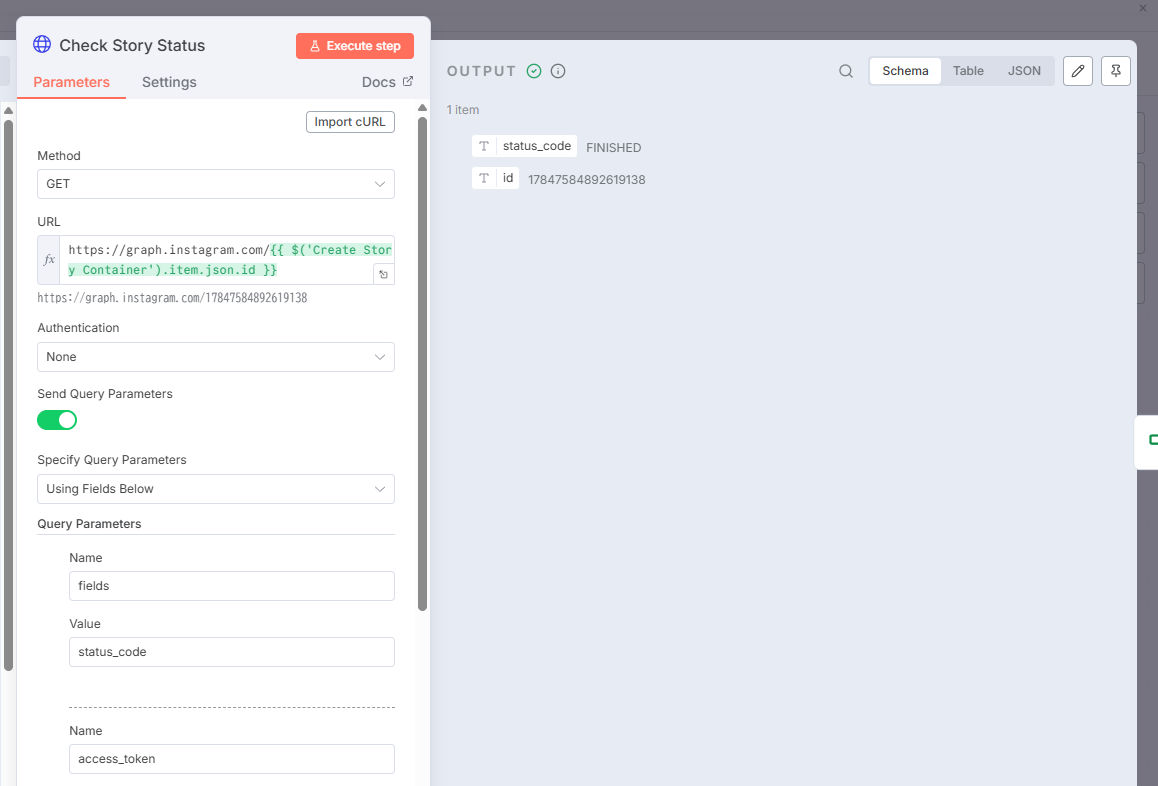
設定内容:
- Method: GET
- URL:
https://graph.instagram.com/{{ $('Create Story Container').item.json.id }} - Query Parameters:
- fields:
status_code - access_token: (Instagramアクセストークン)
- fields:
7. If Story Ready
ステータスがFINISHEDかどうかを判定します。
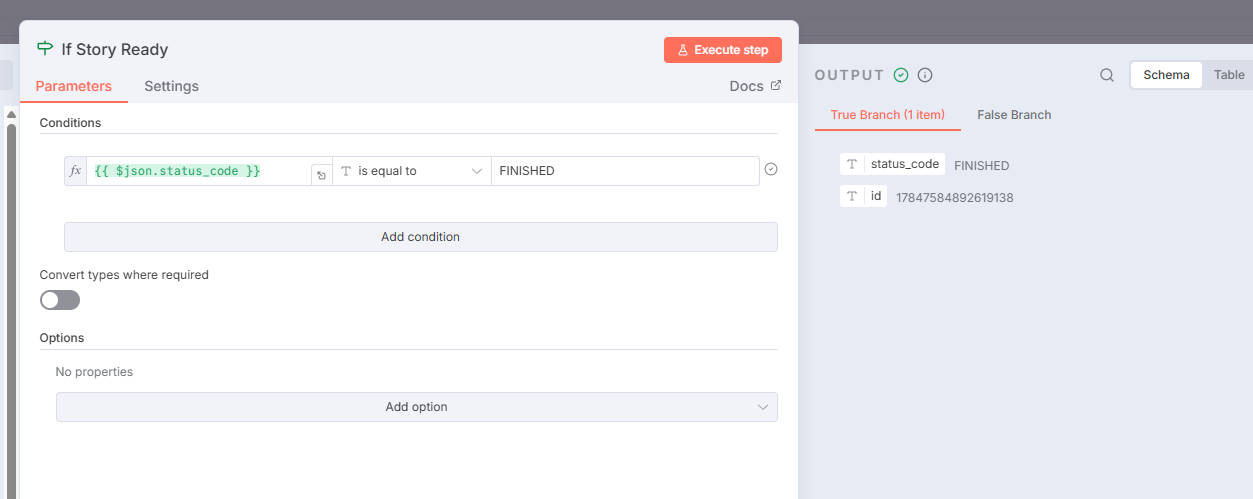
条件:
{{ $json.status_code }}is equal toFINISHED
FINISHEDでない場合はWait 10sに戻ってリトライします。
8. Publish Story
ストーリーズを公開します。
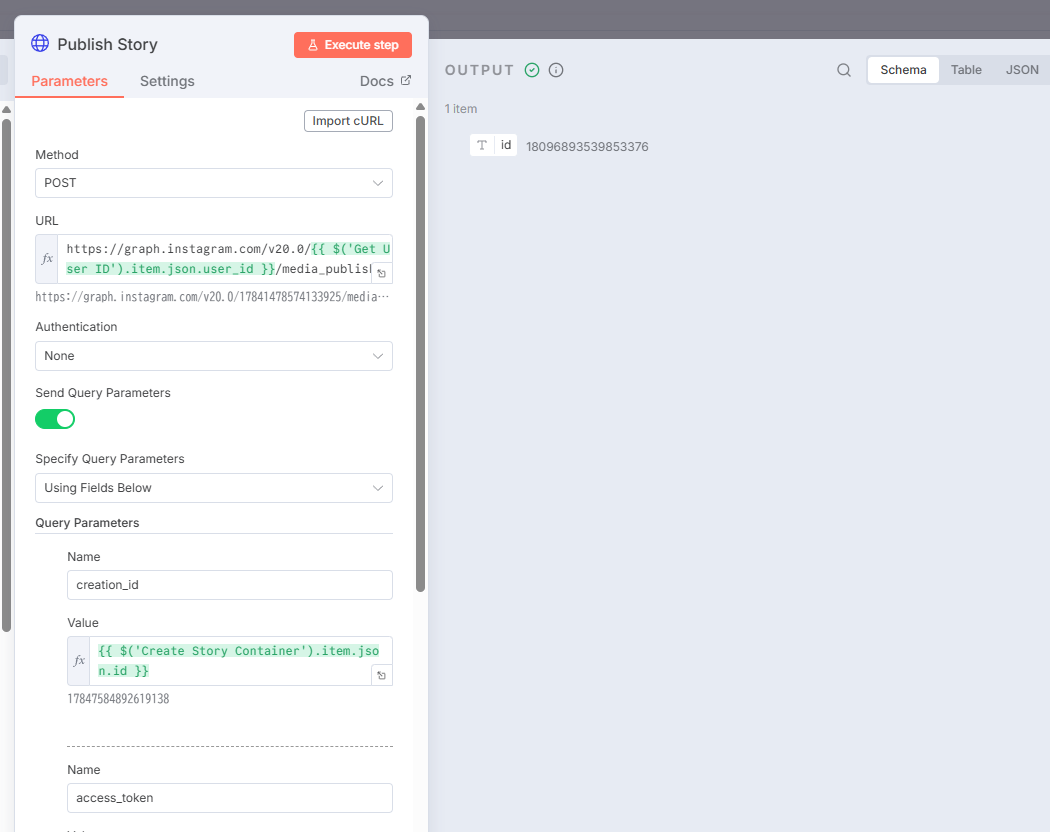
設定内容:
- Method: POST
- URL:
https://graph.instagram.com/v20.0/{{ $('Get User ID').item.json.user_id }}/media_publish - Query Parameters:
- creation_id:
{{ $('Create Story Container').item.json.id }} - access_token: (Instagramアクセストークン)
- creation_id:
9. Update Story Status
postsシートのステータスをSTORY_POSTEDに更新します。
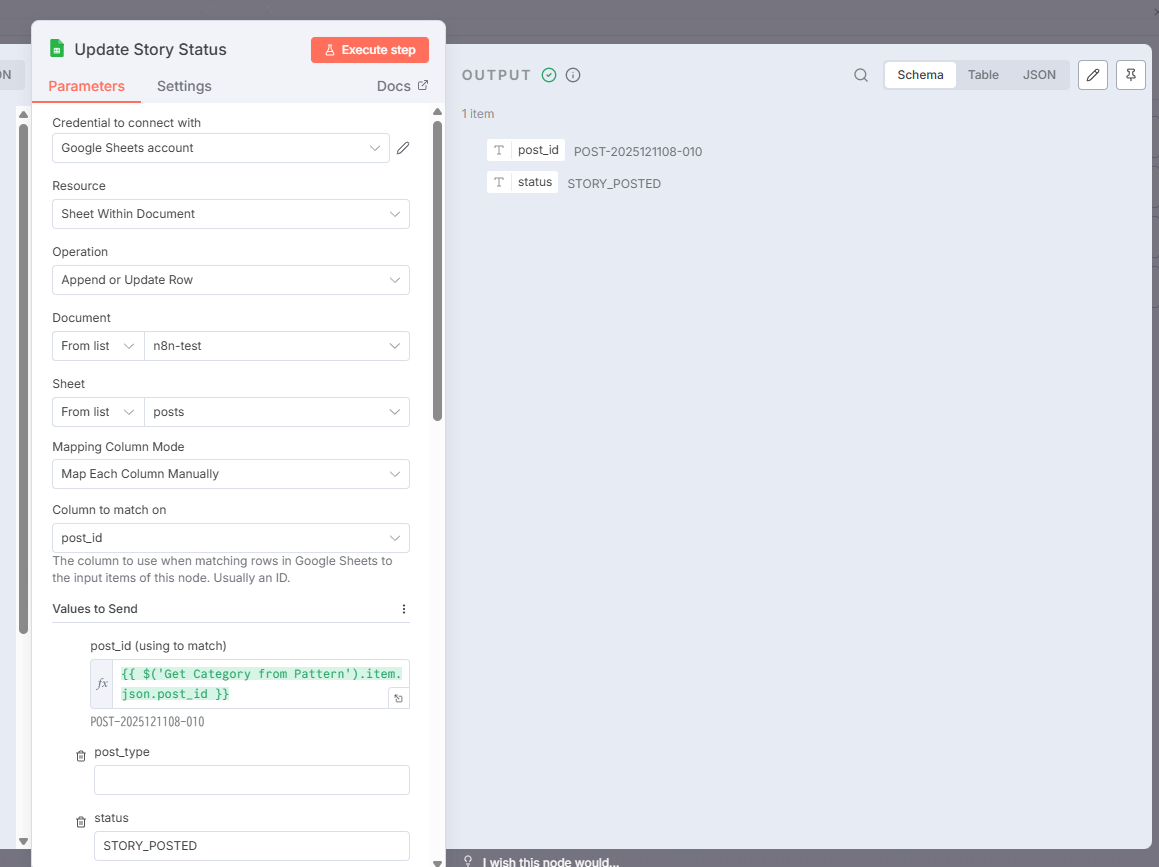
設定内容:
- Operation: Append or Update Row
- Document: n8n-test
- Sheet: posts
- Column to match on: post_id
- Values to Send:
- post_id:
{{ $('Get Category from Pattern').item.json.post_id }} - status:
STORY_POSTED
- post_id:
重要な注意点
Update Story Statusの後はLoopへ接続しない!
統合版では1件のリール投稿につき1件のストーリーズ投稿を行い、そこで終了します。
誤ってLoopへ接続すると、CANVA_READY状態の投稿がすべて一気に処理され、無限ループのような状態になる可能性があります。
チェックポイント
- Update Posts SheetからExtract Story Imageへ接続されている
- 9個のノードがすべて順番に接続されている
- Update Story Statusの後に接続がない(終了)
- Loopへの接続がないことを確認
まとめ
このモジュールでは、リール投稿後にストーリーズで自動告知するワークフローを構築しました。
学んだこと:
- ffmpegによる動画サムネイル抽出とテキスト合成
- Instagram Graph APIによるストーリーズ投稿(2段階プロセス)
- n8nコンテナへの日本語フォントインストール
ワークフローの流れ:
- PUBLISHEDのリールを取得
- Google Driveから動画を検索
- ffmpegでサムネイル抽出 + テキスト合成
- Cloudinaryにアップロード
- Instagram APIでストーリーズ投稿
- ステータスをSTORY_POSTEDに更新
ワークフローJSONダウンロード
スタンドアロン版(ストーリーズのみ)
インポート後の設定:
- Google Sheets / Google Driveのクレデンシャルを設定
- Instagramアクセストークンを設定
- CloudinaryのCloud名とupload_presetを確認
統合版(リール + ストーリーズ)
インポート後の設定:
- Google Sheets / Google Driveのクレデンシャルを設定
- Instagramアクセストークンを設定(複数箇所)
- CloudinaryのCloud名とupload_presetを確認(2箇所: 動画用・画像用)
- Google DriveのフォルダIDを設定
- Update Posts Sheet / Update Story Statusノードを開き、Document/Sheetを再選択してschemaを自動取得
次のステップ
Module 11では、Facebook/X/TikTokへのクロスポスト機能を実装します。