音声合成ワークフロー最適化 - ナレーション統合とフォルダ名対応
このモジュールの最後にワークフローJSONダウンロードがあります。
このモジュールで学ぶこと
- ナレーション1と2を統合して1回のAPI呼び出しで音声生成する方法
- フォルダ名の命名規則をカスタマイズする方法
- ffmpegコマンドの簡略化
- API呼び出し回数削減によるコスト最適化
学習目標
このモジュールを終えると、以下のことができるようになります:
- Codeノードで複数のテキストを連結できる
- Set Folder Namesノードのフォルダ名生成ロジックを変更できる
- ffmpegコマンドのadelayパラメータを理解できる
- Fish Audio APIの呼び出し回数を最適化できる
目次
- セクション1: 最適化の概要
- セクション2: ナレーション統合ノードの追加
- セクション3: Generate Audioノードの修正
- セクション4: フォルダ名の形式変更
- セクション5: ffmpegコマンドの簡略化
- セクション6: 不要ノードの削除
- トラブルシューティング
- まとめ
- ワークフローJSONダウンロード
- よくある質問
事前準備
必要なもの
- Module 02(後編)完了済み
- 音声合成advancedワークフローが動作している状態
- 投稿用BGM(Sunoで作成推奨)
BGMの準備(Suno)
動画には投稿内容に合ったBGMを用意します。Sunoを使うと、プロンプトを入力するだけでオリジナルBGMを生成できます。
Sunoでの作成手順:
- Sunoにアクセス
- 「Create」をクリック
- Instrumental をオンにする(重要:ボーカルなしのBGMにする)
- プロンプトを入力して生成
プロンプト例(AIツール比較・テック系投稿向け):
Lo-fi tech background music,
soft electronic beats,
educational and informative tone,
calm but engaging,
modern startup vibe,
60 seconds
別パターン(より落ち着いた雰囲気):
Chill electronic background,
gentle synth melody,
tech tutorial atmosphere,
approachable and warm,
not too energetic,
60 seconds
ポイント:
- Instrumental を必ずオンにする(ナレーションと被らないように)
- 教育系・情報提供型なので落ち着いた雰囲気が合う
- 60秒程度の長さを指定すると使いやすい
- 複数パターン生成して、一番合うものを選ぶ
前提知識
- n8nのCodeノードの基本的な使い方
- ffmpegのadelayパラメータの概念
Canvaダウンロード設定(重要)
Canvaから動画をダウンロードする際、以下の設定を正確に行わないとワークフローが動作しません。
ダウンロード時に「高度なオプション」を開き、以下を設定:
| 設定項目 | 値 | 説明 |
|---|---|---|
| 出力 | 6個のデザイン(個別デザイン) | 「1つのデザインで複数ページを作成」ではなく個別にする |
| 各デザインの名前を選択 | post_id列のデータ | ファイル名がPOST-2025121108-015のような形式になる |
| 新しいフォルダーの名前 | 20251213投稿A(年月日+投稿+カテゴリ) | ワークフローのフォルダ検索と一致させる |
Canvaダウンロード設定画面:
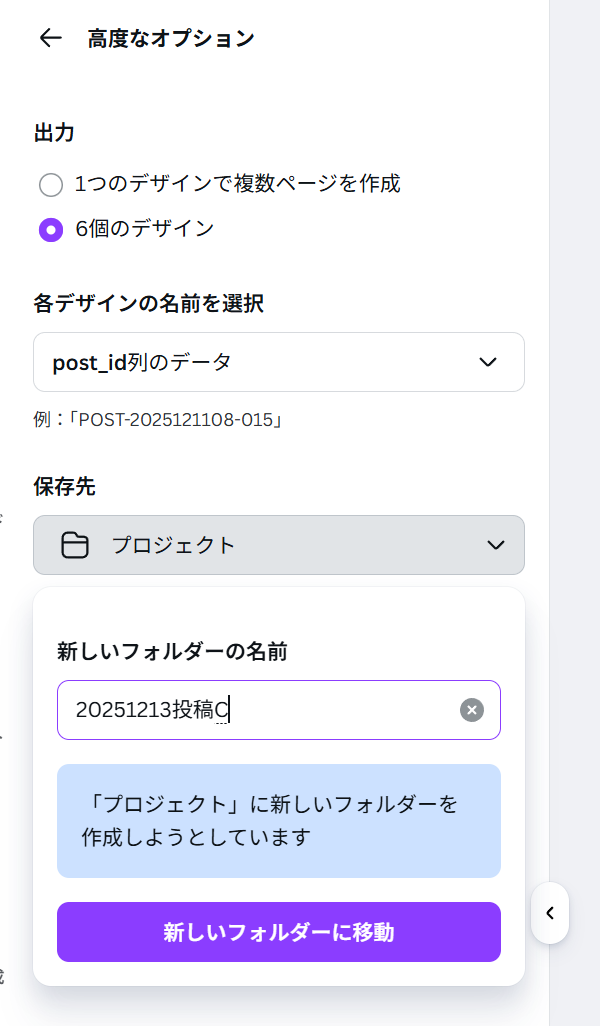
注意: これらの設定を間違えると、ワークフローで動画が検索できません。
- 「1つのデザインで複数ページを作成」を選ぶと、ファイル名が連番になる
- post_id列以外を選ぶと、ファイル名がワークフローで検索できない形式になる
- フォルダ名がSet Folder Namesの出力と異なると、フォルダが見つからない
セクション1: 最適化の概要
現在のワークフローの問題点
Module 02で作成した音声合成ワークフローには、以下の非効率な点があります:
| 問題 | 詳細 |
|---|---|
| API呼び出し2回 | narration_1とnarration_2を別々に音声生成 |
| Wait 5sが必要 | API呼び出し間の待機時間 |
| ffmpegが複雑 | 2つの音声を別々の位置に配置 |
| 継ぎ目の問題 | 前半30秒固定で後半開始位置を決定 |
最適化後の改善点
| 項目 | 変更前 | 変更後 |
|---|---|---|
| Fish Audio API | 2回呼び出し | 1回呼び出し |
| Wait 5s | 必要 | 不要 |
| ffmpegコマンド | 2音声を別位置に配置 | 1音声を3秒後に配置 |
| 音声の継ぎ目 | 固定位置で継ぎ目あり | 自然に連結 |
チェックポイント
- 現在のワークフローの問題点を理解した
- 最適化による改善内容を理解した
セクション2: ナレーション統合ノードの追加
Step 1: Merge Narrationsノードを追加
Download fileとGenerate Audioの間に、ナレーションを統合するCodeノードを追加します。
- Download fileノードの出力から「+」をクリック
- 「Code」を検索して追加
- ノード名を「Merge Narrations」に変更
- 設定:
| 設定項目 | 値 |
|---|---|
| Mode | Run Once for Each Item |
| Language | JavaScript |
- JavaScript:
// narration_1とnarration_2を改行で連結
const item = $('Loop Over Items').item.json;
const narration1 = item.narration_1 || '';
const narration2 = item.narration_2 || '';
const mergedNarration = narration1 + '\n' + narration2;

return [{
  json: {
    ...item,
    narration: mergedNarration
  },
  pairedItem: { item: 0 }
}];
ポイント:
- 改行(
\n)で連結することで、Fish Audioが自然な間を入れて読み上げます pairedItem: { item: 0 }は後続ノードが$('Loop Over Items').itemを参照できるようにするために必須です
チェックポイント
- Merge Narrationsノードを追加した
- narration_1とnarration_2が改行で連結される
セクション3: Generate Audioノードの修正
Step 2: Generate Audioノードを修正
統合されたナレーションを使用するように修正します。
- Generate Audio 1ノードをダブルクリック
- ノード名を「Generate Audio」に変更
- JSON Bodyを以下に変更:
={{ JSON.stringify({ text: $('Merge Narrations').item.json.narration, reference_id: 'YOUR_VOICE_ID' }) }}
変更点:
$('Loop Over Items').item.json.narration_1→$('Merge Narrations').item.json.narration
Step 3: Save Audioノードを修正
ファイル名を変更します。
- Save Audio 1ノードをダブルクリック
- ノード名を「Save Audio」に変更
- File Nameを変更:
| 設定項目 | 変更前 | 変更後 |
|---|---|---|
| File Name | /tmp/audio1.mp3 | /tmp/audio.mp3 |
- Data Property Nameを変更:
={{ $('Generate Audio').first().binary.data }}
チェックポイント
- Generate AudioがMerge Narrationsのnarrationを参照している
- Save Audioのファイル名が
/tmp/audio.mp3になっている
セクション4: フォルダ名の形式変更
Step 4: Set Folder Namesノードを修正
Google Driveのフォルダ名の命名規則に合わせて修正します。
- Set Folder Namesノードをダブルクリック
- JavaScriptを以下に変更:
// フィルタ済みデータを取得
const items = $('Filter NORMAL and Add Category').all();

if (items.length === 0) {
  return [];
}

// 最初のアイテムからcategoryを取得
const category = items[0].json.category;

// 年月日を生成
const now = new Date();
const yearMonthDay = now.getFullYear().toString() + String(now.getMonth() + 1).padStart(2, '0') + String(now.getDate()).padStart(2, '0');

// フォルダ名を生成(1件だけ返す - フォルダ検索用)
const folderName = `${yearMonthDay}投稿${category}`;
const archiveFolderName = `${yearMonthDay}投稿${category}_archive`;

return [{
  json: {
    folder_name: folderName,
    archive_folder_name: archiveFolderName,
    category: category
  }
}];
変更点の詳細
| 項目 | 変更前 | 変更後 |
|---|---|---|
| 日付形式 | yearMonth(202512) | yearMonthDay(20251213) |
| フォルダ名 | 202512Instagram投稿A | 20251213投稿A |
| アーカイブ | 202512Instagram投稿A_archive | 20251213投稿A_archive |
注意: Google Driveに作成するフォルダ名もこの形式に合わせてください。
チェックポイント
- 年月日形式(YYYYMMDD)でフォルダ名が生成される
- Google Driveのフォルダ名と一致している
Instagram投稿ワークフローでの設定
Instagram Reel投稿ワークフロー(Instagram Reel from Drive)を使用している場合は、Get Category from Pattern ノードでも同じフォルダ名形式に変更してください。
- Get Category from Patternノードをダブルクリック
- JavaScriptの以下の部分を変更:
変更前:
// フォルダ名を生成(例: 202512Instagram投稿A)
const now = new Date();
const yearMonth = now.getFullYear().toString() + String(now.getMonth() + 1).padStart(2, '0');
const folderName = `${yearMonth}Instagram投稿${category}`;
変更後:
// フォルダ名を生成(例: 20251213投稿A)
const now = new Date();
const yearMonthDay = now.getFullYear().toString() + String(now.getMonth() + 1).padStart(2, '0') + String(now.getDate()).padStart(2, '0');
const folderName = `${yearMonthDay}投稿${category}`;
Get Category from Pattern ノードの設定画面:
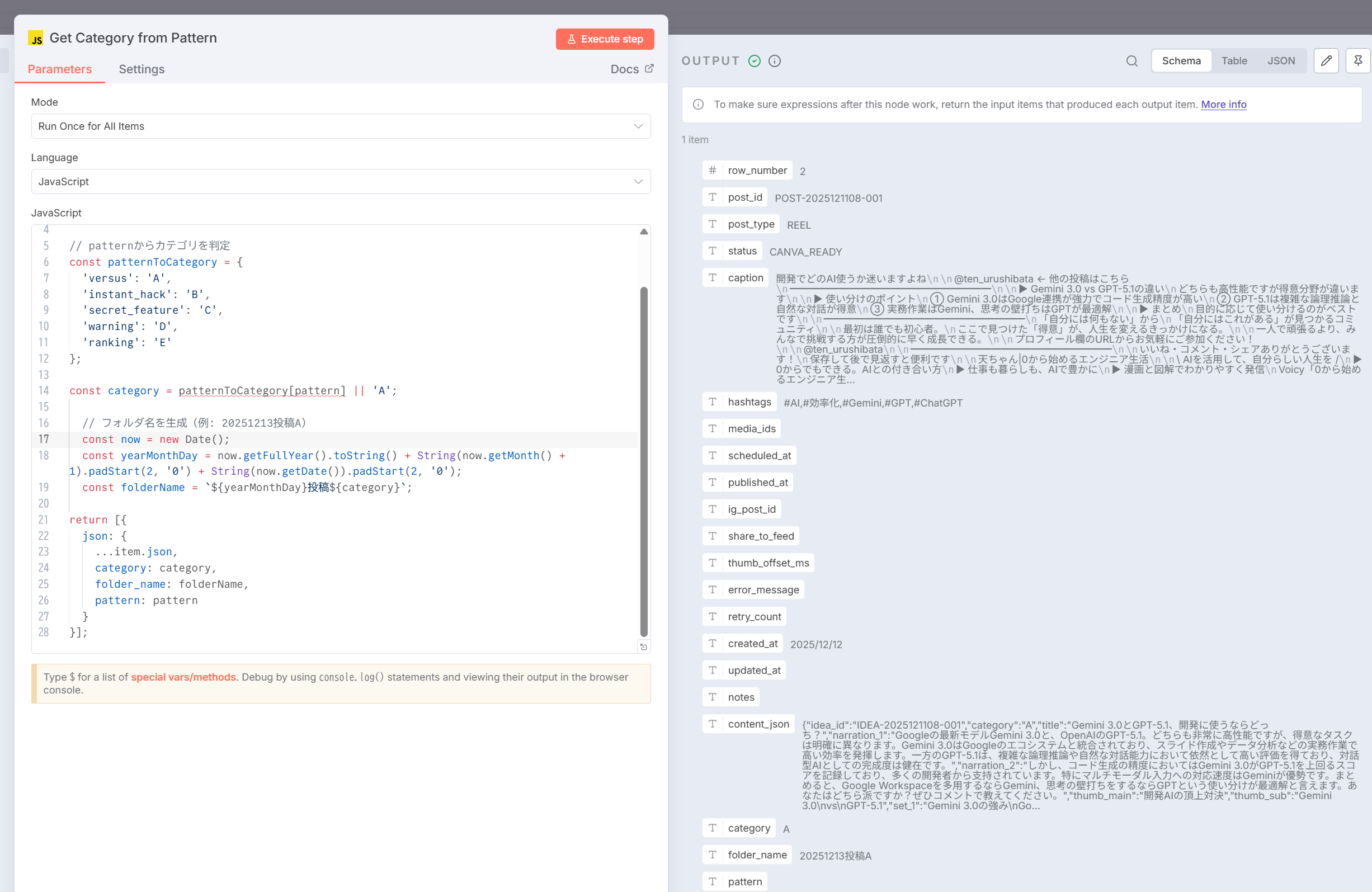
重要: 音声合成ワークフローとInstagram投稿ワークフローの両方で、フォルダ名の形式を統一してください。
セクション5: ffmpegコマンドの簡略化
Step 5: Execute Commandノードを修正
2つの音声を配置する複雑なコマンドから、1つの音声を3秒後に配置するシンプルなコマンドに変更します。
- Execute Commandノードをダブルクリック
- Commandを以下に変更:
=ffmpeg -y -i /tmp/video.mp4 -i /tmp/audio.mp3 -filter_complex '[1:a]adelay=3000|3000[aout]' -map 0:v -map '[aout]' -c:v copy -c:a aac /tmp/output.mp4
コマンドの解説
| パラメータ | 説明 |
|---|---|
-i /tmp/video.mp4 | 入力動画 |
-i /tmp/audio.mp3 | 入力音声(統合済み) |
adelay=3000|3000 | 3秒(3000ms)遅延で開始 |
-c:v copy | 動画は再エンコードなし |
-c:a aac | 音声はAAC形式 |
変更前後の比較
変更前(2音声を別位置に配置):
ffmpeg -y -i /tmp/video.mp4 -i /tmp/audio1.mp3 -i /tmp/audio2.mp3 -filter_complex '[1:a]adelay=0|0[a1];[2:a]adelay=30000|30000[a2];[a1][a2]amix=inputs=2[aout]' -map 0:v -map '[aout]' -c:v copy -c:a aac /tmp/output.mp4
変更後(1音声を3秒後に配置):
ffmpeg -y -i /tmp/video.mp4 -i /tmp/audio.mp3 -filter_complex '[1:a]adelay=3000|3000[aout]' -map 0:v -map '[aout]' -c:v copy -c:a aac /tmp/output.mp4
チェックポイント
- ffmpegコマンドが1音声入力に変更された
- adelayが3000(3秒)に設定されている
セクション6: 不要ノードの削除
Step 6: 不要になったノードを削除
以下のノードは不要になったため削除します。
| 削除するノード | 理由 |
|---|---|
| Wait 5s | API呼び出しが1回になったため不要 |
| Generate Audio 2 | ナレーション統合により不要 |
| Save Audio 2 | 音声ファイルが1つになったため不要 |
削除手順
- 各ノードを選択
- Deleteキーまたは右クリック → Delete
接続の修正
削除後、以下の順序で接続されていることを確認:
Download file → Merge Narrations → Generate Audio → Save Video → Save Audio → Execute Command
チェックポイント
- Wait 5s、Generate Audio 2、Save Audio 2を削除した
- ノードの接続が正しく修正されている
トラブルシューティング
フォルダが見つからない
症状: Search Category Folderで動画が見つからず、全てスキップされる
原因: ワークフローが検索するフォルダ名とGoogle Driveのフォルダ名が一致していない
解決方法:
- Set Folder Namesノードの出力を確認
- Google Driveのフォルダ名と完全一致しているか確認
- 不一致の場合、どちらかを修正
例:
- ワークフロー:
202512Instagram投稿A - Google Drive:
20251213投稿A - → フォルダ名の形式を統一する
カテゴリEが選択されて終了する
症状: カテゴリA〜Dに処理対象があるのに、カテゴリEのみ処理されて終了
原因: カテゴリA〜Dのシートにaudio_status = NORMALのレコードがない
解決方法:
- 各シート(canva_A〜E)の
audio_statusカラムを確認 - 処理したいレコードが
NORMALになっているか確認 - 既に
DONEになっている場合は再処理されない
Paired item data is unavailable エラー
症状: 以下のようなエラーが表示される
Paired item data for item from node 'Merge Narrations' is unavailable.
Ensure 'Merge Narrations' is providing the required output.
原因: Codeノード(Merge Narrations)が新しいアイテムを生成する際に、n8nの「Paired Item」情報を保持していない。これにより、後続のノードが $('Loop Over Items').item でアイテムを追跡できなくなる。
解決方法: Merge Narrationsノードのコードに pairedItem: { item: 0 } を追加する
修正前:
return [{
  json: {
    ...item,
    narration: mergedNarration
  }
}];
修正後:
return [{
  json: {
    ...item,
    narration: mergedNarration
  },
  pairedItem: { item: 0 }
}];
解説: pairedItem: { item: 0 } は「この出力アイテムは入力アイテム0から派生した」ことをn8nに伝えます。Split In Batchesは1件ずつ処理するため、常に item: 0 で問題ありません。
ネストされたループの注意点
このワークフローはLoop Sheets(外部ループ)とLoop Over Items(内部ループ)のネストされた構造です。
重要: 内部ループ(Loop Over Items)の「done」出力を外部ループ(Loop Sheets)の入力に接続しないでください。接続すると無限ループが発生します。
正しい構造:
Loop Over Items
├─ Output 0 (done): 何も接続しない
└─ Output 1 (loop): Search Video File に接続
内部ループが完了すると、n8nの実行モデルが自動的に外部ループに制御を戻し、次のシートを処理します
まとめ
このモジュールで学んだこと
- Codeノードで
narration_1 + '\n' + narration_2を連結する方法 - Set Folder Namesで年月日形式のフォルダ名を生成する方法
- ffmpegのadelayパラメータで音声開始位置を調整する方法
- 不要なノードを削除してワークフローを簡略化する方法
最適化の効果
| 項目 | 効果 |
|---|---|
| API呼び出し | 2回 → 1回(50%削減) |
| 処理時間 | Wait 5sが不要に |
| 音声品質 | 継ぎ目なしで自然に |
| 保守性 | ノード数削減で見やすく |
次のステップ
- 運用に合わせてフォルダ名の形式をカスタマイズ
- ナレーション開始位置(adelay)を調整
ワークフローJSONダウンロード
以下のJSONファイルをダウンロードしてn8nにインポートできます。
インポート後に変更が必要な箇所:
| プレースホルダー | 変更内容 |
|---|---|
YOUR_SPREADSHEET_ID | あなたのスプレッドシートID |
YOUR_CANVA_A_GID 〜 YOUR_CANVA_E_GID | 各シートのgID(Sheet ListノードのCodeを編集) |
YOUR_PARENT_FOLDER_ID | Google Driveの親フォルダID |
YOUR_VOICE_ID | Fish AudioのVoice ID |
YOUR_GAS_DEPLOY_URL | GASのデプロイURL |
また、Google Sheets、Google Drive、Fish Audio APIのクレデンシャルを設定してください。
参考資料
よくある質問
Q: ナレーションの間に長い間を入れたい場合はどうすればいいですか?
A: Merge Narrationsノードで改行を複数入れることで間を調整できます。例: narration1 + '\n\n\n' + narration2で3行分の間が入ります。
Q: 音声開始位置を3秒以外に変更したい場合は?
A: Execute Commandのadelayパラメータを変更します。例えば5秒後に開始したい場合はadelay=5000|5000にします。
Q: フォルダ名の形式は必ず年月日にする必要がありますか? A: いいえ。Google Driveの実際のフォルダ名と一致していれば、任意の形式で構いません。Set Folder Namesノードのロジックを運用に合わせて変更してください。
Q: 元のワークフロー(2回API呼び出し)に戻したい場合は? A: Module 02で作成した元のワークフローをインポートし直してください。または、Merge Narrationsノードを削除してGenerate Audio 1、Generate Audio 2の構成に戻すこともできます。
Q: BGMと音声を同時に入れたい場合はどうすればいいですか? A: ffmpegコマンドを拡張して、動画のBGMを残しつつナレーションを追加できます。ただし、音量バランスの調整が必要になるため、別途モジュールで解説予定です。