環境構築
このモジュールの最後にスクリプトダウンロードがあります。
このモジュールで学ぶこと
- Python仮想環境の作成
- google-genai SDKのインストール
- Gemini APIキーの取得
- 動作確認テスト
学習目標
このモジュールを終えると、以下のことができるようになります:
- Nanobanana用のPython環境を構築できる
- Gemini APIキーを取得できる
- SDKの動作確認ができる
目次
- 事前準備
- セクション1: PowerShellを開く
- セクション2: プロジェクト環境の構築
- セクション3: SDKのインストール
- セクション4: APIキーの取得
- セクション5: 動作確認
- トラブルシューティング
- まとめ
- スクリプトダウンロード
- 参考資料
- よくある質問
事前準備
必要なもの
| 項目 | 要件 |
|---|---|
| OS | Windows 10/11 |
| Python | 3.8以上 |
| Googleアカウント | APIキー取得用 |
セクション1: PowerShellを開く
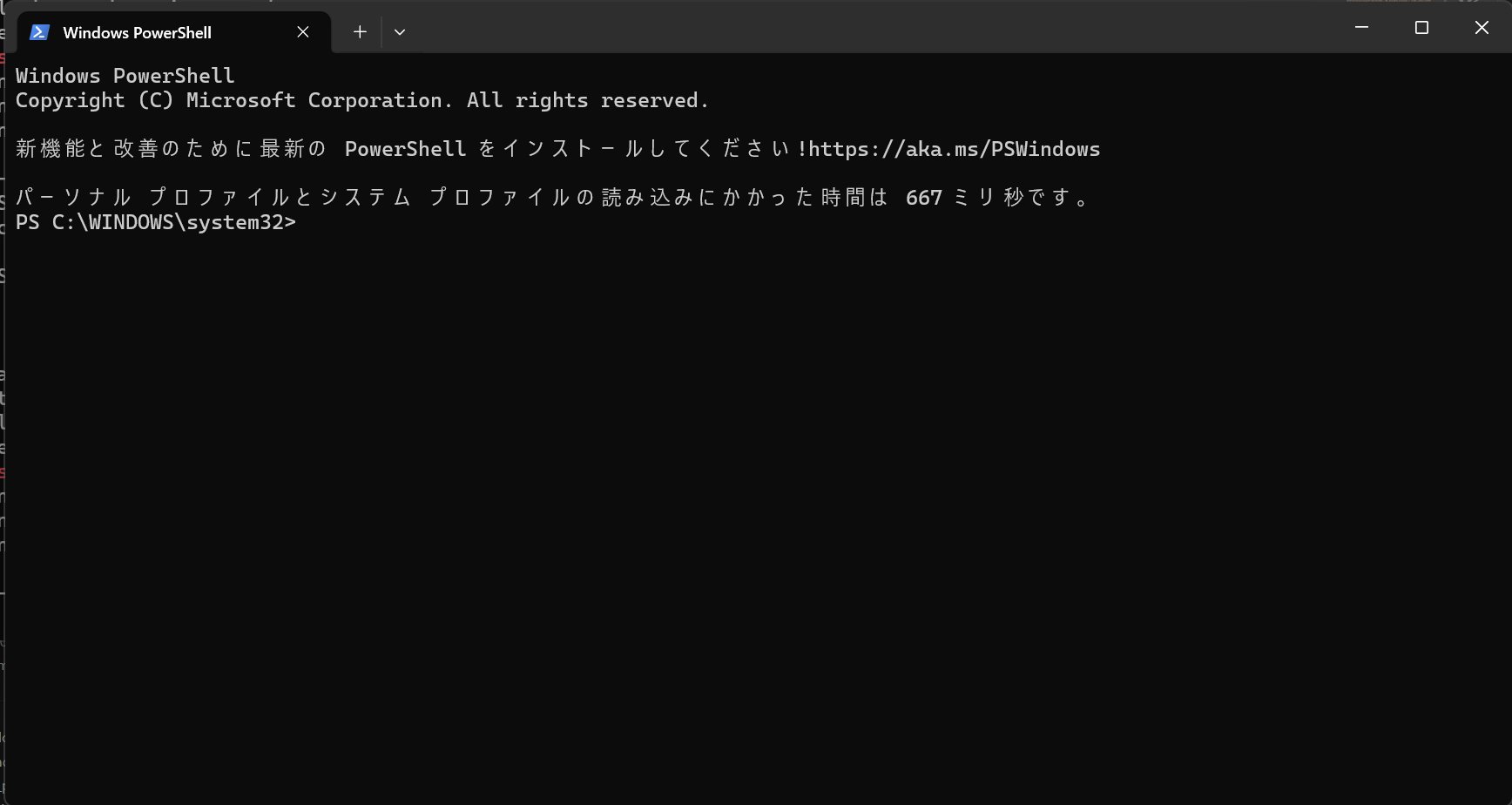
1-1. PowerShellを起動
Windowsキー + R → powershell と入力してEnter
以下のような画面が表示されます:
チェックポイント
- PowerShellを開けた
セクション2: プロジェクト環境の構築
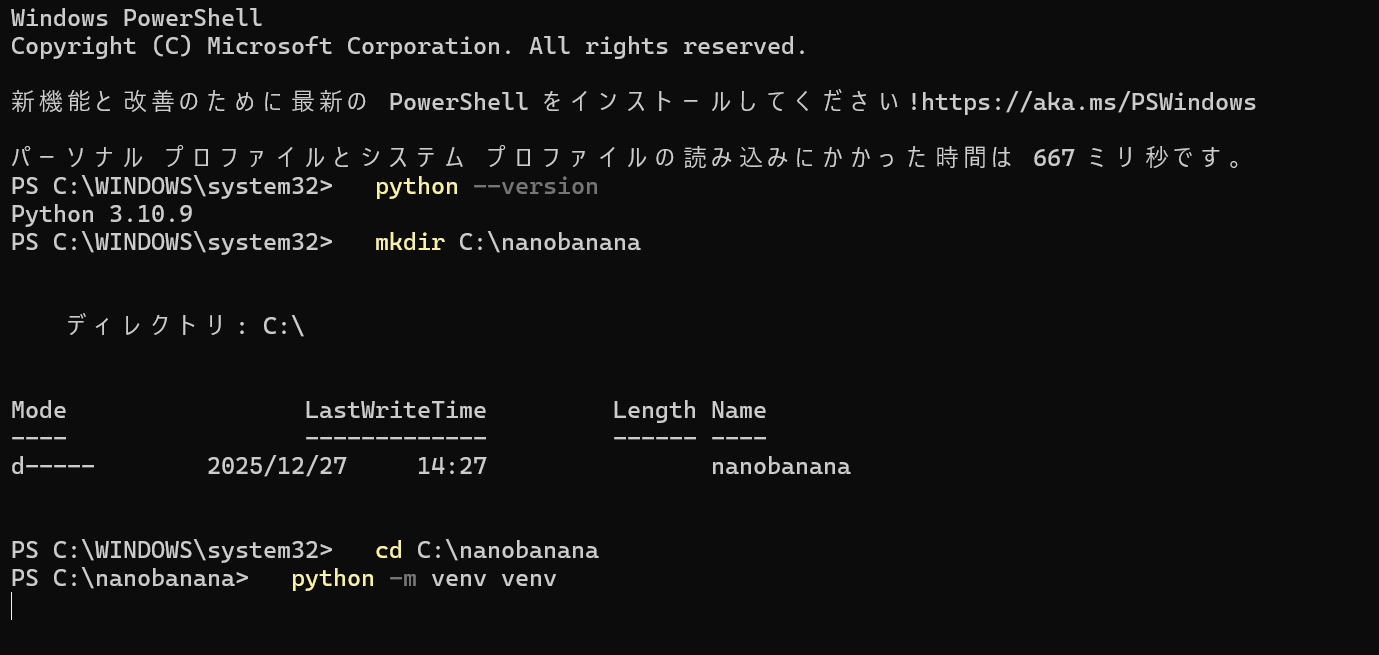
2-1. Pythonバージョン確認
python --version
期待される出力:
Python 3.10.9
Python 3.8以上であればOKです。
2-2. ディレクトリ作成
mkdir C:\nanobanana
2-3. ディレクトリに移動
cd C:\nanobanana
2-4. 仮想環境の作成
python -m venv venv
ここまでの実行結果:
2-5. 仮想環境の有効化
PowerShellの場合:
.\venv\Scripts\Activate
Git Bashの場合:
source venv/Scripts/activate
プロンプトの先頭に (venv) が表示されれば成功です。
仮想環境有効化の実行結果:

チェックポイント
- Python 3.8以上がインストールされている
- C:\nanobanana ディレクトリを作成した
- 仮想環境を有効化した(プロンプトに
(venv)が表示されている)
セクション3: SDKのインストール
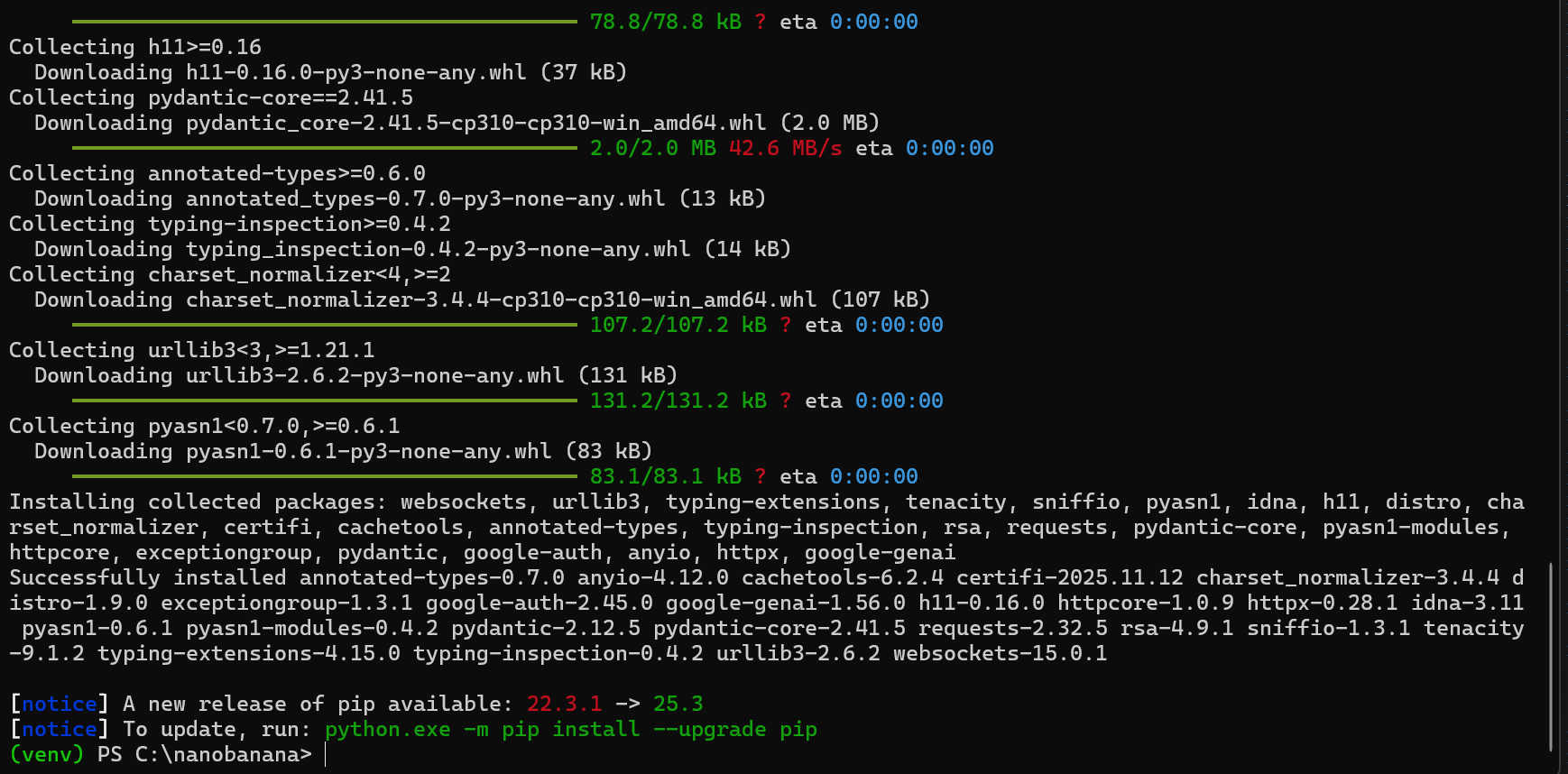
3-1. google-genai SDKのインストール
pip install google-genai
期待される出力:
Successfully installed google-genai-x.x.x ...
SDKインストールの実行結果:
3-2. python-dotenvのインストール
環境変数を管理するためのライブラリをインストールします。
pip install python-dotenv
3-3. インストール確認
pip show google-genai
期待される出力:
Name: google-genai
Version: 1.x.x
...
インストール確認の実行結果:

重要: SDK移行について
以前は google-generativeai というSDKが使われていましたが、現在はEOL(サポート終了)となっています。
| 項目 | 旧SDK(EOL) | 新SDK |
|---|---|---|
| パッケージ名 | google-generativeai | google-genai |
| インポート | import google.generativeai as genai | from google import genai |
この講座では新SDK google-genai を使用します。
チェックポイント
- google-genai をインストールした
- python-dotenv をインストールした
- pip show でバージョンを確認した
セクション4: APIキーの取得
4-1. Google AI Studioにアクセス
ブラウザで以下のURLにアクセスします:
4-2. Googleアカウントでログイン
Googleアカウントでログインしてください。
4-3. APIキーの作成
- 左メニューまたは画面上部の 「Get API key」 をクリック
- 「Create API key」 をクリック
- プロジェクトを選択(または新規作成)
- 表示されたAPIキーをコピー
4-4. .envファイルの作成
PowerShellで以下を実行します:
notepad .env
メモ帳が開いたら、以下を入力して保存します:
GOOGLE_API_KEY=YOUR_API_KEY
YOUR_API_KEY の部分を、取得したAPIキーに置き換えてください。
重要な注意事項
- APIキーは絶対に公開しないでください
- GitHubにプッシュする場合は
.gitignoreに.envを追加してください
チェックポイント
- Google AI StudioでAPIキーを取得した
- .envファイルを作成してAPIキーを保存した
セクション5: 動作確認
5-1. テストスクリプトの作成
PowerShellで以下を実行します:
notepad test_nanobanana.py
メモ帳が開いたら、以下のコードを貼り付けて保存します:
import os
from dotenv import load_dotenv
from google import genai
from google.genai import types

load_dotenv()
client = genai.Client(api_key=os.getenv("GOOGLE_API_KEY"))

response = client.models.generate_content(
    model="gemini-2.5-flash-image",
    contents="A simple red apple on white background",
    config=types.GenerateContentConfig(
        response_modalities=['IMAGE']
    )
)

for part in response.parts:
    if part.inline_data is not None:
        image = part.as_image()
        image.save("test_output.png")
        print("画像を保存しました: test_output.png")
5-2. テスト実行
python test_nanobanana.py
期待される出力:
画像を保存しました: test_output.png
テスト実行の結果:

5-3. 生成された画像の確認
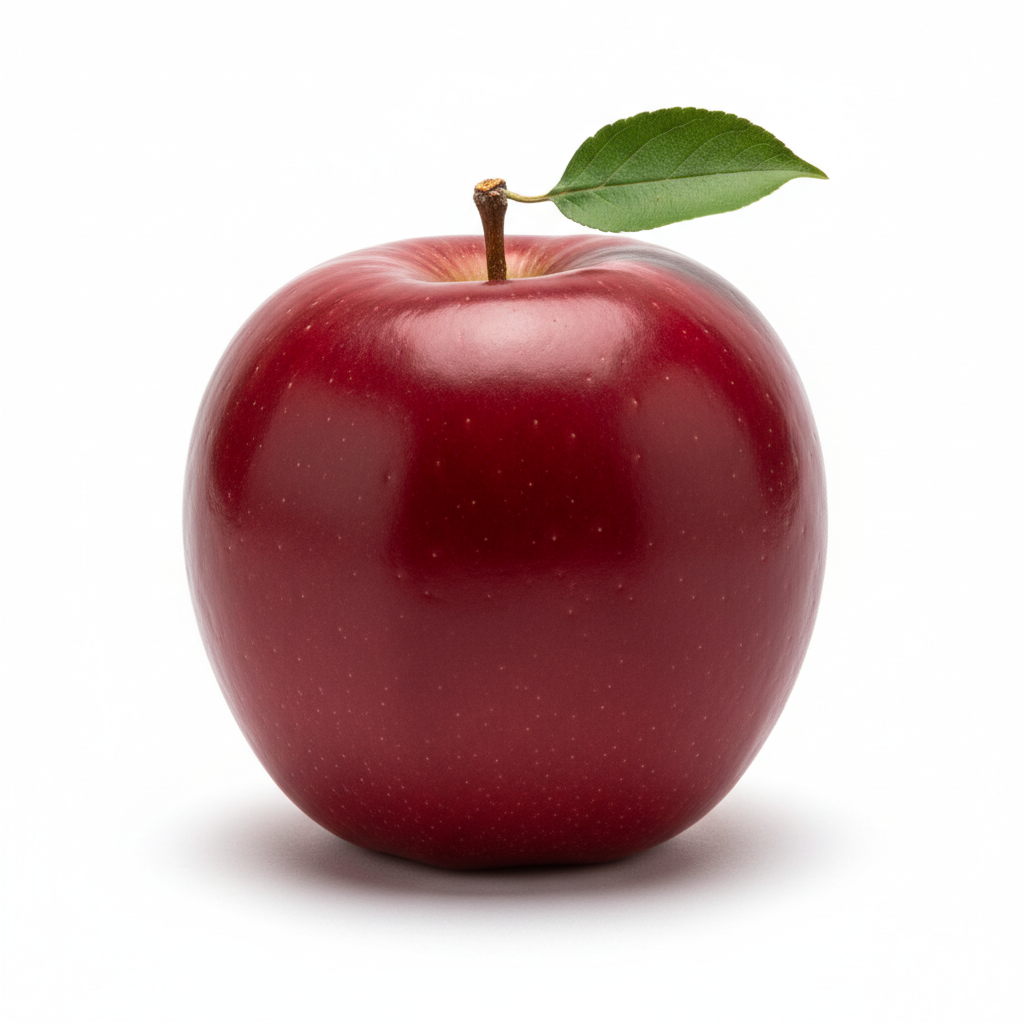
C:\nanobanana\test_output.png を開いて、赤いリンゴの画像が生成されていることを確認します。
生成された画像の例:
チェックポイント
- テストスクリプトを作成した
- スクリプトを実行して「画像を保存しました」と表示された
- test_output.png が生成された
トラブルシューティング
ModuleNotFoundError: No module named 'dotenv'
原因: python-dotenvがインストールされていない
解決策:
pip install python-dotenv
IndentationError: unexpected indent
原因: スクリプトをコピペした際に、行頭に余分なスペースが入っている
解決策:
- テストスクリプトをメモ帳で開く
- 各行の先頭に余分なスペースがないか確認
- 余分なスペースがあれば削除して保存
APIキーが認識されない
原因: .envファイルが正しく作成されていない
解決策:
- .envファイルがC:\nanobananディレクトリにあるか確認
- ファイル名が
.envであることを確認(env.txtではない) - APIキーの前後に余分なスペースや引用符がないか確認
まとめ
このモジュールで学んだこと
- Python仮想環境の作成と有効化
- google-genai SDKのインストール
- Gemini APIキーの取得と.env設定
- テストスクリプトによる動作確認
作成したファイル
C:\nanobanana\
├── .env                    # APIキー
├── test_nanobanana.py      # テストスクリプト
├── test_output.png         # 生成された画像
└── venv/                   # 仮想環境
次のステップ
Module 03では、様々なプロンプトを使って画像を生成する方法を学びます。
スクリプトダウンロード
以下のスクリプトをダウンロードして使用できます。
ダウンロード後に変更が必要な箇所:
| ファイル | 変更内容 |
|---|---|
.env | YOUR_API_KEY をあなたのAPIキーに置き換え |
参考資料
よくある質問
Q: 仮想環境は必須ですか? A: 必須ではありませんが、強く推奨します。プロジェクトごとに依存関係を分離でき、トラブルを防げます。
Q: APIキーに料金はかかりますか? A: 無料枠があります。学習目的であれば通常は無料枠で十分です。詳細はGoogle AI Studioで確認してください。
Q: 画像が生成されない場合は? A: APIキーが正しく設定されているか、インターネット接続があるか確認してください。また、APIの利用制限に達している可能性もあります。
Q: 旧SDK(google-generativeai)を使っていますが、移行が必要ですか? A: はい、旧SDKはEOL(サポート終了)のため、新SDK(google-genai)への移行を推奨します。この講座の手順に従って新環境を構築してください。
Q: Mac/Linuxでも同じ手順で動きますか?
A: 基本的には同じですが、仮想環境の有効化コマンドが異なります。Mac/Linuxでは source venv/bin/activate を使用します。
Q: WindowsでGit Bashを使っていますが、仮想環境の有効化コマンドが動きません
A: Git BashはUnix系のシェルなので、PowerShellのコマンドは動きません。source venv/Scripts/activate を使用してください。パスの区切りも / を使います(例: cd /c/nanobanana)。